



 有用科技小编2026/08/01
 浏览10154
 阅读12分钟
大文件分析就是找出 C 盘里那些占着几十 GB 不吭声的大家伙——Windows 更新备份、休眠文件、软件缓存,清掉之后空间就回来了。
多数情况是系统更新残留和日常使用堆积的临时文件造成的,硬件本身没问题,不必急着重装系统。以下方法在 Windows 10/11 实测可用,按从易到难逐个排查,问题解决。
适用系统:Windows 10/11;最后更新:2026-08-05。
磁盘空间告急却找不到大文件?你需要大文件分析
打开「此电脑」看到 C 盘红了一片,可用空间只剩几个 G,但真让你说到底是哪些文件占了地方,往往一头雾水——系统只告诉你“已使用 180GB”,却不告诉你这 180GB 里到底是什么。
'/%3E%3Crect%20x='28'%20y='64'%20width='544'%20height='42'%20rx='10'%20fill='%23def5ef'%20stroke='%23dbe3ec'%20stroke-width='1'/%3E%3Ccircle%20cx='52'%20cy='85'%20r='12'%20fill='%2315b88a'/%3E%3Cpath%20d='M46%2085%20l4%204%20l8%20-9'%20fill='none'%20stroke='%23ffffff'%20stroke-width='2.4'%20stroke-linecap='round'%20stroke-linejoin='round'/%3E%3Ctext%20x='76'%20y='90.0'%20font-family='Segoe%20UI,Microsoft%20YaHei,PingFang%20SC,sans-serif'%20font-size='14'%20fill='%231f2d3d'%20text-anchor='start'%20font-weight='500'%3EC盘变红但找不到大文件%3C/text%3E%3Ctext%20x='556'%20y='90.0'%20font-family='Segoe%20UI,Microsoft%20YaHei,PingFang%20SC,sans-serif'%20font-size='13'%20fill='%235b6b7b'%20text-anchor='middle'%20font-weight='400'%3E1%3C/text%3E%3Crect%20x='28'%20y='114'%20width='544'%20height='42'%20rx='10'%20fill='%23ffffff'%20stroke='%23dbe3ec'%20stroke-width='1'/%3E%3Ccircle%20cx='52'%20cy='135'%20r='12'%20fill='%2315b88a'/%3E%3Cpath%20d='M46%20135%20l4%204%20l8%20-9'%20fill='none'%20stroke='%23ffffff'%20stroke-width='2.4'%20stroke-linecap='round'%20stroke-linejoin='round'/%3E%3Ctext%20x='76'%20y='140.0'%20font-family='Segoe%20UI,Microsoft%20YaHei,PingFang%20SC,sans-serif'%20font-size='14'%20fill='%231f2d3d'%20text-anchor='start'%20font-weight='500'%3EWindows更新残留占用几十GB%3C/text%3E%3Ctext%20x='556'%20y='140.0'%20font-family='Segoe%20UI,Microsoft%20YaHei,PingFang%20SC,sans-serif'%20font-size='13'%20fill='%235b6b7b'%20text-anchor='middle'%20font-weight='400'%3E2%3C/text%3E%3Crect%20x='28'%20y='164'%20width='544'%20height='42'%20rx='10'%20fill='%23def5ef'%20stroke='%23dbe3ec'%20stroke-width='1'/%3E%3Ccircle%20cx='52'%20cy='185'%20r='12'%20fill='%2315b88a'/%3E%3Cpath%20d='M46%20185%20l4%204%20l8%20-9'%20fill='none'%20stroke='%23ffffff'%20stroke-width='2.4'%20stroke-linecap='round'%20stroke-linejoin='round'/%3E%3Ctext%20x='76'%20y='190.0'%20font-family='Segoe%20UI,Microsoft%20YaHei,PingFang%20SC,sans-serif'%20font-size='14'%20fill='%231f2d3d'%20text-anchor='start'%20font-weight='500'%3E休眠文件与虚拟内存导致空间不足%3C/text%3E%3Ctext%20x='556'%20y='190.0'%20font-family='Segoe%20UI,Microsoft%20YaHei,PingFang%20SC,sans-serif'%20font-size='13'%20fill='%235b6b7b'%20text-anchor='middle'%20font-weight='400'%3E3%3C/text%3E%3Crect%20x='28'%20y='214'%20width='544'%20height='42'%20rx='10'%20fill='%23ffffff'%20stroke='%23dbe3ec'%20stroke-width='1'/%3E%3Ccircle%20cx='52'%20cy='235'%20r='12'%20fill='%2315b88a'/%3E%3Cpath%20d='M46%20235%20l4%204%20l8%20-9'%20fill='none'%20stroke='%23ffffff'%20stroke-width='2.4'%20stroke-linecap='round'%20stroke-linejoin='round'/%3E%3Ctext%20x='76'%20y='240.0'%20font-family='Segoe%20UI,Microsoft%20YaHei,PingFang%20SC,sans-serif'%20font-size='14'%20fill='%231f2d3d'%20text-anchor='start'%20font-weight='500'%3E临时文件、日志、缓存堆积%3C/text%3E%3Ctext%20x='556'%20y='240.0'%20font-family='Segoe%20UI,Microsoft%20YaHei,PingFang%20SC,sans-serif'%20font-size='13'%20fill='%235b6b7b'%20text-anchor='middle'%20font-weight='400'%3E4%3C/text%3E%3C/svg%3E)
实际上,大文件分析就是帮你把磁盘里“谁最占地方”这件事查清楚:先判断是哪一类文件(系统临时、软件缓存、个人文件),再对症清理,能省去大量盲目删除或重装的功夫。
方法1 使用Windows设置查看存储占用
系统自带的存储感知功能可以直接告诉你各类文件占了多少 GB,不用装任何软件就能定位大文件源头。
操作步骤
- 点击「开始」→「设置」→「系统」→「存储」。
- 在「存储」页面点击当前系统盘(通常为 C 盘),等待加载完成。
- 查看「临时文件」「应用和功能」「文档」等分类,点击「显示更多类别」展开全部项目。
- 点击具体类别(如「临时文件」),勾选「Windows 更新清理」「传递优化文件」等大项后点击「删除文件」。
'/%3E%3Crect%20x='28'%20y='94'%20width='122'%20height='78'%20rx='12'%20fill='%23ffffff'%20stroke='%2315b88a'%20stroke-width='2'/%3E%3Ccircle%20cx='48'%20cy='94'%20r='15'%20fill='%2315b88a'/%3E%3Ctext%20x='48.0'%20y='99'%20font-family='Segoe%20UI,Microsoft%20YaHei,PingFang%20SC,sans-serif'%20font-size='14'%20fill='%23ffffff'%20text-anchor='middle'%20font-weight='700'%3E1%3C/text%3E%3Ctext%20x='89.25'%20y='138.0'%20font-family='Segoe%20UI,Microsoft%20YaHei,PingFang%20SC,sans-serif'%20font-size='15'%20fill='%231f2d3d'%20text-anchor='middle'%20font-weight='600'%3E打开设置%3C/text%3E%3Cpath%20d='M154%20124%20l9%209%20l-9%209'%20fill='none'%20stroke='%2315b88a'%20stroke-width='3'%20stroke-linecap='round'%20stroke-linejoin='round'/%3E%3Crect%20x='168'%20y='94'%20width='122'%20height='78'%20rx='12'%20fill='%23ffffff'%20stroke='%2315b88a'%20stroke-width='2'/%3E%3Ccircle%20cx='188'%20cy='94'%20r='15'%20fill='%2315b88a'/%3E%3Ctext%20x='188.5'%20y='99'%20font-family='Segoe%20UI,Microsoft%20YaHei,PingFang%20SC,sans-serif'%20font-size='14'%20fill='%23ffffff'%20text-anchor='middle'%20font-weight='700'%3E2%3C/text%3E%3Ctext%20x='229.75'%20y='138.0'%20font-family='Segoe%20UI,Microsoft%20YaHei,PingFang%20SC,sans-serif'%20font-size='15'%20fill='%231f2d3d'%20text-anchor='middle'%20font-weight='600'%3E进入系统-存储%3C/text%3E%3Cpath%20d='M295%20124%20l9%209%20l-9%209'%20fill='none'%20stroke='%2315b88a'%20stroke-width='3'%20stroke-linecap='round'%20stroke-linejoin='round'/%3E%3Crect%20x='309'%20y='94'%20width='122'%20height='78'%20rx='12'%20fill='%23ffffff'%20stroke='%2315b88a'%20stroke-width='2'/%3E%3Ccircle%20cx='329'%20cy='94'%20r='15'%20fill='%2315b88a'/%3E%3Ctext%20x='329.0'%20y='99'%20font-family='Segoe%20UI,Microsoft%20YaHei,PingFang%20SC,sans-serif'%20font-size='14'%20fill='%23ffffff'%20text-anchor='middle'%20font-weight='700'%3E3%3C/text%3E%3Ctext%20x='370.25'%20y='129.0'%20font-family='Segoe%20UI,Microsoft%20YaHei,PingFang%20SC,sans-serif'%20font-size='14'%20fill='%231f2d3d'%20text-anchor='middle'%20font-weight='600'%3E查看磁盘使用详%3C/text%3E%3Ctext%20x='370.25'%20y='149.0'%20font-family='Segoe%20UI,Microsoft%20YaHei,PingFang%20SC,sans-serif'%20font-size='14'%20fill='%231f2d3d'%20text-anchor='middle'%20font-weight='600'%3E情%3C/text%3E%3Cpath%20d='M436%20124%20l9%209%20l-9%209'%20fill='none'%20stroke='%2315b88a'%20stroke-width='3'%20stroke-linecap='round'%20stroke-linejoin='round'/%3E%3Crect%20x='450'%20y='94'%20width='122'%20height='78'%20rx='12'%20fill='%2315b88a'%20stroke='%2315b88a'%20stroke-width='2'/%3E%3Ccircle%20cx='470'%20cy='94'%20r='15'%20fill='%230a9472'/%3E%3Ctext%20x='469.5'%20y='99'%20font-family='Segoe%20UI,Microsoft%20YaHei,PingFang%20SC,sans-serif'%20font-size='14'%20fill='%23ffffff'%20text-anchor='middle'%20font-weight='700'%3E4%3C/text%3E%3Ctext%20x='510.75'%20y='138.0'%20font-family='Segoe%20UI,Microsoft%20YaHei,PingFang%20SC,sans-serif'%20font-size='15'%20fill='%23ffffff'%20text-anchor='middle'%20font-weight='600'%3E分类定位并清理%3C/text%3E%3C/svg%3E)
方法2 运行磁盘清理删除系统多余的
cleanmgr 是 Windows 自带的老牌清理工具,专门对付更新备份这类系统自己留下的隐藏大块头,一个选项就能腾出几十 GB。
操作步骤
- 按下 Win+R 键,输入 cleanmgr 并回车。
- 选择系统盘(如 C:),点击确定,等待扫描完成。
- 点击「清理系统文件」,再次选择同一个盘符。
- 勾选「Windows 更新清理」「临时 Windows 安装文件」等项,这些单一项就可能占 20GB 以上,点击确定开始删除。
方法3 利用文件资源管理器搜索大文件
不用装任何工具,直接在文件资源管理器里按大小筛选,哪个文件最大一眼就能看到,适合快速揪出单个巨无霸。
操作步骤
- 打开文件资源管理器,点进 C 盘根目录。
- 在右上角搜索框中输入 大小:>1GB 并回车,或点击「搜索」选项卡选「大小」→「巨大(>4GB)」。
- 等搜索结果出来后,点击「大小」列标题排序,排最上面的就是占位大王。
- 右键确认不是系统必需文件后删除。Program Files 和 Windows 目录下的文件要格外谨慎,不确定的不删。
用「软领Windows优化大师」更省事
手动逐个排查虽然能用,但 C 盘里几万个文件,真要一个个翻太花时间。软领Windows优化大师的大文件分析功能把磁盘上所有大文件用可视化图表展示出来,按大小一排序,谁最占地方一目了然,点两下就能定位到占用之王。
它的 C盘瘦身功能能自动扫描并清理系统休眠文件、临时更新、分发残留这类大块空间占用。这些文件平时藏在系统深处,手动很难找到,而软件扫一遍就能发现它们,一键释放几十 GB 是常有的事。
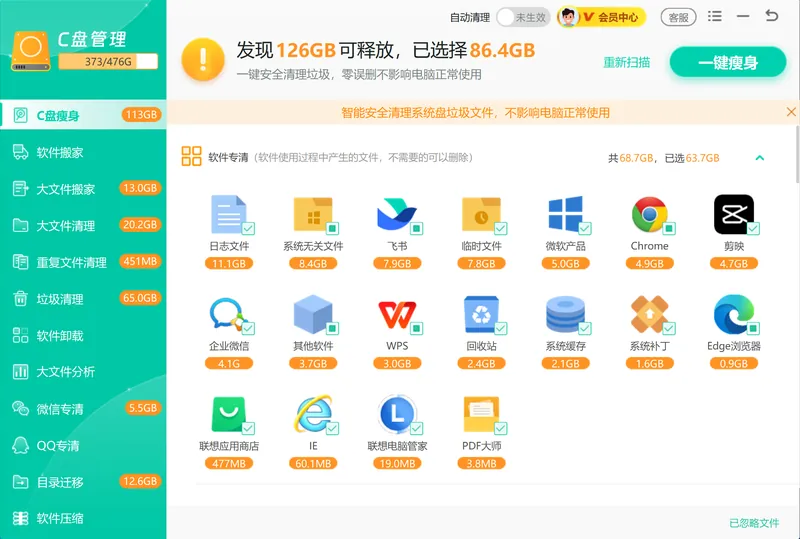
垃圾清理功能则对微信、QQ、浏览器这些日常软件的缓存和日志做深度扫描。很多人不知道微信在 C 盘悄悄存了几十 GB 的聊天文件和视频缓存,手动逐项去找基本不可能,而垃圾清理把这些分散在各处的软件遗留大文件汇总到一起,你勾选完点清理就行。
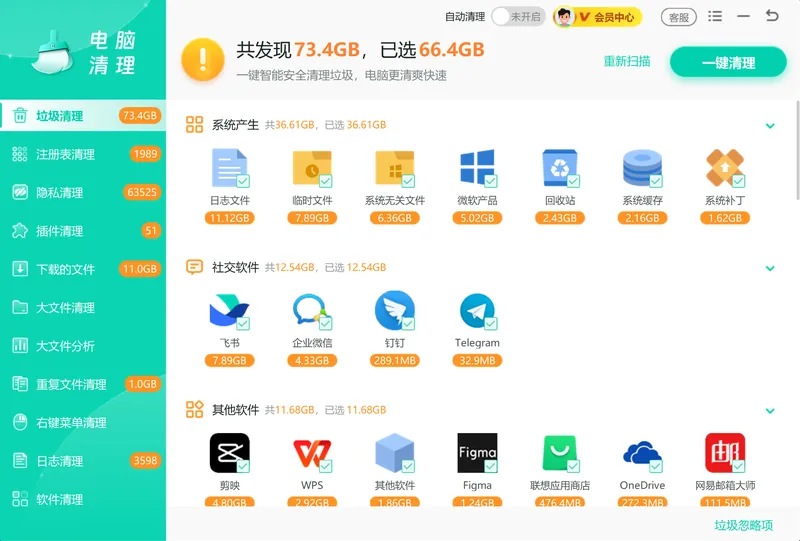
软领是国内做了 20 年的软件品牌,服务过千万用户,软领Windows优化大师从官网 wyouhua.com 直接下载,安装过程没有捆绑勾选项,装好就能用。用起来碰到问题,软件里点客服按钮就能联系真人客服,复杂情况还有工程师远程协助。

方法4 用PowerShell导出大文件报告
一条命令就能把整个 C 盘大于 1GB 的文件全部列出来,自动按大小排序,想导出到文本文件也可以,比手动一个个翻属性快得多。
操作步骤
- 右键点击开始按钮,选择「Windows PowerShell (管理员)」。
- 复制下面整条命令到窗口里回车:Get-ChildItem -Path C:\ -Recurse -ErrorAction SilentlyContinue | Where-Object { $_.Length -gt 1GB } | Sort-Object Length -Descending | Select-Object FullName, @{Name='SizeGB';Expression={[math]::Round($_.Length/1GB,2)}} -First 30 | Format-Table -AutoSize。
- 等待扫描完成,视硬盘大小可能需几分钟,输出结果里第一列是文件完整路径,第二列是大小(GB)。
- 按路径手动定位文件并决定删除。想保存报告可追加 | Out-File C:\bigfiles.txt 把结果导出到文本文件。
'/%3E%3Crect%20x='28'%20y='64'%20width='262'%20height='142'%20rx='12'%20fill='%23fdeeec'%20stroke='%23e8604c'%20stroke-width='1.5'/%3E%3Crect%20x='28'%20y='64'%20width='262'%20height='42'%20rx='12'%20fill='%23e8604c'/%3E%3Crect%20x='28'%20y='94'%20width='262'%20height='12'%20fill='%23e8604c'/%3E%3Cg%20transform='translate(50,85)'%3E%3Ccircle%20r='12'%20fill='%23ffffff'/%3E%3Cpath%20d='M-5%20-5%20l10%2010%20M5%20-5%20l-10%2010'%20fill='none'%20stroke='%23e8604c'%20stroke-width='2.6'%20stroke-linecap='round'%20stroke-linejoin='round'/%3E%3C/g%3E%3Ctext%20x='70'%20y='91'%20font-family='Segoe%20UI,Microsoft%20YaHei,PingFang%20SC,sans-serif'%20font-size='15'%20fill='%23ffffff'%20text-anchor='start'%20font-weight='700'%3E低效做法%3C/text%3E%3Ccircle%20cx='50'%20cy='126'%20r='3'%20fill='%23e8604c'/%3E%3Ctext%20x='64'%20y='130'%20font-family='Segoe%20UI,Microsoft%20YaHei,PingFang%20SC,sans-serif'%20font-size='13'%20fill='%231f2d3d'%20text-anchor='start'%20font-weight='400'%3E逐个文件夹右键属性%3C/text%3E%3Ccircle%20cx='50'%20cy='152'%20r='3'%20fill='%23e8604c'/%3E%3Ctext%20x='64'%20y='156'%20font-family='Segoe%20UI,Microsoft%20YaHei,PingFang%20SC,sans-serif'%20font-size='13'%20fill='%231f2d3d'%20text-anchor='start'%20font-weight='400'%3E凭记忆判断大小%3C/text%3E%3Ccircle%20cx='50'%20cy='178'%20r='3'%20fill='%23e8604c'/%3E%3Ctext%20x='64'%20y='182'%20font-family='Segoe%20UI,Microsoft%20YaHei,PingFang%20SC,sans-serif'%20font-size='13'%20fill='%231f2d3d'%20text-anchor='start'%20font-weight='400'%3E耗时且易遗漏%3C/text%3E%3Crect%20x='310'%20y='64'%20width='262'%20height='142'%20rx='12'%20fill='%23def5ef'%20stroke='%2315b88a'%20stroke-width='1.5'/%3E%3Crect%20x='310'%20y='64'%20width='262'%20height='42'%20rx='12'%20fill='%2315b88a'/%3E%3Crect%20x='310'%20y='94'%20width='262'%20height='12'%20fill='%2315b88a'/%3E%3Cg%20transform='translate(332,85)'%3E%3Ccircle%20r='12'%20fill='%23ffffff'/%3E%3Cpath%20d='M-5%200%20l4%204%20l7%20-8'%20fill='none'%20stroke='%2315b88a'%20stroke-width='2.6'%20stroke-linecap='round'%20stroke-linejoin='round'/%3E%3C/g%3E%3Ctext%20x='352.0'%20y='91'%20font-family='Segoe%20UI,Microsoft%20YaHei,PingFang%20SC,sans-serif'%20font-size='15'%20fill='%23ffffff'%20text-anchor='start'%20font-weight='700'%3E高效做法%3C/text%3E%3Ccircle%20cx='332'%20cy='126'%20r='3'%20fill='%2315b88a'/%3E%3Ctext%20x='346.0'%20y='130'%20font-family='Segoe%20UI,Microsoft%20YaHei,PingFang%20SC,sans-serif'%20font-size='13'%20fill='%231f2d3d'%20text-anchor='start'%20font-weight='400'%3EPowerShell一键扫描%3C/text%3E%3Ccircle%20cx='332'%20cy='152'%20r='3'%20fill='%2315b88a'/%3E%3Ctext%20x='346.0'%20y='156'%20font-family='Segoe%20UI,Microsoft%20YaHei,PingFang%20SC,sans-serif'%20font-size='13'%20fill='%231f2d3d'%20text-anchor='start'%20font-weight='400'%3E自动排序生成报告%3C/text%3E%3Ccircle%20cx='332'%20cy='178'%20r='3'%20fill='%2315b88a'/%3E%3Ctext%20x='346.0'%20y='182'%20font-family='Segoe%20UI,Microsoft%20YaHei,PingFang%20SC,sans-serif'%20font-size='13'%20fill='%231f2d3d'%20text-anchor='start'%20font-weight='400'%3E30秒定位所有大文件%3C/text%3E%3C/svg%3E)
方法5 借助磁盘空间分析软件可视化扫描
这类工具把磁盘内容画成方块图或树状图,哪个文件夹占最多面积一眼就能看到,点进去层层下钻直到找到具体文件,比看数字直观得多。
操作步骤
- 从官网下载一款靠谱的磁盘空间分析工具(WizTree 这类工具扫描速度很快,建议从软件官网获取安装包)。
- 右键以管理员身份运行,选要扫描的盘符(如 C:),点「扫描」。
- 扫描完成后右侧会出现一片彩色方块,面积越大表示占用越多,点最大的方块,左边就显示对应文件夹路径。
- 继续点进去层层下钻,直到找到具体大文件,右键可打开文件夹或直接删除(务必确认不是系统关键文件再删)。
方法6 手动逐层检查文件夹属性
什么工具都没有的时候,这个最笨的办法也能用——右键看属性,哪个文件夹大就往里钻,一层层总能找到元凶,就是比较耗时间。
操作步骤
- 打开 C 盘,依次右键每个非隐藏文件夹(比如 Users、ProgramData、Windows)选「属性」,看「占用空间」这项。
- 对占用最大的那个文件夹双击进去,继续右键它的子文件夹查看属性,重复这个操作。
- 定位到具体的大文件或异常大的文件夹后,判断是不是可以删掉的内容。
- Windows、Program Files 以及系统保留目录里的文件不要随便删,不认识的文件夹先搜一下再动手。
常见问题
大文件分析软件哪个好用又安全?
软领Windows优化大师的大文件分析功能在官网 wyouhua.com 直接下载,没捆绑,分析结果直观,定位大文件效率很高,你用过大文件清理和垃圾清理就知道省了多少手动翻找的时间。
C盘大文件清理会影响系统正常运行吗?
正常清理临时文件、更新备份、软件缓存不会影响系统。但 Windows 文件夹、Program Files 里的文件删之前得搞清楚是什么,不确定就别动。休眠文件(hiberfil.sys)和虚拟内存文件(pagefile.sys)可以关掉或调小,但别直接删。
如何快速找到C盘中大于4GB的所有文件?
在文件资源管理器 C 盘搜索框输入 大小:>4GB 回车就行。或者用软领Windows优化大师的大文件清理,按大小排序后所有大文件一目了然,比手动搜索快不少。
Windows自带的大文件查找功能在哪里?
在「设置」→「系统」→「存储」里可以看到各类文件占用,点进去能到具体文件夹。另外文件资源管理器搜索框支持 大小:>1GB 这种筛选语法,就是这两个入口。
删除了AppData下的大文件后程序报错怎么办?
AppData 里存着很多软件的配置和数据,直接删掉可能让对应软件启动报错或丢失记录。如果已经删了,先试试重装那个报错的软件,通常能恢复默认配置。
推荐阅读
C盘空间不足怎么清理,7个步骤把垃圾文件、缓存和大文件分开处理
相关推荐
 找出占用空间的大文件磁盘大文件分析大文件清理软领Windows优化大师






 提示
提示