



 有用科技小编2026/08/09
 浏览9890
 阅读9分钟
阅读9分钟软件文件夹占用空间太大,通常压缩、清理缓存和精简组件就能有效缩小。多数情况下是长期积累的临时文件、日志和无用组件占用了空间,不必急着删除软件本身。
以下方法在 Windows 10/11 实测可用。
适用系统:Windows 10/11;最后更新:2026-08-09。
几十GB的软件文件夹,空间都去哪了?
一个软件安装完后只有几百MB,用着用着就膨胀到几十GB,C盘剩余空间频频报警。除了软件本身,缓存文件、离线安装包、日志和自动备份的旧版本数据才是真正的空间杀手。逐一排查这些源头,比直接卸载有效得多。
'/%3E%3Crect%20x='28'%20y='64'%20width='544'%20height='42'%20rx='10'%20fill='%23def5ef'%20stroke='%23dbe3ec'%20stroke-width='1'/%3E%3Ccircle%20cx='52'%20cy='85'%20r='12'%20fill='%2315b88a'/%3E%3Cpath%20d='M46%2085%20l4%204%20l8%20-9'%20fill='none'%20stroke='%23ffffff'%20stroke-width='2.4'%20stroke-linecap='round'%20stroke-linejoin='round'/%3E%3Ctext%20x='76'%20y='90.0'%20font-family='Segoe%20UI,Microsoft%20YaHei,PingFang%20SC,sans-serif'%20font-size='14'%20fill='%231f2d3d'%20text-anchor='start'%20font-weight='500'%3E临时缓存文件未清理%3C/text%3E%3Ctext%20x='556'%20y='90.0'%20font-family='Segoe%20UI,Microsoft%20YaHei,PingFang%20SC,sans-serif'%20font-size='13'%20fill='%235b6b7b'%20text-anchor='middle'%20font-weight='400'%3E1%3C/text%3E%3Crect%20x='28'%20y='114'%20width='544'%20height='42'%20rx='10'%20fill='%23ffffff'%20stroke='%23dbe3ec'%20stroke-width='1'/%3E%3Ccircle%20cx='52'%20cy='135'%20r='12'%20fill='%2315b88a'/%3E%3Cpath%20d='M46%20135%20l4%204%20l8%20-9'%20fill='none'%20stroke='%23ffffff'%20stroke-width='2.4'%20stroke-linecap='round'%20stroke-linejoin='round'/%3E%3Ctext%20x='76'%20y='140.0'%20font-family='Segoe%20UI,Microsoft%20YaHei,PingFang%20SC,sans-serif'%20font-size='14'%20fill='%231f2d3d'%20text-anchor='start'%20font-weight='500'%3E软件日志长期累积%3C/text%3E%3Ctext%20x='556'%20y='140.0'%20font-family='Segoe%20UI,Microsoft%20YaHei,PingFang%20SC,sans-serif'%20font-size='13'%20fill='%235b6b7b'%20text-anchor='middle'%20font-weight='400'%3E2%3C/text%3E%3Crect%20x='28'%20y='164'%20width='544'%20height='42'%20rx='10'%20fill='%23def5ef'%20stroke='%23dbe3ec'%20stroke-width='1'/%3E%3Ccircle%20cx='52'%20cy='185'%20r='12'%20fill='%2315b88a'/%3E%3Cpath%20d='M46%20185%20l4%204%20l8%20-9'%20fill='none'%20stroke='%23ffffff'%20stroke-width='2.4'%20stroke-linecap='round'%20stroke-linejoin='round'/%3E%3Ctext%20x='76'%20y='190.0'%20font-family='Segoe%20UI,Microsoft%20YaHei,PingFang%20SC,sans-serif'%20font-size='14'%20fill='%231f2d3d'%20text-anchor='start'%20font-weight='500'%3E离线安装包残留%3C/text%3E%3Ctext%20x='556'%20y='190.0'%20font-family='Segoe%20UI,Microsoft%20YaHei,PingFang%20SC,sans-serif'%20font-size='13'%20fill='%235b6b7b'%20text-anchor='middle'%20font-weight='400'%3E3%3C/text%3E%3Crect%20x='28'%20y='214'%20width='544'%20height='42'%20rx='10'%20fill='%23ffffff'%20stroke='%23dbe3ec'%20stroke-width='1'/%3E%3Ccircle%20cx='52'%20cy='235'%20r='12'%20fill='%2315b88a'/%3E%3Cpath%20d='M46%20235%20l4%204%20l8%20-9'%20fill='none'%20stroke='%23ffffff'%20stroke-width='2.4'%20stroke-linecap='round'%20stroke-linejoin='round'/%3E%3Ctext%20x='76'%20y='240.0'%20font-family='Segoe%20UI,Microsoft%20YaHei,PingFang%20SC,sans-serif'%20font-size='14'%20fill='%231f2d3d'%20text-anchor='start'%20font-weight='500'%3E自动备份的旧版本数据%3C/text%3E%3Ctext%20x='556'%20y='240.0'%20font-family='Segoe%20UI,Microsoft%20YaHei,PingFang%20SC,sans-serif'%20font-size='13'%20fill='%235b6b7b'%20text-anchor='middle'%20font-weight='400'%3E4%3C/text%3E%3C/svg%3E)
方法1 让系统自动压缩文件夹
利用NTFS文件系统内置压缩,只需勾选一个选项,就能把文件夹整体“压扁”,节省10%—20%的空间,日常使用几乎感觉不到性能影响。
'/%3E%3Crect%20x='28'%20y='64'%20width='262'%20height='116'%20rx='12'%20fill='%23fdeeec'%20stroke='%23e8604c'%20stroke-width='1.5'/%3E%3Crect%20x='28'%20y='64'%20width='262'%20height='42'%20rx='12'%20fill='%23e8604c'/%3E%3Crect%20x='28'%20y='94'%20width='262'%20height='12'%20fill='%23e8604c'/%3E%3Cg%20transform='translate(50,85)'%3E%3Ccircle%20r='12'%20fill='%23ffffff'/%3E%3Cpath%20d='M-5%20-5%20l10%2010%20M5%20-5%20l-10%2010'%20fill='none'%20stroke='%23e8604c'%20stroke-width='2.6'%20stroke-linecap='round'%20stroke-linejoin='round'/%3E%3C/g%3E%3Ctext%20x='70'%20y='91'%20font-family='Segoe%20UI,Microsoft%20YaHei,PingFang%20SC,sans-serif'%20font-size='15'%20fill='%23ffffff'%20text-anchor='start'%20font-weight='700'%3E误区%3C/text%3E%3Ccircle%20cx='50'%20cy='126'%20r='3'%20fill='%23e8604c'/%3E%3Ctext%20x='64'%20y='130'%20font-family='Segoe%20UI,Microsoft%20YaHei,PingFang%20SC,sans-serif'%20font-size='13'%20fill='%231f2d3d'%20text-anchor='start'%20font-weight='400'%3E压缩会严重卡顿%3C/text%3E%3Ccircle%20cx='50'%20cy='152'%20r='3'%20fill='%23e8604c'/%3E%3Ctext%20x='64'%20y='156'%20font-family='Segoe%20UI,Microsoft%20YaHei,PingFang%20SC,sans-serif'%20font-size='13'%20fill='%231f2d3d'%20text-anchor='start'%20font-weight='400'%3E每次读写都要解压%3C/text%3E%3Crect%20x='310'%20y='64'%20width='262'%20height='116'%20rx='12'%20fill='%23def5ef'%20stroke='%2315b88a'%20stroke-width='1.5'/%3E%3Crect%20x='310'%20y='64'%20width='262'%20height='42'%20rx='12'%20fill='%2315b88a'/%3E%3Crect%20x='310'%20y='94'%20width='262'%20height='12'%20fill='%2315b88a'/%3E%3Cg%20transform='translate(332,85)'%3E%3Ccircle%20r='12'%20fill='%23ffffff'/%3E%3Cpath%20d='M-5%200%20l4%204%20l7%20-8'%20fill='none'%20stroke='%2315b88a'%20stroke-width='2.6'%20stroke-linecap='round'%20stroke-linejoin='round'/%3E%3C/g%3E%3Ctext%20x='352.0'%20y='91'%20font-family='Segoe%20UI,Microsoft%20YaHei,PingFang%20SC,sans-serif'%20font-size='15'%20fill='%23ffffff'%20text-anchor='start'%20font-weight='700'%3E正确%3C/text%3E%3Ccircle%20cx='332'%20cy='126'%20r='3'%20fill='%2315b88a'/%3E%3Ctext%20x='346.0'%20y='130'%20font-family='Segoe%20UI,Microsoft%20YaHei,PingFang%20SC,sans-serif'%20font-size='13'%20fill='%231f2d3d'%20text-anchor='start'%20font-weight='400'%3ENTFS压缩几乎不影响性能%3C/text%3E%3Ccircle%20cx='332'%20cy='152'%20r='3'%20fill='%2315b88a'/%3E%3Ctext%20x='346.0'%20y='156'%20font-family='Segoe%20UI,Microsoft%20YaHei,PingFang%20SC,sans-serif'%20font-size='13'%20fill='%231f2d3d'%20text-anchor='start'%20font-weight='400'%3E现代CPU解压极快%3C/text%3E%3C/svg%3E)
操作步骤
- 打开文件资源管理器,找到要压缩的软件文件夹,右键点击,选择“属性”。
- 在“常规”选项卡里点击“高级”。
- 勾选“压缩内容以便节省磁盘空间”,点击“确定”,在弹窗里确认“将更改应用于此文件夹、子文件夹和文件”。
- 系统会自动处理,等待进度条走完即可。该操作在固态硬盘上耗时很短,不会影响后续使用。
方法2 清除临时文件和软件缓存
软件每天运行产生的临时数据,不用时不会自动删除,日积月累经常占去好几GB。把这些文件夹清空,空间立刻释放,软件本身毫发无伤。
操作步骤
- 按下Win+R,输入%temp%回车,按住Ctrl+A全选所有文件,按Shift+Del彻底删除。某些文件正在使用中无法删除,直接跳过即可。
- 在文件资源管理器地址栏输入%appdata%回车,找到目标软件的同名文件夹,进入其子目录Cache或Temp,手动清空里面的内容。
- 打开软件自身的设置界面,找到“缓存目录”“临时文件路径”之类的选项,记下目录位置,在资源管理器里定位并清空。
用「软领Windows优化大师」更省事
它内置的软件压缩功能可对不常用程序文件进行高比例压缩,进一步释放磁盘空间。
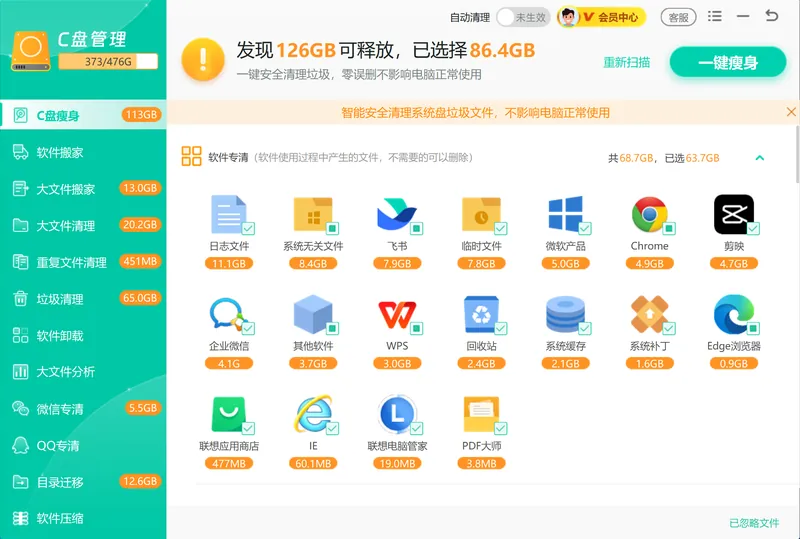
软领Windows优化大师的C盘瘦身能快速扫描并智能分析C盘可释放空间,安全清理系统垃圾和无用文件。扫出来的问题一目了然,点击一下就能批量腾出空间,不用担心误删系统文件。
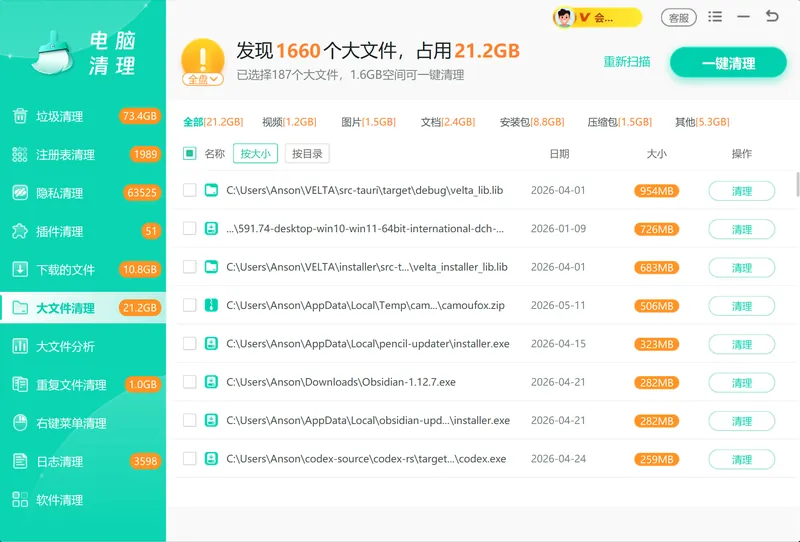
大文件清理按大小筛选出占用最大的文件,直观定位并转移或删除无用的体积大户。几十GB的日志或离线安装包很容易就被揪出来,直接移到其他盘或删除。
软领是知名国产软件品牌,20年技术沉淀、服务千万用户。从软领官网 wyouhua.com 直接下载,安装界面清爽,没有捆绑勾选项。如果遇到复杂情况,软件里的客服按钮可以直接联系真人工程师,必要时可申请远程协助。

方法3 通过安装程序精简组件
很多大型软件在安装时会把所有功能全部塞进去,实际用到的往往只有核心模块。通过修改安装去掉多余的插件和语言包,能直接砍掉一大块体积。
'/%3E%3Crect%20x='28'%20y='94'%20width='122'%20height='78'%20rx='12'%20fill='%23ffffff'%20stroke='%2315b88a'%20stroke-width='2'/%3E%3Ccircle%20cx='48'%20cy='94'%20r='15'%20fill='%2315b88a'/%3E%3Ctext%20x='48.0'%20y='99'%20font-family='Segoe%20UI,Microsoft%20YaHei,PingFang%20SC,sans-serif'%20font-size='14'%20fill='%23ffffff'%20text-anchor='middle'%20font-weight='700'%3E1%3C/text%3E%3Ctext%20x='89.25'%20y='138.0'%20font-family='Segoe%20UI,Microsoft%20YaHei,PingFang%20SC,sans-serif'%20font-size='15'%20fill='%231f2d3d'%20text-anchor='middle'%20font-weight='600'%3E控制面板%3C/text%3E%3Cpath%20d='M154%20124%20l9%209%20l-9%209'%20fill='none'%20stroke='%2315b88a'%20stroke-width='3'%20stroke-linecap='round'%20stroke-linejoin='round'/%3E%3Crect%20x='168'%20y='94'%20width='122'%20height='78'%20rx='12'%20fill='%23ffffff'%20stroke='%2315b88a'%20stroke-width='2'/%3E%3Ccircle%20cx='188'%20cy='94'%20r='15'%20fill='%2315b88a'/%3E%3Ctext%20x='188.5'%20y='99'%20font-family='Segoe%20UI,Microsoft%20YaHei,PingFang%20SC,sans-serif'%20font-size='14'%20fill='%23ffffff'%20text-anchor='middle'%20font-weight='700'%3E2%3C/text%3E%3Ctext%20x='229.75'%20y='138.0'%20font-family='Segoe%20UI,Microsoft%20YaHei,PingFang%20SC,sans-serif'%20font-size='15'%20fill='%231f2d3d'%20text-anchor='middle'%20font-weight='600'%3E程序和功能%3C/text%3E%3Cpath%20d='M295%20124%20l9%209%20l-9%209'%20fill='none'%20stroke='%2315b88a'%20stroke-width='3'%20stroke-linecap='round'%20stroke-linejoin='round'/%3E%3Crect%20x='309'%20y='94'%20width='122'%20height='78'%20rx='12'%20fill='%23ffffff'%20stroke='%2315b88a'%20stroke-width='2'/%3E%3Ccircle%20cx='329'%20cy='94'%20r='15'%20fill='%2315b88a'/%3E%3Ctext%20x='329.0'%20y='99'%20font-family='Segoe%20UI,Microsoft%20YaHei,PingFang%20SC,sans-serif'%20font-size='14'%20fill='%23ffffff'%20text-anchor='middle'%20font-weight='700'%3E3%3C/text%3E%3Ctext%20x='370.25'%20y='138.0'%20font-family='Segoe%20UI,Microsoft%20YaHei,PingFang%20SC,sans-serif'%20font-size='15'%20fill='%231f2d3d'%20text-anchor='middle'%20font-weight='600'%3E右键修改%3C/text%3E%3Cpath%20d='M436%20124%20l9%209%20l-9%209'%20fill='none'%20stroke='%2315b88a'%20stroke-width='3'%20stroke-linecap='round'%20stroke-linejoin='round'/%3E%3Crect%20x='450'%20y='94'%20width='122'%20height='78'%20rx='12'%20fill='%2315b88a'%20stroke='%2315b88a'%20stroke-width='2'/%3E%3Ccircle%20cx='470'%20cy='94'%20r='15'%20fill='%230a9472'/%3E%3Ctext%20x='469.5'%20y='99'%20font-family='Segoe%20UI,Microsoft%20YaHei,PingFang%20SC,sans-serif'%20font-size='14'%20fill='%23ffffff'%20text-anchor='middle'%20font-weight='700'%3E4%3C/text%3E%3Ctext%20x='510.75'%20y='138.0'%20font-family='Segoe%20UI,Microsoft%20YaHei,PingFang%20SC,sans-serif'%20font-size='15'%20fill='%23ffffff'%20text-anchor='middle'%20font-weight='600'%3E取消多余组件%3C/text%3E%3C/svg%3E)
操作步骤
- 打开控制面板,进入“程序和功能”,找到目标软件,右键点击它,选择“更改”或“修改”。
- 安装向导启动后,选择“修改”或“添加/删除功能”,进入组件选择列表。
- 把不需要的组件前方的勾取消,比如示例数据库、旧版本SDK、多国语言包等,然后继续完成修改。之后软件文件夹体积会明显减小。
方法4 用分析工具找出大文件并转移
空间被什么吃掉了,用SpaceSniffer扫一遍就清清楚楚。你能直观看到每个文件以方块大小呈现,最占地方的是日志还是备份,一眼便知。确定可以挪走的,直接剪切到其他分区,C盘压力瞬间降低。
操作步骤
- 下载SpaceSniffer,解压后右键以管理员身份运行。
- 在弹出的界面里选择要扫描的文件夹,比如C盘下的某个软件目录,点击Start开始扫描。
- 扫描结束后按文件大小排序,定位到类似logs、backup、download 这类目录。查看文件建立日期,如果已过很久且软件运行正常,就可以把它们剪切到D盘或移动硬盘。
- 转账完成后,打开软件确认功能是否正常,若报错就把文件移回原处。
方法5 彻底重装并选择非系统盘
如果前面几招都试过,文件夹还是肿大不堪,干脆卸载重装。这次把安装路径选在D盘或其他分区,同时把软件的数据保存目录也设置到非系统盘,今后C盘就不会再被它撑满。
操作步骤
- 先在软件内部导出或备份个人数据和配置文件,然后通过控制面板卸载该软件。
- 重新运行安装程序,在“选择安装位置”这一步,把路径改成D:\软件名称,不要继续用默认的C盘路径。
- 安装完成后进入软件设置,找到数据库目录、下载目录、备份目录等选项,全部指定到D盘下的对应文件夹。这样所有新增数据都会写入D盘,C盘从此不再被侵占。
常见问题
软件文件夹压缩后真的不影响性能吗?
NTFS压缩对CPU的额外开销极小,日常办公和多数软件运行中几乎察觉不到。只有少数频繁随机读写的数据库类软件可能需要保持不压缩,否则完全可用。
删了临时文件,软件还能正常使用吗?
可以。临时文件和缓存是软件运行时生成的中间数据,下次启动时会重新创建,不会损坏软件本身,放心清空。
用系统压缩好还是第三方工具压缩好?
系统自带的NTFS压缩稳定性最高,不会引入兼容性问题。第三方压缩工具可能以更高压缩比减小体积,但有一定概率引起软件报错,建议优先用系统方案。
怎么快速找到软件文件夹里最占空间的文件?
用SpaceSniffer或软领Windows优化大师里的大文件清理功能,按大小排序,几秒钟就能锁定体积最大的那些文件。
如果软件不支持修改安装组件怎么办?
这种情况只能直接进入安装目录手动删除明显不需要的子文件夹,例如示例项目、离线帮助文档或旧版运行库。删除前最好先备份整个目录,以免删错后无法复原。
推荐阅读
相关推荐
 占用空间太大的文件夹软件占用空间太大压缩怎么办软件占用空间太大压缩软领Windows优化大师






 提示
提示