



 有用科技小编2026/08/10
 浏览9899
 阅读11分钟
启动游戏时提示“游戏配置文件不可用”,多半是系统运行库缺失、配置文件损坏或系统文件异常造成的,硬件本身通常没问题,不必急着重装系统。先使用软领驱动大师的“游戏修复”功能自动修复运行环境,再依次执行系统文件检查、备份重建配置文件、验证游戏完整性,最后重装Visual C++和DirectX运行库,多数情况都能顺利恢复。以下方法在 Windows 10/11 实测可用。
适用系统:Windows 10/11;最后更新:2026-08-10。
游戏提示“配置文件不可用”是什么情况?
运行某款游戏时,突然弹出“启动此游戏时发生错误:游戏配置文件不可用”,点确定后游戏闪退或压根进不去。这种情况不管是Steam平台还是本地免安装版都可能碰到,常见于《CS2》《永劫无间》这类依赖运行库和配置脚本的游戏,报错背后通常是 Visual C++ 库不全、DirectX 组件过旧、config.ini 这类配置脚本损坏,或是显卡驱动与游戏版本不兼容。
'/%3E%3Crect%20x='28'%20y='64'%20width='544'%20height='42'%20rx='10'%20fill='%23e1eefd'%20stroke='%23dbe3ec'%20stroke-width='1'/%3E%3Ccircle%20cx='52'%20cy='85'%20r='12'%20fill='%232b86f0'/%3E%3Cpath%20d='M46%2085%20l4%204%20l8%20-9'%20fill='none'%20stroke='%23ffffff'%20stroke-width='2.4'%20stroke-linecap='round'%20stroke-linejoin='round'/%3E%3Ctext%20x='76'%20y='90.0'%20font-family='Segoe%20UI,Microsoft%20YaHei,PingFang%20SC,sans-serif'%20font-size='14'%20fill='%231f2d3d'%20text-anchor='start'%20font-weight='500'%3E缺少Visual%20C++运行库%3C/text%3E%3Ctext%20x='556'%20y='90.0'%20font-family='Segoe%20UI,Microsoft%20YaHei,PingFang%20SC,sans-serif'%20font-size='13'%20fill='%235b6b7b'%20text-anchor='middle'%20font-weight='400'%3E1%3C/text%3E%3Crect%20x='28'%20y='114'%20width='544'%20height='42'%20rx='10'%20fill='%23ffffff'%20stroke='%23dbe3ec'%20stroke-width='1'/%3E%3Ccircle%20cx='52'%20cy='135'%20r='12'%20fill='%232b86f0'/%3E%3Cpath%20d='M46%20135%20l4%204%20l8%20-9'%20fill='none'%20stroke='%23ffffff'%20stroke-width='2.4'%20stroke-linecap='round'%20stroke-linejoin='round'/%3E%3Ctext%20x='76'%20y='140.0'%20font-family='Segoe%20UI,Microsoft%20YaHei,PingFang%20SC,sans-serif'%20font-size='14'%20fill='%231f2d3d'%20text-anchor='start'%20font-weight='500'%3EDirectX版本过旧%3C/text%3E%3Ctext%20x='556'%20y='140.0'%20font-family='Segoe%20UI,Microsoft%20YaHei,PingFang%20SC,sans-serif'%20font-size='13'%20fill='%235b6b7b'%20text-anchor='middle'%20font-weight='400'%3E2%3C/text%3E%3Crect%20x='28'%20y='164'%20width='544'%20height='42'%20rx='10'%20fill='%23e1eefd'%20stroke='%23dbe3ec'%20stroke-width='1'/%3E%3Ccircle%20cx='52'%20cy='185'%20r='12'%20fill='%232b86f0'/%3E%3Cpath%20d='M46%20185%20l4%204%20l8%20-9'%20fill='none'%20stroke='%23ffffff'%20stroke-width='2.4'%20stroke-linecap='round'%20stroke-linejoin='round'/%3E%3Ctext%20x='76'%20y='190.0'%20font-family='Segoe%20UI,Microsoft%20YaHei,PingFang%20SC,sans-serif'%20font-size='14'%20fill='%231f2d3d'%20text-anchor='start'%20font-weight='500'%3E配置文件损坏或缺失%3C/text%3E%3Ctext%20x='556'%20y='190.0'%20font-family='Segoe%20UI,Microsoft%20YaHei,PingFang%20SC,sans-serif'%20font-size='13'%20fill='%235b6b7b'%20text-anchor='middle'%20font-weight='400'%3E3%3C/text%3E%3Crect%20x='28'%20y='214'%20width='544'%20height='42'%20rx='10'%20fill='%23ffffff'%20stroke='%23dbe3ec'%20stroke-width='1'/%3E%3Ccircle%20cx='52'%20cy='235'%20r='12'%20fill='%232b86f0'/%3E%3Cpath%20d='M46%20235%20l4%204%20l8%20-9'%20fill='none'%20stroke='%23ffffff'%20stroke-width='2.4'%20stroke-linecap='round'%20stroke-linejoin='round'/%3E%3Ctext%20x='76'%20y='240.0'%20font-family='Segoe%20UI,Microsoft%20YaHei,PingFang%20SC,sans-serif'%20font-size='14'%20fill='%231f2d3d'%20text-anchor='start'%20font-weight='500'%3E系统文件异常(如SFC问题)%3C/text%3E%3Ctext%20x='556'%20y='240.0'%20font-family='Segoe%20UI,Microsoft%20YaHei,PingFang%20SC,sans-serif'%20font-size='13'%20fill='%235b6b7b'%20text-anchor='middle'%20font-weight='400'%3E4%3C/text%3E%3Crect%20x='28'%20y='264'%20width='544'%20height='42'%20rx='10'%20fill='%23e1eefd'%20stroke='%23dbe3ec'%20stroke-width='1'/%3E%3Ccircle%20cx='52'%20cy='285'%20r='12'%20fill='%232b86f0'/%3E%3Cpath%20d='M46%20285%20l4%204%20l8%20-9'%20fill='none'%20stroke='%23ffffff'%20stroke-width='2.4'%20stroke-linecap='round'%20stroke-linejoin='round'/%3E%3Ctext%20x='76'%20y='290.0'%20font-family='Segoe%20UI,Microsoft%20YaHei,PingFang%20SC,sans-serif'%20font-size='14'%20fill='%231f2d3d'%20text-anchor='start'%20font-weight='500'%3E显卡驱动不兼容%3C/text%3E%3Ctext%20x='556'%20y='290.0'%20font-family='Segoe%20UI,Microsoft%20YaHei,PingFang%20SC,sans-serif'%20font-size='13'%20fill='%235b6b7b'%20text-anchor='middle'%20font-weight='400'%3E5%3C/text%3E%3C/svg%3E)
先判断报错是在哪个游戏、哪个平台出现的,再看对应的配置文件路径和方法,能省去反复卸载重装的麻烦。
方法1 使用SFC扫描修复系统文件
系统文件损坏会直接导致游戏读配置时找不到必要的接口,运行 sfc /scannow 能把缺失或损坏的 Windows 组件修回来。
操作步骤
- 按 Win+R 打开运行,输入 cmd,Ctrl+Shift+Enter 以管理员身份启动命令提示符。
- 输入 sfc /scannow 并回车,等待扫描完成,通常需要 15 到 30 分钟。
- 看到“Windows 资源保护找到了损坏文件并已成功修复”后,重启电脑使修复生效。
- 若提示“Windows 资源保护无法执行请求的操作”,重启进安全模式再试,或者先执行 DISM /Online /Cleanup-Image /RestoreHealth,等映像修复完再跑 sfc /scannow。
'/%3E%3Crect%20x='28'%20y='64'%20width='262'%20height='142'%20rx='12'%20fill='%23fdeeec'%20stroke='%23e8604c'%20stroke-width='1.5'/%3E%3Crect%20x='28'%20y='64'%20width='262'%20height='42'%20rx='12'%20fill='%23e8604c'/%3E%3Crect%20x='28'%20y='94'%20width='262'%20height='12'%20fill='%23e8604c'/%3E%3Cg%20transform='translate(50,85)'%3E%3Ccircle%20r='12'%20fill='%23ffffff'/%3E%3Cpath%20d='M-5%20-5%20l10%2010%20M5%20-5%20l-10%2010'%20fill='none'%20stroke='%23e8604c'%20stroke-width='2.6'%20stroke-linecap='round'%20stroke-linejoin='round'/%3E%3C/g%3E%3Ctext%20x='70'%20y='91'%20font-family='Segoe%20UI,Microsoft%20YaHei,PingFang%20SC,sans-serif'%20font-size='15'%20fill='%23ffffff'%20text-anchor='start'%20font-weight='700'%3E常见误区%3C/text%3E%3Ccircle%20cx='50'%20cy='126'%20r='3'%20fill='%23e8604c'/%3E%3Ctext%20x='64'%20y='130'%20font-family='Segoe%20UI,Microsoft%20YaHei,PingFang%20SC,sans-serif'%20font-size='13'%20fill='%231f2d3d'%20text-anchor='start'%20font-weight='400'%3E直接删除配置文件而不修复系统%3C/text%3E%3Ccircle%20cx='50'%20cy='152'%20r='3'%20fill='%23e8604c'/%3E%3Ctext%20x='64'%20y='156'%20font-family='Segoe%20UI,Microsoft%20YaHei,PingFang%20SC,sans-serif'%20font-size='13'%20fill='%231f2d3d'%20text-anchor='start'%20font-weight='400'%3E只用sfc%20/scannow不检查DISM%3C/text%3E%3Ccircle%20cx='50'%20cy='178'%20r='3'%20fill='%23e8604c'/%3E%3Ctext%20x='64'%20y='182'%20font-family='Segoe%20UI,Microsoft%20YaHei,PingFang%20SC,sans-serif'%20font-size='13'%20fill='%231f2d3d'%20text-anchor='start'%20font-weight='400'%3E不重启电脑就认为无效%3C/text%3E%3Crect%20x='310'%20y='64'%20width='262'%20height='142'%20rx='12'%20fill='%23e1eefd'%20stroke='%232b86f0'%20stroke-width='1.5'/%3E%3Crect%20x='310'%20y='64'%20width='262'%20height='42'%20rx='12'%20fill='%232b86f0'/%3E%3Crect%20x='310'%20y='94'%20width='262'%20height='12'%20fill='%232b86f0'/%3E%3Cg%20transform='translate(332,85)'%3E%3Ccircle%20r='12'%20fill='%23ffffff'/%3E%3Cpath%20d='M-5%200%20l4%204%20l7%20-8'%20fill='none'%20stroke='%232b86f0'%20stroke-width='2.6'%20stroke-linecap='round'%20stroke-linejoin='round'/%3E%3C/g%3E%3Ctext%20x='352.0'%20y='91'%20font-family='Segoe%20UI,Microsoft%20YaHei,PingFang%20SC,sans-serif'%20font-size='15'%20fill='%23ffffff'%20text-anchor='start'%20font-weight='700'%3E正确操作%3C/text%3E%3Ccircle%20cx='332'%20cy='126'%20r='3'%20fill='%232b86f0'/%3E%3Ctext%20x='346.0'%20y='130'%20font-family='Segoe%20UI,Microsoft%20YaHei,PingFang%20SC,sans-serif'%20font-size='13'%20fill='%231f2d3d'%20text-anchor='start'%20font-weight='400'%3E先用DISM修复映像再运行sfc%3C/text%3E%3Ccircle%20cx='332'%20cy='152'%20r='3'%20fill='%232b86f0'/%3E%3Ctext%20x='346.0'%20y='156'%20font-family='Segoe%20UI,Microsoft%20YaHei,PingFang%20SC,sans-serif'%20font-size='13'%20fill='%231f2d3d'%20text-anchor='start'%20font-weight='400'%3E管理员身份运行命令提示符%3C/text%3E%3Ccircle%20cx='332'%20cy='178'%20r='3'%20fill='%232b86f0'/%3E%3Ctext%20x='346.0'%20y='182'%20font-family='Segoe%20UI,Microsoft%20YaHei,PingFang%20SC,sans-serif'%20font-size='13'%20fill='%231f2d3d'%20text-anchor='start'%20font-weight='400'%3E扫描完成后重启使修复生效%3C/text%3E%3C/svg%3E)
用「软领驱动大师」更省事
手动排查系统文件和运行库比较耗时,而且容易漏掉某个组件,用软领驱动大师可以一次性把游戏运行环境检查到位。软领是知名国产软件品牌,20 年技术沉淀、服务千万用户。
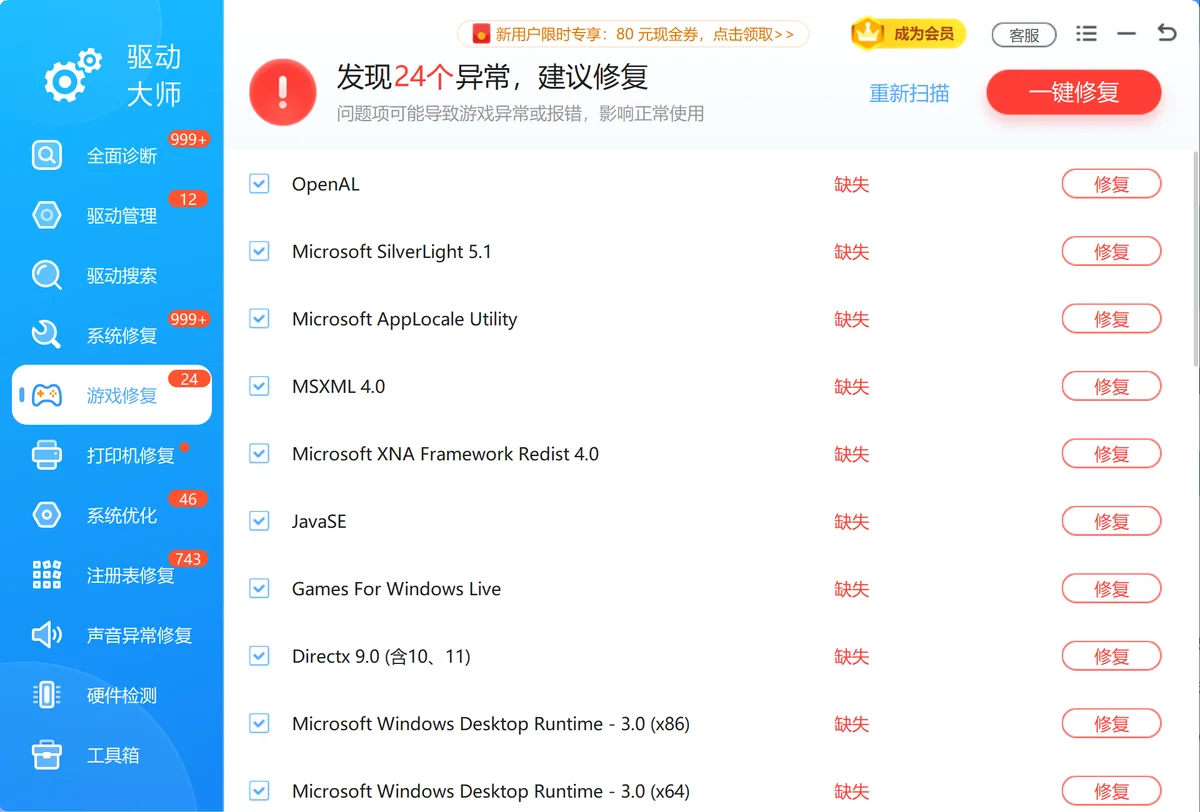
开启“游戏修复”后,软件自动扫描缺失的游戏运行库、DirectX 组件和损坏的配置文件,一键修复游戏运行环境,不用手动一个个装 vc_redist、不需要翻 C:\Windows\System32 看 dll 全不全。
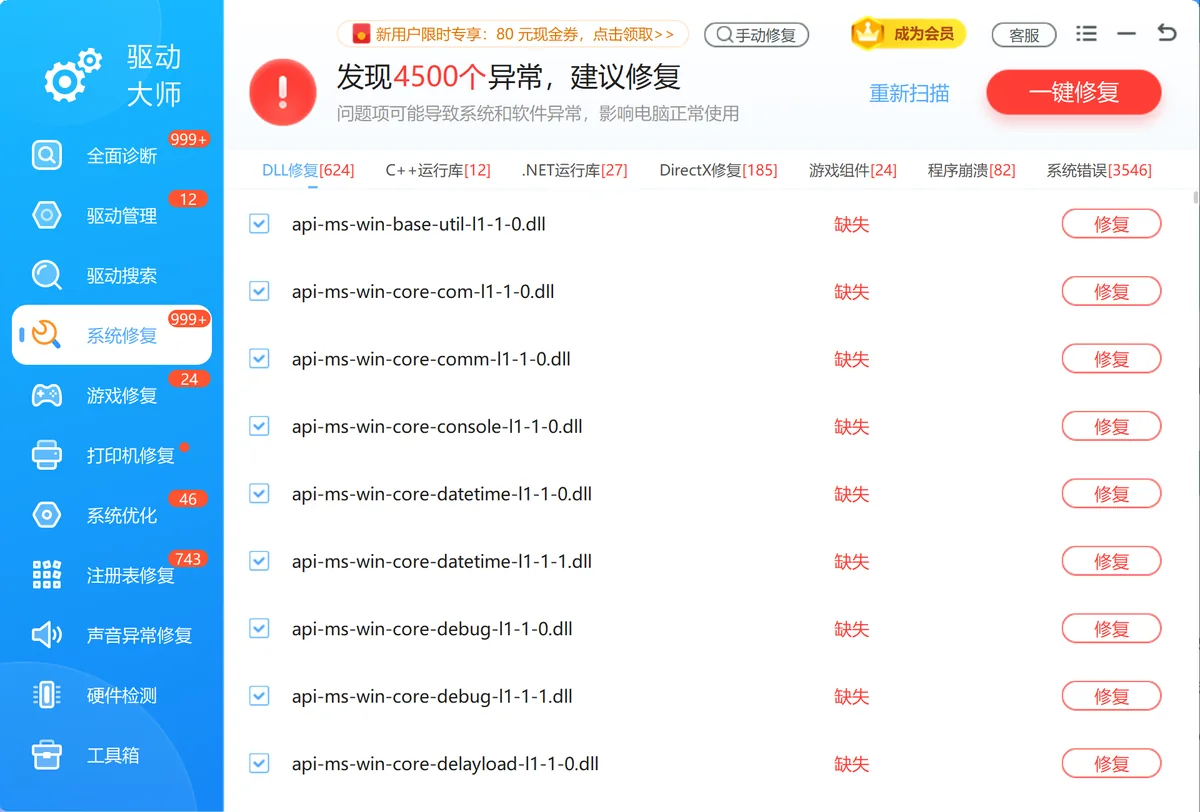
如果游戏修复跑完还是报错,很可能问题出在系统底层,这时候用“系统修复”功能。它能检测注册表异常、系统文件损坏、服务状态错误等深层次问题,解决游戏因系统环境异常无法启动的故障。
软领官网 wyouhua.com 直接下载,安装没有捆绑勾选项。软件里有客服按钮可以联系真人客服,复杂情况还有工程师远程协助,不用自己盲目试错。

方法2 备份并重置游戏配置文件
游戏在 C:\Program Files 或 Steam\steamapps\common 下会生成 config.ini、settings.cfg 这类文件,一旦被意外修改或写入不完整,读配置就会直接报“配置文件不可用”。备份后让游戏重建一份新配置,是恢复最快的办法。
操作步骤
- 找到游戏安装目录,不是桌面快捷方式,通常路径是 C:\Program Files (x86)\游戏名 或 D:\Steam\steamapps\common\游戏名。
- 在文件夹里找 config.ini、settings.cfg、game.cfg 这类文件,选中后 Ctrl+C 再 Ctrl+V 复制一份,右键重命名为 config_backup.ini。
- 把原文件删除或移到回收站,然后启动游戏,程序会因找不到默认配置而自动创建一份新的。
- 若还报错,用记事本打开备份文件,把分辨率、窗口模式这两段手动贴回新配置文件,再启动试试。
方法3 验证游戏文件完整性(Steam/平台)
通过平台的文件校验功能,Steam 会自动比对本地文件与服务器上的原始文件,发现缺失或损坏会立即重新下载,里面就包含置乱的配置文件。
操作步骤
- 打开 Steam 客户端,点左上角“库”,在游戏列表里右键点报错的游戏,选属性。
- 在弹出窗口左边点“已安装文件”,右边点“验证游戏文件的完整性”按钮。
- 等待校验,Steam 会跑进度条,过程中如果扫到问题文件会自动从云端重新下载。
- 用 Epic 的话在库里点游戏右下角“...”→管理→验证文件;Origin 是右键游戏→修复。
'/%3E%3Crect%20x='28'%20y='94'%20width='169'%20height='78'%20rx='12'%20fill='%23ffffff'%20stroke='%232b86f0'%20stroke-width='2'/%3E%3Ccircle%20cx='48'%20cy='94'%20r='15'%20fill='%232b86f0'/%3E%3Ctext%20x='48.0'%20y='99'%20font-family='Segoe%20UI,Microsoft%20YaHei,PingFang%20SC,sans-serif'%20font-size='14'%20fill='%23ffffff'%20text-anchor='middle'%20font-weight='700'%3E1%3C/text%3E%3Ctext%20x='112.66666666666667'%20y='138.0'%20font-family='Segoe%20UI,Microsoft%20YaHei,PingFang%20SC,sans-serif'%20font-size='15'%20fill='%231f2d3d'%20text-anchor='middle'%20font-weight='600'%3E右键游戏属性%3C/text%3E%3Cpath%20d='M201%20124%20l9%209%20l-9%209'%20fill='none'%20stroke='%232b86f0'%20stroke-width='3'%20stroke-linecap='round'%20stroke-linejoin='round'/%3E%3Crect%20x='215'%20y='94'%20width='169'%20height='78'%20rx='12'%20fill='%23ffffff'%20stroke='%232b86f0'%20stroke-width='2'/%3E%3Ccircle%20cx='235'%20cy='94'%20r='15'%20fill='%232b86f0'/%3E%3Ctext%20x='235.33333333333334'%20y='99'%20font-family='Segoe%20UI,Microsoft%20YaHei,PingFang%20SC,sans-serif'%20font-size='14'%20fill='%23ffffff'%20text-anchor='middle'%20font-weight='700'%3E2%3C/text%3E%3Ctext%20x='300.0'%20y='138.0'%20font-family='Segoe%20UI,Microsoft%20YaHei,PingFang%20SC,sans-serif'%20font-size='15'%20fill='%231f2d3d'%20text-anchor='middle'%20font-weight='600'%3E切换到已安装文件%3C/text%3E%3Cpath%20d='M389%20124%20l9%209%20l-9%209'%20fill='none'%20stroke='%232b86f0'%20stroke-width='3'%20stroke-linecap='round'%20stroke-linejoin='round'/%3E%3Crect%20x='403'%20y='94'%20width='169'%20height='78'%20rx='12'%20fill='%232b86f0'%20stroke='%232b86f0'%20stroke-width='2'/%3E%3Ccircle%20cx='423'%20cy='94'%20r='15'%20fill='%23155fc4'/%3E%3Ctext%20x='422.6666666666667'%20y='99'%20font-family='Segoe%20UI,Microsoft%20YaHei,PingFang%20SC,sans-serif'%20font-size='14'%20fill='%23ffffff'%20text-anchor='middle'%20font-weight='700'%3E3%3C/text%3E%3Ctext%20x='487.33333333333337'%20y='138.0'%20font-family='Segoe%20UI,Microsoft%20YaHei,PingFang%20SC,sans-serif'%20font-size='15'%20fill='%23ffffff'%20text-anchor='middle'%20font-weight='600'%3E点击验证完整性按钮%3C/text%3E%3C/svg%3E)
方法4 重新安装运行库组件
游戏能启动的前提是系统里有全套的 Visual C++ Redistributable 和 DirectX 运行时,不少“配置文件不可用”其实是因为程序调用配置时缺少必要的 dll,比如找不到 MSVCP140.dll 或 d3dx9_43.dll,弹出“计算机中丢失 MSVCP140.dll”等提示。
操作步骤
- 去微软官方下载中心搜“Visual C++ Redistributable”,下载包含 2015-2022 的合集包。
- 先装 vc_redist.x64.exe,再装 vc_redist.x86.exe,64 位系统也必须装 32 位版,很多游戏仍用 x86 库。
- 再下载“DirectX End-User Runtime Web 安装程序”,运行后按向导完成 DirectX 组件安装。
- 重启电脑,再开游戏。如果问题还在,检查 .NET Framework 3.5 或 4.8 是否已启用:控制面板→程序和功能→启用或关闭 Windows 功能→勾选对应版本。
方法5 更新显卡驱动至最新版本
部分游戏尤其是新发售的 3A 大作,对显卡驱动版本有硬性要求,驱动太旧会导致图形接口初始化失败,游戏在试图读配置时直接报“不可用”然后退出。
操作步骤
- 右键开始菜单,点“设备管理器”,展开“显示适配器”。
- 右键自己的显卡,比如 NVIDIA GeForce RTX 3060,点“更新驱动程序”→“自动搜索驱动程序”。
- 如果 Windows 说“已安装适合的最佳驱动程序”,就去 NVIDIA 或 AMD 官网下载对应型号的最新版驱动。
- 安装驱动时勾选“执行清洁安装”,把旧驱动完全清掉再装新的,装完重启电脑再开游戏。
常见问题
启动游戏提示“配置文件不可用”怎么解决?
先用软领驱动大师的游戏修复扫描一遍,如果不行就按上面方法顺序排查:SFC 修系统文件、备份重建配置文件、Steam 验证完整性、重装运行库、更新显卡驱动。
Steam游戏出现“游戏配置文件不可用”错误怎么办?
优先用 Steam 的“验证游戏文件完整性”,这是平台自带的最快修复。如果验证完还报错,再检查本地 config.ini 和运行库。
游戏配置文件损坏无法进入游戏,如何修复?
进游戏安装目录找到 config.ini 或 settings.cfg,复制一份备份后删掉原文件,启动游戏让它重建一版干净的配置。
配置文件不可用是缺少运行库导致的吗?
很大概率是。Visual C++ Redistributable 不全或 DirectX 组件过旧会让游戏在读配置阶段就崩掉,装好对应的 vc_redist 版本一般能解决。
重装游戏后还是提示配置文件不可用?
说明问题不在游戏自身,而是系统环境的事。运行 sfc /scannow 修复系统文件、用 DISM 检查映像健康,再把显卡驱动执行清洁安装。
推荐阅读
Windows无法启动 Windows Update 服务?错误0x80070005这样解决!
相关推荐
 游戏配置文件不可用启动此游戏时发生错误游戏配置文件损坏修复软领驱动大师






 提示
提示