



 有用科技小编2026/08/11
 浏览9914
 阅读8分钟
阅读8分钟查看驱动型号不用依赖第三方软件,通过设备管理器、命令行和硬件ID反查就能精准定位。本文梳理了从常规查看到深挖未知设备型号的完整路径,上手简单且信息可靠。
通过设备管理器查看驱动型号
在 Windows 系统中,设备管理器是查看驱动信息最直观的入口。在桌面找到“此电脑”,右键选择“管理”,左侧就能看到设备管理器。展开对应的设备分类,例如“显示适配器”或“网络适配器”,即可看到当前硬件的驱动名称,如 NVIDIA GeForce RTX 4060 或 Intel Iris Xe Graphics。
若需获取更详细的驱动版本,双击该设备,在弹出的属性窗口中切换到“驱动程序”选项卡。这里会显示驱动程序提供商、日期和驱动程序版本,这些字符串就是该驱动的精确身份依据。
还有一个更关键的入口隐藏在设备属性里:点击“详细信息”选项卡,在“属性”下拉框中找到 硬件 Id。选中后下方会显示类似 VEN_10DE&DEV_2583 的代码,VEN_ 后的代码代表厂商,DEV_ 后的代码代表具体设备型号。把这串代码复制下来,直接粘贴到搜索引擎,结果会立刻返回该硬件的具体品牌和型号,轻松完成身份匹配。
使用命令行快速列出驱动信息
对于需要批量查看或偏爱命令行操作的用户,Windows 自带的命令同样能快速输出驱动列表。以管理员身份打开命令提示符,输入 driverquery 并按回车,系统会列出所有驱动程序的名称、类型和链接日期,一眼就能掌握当前环境的驱动概况。
如果需要更接近硬件ID级别的详细信息,可以执行 wmic path Win32_PnPSignedDriver where 'DeviceName like ''%%''' get DeviceName,DriverVersion。这条命令会把从显卡到网卡、从声卡到系统自带的各种驱动型号与版本号全部输出,信息量密集,适合在排查疑难驱动问题时进行对照。
未知设备通过硬件ID定位型号
当某个外设在设备管理器里只显示为未知设备或带有黄色感叹号的模糊名称,想要安装驱动却根本无从下手时,可以直接取它的硬件ID来反查真实身份。对着那个未知设备双击,进入“详细信息”选项卡,在属性下拉框中选择 硬件 Id,复制出现的 VEN_DEV 代码。
'/%3E%3Crect%20x='28'%20y='94'%20width='122'%20height='78'%20rx='12'%20fill='%23ffffff'%20stroke='%232b86f0'%20stroke-width='2'/%3E%3Ccircle%20cx='48'%20cy='94'%20r='15'%20fill='%232b86f0'/%3E%3Ctext%20x='48.0'%20y='99'%20font-family='Segoe%20UI,Microsoft%20YaHei,PingFang%20SC,sans-serif'%20font-size='14'%20fill='%23ffffff'%20text-anchor='middle'%20font-weight='700'%3E1%3C/text%3E%3Ctext%20x='89.25'%20y='138.0'%20font-family='Segoe%20UI,Microsoft%20YaHei,PingFang%20SC,sans-serif'%20font-size='15'%20fill='%231f2d3d'%20text-anchor='middle'%20font-weight='600'%3E打开设备管理器%3C/text%3E%3Cpath%20d='M154%20124%20l9%209%20l-9%209'%20fill='none'%20stroke='%232b86f0'%20stroke-width='3'%20stroke-linecap='round'%20stroke-linejoin='round'/%3E%3Crect%20x='168'%20y='94'%20width='122'%20height='78'%20rx='12'%20fill='%23ffffff'%20stroke='%232b86f0'%20stroke-width='2'/%3E%3Ccircle%20cx='188'%20cy='94'%20r='15'%20fill='%232b86f0'/%3E%3Ctext%20x='188.5'%20y='99'%20font-family='Segoe%20UI,Microsoft%20YaHei,PingFang%20SC,sans-serif'%20font-size='14'%20fill='%23ffffff'%20text-anchor='middle'%20font-weight='700'%3E2%3C/text%3E%3Ctext%20x='229.75'%20y='129.0'%20font-family='Segoe%20UI,Microsoft%20YaHei,PingFang%20SC,sans-serif'%20font-size='14'%20fill='%231f2d3d'%20text-anchor='middle'%20font-weight='600'%3E查看设备名称与%3C/text%3E%3Ctext%20x='229.75'%20y='149.0'%20font-family='Segoe%20UI,Microsoft%20YaHei,PingFang%20SC,sans-serif'%20font-size='14'%20fill='%231f2d3d'%20text-anchor='middle'%20font-weight='600'%3E驱动%3C/text%3E%3Cpath%20d='M295%20124%20l9%209%20l-9%209'%20fill='none'%20stroke='%232b86f0'%20stroke-width='3'%20stroke-linecap='round'%20stroke-linejoin='round'/%3E%3Crect%20x='309'%20y='94'%20width='122'%20height='78'%20rx='12'%20fill='%23ffffff'%20stroke='%232b86f0'%20stroke-width='2'/%3E%3Ccircle%20cx='329'%20cy='94'%20r='15'%20fill='%232b86f0'/%3E%3Ctext%20x='329.0'%20y='99'%20font-family='Segoe%20UI,Microsoft%20YaHei,PingFang%20SC,sans-serif'%20font-size='14'%20fill='%23ffffff'%20text-anchor='middle'%20font-weight='700'%3E3%3C/text%3E%3Ctext%20x='370.25'%20y='129.0'%20font-family='Segoe%20UI,Microsoft%20YaHei,PingFang%20SC,sans-serif'%20font-size='14'%20fill='%231f2d3d'%20text-anchor='middle'%20font-weight='600'%3E未知设备获取硬%3C/text%3E%3Ctext%20x='370.25'%20y='149.0'%20font-family='Segoe%20UI,Microsoft%20YaHei,PingFang%20SC,sans-serif'%20font-size='14'%20fill='%231f2d3d'%20text-anchor='middle'%20font-weight='600'%3E件ID%3C/text%3E%3Cpath%20d='M436%20124%20l9%209%20l-9%209'%20fill='none'%20stroke='%232b86f0'%20stroke-width='3'%20stroke-linecap='round'%20stroke-linejoin='round'/%3E%3Crect%20x='450'%20y='94'%20width='122'%20height='78'%20rx='12'%20fill='%232b86f0'%20stroke='%232b86f0'%20stroke-width='2'/%3E%3Ccircle%20cx='470'%20cy='94'%20r='15'%20fill='%23155fc4'/%3E%3Ctext%20x='469.5'%20y='99'%20font-family='Segoe%20UI,Microsoft%20YaHei,PingFang%20SC,sans-serif'%20font-size='14'%20fill='%23ffffff'%20text-anchor='middle'%20font-weight='700'%3E4%3C/text%3E%3Ctext%20x='510.75'%20y='129.0'%20font-family='Segoe%20UI,Microsoft%20YaHei,PingFang%20SC,sans-serif'%20font-size='14'%20fill='%23ffffff'%20text-anchor='middle'%20font-weight='600'%3E搜索VEN_DEV代%3C/text%3E%3Ctext%20x='510.75'%20y='149.0'%20font-family='Segoe%20UI,Microsoft%20YaHei,PingFang%20SC,sans-serif'%20font-size='14'%20fill='%23ffffff'%20text-anchor='middle'%20font-weight='600'%3E码定位%3C/text%3E%3C/svg%3E)
拿到这串代码后,用搜索引擎一搜就能立刻知道这个未知设备实际上是哪一款芯片。比如一个显示“未知设备”的外设,查出来可能是 Intel 无线网卡或 Realtek 读卡器,有了真实型号就能直奔对应的驱动下载页面,解决驱动缺失的问题。
「软领驱动大师」让驱动管理更省心
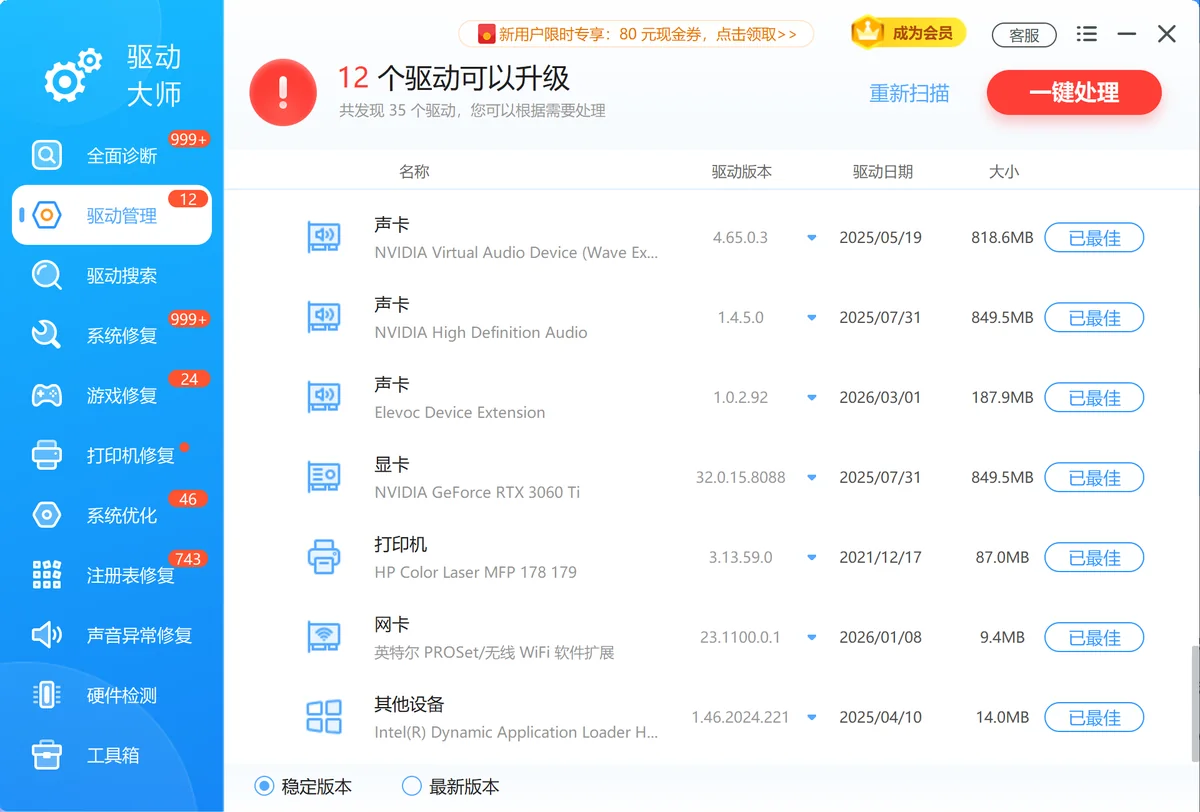
查清型号只是第一步,接下来的驱动下载和安装往往是更耗精力的环节。「软领驱动大师」的驱动搜索和驱动管理功能,可以直接在软件内匹配对应型号的最佳驱动版本,省去手动翻找官网列表、核对系统兼容性的过程。如果连型号也来不及按步骤排查,还可以用它的全面诊断功能给电脑做一次硬件驱动体检,哪些驱动待更新、哪些驱动缺失一目了然,点击即可修复。
软领是知名国产软件品牌,20年技术沉淀,服务千万用户,从官网 wyouhua.com 直接下载的安装包无毒绿色,没有捆绑广告。安装后界面清晰不打扰,驱动库会持续更新,越用越好用。遇到复杂驱动问题时,直接在软件界面上点击客服按钮就能联系到真人客服,复杂情况还有专业工程师远程协助。

常见误区
设备管理器显示的名称就是唯一型号
部分设备在未正确安装驱动时,设备管理器会显示通用名称甚至“未知设备”,此时需要依靠硬件ID才能确定真实芯片型号。
驱动版本越新越好
最新的驱动版本不一定最稳定,与硬件和系统的匹配程度更重要,新版本有时候会引入兼容性问题,应优先选择官方推荐的稳定版。
未知设备不用管,系统会自动解决
Windows 的自动更新能覆盖大部分常见设备,但遇到冷门或新发布的外设时,系统未必能自动匹配驱动,手动通过硬件ID查找并安装驱动是必要的补充手段。
命令行查询太复杂没必要学
命令行查询在批量审计驱动版本、远程排查或系统无图形界面时非常实用,掌握一两条命令能够显著提升排查效率。
不同查看方式对比
| 查看方式 | 信息详细程度 | 适用场景 |
|---|---|---|
| 设备管理器属性 | 中等,能看厂商、日期、版本 | 日常快速确认某设备驱动版本 |
| 命令行 driverquery | 简略,列出名称与日期 | 批量查看所有驱动概况 |
| 硬件ID搜索 | 最精确,可定位具体芯片 | 未知设备或驱动异常时反查真实身份 |
总结
搞清楚驱动型号,本质上就是找到系统里那串代表硬件的唯一标识。无论是通过设备管理器的图形界面还是用命令行快速捞取,或者面对未知设备时借助硬件ID反查,都能让你在装驱动前做到心中有数。这些方法完全基于 Windows 自带工具,不依赖任何第三方软件,随时都能复现。配合「软领驱动大师」的一键匹配,整个过程可以更省时省力。
最后更新:2026-08-11
推荐阅读
相关推荐
 驱动排查硬件ID命令行工具软领驱动大师






 提示
提示