



 有用科技小编2026/09/10
 浏览10040
 阅读10分钟
文件夹压缩提示没有读取权限,多半和三层因素有关:路径太长或只读属性干扰、Windows账户权限不足、文件夹里的文件被其他程序占用。先把文件夹复制到 C:\TempFolder 并去掉只读,再在“属性→安全”里补上完全控制;还不行就在管理员终端执行 icacls 重置授权,最后检查磁盘错误和文件占用。以下方法在 Windows 10/11 实测可用。
文件夹本身一般不会因为这次报错就损坏,问题大多出在系统权限和读取路径上,不必急着重装或送修。先按成本低的办法试,基本都能恢复。
适用系统:Windows 10/11;最后更新:2026-09-10。
权限完好却压缩失败,通常卡在这3处
在文件资源管理器里右键文件夹,点“发送到”→“压缩文件”,如果看到“需要权限才能执行操作”或“拒绝访问”这类提示,先别急着重装系统。Windows 会把压缩动作拆成多次读取,中间任意一个文件被拦下来,整个压缩就可能中断。
'/%3E%3Crect%20x='28'%20y='64'%20width='544'%20height='42'%20rx='10'%20fill='%23e1eefd'%20stroke='%23dbe3ec'%20stroke-width='1'/%3E%3Ccircle%20cx='52'%20cy='85'%20r='12'%20fill='%232b86f0'/%3E%3Cpath%20d='M46%2085%20l4%204%20l8%20-9'%20fill='none'%20stroke='%23ffffff'%20stroke-width='2.4'%20stroke-linecap='round'%20stroke-linejoin='round'/%3E%3Ctext%20x='76'%20y='90.0'%20font-family='Segoe%20UI,Microsoft%20YaHei,PingFang%20SC,sans-serif'%20font-size='14'%20fill='%231f2d3d'%20text-anchor='start'%20font-weight='500'%3E文件夹所在路径太长或盘符不可写%3C/text%3E%3Ctext%20x='556'%20y='90.0'%20font-family='Segoe%20UI,Microsoft%20YaHei,PingFang%20SC,sans-serif'%20font-size='13'%20fill='%235b6b7b'%20text-anchor='middle'%20font-weight='400'%3E1%3C/text%3E%3Crect%20x='28'%20y='114'%20width='544'%20height='42'%20rx='10'%20fill='%23ffffff'%20stroke='%23dbe3ec'%20stroke-width='1'/%3E%3Ccircle%20cx='52'%20cy='135'%20r='12'%20fill='%232b86f0'/%3E%3Cpath%20d='M46%20135%20l4%204%20l8%20-9'%20fill='none'%20stroke='%23ffffff'%20stroke-width='2.4'%20stroke-linecap='round'%20stroke-linejoin='round'/%3E%3Ctext%20x='76'%20y='140.0'%20font-family='Segoe%20UI,Microsoft%20YaHei,PingFang%20SC,sans-serif'%20font-size='14'%20fill='%231f2d3d'%20text-anchor='start'%20font-weight='500'%3E当前账户缺少%22完全控制%22权限%3C/text%3E%3Ctext%20x='556'%20y='140.0'%20font-family='Segoe%20UI,Microsoft%20YaHei,PingFang%20SC,sans-serif'%20font-size='13'%20fill='%235b6b7b'%20text-anchor='middle'%20font-weight='400'%3E2%3C/text%3E%3Crect%20x='28'%20y='164'%20width='544'%20height='42'%20rx='10'%20fill='%23e1eefd'%20stroke='%23dbe3ec'%20stroke-width='1'/%3E%3Ccircle%20cx='52'%20cy='185'%20r='12'%20fill='%232b86f0'/%3E%3Cpath%20d='M46%20185%20l4%204%20l8%20-9'%20fill='none'%20stroke='%23ffffff'%20stroke-width='2.4'%20stroke-linecap='round'%20stroke-linejoin='round'/%3E%3Ctext%20x='76'%20y='190.0'%20font-family='Segoe%20UI,Microsoft%20YaHei,PingFang%20SC,sans-serif'%20font-size='14'%20fill='%231f2d3d'%20text-anchor='start'%20font-weight='500'%3E文件夹内有文件正被其他程序占用%3C/text%3E%3Ctext%20x='556'%20y='190.0'%20font-family='Segoe%20UI,Microsoft%20YaHei,PingFang%20SC,sans-serif'%20font-size='13'%20fill='%235b6b7b'%20text-anchor='middle'%20font-weight='400'%3E3%3C/text%3E%3C/svg%3E)
压缩失败大多绕不开上面三个位置:路径太长或分区不可写、账户没有完全控制、文件被别的程序占用。先从自己能控制的路径和只读属性做起最稳妥。
方法1 换短路径并去掉只读属性再试
把文件夹复制到 C:\TempFolder 并去掉只读属性再压缩,是成本最低的修法。系统自带压缩对长路径和深层目录名比较敏感,换到短路径后很多“读取不到”的报错会直接消失。
'/%3E%3Crect%20x='28'%20y='64'%20width='262'%20height='142'%20rx='12'%20fill='%23fdeeec'%20stroke='%23e8604c'%20stroke-width='1.5'/%3E%3Crect%20x='28'%20y='64'%20width='262'%20height='42'%20rx='12'%20fill='%23e8604c'/%3E%3Crect%20x='28'%20y='94'%20width='262'%20height='12'%20fill='%23e8604c'/%3E%3Cg%20transform='translate(50,85)'%3E%3Ccircle%20r='12'%20fill='%23ffffff'/%3E%3Cpath%20d='M-5%20-5%20l10%2010%20M5%20-5%20l-10%2010'%20fill='none'%20stroke='%23e8604c'%20stroke-width='2.6'%20stroke-linecap='round'%20stroke-linejoin='round'/%3E%3C/g%3E%3Ctext%20x='70'%20y='91'%20font-family='Segoe%20UI,Microsoft%20YaHei,PingFang%20SC,sans-serif'%20font-size='15'%20fill='%23ffffff'%20text-anchor='start'%20font-weight='700'%3E容易失败的场景%3C/text%3E%3Ccircle%20cx='50'%20cy='126'%20r='3'%20fill='%23e8604c'/%3E%3Ctext%20x='64'%20y='130'%20font-family='Segoe%20UI,Microsoft%20YaHei,PingFang%20SC,sans-serif'%20font-size='13'%20fill='%231f2d3d'%20text-anchor='start'%20font-weight='400'%3E深层路径+过长的文件夹名%3C/text%3E%3Ccircle%20cx='50'%20cy='152'%20r='3'%20fill='%23e8604c'/%3E%3Ctext%20x='64'%20y='156'%20font-family='Segoe%20UI,Microsoft%20YaHei,PingFang%20SC,sans-serif'%20font-size='13'%20fill='%231f2d3d'%20text-anchor='start'%20font-weight='400'%3E文件夹带有只读属性%3C/text%3E%3Ccircle%20cx='50'%20cy='178'%20r='3'%20fill='%23e8604c'/%3E%3Ctext%20x='64'%20y='182'%20font-family='Segoe%20UI,Microsoft%20YaHei,PingFang%20SC,sans-serif'%20font-size='13'%20fill='%231f2d3d'%20text-anchor='start'%20font-weight='400'%3E压缩时仍在原地直接操作%3C/text%3E%3Crect%20x='310'%20y='64'%20width='262'%20height='142'%20rx='12'%20fill='%23e1eefd'%20stroke='%232b86f0'%20stroke-width='1.5'/%3E%3Crect%20x='310'%20y='64'%20width='262'%20height='42'%20rx='12'%20fill='%232b86f0'/%3E%3Crect%20x='310'%20y='94'%20width='262'%20height='12'%20fill='%232b86f0'/%3E%3Cg%20transform='translate(332,85)'%3E%3Ccircle%20r='12'%20fill='%23ffffff'/%3E%3Cpath%20d='M-5%200%20l4%204%20l7%20-8'%20fill='none'%20stroke='%232b86f0'%20stroke-width='2.6'%20stroke-linecap='round'%20stroke-linejoin='round'/%3E%3C/g%3E%3Ctext%20x='352.0'%20y='91'%20font-family='Segoe%20UI,Microsoft%20YaHei,PingFang%20SC,sans-serif'%20font-size='15'%20fill='%23ffffff'%20text-anchor='start'%20font-weight='700'%3E推荐的解法%3C/text%3E%3Ccircle%20cx='332'%20cy='126'%20r='3'%20fill='%232b86f0'/%3E%3Ctext%20x='346.0'%20y='130'%20font-family='Segoe%20UI,Microsoft%20YaHei,PingFang%20SC,sans-serif'%20font-size='13'%20fill='%231f2d3d'%20text-anchor='start'%20font-weight='400'%3E复制到C盘根目录的TempFolder%3C/text%3E%3Ccircle%20cx='332'%20cy='152'%20r='3'%20fill='%232b86f0'/%3E%3Ctext%20x='346.0'%20y='156'%20font-family='Segoe%20UI,Microsoft%20YaHei,PingFang%20SC,sans-serif'%20font-size='13'%20fill='%231f2d3d'%20text-anchor='start'%20font-weight='400'%3E先去掉只读勾选%3C/text%3E%3Ccircle%20cx='332'%20cy='178'%20r='3'%20fill='%232b86f0'/%3E%3Ctext%20x='346.0'%20y='182'%20font-family='Segoe%20UI,Microsoft%20YaHei,PingFang%20SC,sans-serif'%20font-size='13'%20fill='%231f2d3d'%20text-anchor='start'%20font-weight='400'%3E在临时目录里执行压缩%3C/text%3E%3C/svg%3E)
操作步骤
- 按 Win+E 打开文件资源管理器,进入 C 盘,新建文件夹 TempFolder。
- 把目标文件夹整体复制到 C:\TempFolder 下,文件夹名保持短一些,比如 report。
- 右键复制后的文件夹,打开“属性”,在“常规”选项卡里取消勾选“只读”,点“应用”,再点“确定”。
- 再次右键这个文件夹,选“发送到”→“压缩文件”,看是否能正常生成压缩包。
方法2 修改安全权限授予完全控制
压缩报“没有读取权限”最常见的原因是当前账户对该文件夹只有读取权限,没有“完全控制”。打开安全权限补上“完全控制”后,压缩工具就能完整读完目录里的文件。
'/%3E%3Crect%20x='28'%20y='94'%20width='122'%20height='78'%20rx='12'%20fill='%23ffffff'%20stroke='%232b86f0'%20stroke-width='2'/%3E%3Ccircle%20cx='48'%20cy='94'%20r='15'%20fill='%232b86f0'/%3E%3Ctext%20x='48.0'%20y='99'%20font-family='Segoe%20UI,Microsoft%20YaHei,PingFang%20SC,sans-serif'%20font-size='14'%20fill='%23ffffff'%20text-anchor='middle'%20font-weight='700'%3E1%3C/text%3E%3Ctext%20x='89.25'%20y='138.0'%20font-family='Segoe%20UI,Microsoft%20YaHei,PingFang%20SC,sans-serif'%20font-size='15'%20fill='%231f2d3d'%20text-anchor='middle'%20font-weight='600'%3E属性→安全%3C/text%3E%3Cpath%20d='M154%20124%20l9%209%20l-9%209'%20fill='none'%20stroke='%232b86f0'%20stroke-width='3'%20stroke-linecap='round'%20stroke-linejoin='round'/%3E%3Crect%20x='168'%20y='94'%20width='122'%20height='78'%20rx='12'%20fill='%23ffffff'%20stroke='%232b86f0'%20stroke-width='2'/%3E%3Ccircle%20cx='188'%20cy='94'%20r='15'%20fill='%232b86f0'/%3E%3Ctext%20x='188.5'%20y='99'%20font-family='Segoe%20UI,Microsoft%20YaHei,PingFang%20SC,sans-serif'%20font-size='14'%20fill='%23ffffff'%20text-anchor='middle'%20font-weight='700'%3E2%3C/text%3E%3Ctext%20x='229.75'%20y='138.0'%20font-family='Segoe%20UI,Microsoft%20YaHei,PingFang%20SC,sans-serif'%20font-size='15'%20fill='%231f2d3d'%20text-anchor='middle'%20font-weight='600'%3E编辑权限%3C/text%3E%3Cpath%20d='M295%20124%20l9%209%20l-9%209'%20fill='none'%20stroke='%232b86f0'%20stroke-width='3'%20stroke-linecap='round'%20stroke-linejoin='round'/%3E%3Crect%20x='309'%20y='94'%20width='122'%20height='78'%20rx='12'%20fill='%23ffffff'%20stroke='%232b86f0'%20stroke-width='2'/%3E%3Ccircle%20cx='329'%20cy='94'%20r='15'%20fill='%232b86f0'/%3E%3Ctext%20x='329.0'%20y='99'%20font-family='Segoe%20UI,Microsoft%20YaHei,PingFang%20SC,sans-serif'%20font-size='14'%20fill='%23ffffff'%20text-anchor='middle'%20font-weight='700'%3E3%3C/text%3E%3Ctext%20x='370.25'%20y='138.0'%20font-family='Segoe%20UI,Microsoft%20YaHei,PingFang%20SC,sans-serif'%20font-size='15'%20fill='%231f2d3d'%20text-anchor='middle'%20font-weight='600'%3E勾选完全控制%3C/text%3E%3Cpath%20d='M436%20124%20l9%209%20l-9%209'%20fill='none'%20stroke='%232b86f0'%20stroke-width='3'%20stroke-linecap='round'%20stroke-linejoin='round'/%3E%3Crect%20x='450'%20y='94'%20width='122'%20height='78'%20rx='12'%20fill='%232b86f0'%20stroke='%232b86f0'%20stroke-width='2'/%3E%3Ccircle%20cx='470'%20cy='94'%20r='15'%20fill='%23155fc4'/%3E%3Ctext%20x='469.5'%20y='99'%20font-family='Segoe%20UI,Microsoft%20YaHei,PingFang%20SC,sans-serif'%20font-size='14'%20fill='%23ffffff'%20text-anchor='middle'%20font-weight='700'%3E4%3C/text%3E%3Ctext%20x='510.75'%20y='138.0'%20font-family='Segoe%20UI,Microsoft%20YaHei,PingFang%20SC,sans-serif'%20font-size='15'%20fill='%23ffffff'%20text-anchor='middle'%20font-weight='600'%3E应用并重试%3C/text%3E%3C/svg%3E)
操作步骤
- 右键 C:\TempFolder 下刚才复制过去并报错的文件夹,打开“属性”,切到“安全”选项卡。
- 点“编辑”,在“组或用户名”列表里选中当前 Windows 用户,或选中 Users 组。
- 在下方权限列表勾选“完全控制”,点“应用”,再点“确定”。
- 回到这个文件夹上再试一次右键压缩,若它能正常打包,说明原位置外层目录权限或路径也有问题,可以继续用方法3做统一清理。
用「软领Win解压缩」更省事
系统右键压缩要逐层检查账户和目录权限,只要某一层读取被拦,整个压缩过程都会中断。如果不想每次手动改权限,直接在压缩软件里打包,能少走一段系统校验链路。
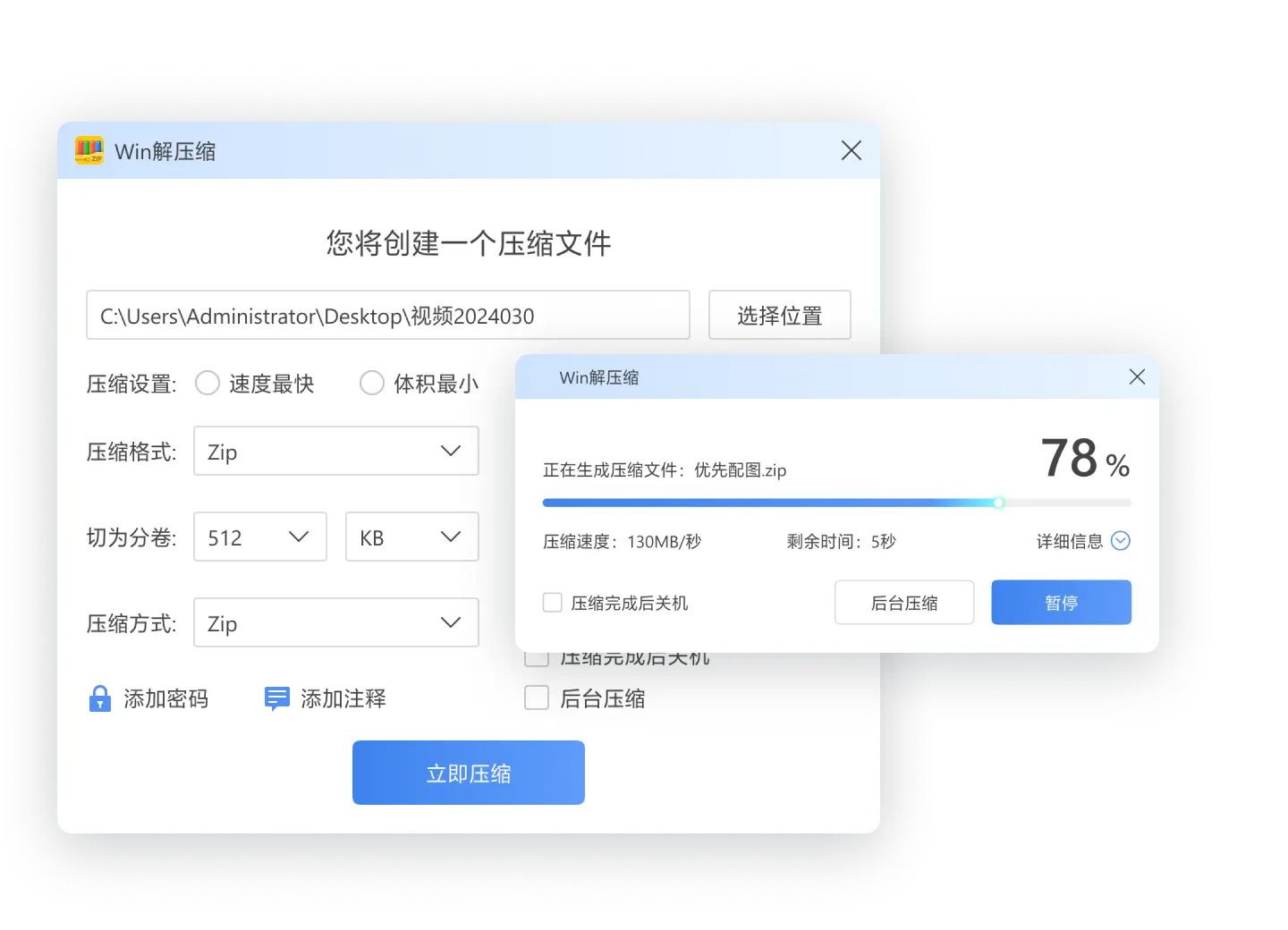
软领Win解压缩的“创建压缩包”功能,可以直接指定要打包的文件夹并生成压缩包。它读取文件时走的是软件自己的处理逻辑,文件夹残留的只读状态或 ACL 不一致,往往不会让“没有读取权限”的报错把整个操作打断。
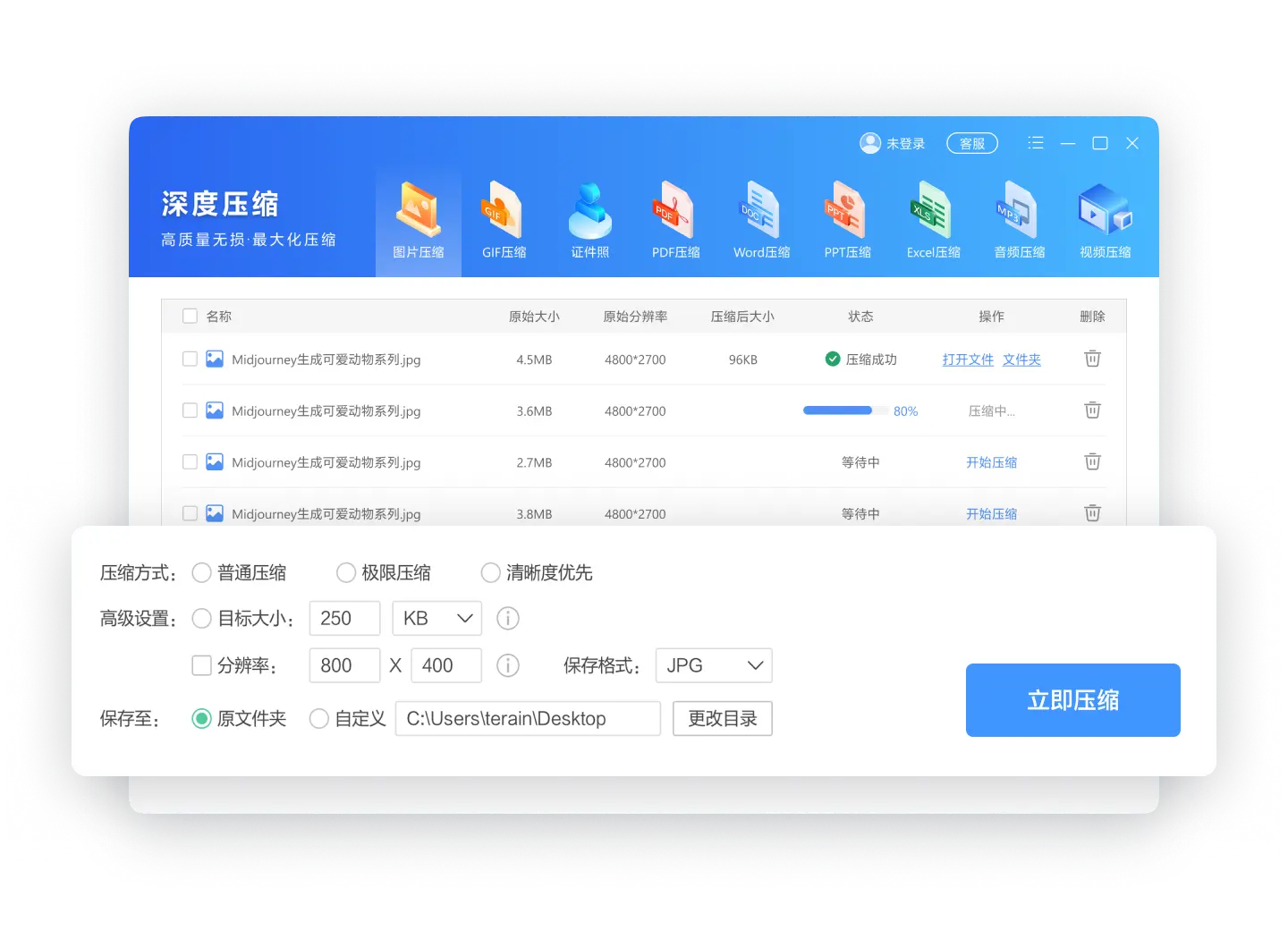
如果这次要压缩的文件夹以图片为主,用它的“图片压缩”功能更省事。这个功能会逐个读取图片并重新输出压缩包,对目录级读取授权的依赖更小,同样能绕开无读取权限的提示。
软领是知名国产软件品牌,有20年技术沉淀,服务千万用户。软领官网 wyouhua.com 直接下载,安装时没有捆绑勾选项;界面里的客服按钮也能联系真人,复杂情况可以请工程师远程协助。

方法3 用 icacls 重置该目录的授权
手动在界面里改权限不彻底,通常是这个目录的 ACL 继承关系已经乱了。用系统自带的 icacls 命令对整个目录树重新授权,比重开属性面板逐个勾选更稳,也能覆盖深层子文件夹。
'/%3E%3Crect%20x='28'%20y='64'%20width='544'%20height='52'%20rx='10'%20fill='%23ffffff'%20stroke='%23dbe3ec'%20stroke-width='1.5'/%3E%3Crect%20x='28'%20y='64'%20width='8'%20height='52'%20rx='4'%20fill='%23155fc4'/%3E%3Crect%20x='44'%20y='76'%20width='28'%20height='28'%20rx='6'%20fill='%23155fc4'%20opacity='0.16'/%3E%3Ctext%20x='58'%20y='95.0'%20font-family='Segoe%20UI,Microsoft%20YaHei,PingFang%20SC,sans-serif'%20font-size='14'%20fill='%23155fc4'%20text-anchor='middle'%20font-weight='700'%3E1%3C/text%3E%3Ctext%20x='86'%20y='95.0'%20font-family='Segoe%20UI,Microsoft%20YaHei,PingFang%20SC,sans-serif'%20font-size='15'%20fill='%231f2d3d'%20text-anchor='start'%20font-weight='700'%3E软件层%3C/text%3E%3Ctext%20x='560'%20y='95.0'%20font-family='Segoe%20UI,Microsoft%20YaHei,PingFang%20SC,sans-serif'%20font-size='13'%20fill='%235b6b7b'%20text-anchor='end'%20font-weight='400'%3E手动改属性与安全权限%3C/text%3E%3Cpath%20d='M294%20118%20l6%206%20l6%20-6'%20fill='none'%20stroke='%235b6b7b'%20stroke-width='2'%20stroke-linecap='round'%20stroke-linejoin='round'%20opacity='0.45'/%3E%3Crect%20x='28'%20y='128'%20width='544'%20height='52'%20rx='10'%20fill='%23ffffff'%20stroke='%23dbe3ec'%20stroke-width='1.5'/%3E%3Crect%20x='28'%20y='128'%20width='8'%20height='52'%20rx='4'%20fill='%232b86f0'/%3E%3Crect%20x='44'%20y='140'%20width='28'%20height='28'%20rx='6'%20fill='%232b86f0'%20opacity='0.16'/%3E%3Ctext%20x='58'%20y='159.0'%20font-family='Segoe%20UI,Microsoft%20YaHei,PingFang%20SC,sans-serif'%20font-size='14'%20fill='%232b86f0'%20text-anchor='middle'%20font-weight='700'%3E2%3C/text%3E%3Ctext%20x='86'%20y='159.0'%20font-family='Segoe%20UI,Microsoft%20YaHei,PingFang%20SC,sans-serif'%20font-size='15'%20fill='%231f2d3d'%20text-anchor='start'%20font-weight='700'%3E授权层%3C/text%3E%3Ctext%20x='560'%20y='159.0'%20font-family='Segoe%20UI,Microsoft%20YaHei,PingFang%20SC,sans-serif'%20font-size='13'%20fill='%235b6b7b'%20text-anchor='end'%20font-weight='400'%3Eicacls%20重置ACL%3C/text%3E%3Cpath%20d='M294%20182%20l6%206%20l6%20-6'%20fill='none'%20stroke='%235b6b7b'%20stroke-width='2'%20stroke-linecap='round'%20stroke-linejoin='round'%20opacity='0.45'/%3E%3Crect%20x='28'%20y='192'%20width='544'%20height='52'%20rx='10'%20fill='%23ffffff'%20stroke='%23dbe3ec'%20stroke-width='1.5'/%3E%3Crect%20x='28'%20y='192'%20width='8'%20height='52'%20rx='4'%20fill='%236fadf5'/%3E%3Crect%20x='44'%20y='204'%20width='28'%20height='28'%20rx='6'%20fill='%236fadf5'%20opacity='0.16'/%3E%3Ctext%20x='58'%20y='223.0'%20font-family='Segoe%20UI,Microsoft%20YaHei,PingFang%20SC,sans-serif'%20font-size='14'%20fill='%236fadf5'%20text-anchor='middle'%20font-weight='700'%3E3%3C/text%3E%3Ctext%20x='86'%20y='223.0'%20font-family='Segoe%20UI,Microsoft%20YaHei,PingFang%20SC,sans-serif'%20font-size='15'%20fill='%231f2d3d'%20text-anchor='start'%20font-weight='700'%3E系统层%3C/text%3E%3Ctext%20x='560'%20y='223.0'%20font-family='Segoe%20UI,Microsoft%20YaHei,PingFang%20SC,sans-serif'%20font-size='13'%20fill='%235b6b7b'%20text-anchor='end'%20font-weight='400'%3E查磁盘错误与占用%3C/text%3E%3C/svg%3E)
操作步骤
- 按 Win+X,选择“终端(管理员)”或“命令提示符(管理员)”。
- 执行命令:icacls C:\TempFolder /grant %USERNAME%:(OI)(CI)RX /T,然后按回车。
- 看到“成功处理 X 个文件”或“已成功处理 X 个文件”后关闭窗口。
- 重新右键 TempFolder 里的文件夹并压缩,确认不再提示没有读取权限。
方法4 顺手排查磁盘错误与文件占用
权限看起来没问题但压缩仍然失败,就转到系统环境去查:扫一遍磁盘错误,再看文件夹里的文件是不是被别的程序占用。这个兜底方案能排除很多隐藏干扰。
操作步骤
- 右键开始菜单,选择“终端(管理员)”或“命令提示符(管理员)”,执行 chkdsk C: /f,输入 Y 后重启电脑完成磁盘扫描。
- 打开任务管理器,切到“进程”,看有没有 Word、记事本、PDF阅读器或网盘客户端正在占用文件夹里的文件,有就先关掉。
- 关闭正在预览该文件夹内容的文件资源管理器窗口,再重新压缩一次。
- 如果仍然报错,重启到安全模式后再压缩一次,能正常就说明第三方软件在启动时拦住了这条读取路径。
常见问题
压缩文件夹时提示没有读取权限怎么办?
先把文件夹复制到 C 盘的短路径里,去掉只读属性;不行就打开“属性→安全”,把当前用户设为“完全控制”。这两步能解决绝大多数权限类报错。
文件夹权限已经改成完全控制,为什么右键压缩还是失败?
很可能你只改了外层目录,没有覆盖到内部子文件夹。用管理员终端执行 icacls C:\TempFolder /grant %USERNAME%:(OI)(CI)RX /T,让权限批量落到所有子项,再重新压缩一次。
复制到C:\TempFolder后文件夹还是带只读属性,影响压缩吗?
文件夹的“只读”显示为灰色半选很常见,它不表示里面每个文件都只读,一般不影响压缩。你可以在“属性”里把只读框清空并应用到所有子项,继续压缩即可。
文件被占用导致压缩失败怎么排查?
压缩工具读到被占用的文件就会中断。打开任务管理器,关掉正在编辑或预览这个文件夹的软件;如果找不到占用源,重启电脑到安全模式再压缩一次,能确认是不是第三方软件在干扰。
软领Win解压缩能处理权限导致的压缩失败问题吗?
可以。它的“创建压缩包”功能直接在软件里打包文件夹,不依赖系统右键那套权限校验;如果文件夹以图片为主,用“图片压缩”功能同样能完成打包。
推荐阅读
相关推荐
 文件夹压缩失败怎么解决文件夹压缩没有读取权限文件夹压缩失败的原因软领Win解压缩






 提示
提示