



 有用科技小编2026/09/17
 浏览9759
 阅读12分钟
0x000000c4(DRIVER_VERIFIER_DETECTED_VIOLATION)多半是驱动验证器还开着,又撞上新装的显卡驱动。以下方法在 Windows 10/11 实测可用:先在安全模式里执行 verifier /reset 把验证器关掉,让系统能开机;再从 C:\Windows\Minidump 里找出肇事的 .sys 文件;最后回退或换一个显卡驱动版本,正常用两天确认不再蓝屏。
这类蓝屏一般是驱动版本冲突或旧驱动残留引起的,显卡本身大多没坏,不必急着重装系统或送修。
适用系统:Windows 10/11;最后更新:2026-09-17。
升级完显卡驱动,一开机就 0x000000c4 是怎么回事
开机到 Windows 徽标转两圈就卡住,蓝屏写着 DRIVER_VERIFIER_DETECTED_VIOLATION,错误代码 0x000000c4,下面还有一行 What failed: nvlddmkm.sys,重启几次都停在同一个位置,桌面根本进不去。
常见的原因集中在几处:驱动验证器(verifier)还在监控驱动、新装的显卡驱动和系统版本对不上、旧驱动文件残留在 C:\Windows\System32\drivers 里没清掉。
'/%3E%3Crect%20x='28'%20y='64'%20width='544'%20height='42'%20rx='10'%20fill='%23e1eefd'%20stroke='%23dbe3ec'%20stroke-width='1'/%3E%3Ccircle%20cx='52'%20cy='85'%20r='12'%20fill='%232b86f0'/%3E%3Cpath%20d='M46%2085%20l4%204%20l8%20-9'%20fill='none'%20stroke='%23ffffff'%20stroke-width='2.4'%20stroke-linecap='round'%20stroke-linejoin='round'/%3E%3Ctext%20x='76'%20y='90.0'%20font-family='Segoe%20UI,Microsoft%20YaHei,PingFang%20SC,sans-serif'%20font-size='14'%20fill='%231f2d3d'%20text-anchor='start'%20font-weight='500'%3E连续强制关机三次进高级启动%3C/text%3E%3Ctext%20x='556'%20y='90.0'%20font-family='Segoe%20UI,Microsoft%20YaHei,PingFang%20SC,sans-serif'%20font-size='13'%20fill='%235b6b7b'%20text-anchor='middle'%20font-weight='400'%3E1%3C/text%3E%3Crect%20x='28'%20y='114'%20width='544'%20height='42'%20rx='10'%20fill='%23ffffff'%20stroke='%23dbe3ec'%20stroke-width='1'/%3E%3Ccircle%20cx='52'%20cy='135'%20r='12'%20fill='%232b86f0'/%3E%3Cpath%20d='M46%20135%20l4%204%20l8%20-9'%20fill='none'%20stroke='%23ffffff'%20stroke-width='2.4'%20stroke-linecap='round'%20stroke-linejoin='round'/%3E%3Ctext%20x='76'%20y='140.0'%20font-family='Segoe%20UI,Microsoft%20YaHei,PingFang%20SC,sans-serif'%20font-size='14'%20fill='%231f2d3d'%20text-anchor='start'%20font-weight='500'%3E管理员%20cmd%20执行%20verifier%20/reset%3C/text%3E%3Ctext%20x='556'%20y='140.0'%20font-family='Segoe%20UI,Microsoft%20YaHei,PingFang%20SC,sans-serif'%20font-size='13'%20fill='%235b6b7b'%20text-anchor='middle'%20font-weight='400'%3E2%3C/text%3E%3Crect%20x='28'%20y='164'%20width='544'%20height='42'%20rx='10'%20fill='%23e1eefd'%20stroke='%23dbe3ec'%20stroke-width='1'/%3E%3Ccircle%20cx='52'%20cy='185'%20r='12'%20fill='%232b86f0'/%3E%3Cpath%20d='M46%20185%20l4%204%20l8%20-9'%20fill='none'%20stroke='%23ffffff'%20stroke-width='2.4'%20stroke-linecap='round'%20stroke-linejoin='round'/%3E%3Ctext%20x='76'%20y='190.0'%20font-family='Segoe%20UI,Microsoft%20YaHei,PingFang%20SC,sans-serif'%20font-size='14'%20fill='%231f2d3d'%20text-anchor='start'%20font-weight='500'%3E看%20C:\Windows\Minidump%20最新%20.dmp%3C/text%3E%3Ctext%20x='556'%20y='190.0'%20font-family='Segoe%20UI,Microsoft%20YaHei,PingFang%20SC,sans-serif'%20font-size='13'%20fill='%235b6b7b'%20text-anchor='middle'%20font-weight='400'%3E3%3C/text%3E%3Crect%20x='28'%20y='214'%20width='544'%20height='42'%20rx='10'%20fill='%23ffffff'%20stroke='%23dbe3ec'%20stroke-width='1'/%3E%3Ccircle%20cx='52'%20cy='235'%20r='12'%20fill='%232b86f0'/%3E%3Cpath%20d='M46%20235%20l4%204%20l8%20-9'%20fill='none'%20stroke='%23ffffff'%20stroke-width='2.4'%20stroke-linecap='round'%20stroke-linejoin='round'/%3E%3Ctext%20x='76'%20y='240.0'%20font-family='Segoe%20UI,Microsoft%20YaHei,PingFang%20SC,sans-serif'%20font-size='14'%20fill='%231f2d3d'%20text-anchor='start'%20font-weight='500'%3E设备管理器回退显卡驱动版本%3C/text%3E%3Ctext%20x='556'%20y='240.0'%20font-family='Segoe%20UI,Microsoft%20YaHei,PingFang%20SC,sans-serif'%20font-size='13'%20fill='%235b6b7b'%20text-anchor='middle'%20font-weight='400'%3E4%3C/text%3E%3C/svg%3E)
先把系统救到能开机,再看转储文件确认是哪个驱动,最后处理显卡驱动版本,比盲目重装省事得多。
方法1 先用高级启动进安全模式,把桌面抢回来
反复硬重启只会让系统更乱,走高级启动进安全模式,先拿到一个能操作的桌面再谈修。安全模式只加载最基本的驱动,0x000000c4 在里面一般不会再触发。
'/%3E%3Crect%20x='28'%20y='94'%20width='122'%20height='78'%20rx='12'%20fill='%23ffffff'%20stroke='%232b86f0'%20stroke-width='2'/%3E%3Ccircle%20cx='48'%20cy='94'%20r='15'%20fill='%232b86f0'/%3E%3Ctext%20x='48.0'%20y='99'%20font-family='Segoe%20UI,Microsoft%20YaHei,PingFang%20SC,sans-serif'%20font-size='14'%20fill='%23ffffff'%20text-anchor='middle'%20font-weight='700'%3E1%3C/text%3E%3Ctext%20x='89.25'%20y='138.0'%20font-family='Segoe%20UI,Microsoft%20YaHei,PingFang%20SC,sans-serif'%20font-size='15'%20fill='%231f2d3d'%20text-anchor='middle'%20font-weight='600'%3EF8%20高级启动%3C/text%3E%3Cpath%20d='M154%20124%20l9%209%20l-9%209'%20fill='none'%20stroke='%232b86f0'%20stroke-width='3'%20stroke-linecap='round'%20stroke-linejoin='round'/%3E%3Crect%20x='168'%20y='94'%20width='122'%20height='78'%20rx='12'%20fill='%23ffffff'%20stroke='%232b86f0'%20stroke-width='2'/%3E%3Ccircle%20cx='188'%20cy='94'%20r='15'%20fill='%232b86f0'/%3E%3Ctext%20x='188.5'%20y='99'%20font-family='Segoe%20UI,Microsoft%20YaHei,PingFang%20SC,sans-serif'%20font-size='14'%20fill='%23ffffff'%20text-anchor='middle'%20font-weight='700'%3E2%3C/text%3E%3Ctext%20x='229.75'%20y='138.0'%20font-family='Segoe%20UI,Microsoft%20YaHei,PingFang%20SC,sans-serif'%20font-size='15'%20fill='%231f2d3d'%20text-anchor='middle'%20font-weight='600'%3E强制关机三次%3C/text%3E%3Cpath%20d='M295%20124%20l9%209%20l-9%209'%20fill='none'%20stroke='%232b86f0'%20stroke-width='3'%20stroke-linecap='round'%20stroke-linejoin='round'/%3E%3Crect%20x='309'%20y='94'%20width='122'%20height='78'%20rx='12'%20fill='%23ffffff'%20stroke='%232b86f0'%20stroke-width='2'/%3E%3Ccircle%20cx='329'%20cy='94'%20r='15'%20fill='%232b86f0'/%3E%3Ctext%20x='329.0'%20y='99'%20font-family='Segoe%20UI,Microsoft%20YaHei,PingFang%20SC,sans-serif'%20font-size='14'%20fill='%23ffffff'%20text-anchor='middle'%20font-weight='700'%3E3%3C/text%3E%3Ctext%20x='370.25'%20y='138.0'%20font-family='Segoe%20UI,Microsoft%20YaHei,PingFang%20SC,sans-serif'%20font-size='15'%20fill='%231f2d3d'%20text-anchor='middle'%20font-weight='600'%3E进入自动修复%3C/text%3E%3Cpath%20d='M436%20124%20l9%209%20l-9%209'%20fill='none'%20stroke='%232b86f0'%20stroke-width='3'%20stroke-linecap='round'%20stroke-linejoin='round'/%3E%3Crect%20x='450'%20y='94'%20width='122'%20height='78'%20rx='12'%20fill='%232b86f0'%20stroke='%232b86f0'%20stroke-width='2'/%3E%3Ccircle%20cx='470'%20cy='94'%20r='15'%20fill='%23155fc4'/%3E%3Ctext%20x='469.5'%20y='99'%20font-family='Segoe%20UI,Microsoft%20YaHei,PingFang%20SC,sans-serif'%20font-size='14'%20fill='%23ffffff'%20text-anchor='middle'%20font-weight='700'%3E4%3C/text%3E%3Ctext%20x='510.75'%20y='138.0'%20font-family='Segoe%20UI,Microsoft%20YaHei,PingFang%20SC,sans-serif'%20font-size='15'%20fill='%23ffffff'%20text-anchor='middle'%20font-weight='600'%3E选安全模式%3C/text%3E%3C/svg%3E)
操作步骤
- 开机在 Windows 徽标出现前连按 F8,进「高级启动选项」。主板开了快速启动、硬盘是 NVMe 的机型,F8 多半没反应,直接看下一条
- F8 没用就开机后长按电源键强制关机,连续做三次,第四次开机系统会自动进入「自动修复」
- 自动修复 → 高级选项 → 疑难解答 → 高级选项 → 启动设置 → 重启
- 重启后按 4 或 F4,选「安全模式」进入系统
- 进桌面后先不要点任何驱动更新,把托盘里挂着的更新任务删掉再继续下一步
进桌面后别急着装东西,这一步只是给后面两条命令和卸载操作腾出一个能点得动的环境。
方法2 在安全模式里关掉驱动验证器
0x000000c4 的全称是 DRIVER_VERIFIER_DETECTED_VIOLATION,字面意思就是驱动验证器查到了一个不合规的驱动。验证器一直开着,升级显卡驱动后新的 nvlddmkm.sys 被它拦下来,于是每次开机都蓝屏。
'/%3E%3Crect%20x='28'%20y='64'%20width='262'%20height='142'%20rx='12'%20fill='%23fdeeec'%20stroke='%23e8604c'%20stroke-width='1.5'/%3E%3Crect%20x='28'%20y='64'%20width='262'%20height='42'%20rx='12'%20fill='%23e8604c'/%3E%3Crect%20x='28'%20y='94'%20width='262'%20height='12'%20fill='%23e8604c'/%3E%3Cg%20transform='translate(50,85)'%3E%3Ccircle%20r='12'%20fill='%23ffffff'/%3E%3Cpath%20d='M-5%20-5%20l10%2010%20M5%20-5%20l-10%2010'%20fill='none'%20stroke='%23e8604c'%20stroke-width='2.6'%20stroke-linecap='round'%20stroke-linejoin='round'/%3E%3C/g%3E%3Ctext%20x='70'%20y='91'%20font-family='Segoe%20UI,Microsoft%20YaHei,PingFang%20SC,sans-serif'%20font-size='15'%20fill='%23ffffff'%20text-anchor='start'%20font-weight='700'%3E误区%3C/text%3E%3Ccircle%20cx='50'%20cy='126'%20r='3'%20fill='%23e8604c'/%3E%3Ctext%20x='64'%20y='130'%20font-family='Segoe%20UI,Microsoft%20YaHei,PingFang%20SC,sans-serif'%20font-size='13'%20fill='%231f2d3d'%20text-anchor='start'%20font-weight='400'%3E反复硬重启等它自己好%3C/text%3E%3Ccircle%20cx='50'%20cy='152'%20r='3'%20fill='%23e8604c'/%3E%3Ctext%20x='64'%20y='156'%20font-family='Segoe%20UI,Microsoft%20YaHei,PingFang%20SC,sans-serif'%20font-size='13'%20fill='%231f2d3d'%20text-anchor='start'%20font-weight='400'%3E开机就再装新驱动%3C/text%3E%3Crect%20x='310'%20y='64'%20width='262'%20height='142'%20rx='12'%20fill='%23e1eefd'%20stroke='%232b86f0'%20stroke-width='1.5'/%3E%3Crect%20x='310'%20y='64'%20width='262'%20height='42'%20rx='12'%20fill='%232b86f0'/%3E%3Crect%20x='310'%20y='94'%20width='262'%20height='12'%20fill='%232b86f0'/%3E%3Cg%20transform='translate(332,85)'%3E%3Ccircle%20r='12'%20fill='%23ffffff'/%3E%3Cpath%20d='M-5%200%20l4%204%20l7%20-8'%20fill='none'%20stroke='%232b86f0'%20stroke-width='2.6'%20stroke-linecap='round'%20stroke-linejoin='round'/%3E%3C/g%3E%3Ctext%20x='352.0'%20y='91'%20font-family='Segoe%20UI,Microsoft%20YaHei,PingFang%20SC,sans-serif'%20font-size='15'%20fill='%23ffffff'%20text-anchor='start'%20font-weight='700'%3E正确%3C/text%3E%3Ccircle%20cx='332'%20cy='126'%20r='3'%20fill='%232b86f0'/%3E%3Ctext%20x='346.0'%20y='130'%20font-family='Segoe%20UI,Microsoft%20YaHei,PingFang%20SC,sans-serif'%20font-size='13'%20fill='%231f2d3d'%20text-anchor='start'%20font-weight='400'%3E强制关机三次进高级启动%3C/text%3E%3Ccircle%20cx='332'%20cy='152'%20r='3'%20fill='%232b86f0'/%3E%3Ctext%20x='346.0'%20y='156'%20font-family='Segoe%20UI,Microsoft%20YaHei,PingFang%20SC,sans-serif'%20font-size='13'%20fill='%231f2d3d'%20text-anchor='start'%20font-weight='400'%3E/reset%20重置验证器%3C/text%3E%3Ccircle%20cx='332'%20cy='178'%20r='3'%20fill='%232b86f0'/%3E%3Ctext%20x='346.0'%20y='182'%20font-family='Segoe%20UI,Microsoft%20YaHei,PingFang%20SC,sans-serif'%20font-size='13'%20fill='%231f2d3d'%20text-anchor='start'%20font-weight='400'%3E重置后重启一次%3C/text%3E%3C/svg%3E)
操作步骤
- 安全模式里按 Win+R → 输入 cmd,右键「以管理员身份运行」
- 先查状态:输入 verifier /query,如果列出了一串被验证的驱动,说明验证器确实在跑
- 重置:输入 verifier /reset,看到成功提示后手动重启一次
- 如果 /query 显示未启用验证,说明问题不在验证器,直接跳过去看转储文件
- 重启后还出 0x000000c4,就回安全模式,继续做方法3
关掉验证器只是让系统能正常开机,触发违规的那个驱动还留在机器里,接着往下找它。
用「软领驱动大师」更省事
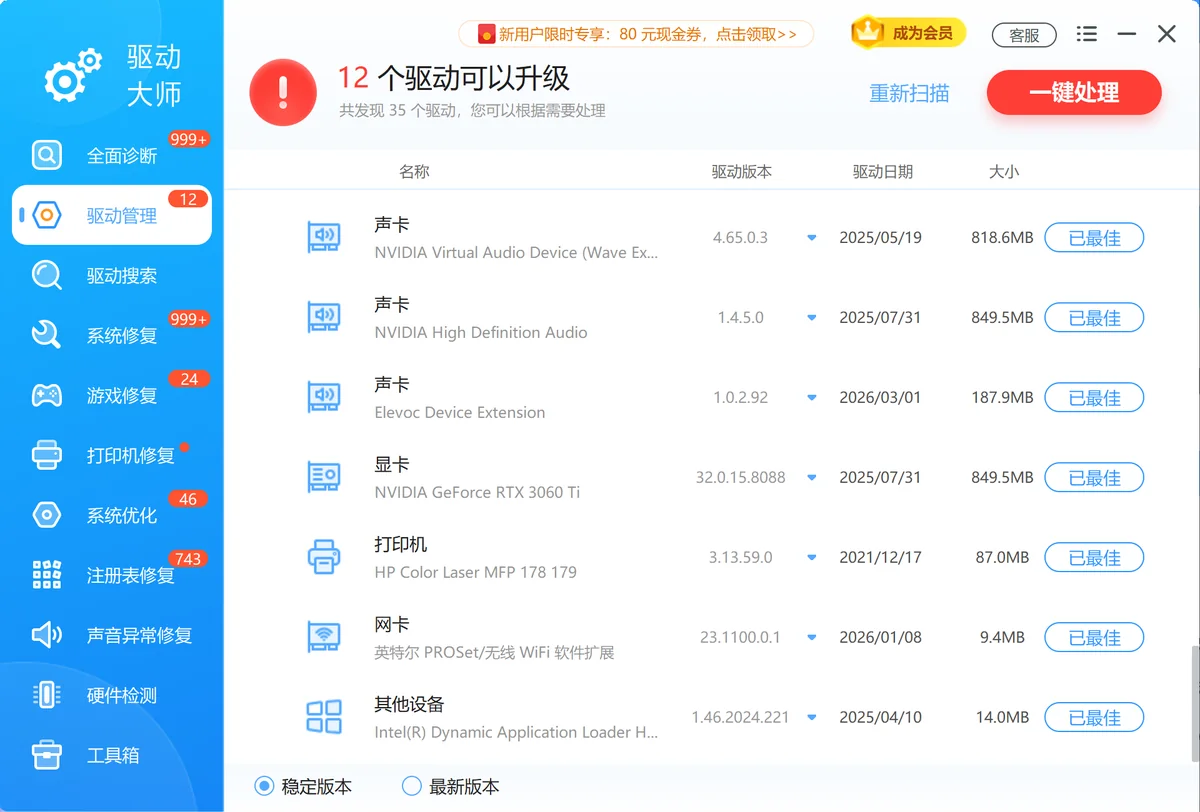
回退按钮点不动的时候,手动卸载再装很折腾。软领驱动大师的驱动管理会列出每块硬件当前的驱动版本号和安装日期,显卡装的是哪一版一目了然,也能先卸掉旧的再匹配安装另一个稳定版本,专治回退按钮是灰色的情况。
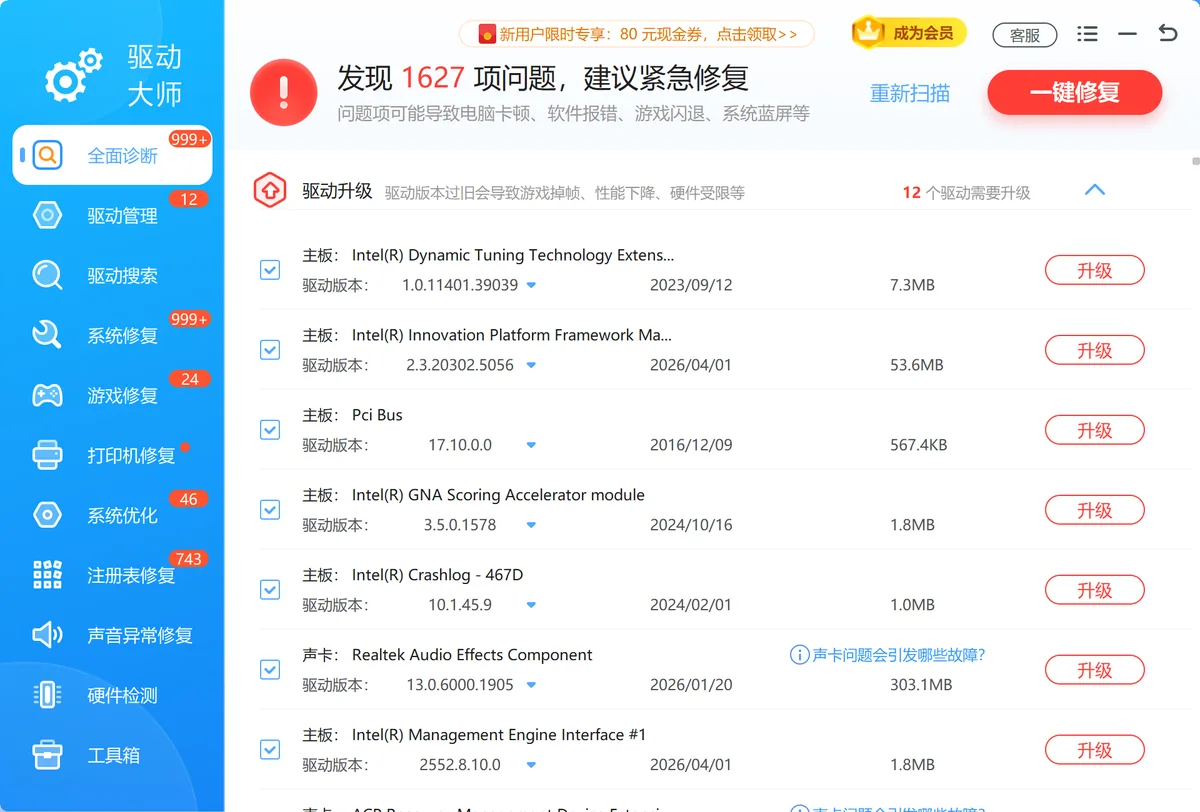
换完驱动心里没底,再用全面诊断把系统扫一遍,看看蓝屏之后有没有留下异常服务、设备状态和系统文件问题,确认这次修复是真干净了。
软领是知名国产软件品牌,20 年技术沉淀、服务千万用户;软领官网 wyouhua.com 直接下载,安装无捆绑勾选项。软件里可点客服按钮联系真人客服,复杂情况有工程师远程协助。

方法3 从 Minidump 里找出肇事的 .sys 文件
蓝屏转储文件里直接写着是哪个驱动触发的,不用一个个去猜。默认路径是 C:\Windows\Minidump,里面按时间排着每一个 .dmp。
'/%3E%3Crect%20x='230'%20y='82'%20width='140'%20height='44'%20rx='10'%20fill='%232b86f0'/%3E%3Ctext%20x='300.0'%20y='110'%20font-family='Segoe%20UI,Microsoft%20YaHei,PingFang%20SC,sans-serif'%20font-size='15'%20fill='%23ffffff'%20text-anchor='middle'%20font-weight='700'%3E最新%20.dmp%3C/text%3E%3Cpath%20d='M300%20126%20C300%20174%2045%20132%2045%20184'%20fill='none'%20stroke='%232b86f0'%20stroke-width='2'/%3E%3Crect%20x='-13'%20y='184'%20width='116'%20height='46'%20rx='10'%20fill='%23e1eefd'%20stroke='%232b86f0'%20stroke-width='1.8'/%3E%3Ctext%20x='45.0'%20y='212'%20font-family='Segoe%20UI,Microsoft%20YaHei,PingFang%20SC,sans-serif'%20font-size='13.5'%20fill='%231f2d3d'%20text-anchor='middle'%20font-weight='600'%3E显卡驱动%20.sys%3C/text%3E%3Cpath%20d='M300%20126%20C300%20174%20300%20132%20300%20184'%20fill='none'%20stroke='%23e8604c'%20stroke-width='2'/%3E%3Crect%20x='242'%20y='184'%20width='116'%20height='46'%20rx='10'%20fill='%23fdeeec'%20stroke='%23e8604c'%20stroke-width='1.8'/%3E%3Ctext%20x='300.0'%20y='212'%20font-family='Segoe%20UI,Microsoft%20YaHei,PingFang%20SC,sans-serif'%20font-size='13.5'%20fill='%231f2d3d'%20text-anchor='middle'%20font-weight='600'%3E其他第三方驱动%3C/text%3E%3Cpath%20d='M300%20126%20C300%20174%20555%20132%20555%20184'%20fill='none'%20stroke='%23e8604c'%20stroke-width='2'/%3E%3Crect%20x='497'%20y='184'%20width='116'%20height='46'%20rx='10'%20fill='%23fdeeec'%20stroke='%23e8604c'%20stroke-width='1.8'/%3E%3Ctext%20x='555.0'%20y='212'%20font-family='Segoe%20UI,Microsoft%20YaHei,PingFang%20SC,sans-serif'%20font-size='13.5'%20fill='%231f2d3d'%20text-anchor='middle'%20font-weight='600'%3E系统核心文件%3C/text%3E%3C/svg%3E)
操作步骤
- 打开 C:\Windows\Minidump,按修改时间排序,取最新的那个 .dmp 文件
- 用 WinDbg 打开它,没装就从微软商店装 WinDbg Preview
- 命令行执行 !analyze -v,重点看 MODULE_NAME、IMAGE_NAME、FAILURE_BUCKET_ID 这几行
- 记下报出的 .sys 文件名,去 C:\Windows\System32\drivers 里核对是否真的存在
- 如果指向 nvlddmkm.sys、amdkmdag.sys、igdkmd64.sys 这类,基本可以锁定显卡驱动
如果 !analyze -v 报出来的是显卡驱动文件名,直接做方法4;指向别的第三方驱动,就按同样的思路卸载重装那一个。
方法4 回退显卡驱动版本,或者换一个稳定版本
用上一版驱动替换掉出问题的新版,是最直接的做法。系统里如果还留着上一版,设备管理器里点一下就回来了。
操作步骤
- Win+X → 设备管理器 → 显示适配器 → 右键显卡 → 属性
- 切到「驱动程序」选项卡,点「回退驱动程序」,选一个回退原因,确定后重启
- 回退按钮是灰的(系统只留了一版驱动)就先记下当前版本号,再卸载设备并勾选「删除此设备的驱动程序软件」
- 清理不干净的话,在安全模式下用 DDU(Display Driver Uninstaller)把显卡驱动彻底清掉,再装旧版本
- 关掉自动更新:设置 → 系统 → 关于 → 高级系统设置 → 硬件 → 设备安装设置 → 选「否」
- 装好后正常用两天,确认不再出现 0x000000c4 再收尾
两天里别去点驱动更新,游戏和看视频都正常、事件查看器里没有新的 0x000000c4 记录,才算真的修完。
常见问题
升级显卡驱动后开机蓝屏 0x000000c4,进不去桌面怎么办?
开机后长按电源键强制关机,连续做三次,第四次开机自动进入「自动修复」,再走疑难解答 → 高级选项 → 启动设置 → 重启 → 按 4 进安全模式。
0x000000c4 和 DRIVER_VERIFIER_DETECTED_VIOLATION 是同一个错误吗?
是同一个。DRIVER_VERIFIER_DETECTED_VIOLATION 是蓝屏时显示的错误名,0x000000c4 是它对应的错误代码,有时也写成 0x0000c4。
verifier /reset 执行后还是 0x000000c4 是什么原因?
说明蓝屏不是验证器单独引起的。回安全模式打开 C:\Windows\Minidump,用 WinDbg 跑 !analyze -v,看 MODULE_NAME 指向哪个 .sys,再针对那个驱动回退版本。
WinDbg 看 !analyze -v 里的 MODULE_NAME 是 nvlddmkm.sys 该怎么处理?
这是 NVIDIA 显卡驱动的核心文件。到设备管理器里回退驱动程序,或者在软领驱动大师的驱动管理里换成另一个稳定版本,装完重启观察两天。
显卡驱动回退按钮是灰色的,还能换回上一版驱动吗?
可以。回退按钮灰掉只是系统里没留旧版本,先在设备管理器里卸载设备并勾选「删除此设备的驱动程序软件」,再用 DDU 清一遍,最后装上你想要的旧版本。
推荐阅读
相关推荐
使命召唤19/COD19 报错 0x00001338(12005):先查 SteamTools 和战争地带附加内容,再动显卡驱动
 0x000000c4蓝屏代码0x000000c4升级显卡0x0000c4软领驱动大师






 提示
提示