



 有用科技小编2026/09/23
 浏览9763
 阅读12分钟
先别急着重装驱动。彻底退出游戏、删掉 NVIDIA DXCache(AMD 卡为 DxCache)里的着色器缓存,多数地图花屏一步就好;无效再用设备管理器把显卡驱动回退到上一版,回退按钮是灰的,就用 DDU 在安全模式干净卸载后装回上一版 WHQL。以下方法在 Windows 10/11 实测可用。
地图花屏多数是旧着色器缓存与新版驱动对不上、驱动版本本身带着变量造成的,显卡硬件大多没坏,不必急着重装系统或送修。
适用系统:Windows 10/11;最后更新:2026-09-23。
更新驱动后地图花屏,先弄清问题在哪一层
更新驱动后打开地图,地形整片变成马赛克块、贴图错位,回到路面又恢复正常,切出去再进来偶尔自己好了。这类现象和新驱动重新编译着色器、光追负载叠加都有关系。
'/%3E%3Crect%20x='28'%20y='64'%20width='171'%20height='96'%20rx='12'%20fill='%23ffffff'%20stroke='%23dbe3ec'%20stroke-width='1.5'/%3E%3Crect%20x='28'%20y='64'%20width='171'%20height='6'%20rx='3'%20fill='%232b86f0'/%3E%3Ccircle%20cx='58'%20cy='106'%20r='17'%20fill='%23e1eefd'/%3E%3Cg%20transform='translate(58,106)'%3E%3Cpath%20d='M0%20-9%20L9%208%20L-9%208%20Z'%20fill='none'%20stroke='%232b86f0'%20stroke-width='2.4'%20stroke-linejoin='round'/%3E%3Cline%20x1='0'%20y1='-2'%20x2='0'%20y2='3'%20stroke='%232b86f0'%20stroke-width='2.4'%20stroke-linecap='round'/%3E%3Ccircle%20cx='0'%20cy='6'%20r='1.4'%20fill='%232b86f0'/%3E%3C/g%3E%3Ctext%20x='82.0'%20y='102'%20font-family='Segoe%20UI,Microsoft%20YaHei,PingFang%20SC,sans-serif'%20font-size='15'%20fill='%231f2d3d'%20text-anchor='start'%20font-weight='700'%3E地图花屏%3C/text%3E%3Ctext%20x='82.0'%20y='124'%20font-family='Segoe%20UI,Microsoft%20YaHei,PingFang%20SC,sans-serif'%20font-size='12.5'%20fill='%235b6b7b'%20text-anchor='start'%20font-weight='400'%3E回到路面却正常%3C/text%3E%3Crect%20x='215'%20y='64'%20width='171'%20height='96'%20rx='12'%20fill='%23ffffff'%20stroke='%23dbe3ec'%20stroke-width='1.5'/%3E%3Crect%20x='215'%20y='64'%20width='171'%20height='6'%20rx='3'%20fill='%23155fc4'/%3E%3Ccircle%20cx='245'%20cy='106'%20r='17'%20fill='%23e1eefd'/%3E%3Cg%20transform='translate(245,106)'%3E%3Cline%20x1='-7'%20y1='-7'%20x2='7'%20y2='7'%20stroke='%232b86f0'%20stroke-width='2.6'%20stroke-linecap='round'/%3E%3Cline%20x1='7'%20y1='-7'%20x2='-7'%20y2='7'%20stroke='%232b86f0'%20stroke-width='2.6'%20stroke-linecap='round'/%3E%3C/g%3E%3Ctext%20x='268.66666666666663'%20y='102'%20font-family='Segoe%20UI,Microsoft%20YaHei,PingFang%20SC,sans-serif'%20font-size='15'%20fill='%231f2d3d'%20text-anchor='start'%20font-weight='700'%3E马赛克块%3C/text%3E%3Ctext%20x='268.66666666666663'%20y='124'%20font-family='Segoe%20UI,Microsoft%20YaHei,PingFang%20SC,sans-serif'%20font-size='12.5'%20fill='%235b6b7b'%20text-anchor='start'%20font-weight='400'%3E地形整片错乱%3C/text%3E%3Crect%20x='401'%20y='64'%20width='171'%20height='96'%20rx='12'%20fill='%23ffffff'%20stroke='%23dbe3ec'%20stroke-width='1.5'/%3E%3Crect%20x='401'%20y='64'%20width='171'%20height='6'%20rx='3'%20fill='%232b86f0'/%3E%3Ccircle%20cx='431'%20cy='106'%20r='17'%20fill='%23e1eefd'/%3E%3Cg%20transform='translate(431,106)'%3E%3Cpath%20d='M8%20-2%20A9%209%200%201%200%206%207'%20fill='none'%20stroke='%232b86f0'%20stroke-width='2.4'%20stroke-linecap='round'/%3E%3Cpath%20d='M8%20-8%20L8%20-2%20L2%20-2'%20fill='none'%20stroke='%232b86f0'%20stroke-width='2.4'%20stroke-linecap='round'%20stroke-linejoin='round'/%3E%3C/g%3E%3Ctext%20x='455.3333333333333'%20y='102'%20font-family='Segoe%20UI,Microsoft%20YaHei,PingFang%20SC,sans-serif'%20font-size='15'%20fill='%231f2d3d'%20text-anchor='start'%20font-weight='700'%3E降画质无效%3C/text%3E%3Ctext%20x='455.3333333333333'%20y='124'%20font-family='Segoe%20UI,Microsoft%20YaHei,PingFang%20SC,sans-serif'%20font-size='12.5'%20fill='%235b6b7b'%20text-anchor='start'%20font-weight='400'%3E问题仍在驱动侧%3C/text%3E%3C/svg%3E)
先确认花屏是不是只出现在地图界面,再判断属于缓存、驱动版本还是画质叠加哪一层,能省去大量盲目重装。
方法1 清掉着色器缓存,让地图重新生成
旧着色器缓存和新驱动对不上,是地图花屏最常见的起因。NVIDIA 卡把编译结果放在 %LOCALAPPDATA%\NVIDIA\DXCache,AMD 卡放在 %LOCALAPPDATA%\AMD\DxCache,驱动换代后这些文件仍按老接口格式被读取,地图里上千个物件同时加载时就容易整片错乱。
删掉整个文件夹,让游戏按新驱动重新生成缓存,比直接重装驱动快得多。
操作步骤
- 彻底退出游戏,包括启动器和后台残留进程,打开任务管理器确认进程列表里已经没有 Cyberpunk2077.exe
- 按 Win+R 打开运行框,NVIDIA 卡输入 %LOCALAPPDATA%\NVIDIA\DXCache,AMD 卡输入 %LOCALAPPDATA%\AMD\DxCache,回车
- 把整个 DXCache 或 DxCache 文件夹删掉,不要只删里面的一部分文件
- 重启游戏让引擎重建缓存,首次打开地图会卡顿一阵,属正常现象,别在中途退出
'/%3E%3Crect%20x='28'%20y='64'%20width='262'%20height='142'%20rx='12'%20fill='%23fdeeec'%20stroke='%23e8604c'%20stroke-width='1.5'/%3E%3Crect%20x='28'%20y='64'%20width='262'%20height='42'%20rx='12'%20fill='%23e8604c'/%3E%3Crect%20x='28'%20y='94'%20width='262'%20height='12'%20fill='%23e8604c'/%3E%3Cg%20transform='translate(50,85)'%3E%3Ccircle%20r='12'%20fill='%23ffffff'/%3E%3Cpath%20d='M-5%20-5%20l10%2010%20M5%20-5%20l-10%2010'%20fill='none'%20stroke='%23e8604c'%20stroke-width='2.6'%20stroke-linecap='round'%20stroke-linejoin='round'/%3E%3C/g%3E%3Ctext%20x='70'%20y='91'%20font-family='Segoe%20UI,Microsoft%20YaHei,PingFang%20SC,sans-serif'%20font-size='15'%20fill='%23ffffff'%20text-anchor='start'%20font-weight='700'%3E误区%3C/text%3E%3Ccircle%20cx='50'%20cy='126'%20r='3'%20fill='%23e8604c'/%3E%3Ctext%20x='64'%20y='130'%20font-family='Segoe%20UI,Microsoft%20YaHei,PingFang%20SC,sans-serif'%20font-size='13'%20fill='%231f2d3d'%20text-anchor='start'%20font-weight='400'%3E直接重装显卡驱动%3C/text%3E%3Ccircle%20cx='50'%20cy='152'%20r='3'%20fill='%23e8604c'/%3E%3Ctext%20x='64'%20y='156'%20font-family='Segoe%20UI,Microsoft%20YaHei,PingFang%20SC,sans-serif'%20font-size='13'%20fill='%231f2d3d'%20text-anchor='start'%20font-weight='400'%3E随手删系统文件%3C/text%3E%3Ccircle%20cx='50'%20cy='178'%20r='3'%20fill='%23e8604c'/%3E%3Ctext%20x='64'%20y='182'%20font-family='Segoe%20UI,Microsoft%20YaHei,PingFang%20SC,sans-serif'%20font-size='13'%20fill='%231f2d3d'%20text-anchor='start'%20font-weight='400'%3E忽略重建缓存卡顿%3C/text%3E%3Crect%20x='310'%20y='64'%20width='262'%20height='142'%20rx='12'%20fill='%23e1eefd'%20stroke='%232b86f0'%20stroke-width='1.5'/%3E%3Crect%20x='310'%20y='64'%20width='262'%20height='42'%20rx='12'%20fill='%232b86f0'/%3E%3Crect%20x='310'%20y='94'%20width='262'%20height='12'%20fill='%232b86f0'/%3E%3Cg%20transform='translate(332,85)'%3E%3Ccircle%20r='12'%20fill='%23ffffff'/%3E%3Cpath%20d='M-5%200%20l4%204%20l7%20-8'%20fill='none'%20stroke='%232b86f0'%20stroke-width='2.6'%20stroke-linecap='round'%20stroke-linejoin='round'/%3E%3C/g%3E%3Ctext%20x='352.0'%20y='91'%20font-family='Segoe%20UI,Microsoft%20YaHei,PingFang%20SC,sans-serif'%20font-size='15'%20fill='%23ffffff'%20text-anchor='start'%20font-weight='700'%3E正确%3C/text%3E%3Ccircle%20cx='332'%20cy='126'%20r='3'%20fill='%232b86f0'/%3E%3Ctext%20x='346.0'%20y='130'%20font-family='Segoe%20UI,Microsoft%20YaHei,PingFang%20SC,sans-serif'%20font-size='13'%20fill='%231f2d3d'%20text-anchor='start'%20font-weight='400'%3E先删%20DXCache%20目录%3C/text%3E%3Ccircle%20cx='332'%20cy='152'%20r='3'%20fill='%232b86f0'/%3E%3Ctext%20x='346.0'%20y='156'%20font-family='Segoe%20UI,Microsoft%20YaHei,PingFang%20SC,sans-serif'%20font-size='13'%20fill='%231f2d3d'%20text-anchor='start'%20font-weight='400'%3E重启游戏重建缓存%3C/text%3E%3Ccircle%20cx='332'%20cy='178'%20r='3'%20fill='%232b86f0'/%3E%3Ctext%20x='346.0'%20y='182'%20font-family='Segoe%20UI,Microsoft%20YaHei,PingFang%20SC,sans-serif'%20font-size='13'%20fill='%231f2d3d'%20text-anchor='start'%20font-weight='400'%3E首次进图卡顿正常%3C/text%3E%3C/svg%3E)
方法2 回退显卡驱动到上一版
驱动版本本身就是变量,回到更新前的版本通常能直接消掉花屏。系统还留着上一版安装包时,回退只要点几下。
「回退驱动程序」只在旧版安装包还在时可用,按钮变灰说明 Windows 已经把它清掉了,只能靠 DDU 干净卸载再手动装。
操作步骤
- 按 Win+X,选择设备管理器,展开显示适配器
- 右键显卡名称,属性 → 驱动程序 → 回退驱动程序,按提示重启电脑
- 回退按钮是灰色不可点时,说明没有旧版安装包,下载 DDU 后进安全模式把当前驱动清干净
- 卸载完成后安装上一版 WHQL 驱动,版本号在 NVIDIA / AMD 官网驱动列表里逐个核对,别装 Beta 版
- 回退前先留一份当前驱动安装包,或者建一个系统还原点,万一新版才是正常的,还能装回去
'/%3E%3Crect%20x='28'%20y='94'%20width='94'%20height='78'%20rx='12'%20fill='%23ffffff'%20stroke='%232b86f0'%20stroke-width='2'/%3E%3Ccircle%20cx='48'%20cy='94'%20r='15'%20fill='%232b86f0'/%3E%3Ctext%20x='48.0'%20y='99'%20font-family='Segoe%20UI,Microsoft%20YaHei,PingFang%20SC,sans-serif'%20font-size='14'%20fill='%23ffffff'%20text-anchor='middle'%20font-weight='700'%3E1%3C/text%3E%3Ctext%20x='75.2'%20y='138.0'%20font-family='Segoe%20UI,Microsoft%20YaHei,PingFang%20SC,sans-serif'%20font-size='15'%20fill='%231f2d3d'%20text-anchor='middle'%20font-weight='600'%3E设备管理器%3C/text%3E%3Cpath%20d='M126%20124%20l9%209%20l-9%209'%20fill='none'%20stroke='%232b86f0'%20stroke-width='3'%20stroke-linecap='round'%20stroke-linejoin='round'/%3E%3Crect%20x='140'%20y='94'%20width='94'%20height='78'%20rx='12'%20fill='%23ffffff'%20stroke='%232b86f0'%20stroke-width='2'/%3E%3Ccircle%20cx='160'%20cy='94'%20r='15'%20fill='%232b86f0'/%3E%3Ctext%20x='160.4'%20y='99'%20font-family='Segoe%20UI,Microsoft%20YaHei,PingFang%20SC,sans-serif'%20font-size='14'%20fill='%23ffffff'%20text-anchor='middle'%20font-weight='700'%3E2%3C/text%3E%3Ctext%20x='187.60000000000002'%20y='138.0'%20font-family='Segoe%20UI,Microsoft%20YaHei,PingFang%20SC,sans-serif'%20font-size='15'%20fill='%231f2d3d'%20text-anchor='middle'%20font-weight='600'%3E显示适配器%3C/text%3E%3Cpath%20d='M239%20124%20l9%209%20l-9%209'%20fill='none'%20stroke='%232b86f0'%20stroke-width='3'%20stroke-linecap='round'%20stroke-linejoin='round'/%3E%3Crect%20x='253'%20y='94'%20width='94'%20height='78'%20rx='12'%20fill='%23ffffff'%20stroke='%232b86f0'%20stroke-width='2'/%3E%3Ccircle%20cx='273'%20cy='94'%20r='15'%20fill='%232b86f0'/%3E%3Ctext%20x='272.8'%20y='99'%20font-family='Segoe%20UI,Microsoft%20YaHei,PingFang%20SC,sans-serif'%20font-size='14'%20fill='%23ffffff'%20text-anchor='middle'%20font-weight='700'%3E3%3C/text%3E%3Ctext%20x='300.0'%20y='129.0'%20font-family='Segoe%20UI,Microsoft%20YaHei,PingFang%20SC,sans-serif'%20font-size='14'%20fill='%231f2d3d'%20text-anchor='middle'%20font-weight='600'%3E属性-驱动程%3C/text%3E%3Ctext%20x='300.0'%20y='149.0'%20font-family='Segoe%20UI,Microsoft%20YaHei,PingFang%20SC,sans-serif'%20font-size='14'%20fill='%231f2d3d'%20text-anchor='middle'%20font-weight='600'%3E序%3C/text%3E%3Cpath%20d='M351%20124%20l9%209%20l-9%209'%20fill='none'%20stroke='%232b86f0'%20stroke-width='3'%20stroke-linecap='round'%20stroke-linejoin='round'/%3E%3Crect%20x='365'%20y='94'%20width='94'%20height='78'%20rx='12'%20fill='%23ffffff'%20stroke='%232b86f0'%20stroke-width='2'/%3E%3Ccircle%20cx='385'%20cy='94'%20r='15'%20fill='%232b86f0'/%3E%3Ctext%20x='385.20000000000005'%20y='99'%20font-family='Segoe%20UI,Microsoft%20YaHei,PingFang%20SC,sans-serif'%20font-size='14'%20fill='%23ffffff'%20text-anchor='middle'%20font-weight='700'%3E4%3C/text%3E%3Ctext%20x='412.40000000000003'%20y='129.0'%20font-family='Segoe%20UI,Microsoft%20YaHei,PingFang%20SC,sans-serif'%20font-size='14'%20fill='%231f2d3d'%20text-anchor='middle'%20font-weight='600'%3E回退驱动程%3C/text%3E%3Ctext%20x='412.40000000000003'%20y='149.0'%20font-family='Segoe%20UI,Microsoft%20YaHei,PingFang%20SC,sans-serif'%20font-size='14'%20fill='%231f2d3d'%20text-anchor='middle'%20font-weight='600'%3E序%3C/text%3E%3Cpath%20d='M464%20124%20l9%209%20l-9%209'%20fill='none'%20stroke='%232b86f0'%20stroke-width='3'%20stroke-linecap='round'%20stroke-linejoin='round'/%3E%3Crect%20x='478'%20y='94'%20width='94'%20height='78'%20rx='12'%20fill='%232b86f0'%20stroke='%232b86f0'%20stroke-width='2'/%3E%3Ccircle%20cx='498'%20cy='94'%20r='15'%20fill='%23155fc4'/%3E%3Ctext%20x='497.6'%20y='99'%20font-family='Segoe%20UI,Microsoft%20YaHei,PingFang%20SC,sans-serif'%20font-size='14'%20fill='%23ffffff'%20text-anchor='middle'%20font-weight='700'%3E5%3C/text%3E%3Ctext%20x='524.8000000000001'%20y='129.0'%20font-family='Segoe%20UI,Microsoft%20YaHei,PingFang%20SC,sans-serif'%20font-size='14'%20fill='%23ffffff'%20text-anchor='middle'%20font-weight='600'%3E灰按钮用DDU%3C/text%3E%3C/svg%3E)
用「软领驱动大师」更省事
不用赌「回退驱动程序」按钮能不能点:软领驱动大师的驱动管理能直接看到当前显卡驱动版本,按硬件型号匹配官方驱动一键安装或更新,换到别的版本也有据可查,不至于卡在一个版本上没退路。
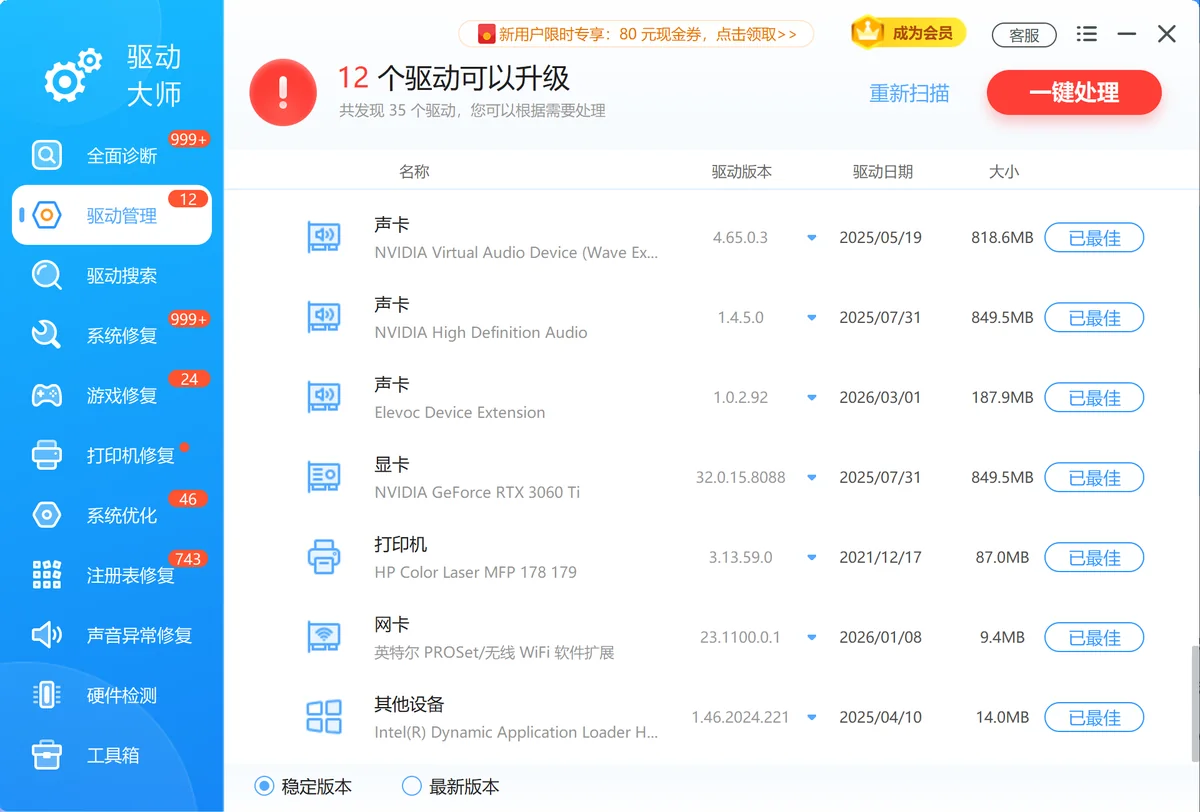
要换到某个具体版本时,驱动搜索按显卡型号定位对应驱动再安装,省去在官网列表里逐个版本核对。驱动库是百万级的,按型号匹配官方驱动,装错版本的概率低很多。
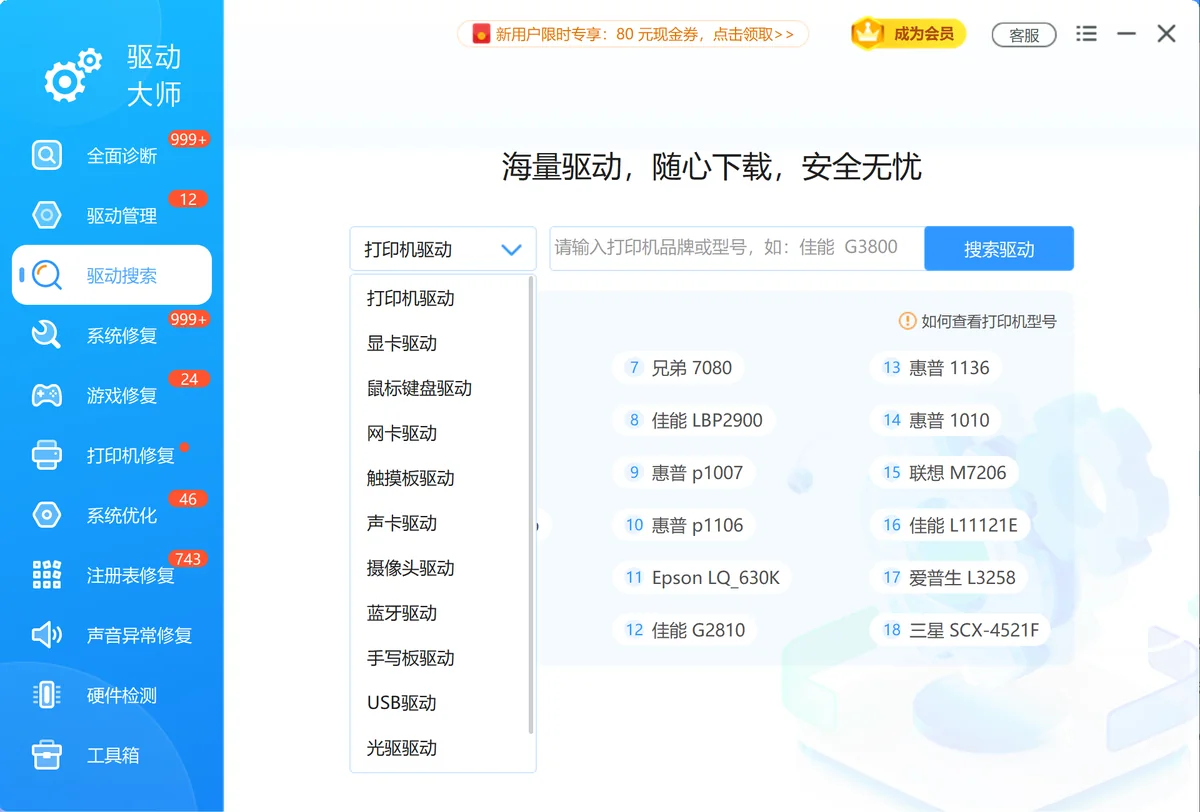
软领是知名国产软件品牌,20 年技术沉淀、服务千万用户。软领官网 wyouhua.com 直接下载,安装无捆绑勾选项;软件里可点客服按钮联系真人客服,驱动与画面类问题也能约工程师远程协助。

方法3 用 NVIDIA Profile Inspector 改驱动配置
针对赛博朋克的地图花屏,可以在驱动的游戏配置段里关掉相关渲染项。这套做法在官方配置管理器里操作,改的是 NVIDIA Profiles.txt 里的配置信息。
改之前先把配置文件导出留底,出问题直接导回原文件就能恢复。
操作步骤
- 打开 NVIDIA Profile Inspector,点 Export SLI Profiles 把配置导出到任意位置
- 用记事本打开导出的 NVIDIA Profiles.txt,按 Ctrl+F 搜索 cyberpunk,定位到对应配置段
- 在该配置段里新增一行 Setting ID_0x00c36e12 = 0x00000000,保存后关闭记事本
- 回到工具点 Import SLI Profiles,选择刚保存的文件并确定
- 重启游戏打开地图验证,若仍花屏就回到方法2换驱动版本
配置文件另存时编码别选错,乱码会让导入失败,工具会直接提示文件无法识别。
方法4 关掉光追与路径追踪,降低渲染负载
地图界面同时渲染大量物件和光影,效果全开时更容易把驱动侧的问题放大。这一招不修根因,但能快速判断花屏和负载有没有关系。
操作步骤
- 游戏内 设置 → 视频,关闭光线追踪与路径追踪
- DLSS 从 DLAA 切到自动或质量档,纹理质量降一档
- 配置文件在 %LOCALAPPDATA%\CD Projekt Red\Cyberpunk 2077\UserSettings.json
- 改文件前先复制一份 UserSettings.json 备份,改完存为 UTF-8 再进游戏
- 降画质后花屏完全消失,说明是负载叠加所致;仍然花屏就回到驱动侧继续排查
光追关掉后帧数会明显回升,如果花屏照旧,就别在画质选项上耗时间了。
方法5 用事件查看器确认是不是驱动在报错
用日志判断问题落在驱动还是游戏文件上,避免反复白折腾。先验一次游戏文件,再去看日志里的出错模块名。
操作步骤
- Steam 库 → 右键《赛博朋克2077》→ 属性 → 已安装文件 → 验证游戏文件完整性,修补缺失文件
- 按 Win+R 输入 eventvwr 打开事件查看器 → Windows 日志 → 应用程序
- 找到花屏发生时间点附近的错误条目,记下出错模块名
- 模块显示 nvlddmkm.sys 或 amdkmdag.sys,说明问题仍在驱动侧,需要继续换驱动版本,常见报错码 0x0000007B 一类也在同一批日志里出现
- 日志里没有任何驱动相关模块,就优先回到游戏文件和画质设置排查
'/%3E%3Crect%20x='230'%20y='82'%20width='140'%20height='44'%20rx='10'%20fill='%232b86f0'/%3E%3Ctext%20x='300.0'%20y='110'%20font-family='Segoe%20UI,Microsoft%20YaHei,PingFang%20SC,sans-serif'%20font-size='15'%20fill='%23ffffff'%20text-anchor='middle'%20font-weight='700'%3E地图花屏%3C/text%3E%3Cpath%20d='M300%20126%20C300%20174%2045%20132%2045%20184'%20fill='none'%20stroke='%232b86f0'%20stroke-width='2'/%3E%3Crect%20x='-13'%20y='184'%20width='116'%20height='46'%20rx='10'%20fill='%23e1eefd'%20stroke='%232b86f0'%20stroke-width='1.8'/%3E%3Ctext%20x='45.0'%20y='204'%20font-family='Segoe%20UI,Microsoft%20YaHei,PingFang%20SC,sans-serif'%20font-size='12.5'%20fill='%231f2d3d'%20text-anchor='middle'%20font-weight='600'%3Envlddmkm.sys%20→%3C/text%3E%3Ctext%20x='45.0'%20y='221'%20font-family='Segoe%20UI,Microsoft%20YaHei,PingFang%20SC,sans-serif'%20font-size='12.5'%20fill='%231f2d3d'%20text-anchor='middle'%20font-weight='600'%3E%20驱动侧%3C/text%3E%3Cpath%20d='M300%20126%20C300%20174%20300%20132%20300%20184'%20fill='none'%20stroke='%232b86f0'%20stroke-width='2'/%3E%3Crect%20x='242'%20y='184'%20width='116'%20height='46'%20rx='10'%20fill='%23e1eefd'%20stroke='%232b86f0'%20stroke-width='1.8'/%3E%3Ctext%20x='300.0'%20y='204'%20font-family='Segoe%20UI,Microsoft%20YaHei,PingFang%20SC,sans-serif'%20font-size='12.5'%20fill='%231f2d3d'%20text-anchor='middle'%20font-weight='600'%3Eamdkmdag.sys%20→%3C/text%3E%3Ctext%20x='300.0'%20y='221'%20font-family='Segoe%20UI,Microsoft%20YaHei,PingFang%20SC,sans-serif'%20font-size='12.5'%20fill='%231f2d3d'%20text-anchor='middle'%20font-weight='600'%3E%20驱动侧%3C/text%3E%3Cpath%20d='M300%20126%20C300%20174%20555%20132%20555%20184'%20fill='none'%20stroke='%23e8604c'%20stroke-width='2'/%3E%3Crect%20x='497'%20y='184'%20width='116'%20height='46'%20rx='10'%20fill='%23fdeeec'%20stroke='%23e8604c'%20stroke-width='1.8'/%3E%3Ctext%20x='555.0'%20y='204'%20font-family='Segoe%20UI,Microsoft%20YaHei,PingFang%20SC,sans-serif'%20font-size='12.5'%20fill='%231f2d3d'%20text-anchor='middle'%20font-weight='600'%3E无驱动模块%20→%20查%3C/text%3E%3Ctext%20x='555.0'%20y='221'%20font-family='Segoe%20UI,Microsoft%20YaHei,PingFang%20SC,sans-serif'%20font-size='12.5'%20fill='%231f2d3d'%20text-anchor='middle'%20font-weight='600'%3E游戏文件%3C/text%3E%3C/svg%3E)
常见问题
赛博朋克2077更新显卡驱动后地图花屏,降画质也没用怎么办?
降画质无效说明问题多半不在游戏设置里。先按方法1删掉 %LOCALAPPDATA%\NVIDIA\DXCache,再用设备管理器回退驱动版本;两样都做过仍花屏,进事件查看器看是不是 nvlddmkm.sys 在报错。
设备管理器里「回退驱动程序」是灰色的,怎么回退到上一版显卡驱动?
灰色表示系统没保留旧版安装包。用 DDU 在安全模式下把当前驱动卸载干净,重启后装上一版 WHQL 驱动,版本号在官网驱动列表里核对。
NVIDIA Profile Inspector 里 Setting ID_0x00c36e12 应该加在配置文件的哪一段?
加在 Ctrl+F 搜到的 cyberpunk 对应配置段里,跟其他 Setting ID 排在一起,保存后整个文件用 Import SLI Profiles 导回。
事件查看器里出现 nvlddmkm.sys 报错,说明花屏是驱动的问题吗?
基本可以这么判断。这个模块是 NVIDIA 显卡驱动内核组件,它报错时优先换驱动版本;AMD 卡对应的是 amdkmdag.sys。
DXCache 文件夹删了以后还是花屏,是不是显卡坏了?
未必。先换回上一版驱动、再关掉光追与路径追踪验证一遍。如果多个驱动版本都花屏,且日志里没有驱动模块,再考虑显卡供电、显存故障这类硬件方向,必要时用拷机软件跑一段时间看是否出现花屏或掉驱动。
推荐阅读
0xc0000221是什么原因?更新显卡驱动后蓝屏,先回退驱动
相关推荐
《战锤全面战争》开始游戏报错解决方法:先分清DirectX组件、显卡驱动还是启动器
 赛博朋克2077地图花屏显卡驱动回退版本怎么操作着色器缓存怎么删除软领驱动大师






 提示
提示