



 有用科技小编2026/09/23
 浏览9761
 阅读12分钟
Win11 重装后 Realtek 声卡带黄色感叹号,多半是驱动没匹配上,声卡本身通常没坏。先在设备管理器取硬件ID(VEN_10EC&DEV_xxxx),再判断走整机或主板厂商渠道还是 Realtek 官网渠道,按型号选 Win11 版下载安装。
官网只剩 Win10 版时,用兼容模式装或者回退到上一版能用的驱动兜底,多数机器都能恢复出声,不必急着重装系统或送修。以下方法在 Windows 10/11 实测可用。
适用系统:Windows 10/11;最后更新:2026-09-23。
重装Win11后没声音,为什么搜到的驱动装不上
设备管理器里 Realtek(R) Audio 挂着一个黄色感叹号,右键 → 属性 → 常规,设备状态写着「该设备无法启动。(代码 10)」,右下角音量图标上有个小红叉,播放设备列表里只剩「数字输出」。
这是 Win11 重装后只带了通用高清音频驱动,芯片型号(比如 ALC 897、ALC 1220)没被正确识别,加上从第三方下载站抓来的包和系统版本对不上,才会出现装了也没声音的情况。
'/%3E%3Crect%20x='28'%20y='64'%20width='171'%20height='96'%20rx='12'%20fill='%23ffffff'%20stroke='%23dbe3ec'%20stroke-width='1.5'/%3E%3Crect%20x='28'%20y='64'%20width='171'%20height='6'%20rx='3'%20fill='%232b86f0'/%3E%3Ccircle%20cx='58'%20cy='106'%20r='17'%20fill='%23e1eefd'/%3E%3Cg%20transform='translate(58,106)'%3E%3Cpath%20d='M0%20-9%20L9%208%20L-9%208%20Z'%20fill='none'%20stroke='%232b86f0'%20stroke-width='2.4'%20stroke-linejoin='round'/%3E%3Cline%20x1='0'%20y1='-2'%20x2='0'%20y2='3'%20stroke='%232b86f0'%20stroke-width='2.4'%20stroke-linecap='round'/%3E%3Ccircle%20cx='0'%20cy='6'%20r='1.4'%20fill='%232b86f0'/%3E%3C/g%3E%3Ctext%20x='82.0'%20y='102'%20font-family='Segoe%20UI,Microsoft%20YaHei,PingFang%20SC,sans-serif'%20font-size='15'%20fill='%231f2d3d'%20text-anchor='start'%20font-weight='700'%3E驱动缺失%3C/text%3E%3Ctext%20x='82.0'%20y='124'%20font-family='Segoe%20UI,Microsoft%20YaHei,PingFang%20SC,sans-serif'%20font-size='12.5'%20fill='%235b6b7b'%20text-anchor='start'%20font-weight='400'%3E重装后设备带黄色%3C/text%3E%3Ctext%20x='82.0'%20y='142'%20font-family='Segoe%20UI,Microsoft%20YaHei,PingFang%20SC,sans-serif'%20font-size='12.5'%20fill='%235b6b7b'%20text-anchor='start'%20font-weight='400'%3E感叹号%3C/text%3E%3Crect%20x='215'%20y='64'%20width='171'%20height='96'%20rx='12'%20fill='%23ffffff'%20stroke='%23dbe3ec'%20stroke-width='1.5'/%3E%3Crect%20x='215'%20y='64'%20width='171'%20height='6'%20rx='3'%20fill='%23155fc4'/%3E%3Ccircle%20cx='245'%20cy='106'%20r='17'%20fill='%23e1eefd'/%3E%3Cg%20transform='translate(245,106)'%3E%3Cline%20x1='-7'%20y1='-7'%20x2='7'%20y2='7'%20stroke='%232b86f0'%20stroke-width='2.6'%20stroke-linecap='round'/%3E%3Cline%20x1='7'%20y1='-7'%20x2='-7'%20y2='7'%20stroke='%232b86f0'%20stroke-width='2.6'%20stroke-linecap='round'/%3E%3C/g%3E%3Ctext%20x='268.66666666666663'%20y='102'%20font-family='Segoe%20UI,Microsoft%20YaHei,PingFang%20SC,sans-serif'%20font-size='15'%20fill='%231f2d3d'%20text-anchor='start'%20font-weight='700'%3E渠道下错%3C/text%3E%3Ctext%20x='268.66666666666663'%20y='124'%20font-family='Segoe%20UI,Microsoft%20YaHei,PingFang%20SC,sans-serif'%20font-size='12.5'%20fill='%235b6b7b'%20text-anchor='start'%20font-weight='400'%3E下到捆绑站或旧版%3C/text%3E%3Ctext%20x='268.66666666666663'%20y='142'%20font-family='Segoe%20UI,Microsoft%20YaHei,PingFang%20SC,sans-serif'%20font-size='12.5'%20fill='%235b6b7b'%20text-anchor='start'%20font-weight='400'%3E驱动%3C/text%3E%3Crect%20x='401'%20y='64'%20width='171'%20height='96'%20rx='12'%20fill='%23ffffff'%20stroke='%23dbe3ec'%20stroke-width='1.5'/%3E%3Crect%20x='401'%20y='64'%20width='171'%20height='6'%20rx='3'%20fill='%232b86f0'/%3E%3Ccircle%20cx='431'%20cy='106'%20r='17'%20fill='%23e1eefd'/%3E%3Cg%20transform='translate(431,106)'%3E%3Cpath%20d='M8%20-2%20A9%209%200%201%200%206%207'%20fill='none'%20stroke='%232b86f0'%20stroke-width='2.4'%20stroke-linecap='round'/%3E%3Cpath%20d='M8%20-8%20L8%20-2%20L2%20-2'%20fill='none'%20stroke='%232b86f0'%20stroke-width='2.4'%20stroke-linecap='round'%20stroke-linejoin='round'/%3E%3C/g%3E%3Ctext%20x='455.3333333333333'%20y='102'%20font-family='Segoe%20UI,Microsoft%20YaHei,PingFang%20SC,sans-serif'%20font-size='15'%20fill='%231f2d3d'%20text-anchor='start'%20font-weight='700'%3E版本不符%3C/text%3E%3Ctext%20x='455.3333333333333'%20y='124'%20font-family='Segoe%20UI,Microsoft%20YaHei,PingFang%20SC,sans-serif'%20font-size='12.5'%20fill='%235b6b7b'%20text-anchor='start'%20font-weight='400'%3E官网只提供Win10%3C/text%3E%3Ctext%20x='455.3333333333333'%20y='142'%20font-family='Segoe%20UI,Microsoft%20YaHei,PingFang%20SC,sans-serif'%20font-size='12.5'%20fill='%235b6b7b'%20text-anchor='start'%20font-weight='400'%3E版驱动%3C/text%3E%3C/svg%3E)
先看清设备状态里的错误码,再记下设备实例路径里的硬件ID,之后去哪个渠道找驱动就有了方向,能省掉反复卸载重装的时间。
方法1 让Windows自动识别并安装声卡驱动
多数情况是系统没匹配上驱动,先让 Win11 自己搜一次,零成本也最快。
操作步骤
- 按 Win+X 打开菜单,选「设备管理器」,展开「声音、视频和游戏控制器」
- 找到带黄色感叹号的 Realtek(R) Audio,右键 → 更新驱动程序
- 选「自动搜索驱动程序」,让系统先在本地 C:\Windows\System32\DriverStore 和 Windows 更新里找匹配版本
- 没有结果就回设备管理器,点菜单栏「操作」→ 扫描检测硬件改动;也可以打开设置 → Windows 更新 → 高级选项 → 可选更新 → 驱动程序更新,把列出的音频驱动勾上再装
- 装完重启电脑,点右下角音量图标,确认输出设备里有扬声器或耳机,并且选中它是默认设备
'/%3E%3Crect%20x='28'%20y='94'%20width='169'%20height='78'%20rx='12'%20fill='%23ffffff'%20stroke='%232b86f0'%20stroke-width='2'/%3E%3Ccircle%20cx='48'%20cy='94'%20r='15'%20fill='%232b86f0'/%3E%3Ctext%20x='48.0'%20y='99'%20font-family='Segoe%20UI,Microsoft%20YaHei,PingFang%20SC,sans-serif'%20font-size='14'%20fill='%23ffffff'%20text-anchor='middle'%20font-weight='700'%3E1%3C/text%3E%3Ctext%20x='112.66666666666667'%20y='138.0'%20font-family='Segoe%20UI,Microsoft%20YaHei,PingFang%20SC,sans-serif'%20font-size='15'%20fill='%231f2d3d'%20text-anchor='middle'%20font-weight='600'%3E打开设备管理器%3C/text%3E%3Cpath%20d='M201%20124%20l9%209%20l-9%209'%20fill='none'%20stroke='%232b86f0'%20stroke-width='3'%20stroke-linecap='round'%20stroke-linejoin='round'/%3E%3Crect%20x='215'%20y='94'%20width='169'%20height='78'%20rx='12'%20fill='%23ffffff'%20stroke='%232b86f0'%20stroke-width='2'/%3E%3Ccircle%20cx='235'%20cy='94'%20r='15'%20fill='%232b86f0'/%3E%3Ctext%20x='235.33333333333334'%20y='99'%20font-family='Segoe%20UI,Microsoft%20YaHei,PingFang%20SC,sans-serif'%20font-size='14'%20fill='%23ffffff'%20text-anchor='middle'%20font-weight='700'%3E2%3C/text%3E%3Ctext%20x='300.0'%20y='138.0'%20font-family='Segoe%20UI,Microsoft%20YaHei,PingFang%20SC,sans-serif'%20font-size='15'%20fill='%231f2d3d'%20text-anchor='middle'%20font-weight='600'%3E扫描检测硬件改动%3C/text%3E%3Cpath%20d='M389%20124%20l9%209%20l-9%209'%20fill='none'%20stroke='%232b86f0'%20stroke-width='3'%20stroke-linecap='round'%20stroke-linejoin='round'/%3E%3Crect%20x='403'%20y='94'%20width='169'%20height='78'%20rx='12'%20fill='%232b86f0'%20stroke='%232b86f0'%20stroke-width='2'/%3E%3Ccircle%20cx='423'%20cy='94'%20r='15'%20fill='%23155fc4'/%3E%3Ctext%20x='422.6666666666667'%20y='99'%20font-family='Segoe%20UI,Microsoft%20YaHei,PingFang%20SC,sans-serif'%20font-size='14'%20fill='%23ffffff'%20text-anchor='middle'%20font-weight='700'%3E3%3C/text%3E%3Ctext%20x='487.33333333333337'%20y='138.0'%20font-family='Segoe%20UI,Microsoft%20YaHei,PingFang%20SC,sans-serif'%20font-size='15'%20fill='%23ffffff'%20text-anchor='middle'%20font-weight='600'%3E自动搜索并安装%3C/text%3E%3C/svg%3E)
这一步能解决大部分重装后没声音,因为没有第三方驱动叠加,冲突最少。如果设备状态还是代码 10 或代码 28,说明本地库里确实缺这颗芯片的驱动,接着走方法2。
方法2 取硬件ID,去整机或主板厂商官网下Win11版
品牌机和一体机的 Realtek 声卡驱动常由厂商定制,先按机型去品牌官网找,比直接搜通用版更稳。
操作步骤
- 设备管理器 → 「声音、视频和游戏控制器」→ 右键 Realtek(R) Audio → 属性
- 切到「详细信息」标签,在「属性」下拉里选「硬件ID」,记下第一行的 VEN_10EC&DEV_xxxx
- 其中 10EC 是 Realtek 的厂商代码,DEV 后面四位是这颗芯片的型号,SUBSYS 后面是整机厂商自己的编号
- 打开笔记本或主板品牌官网的支持页,输入机身底部的机型号或主板型号,在「音频」「声卡」分类里找驱动
- 优先下载说明里标注支持 Windows 11 的版本,解压后右键 setup.exe → 以管理员身份运行
- 安装中途报错就记下错误码,再回设备管理器按硬件ID核对,确认没有选错型号或下错平台版本
'/%3E%3Crect%20x='28'%20y='64'%20width='262'%20height='116'%20rx='12'%20fill='%23fdeeec'%20stroke='%23e8604c'%20stroke-width='1.5'/%3E%3Crect%20x='28'%20y='64'%20width='262'%20height='42'%20rx='12'%20fill='%23e8604c'/%3E%3Crect%20x='28'%20y='94'%20width='262'%20height='12'%20fill='%23e8604c'/%3E%3Cg%20transform='translate(50,85)'%3E%3Ccircle%20r='12'%20fill='%23ffffff'/%3E%3Cpath%20d='M-5%20-5%20l10%2010%20M5%20-5%20l-10%2010'%20fill='none'%20stroke='%23e8604c'%20stroke-width='2.6'%20stroke-linecap='round'%20stroke-linejoin='round'/%3E%3C/g%3E%3Ctext%20x='70'%20y='91'%20font-family='Segoe%20UI,Microsoft%20YaHei,PingFang%20SC,sans-serif'%20font-size='15'%20fill='%23ffffff'%20text-anchor='start'%20font-weight='700'%3E误区%3C/text%3E%3Ccircle%20cx='50'%20cy='126'%20r='3'%20fill='%23e8604c'/%3E%3Ctext%20x='64'%20y='130'%20font-family='Segoe%20UI,Microsoft%20YaHei,PingFang%20SC,sans-serif'%20font-size='13'%20fill='%231f2d3d'%20text-anchor='start'%20font-weight='400'%3E忽略品牌定制驱动%3C/text%3E%3Ccircle%20cx='50'%20cy='152'%20r='3'%20fill='%23e8604c'/%3E%3Ctext%20x='64'%20y='156'%20font-family='Segoe%20UI,Microsoft%20YaHei,PingFang%20SC,sans-serif'%20font-size='13'%20fill='%231f2d3d'%20text-anchor='start'%20font-weight='400'%3E下到第三方捆绑站%3C/text%3E%3Crect%20x='310'%20y='64'%20width='262'%20height='116'%20rx='12'%20fill='%23e1eefd'%20stroke='%232b86f0'%20stroke-width='1.5'/%3E%3Crect%20x='310'%20y='64'%20width='262'%20height='42'%20rx='12'%20fill='%232b86f0'/%3E%3Crect%20x='310'%20y='94'%20width='262'%20height='12'%20fill='%232b86f0'/%3E%3Cg%20transform='translate(332,85)'%3E%3Ccircle%20r='12'%20fill='%23ffffff'/%3E%3Cpath%20d='M-5%200%20l4%204%20l7%20-8'%20fill='none'%20stroke='%232b86f0'%20stroke-width='2.6'%20stroke-linecap='round'%20stroke-linejoin='round'/%3E%3C/g%3E%3Ctext%20x='352.0'%20y='91'%20font-family='Segoe%20UI,Microsoft%20YaHei,PingFang%20SC,sans-serif'%20font-size='15'%20fill='%23ffffff'%20text-anchor='start'%20font-weight='700'%3E正确%3C/text%3E%3Ccircle%20cx='332'%20cy='126'%20r='3'%20fill='%232b86f0'/%3E%3Ctext%20x='346.0'%20y='130'%20font-family='Segoe%20UI,Microsoft%20YaHei,PingFang%20SC,sans-serif'%20font-size='13'%20fill='%231f2d3d'%20text-anchor='start'%20font-weight='400'%3E先查整机或主板型号%3C/text%3E%3Ccircle%20cx='332'%20cy='152'%20r='3'%20fill='%232b86f0'/%3E%3Ctext%20x='346.0'%20y='156'%20font-family='Segoe%20UI,Microsoft%20YaHei,PingFang%20SC,sans-serif'%20font-size='13'%20fill='%231f2d3d'%20text-anchor='start'%20font-weight='400'%3E品牌官网支持页下载%3C/text%3E%3C/svg%3E)
用 SUBSYS 那段编号去对机型,比只按 VEN_10EC 找通用包命中率高。装完先重启,再在声音设置里确认默认输出设备。
用「软领驱动大师」更省事
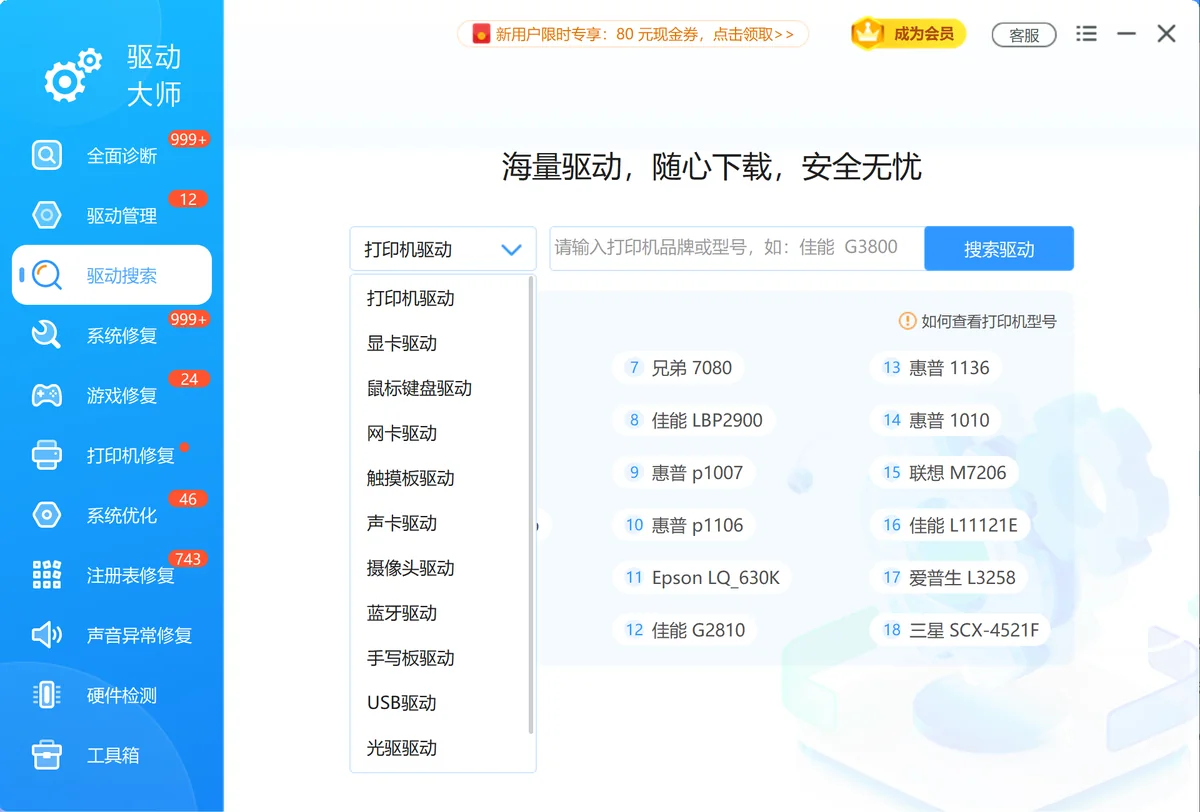
不用自己判断该进哪个官网、该选哪一版,软领驱动大师的驱动搜索会按硬件型号从百万级驱动库里匹配官方驱动。设备管理器里那串 VEN_10EC&DEV_xxxx 不用手动抄,软件扫一遍硬件就能认出声卡的具体型号,直接给出对应的 Win11 版本,省掉在芯片系列里逐个试的环节。
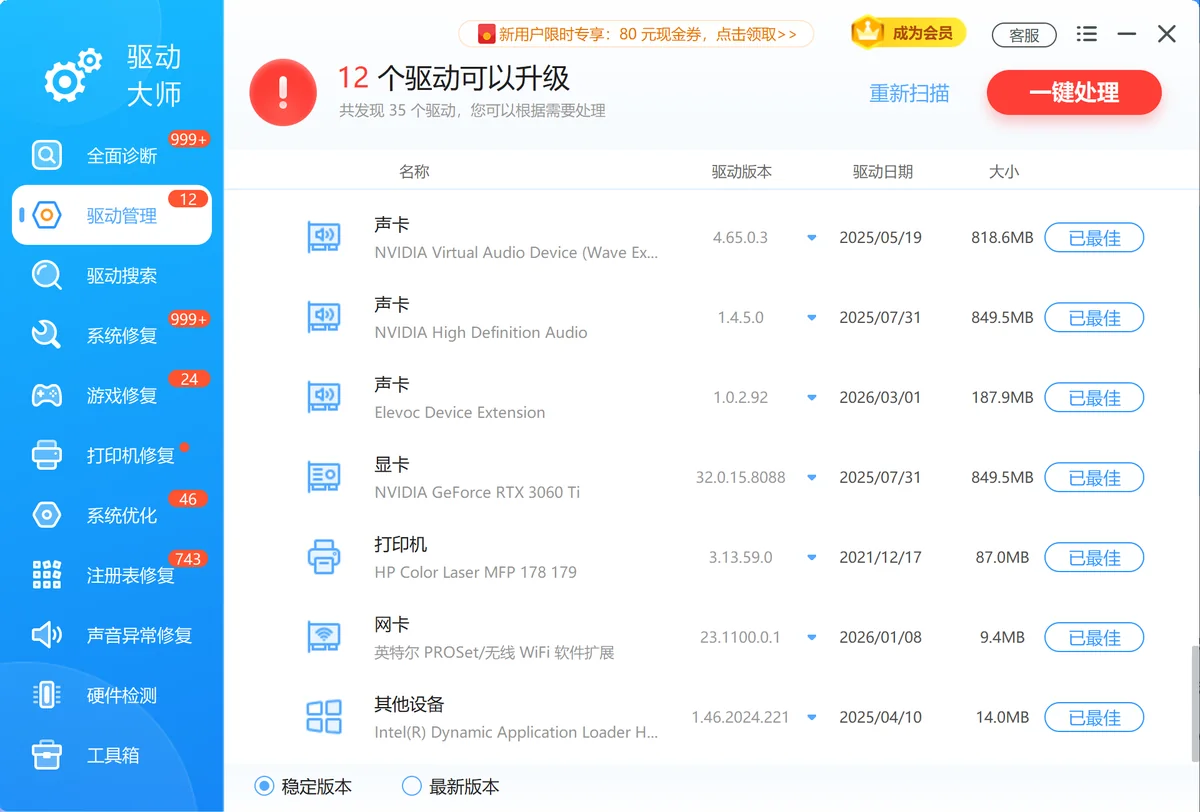
驱动管理把机器上已装的声卡驱动版本统一列出来,可以一次更新到匹配的版本。新版本装上后仍然没声音时,装上之前能正常出声的那一版,不用再跑一遍官网翻旧包。
软领是知名国产软件品牌,20 年技术沉淀、服务千万用户。安装包在软领官网 wyouhua.com 直接下载,安装无捆绑勾选项;软件里可点客服按钮联系真人客服,复杂情况有工程师远程协助。

方法3 去Realtek官网按芯片系列下Win11驱动
厂商官网没有适配版本时,去 Realtek 官网的 PC Audio 分类按芯片系列找,注意挑带 Windows 11 标注的包。
操作步骤
- 打开 realtek.com,进 Downloads → PC Audio,这里是高清音频编解码器的驱动下载页
- 按芯片系列选对应驱动包,ALC 系列不同型号对应的包不一样,下载前看清说明里写的支持型号
- 确认页面标注支持 Windows 11,下载 zip 后解压到本地一个空文件夹,比如 D:\rtk_audio
- 设备管理器 → 右键 Realtek(R) Audio → 更新驱动程序 → 浏览我的电脑上的驱动程序
- 把路径指向刚才的解压目录,也就是里面有 .inf 文件的那个文件夹,勾选「包括子文件夹」后下一步
- 也可以直接运行解压出来的 setup.exe;装完重启,在设置 → 系统 → 声音里把默认输出设备选对
官网包和厂商定制包混装过一次,注册表里容易留下两份音频组件,装新包前先在设备管理器里卸载旧的 Realtek 音频设备,再装会干净些。
方法4 兼容模式安装旧版或回退驱动
官网只剩 Win10 版时,先用兼容模式装,装不上就回退到系统自带或上一个能用的版本,别硬装。
操作步骤
- 右键安装程序 → 属性 → 兼容性 → 勾选「以兼容模式运行这个程序」→ 选 Windows 10 → 确定后运行
- 还是失败:设备管理器 → 右键 Realtek(R) Audio → 属性 → 驱动程序 → 回退驱动程序
- 回退按钮变灰就用卸载设备,勾上「删除此设备的驱动程序软件」,重启让 Win11 重新识别
- 出现 0x0000007B 这类错误码,或设备状态显示代码 43,先分清是驱动冲突还是接口接触问题,别反复重装
- 临时插一个 USB 外置声卡或耳机验证:能出声说明板载声卡本身没坏,问题还在驱动层
'/%3E%3Crect%20x='28'%20y='64'%20width='544'%20height='52'%20rx='10'%20fill='%23ffffff'%20stroke='%23dbe3ec'%20stroke-width='1.5'/%3E%3Crect%20x='28'%20y='64'%20width='8'%20height='52'%20rx='4'%20fill='%23155fc4'/%3E%3Crect%20x='44'%20y='76'%20width='28'%20height='28'%20rx='6'%20fill='%23155fc4'%20opacity='0.16'/%3E%3Ctext%20x='58'%20y='95.0'%20font-family='Segoe%20UI,Microsoft%20YaHei,PingFang%20SC,sans-serif'%20font-size='14'%20fill='%23155fc4'%20text-anchor='middle'%20font-weight='700'%3E1%3C/text%3E%3Ctext%20x='86'%20y='95.0'%20font-family='Segoe%20UI,Microsoft%20YaHei,PingFang%20SC,sans-serif'%20font-size='15'%20fill='%231f2d3d'%20text-anchor='start'%20font-weight='700'%3E软件层%3C/text%3E%3Ctext%20x='560'%20y='95.0'%20font-family='Segoe%20UI,Microsoft%20YaHei,PingFang%20SC,sans-serif'%20font-size='13'%20fill='%235b6b7b'%20text-anchor='end'%20font-weight='400'%3E重装驱动并重启%3C/text%3E%3Cpath%20d='M294%20118%20l6%206%20l6%20-6'%20fill='none'%20stroke='%235b6b7b'%20stroke-width='2'%20stroke-linecap='round'%20stroke-linejoin='round'%20opacity='0.45'/%3E%3Crect%20x='28'%20y='128'%20width='544'%20height='52'%20rx='10'%20fill='%23ffffff'%20stroke='%23dbe3ec'%20stroke-width='1.5'/%3E%3Crect%20x='28'%20y='128'%20width='8'%20height='52'%20rx='4'%20fill='%232b86f0'/%3E%3Crect%20x='44'%20y='140'%20width='28'%20height='28'%20rx='6'%20fill='%232b86f0'%20opacity='0.16'/%3E%3Ctext%20x='58'%20y='159.0'%20font-family='Segoe%20UI,Microsoft%20YaHei,PingFang%20SC,sans-serif'%20font-size='14'%20fill='%232b86f0'%20text-anchor='middle'%20font-weight='700'%3E2%3C/text%3E%3Ctext%20x='86'%20y='159.0'%20font-family='Segoe%20UI,Microsoft%20YaHei,PingFang%20SC,sans-serif'%20font-size='15'%20fill='%231f2d3d'%20text-anchor='start'%20font-weight='700'%3E驱动层%3C/text%3E%3Ctext%20x='560'%20y='159.0'%20font-family='Segoe%20UI,Microsoft%20YaHei,PingFang%20SC,sans-serif'%20font-size='13'%20fill='%235b6b7b'%20text-anchor='end'%20font-weight='400'%3E兼容模式装旧版%3C/text%3E%3Cpath%20d='M294%20182%20l6%206%20l6%20-6'%20fill='none'%20stroke='%235b6b7b'%20stroke-width='2'%20stroke-linecap='round'%20stroke-linejoin='round'%20opacity='0.45'/%3E%3Crect%20x='28'%20y='192'%20width='544'%20height='52'%20rx='10'%20fill='%23ffffff'%20stroke='%23dbe3ec'%20stroke-width='1.5'/%3E%3Crect%20x='28'%20y='192'%20width='8'%20height='52'%20rx='4'%20fill='%236fadf5'/%3E%3Crect%20x='44'%20y='204'%20width='28'%20height='28'%20rx='6'%20fill='%236fadf5'%20opacity='0.16'/%3E%3Ctext%20x='58'%20y='223.0'%20font-family='Segoe%20UI,Microsoft%20YaHei,PingFang%20SC,sans-serif'%20font-size='14'%20fill='%236fadf5'%20text-anchor='middle'%20font-weight='700'%3E3%3C/text%3E%3Ctext%20x='86'%20y='223.0'%20font-family='Segoe%20UI,Microsoft%20YaHei,PingFang%20SC,sans-serif'%20font-size='15'%20fill='%231f2d3d'%20text-anchor='start'%20font-weight='700'%3E硬件层%3C/text%3E%3Ctext%20x='560'%20y='223.0'%20font-family='Segoe%20UI,Microsoft%20YaHei,PingFang%20SC,sans-serif'%20font-size='13'%20fill='%235b6b7b'%20text-anchor='end'%20font-weight='400'%3E换接口或外置声卡%3C/text%3E%3C/svg%3E)
走到这一步还不出声,把主板型号和前面记下的错误码一起交给品牌售后,检测音频接口和前面板排线会更省事。
常见问题
Win11重装后Realtek Audio带黄色感叹号怎么解决?
先在设备管理器里右键 Realtek(R) Audio → 更新驱动程序 → 自动搜索驱动程序,装完重启。设备状态是代码 10 或代码 28 时,说明本地驱动库没匹配上,按方法2取硬件ID,去整机或主板厂商官网下 Win11 版。
realtek驱动下载官网怎么找到支持Win11的版本?
打开 realtek.com → Downloads → PC Audio,按芯片系列挑包,下载页说明里会写支持的系统版本,认准 Windows 11 那一行。品牌机用户先去品牌官网支持页,那里按机型给的包通常更贴。
按硬件ID VEN_10EC&DEV_xxxx搜不到对应驱动怎么办?
把完整硬件ID里的 SUBSYS 段一起看,那段是整机厂商自己的编号,拿它去品牌官网对机型找定制包。找不到就用兼容模式装 Win10 版,或者回退到系统自带驱动先保证出声。
Realtek官网只有Win10版驱动,Win11能装吗?
多数能装。右键安装程序 → 属性 → 兼容性 → 勾选「以兼容模式运行这个程序」并选 Windows 10,再以管理员身份运行。装完重启确认声音;设备状态还是代码 10,就走回退驱动。
声卡驱动装完还是没声音,是不是声卡硬件坏了?
先用一个 USB 外置声卡或耳机插上试,能出声说明板载声卡没坏,问题在驱动或者默认输出设备选错。插上也没声音,再检查前面板排线和主板音频接口有没有插紧。
推荐阅读
0xc0000221是什么原因?更新显卡驱动后蓝屏,先回退驱动
相关推荐
 realtek驱动下载win11realtek声卡驱动win11win11没声音realtek软领驱动大师






 提示
提示