



 有用科技小编2026/09/21
 浏览9758
 阅读13分钟
电脑耳机突然一边没有声音,多数出在默认输出设备、左右声道平衡、前置音频跳线、声卡驱动和音频服务这几处,按顺序查一遍就能定位是哪一层。以下方法在 Windows 10/11 实测可用,从声音设置一路查到蓝牙重配。
这类故障大多是系统环境变化、旧驱动残留或版本冲突造成的,耳机本身一般没坏,不必急着重买或送修。
适用系统:Windows 10/11;最后更新:2026-09-21。
耳机一边没声音,先分清是设置、驱动还是硬件
插上耳机后只有左耳或右耳响,另一侧安静,打开声音设置有时还能看到「Realtek(R) Audio」和「扬声器」两个设备同时在线。设备管理器里声卡带上黄色感叹号时,属性窗口会写明「该设备无法启动。(代码 10)」或者「由于该设备有问题,Windows 已将其停止。(代码 43)」。
这几种情况表现得很像,排查方向却完全不同:默认设备还挂在扬声器上属于设置层,声卡加载失败属于驱动层,换台设备依旧单边无声则落在硬件层。
'/%3E%3Crect%20x='28'%20y='64'%20width='544'%20height='42'%20rx='10'%20fill='%23e1eefd'%20stroke='%23dbe3ec'%20stroke-width='1'/%3E%3Ccircle%20cx='52'%20cy='85'%20r='12'%20fill='%232b86f0'/%3E%3Cpath%20d='M46%2085%20l4%204%20l8%20-9'%20fill='none'%20stroke='%23ffffff'%20stroke-width='2.4'%20stroke-linecap='round'%20stroke-linejoin='round'/%3E%3Ctext%20x='76'%20y='90.0'%20font-family='Segoe%20UI,Microsoft%20YaHei,PingFang%20SC,sans-serif'%20font-size='14'%20fill='%231f2d3d'%20text-anchor='start'%20font-weight='500'%3E默认输出设备是不是耳机%3C/text%3E%3Ctext%20x='556'%20y='90.0'%20font-family='Segoe%20UI,Microsoft%20YaHei,PingFang%20SC,sans-serif'%20font-size='13'%20fill='%235b6b7b'%20text-anchor='middle'%20font-weight='400'%3E1%3C/text%3E%3Crect%20x='28'%20y='114'%20width='544'%20height='42'%20rx='10'%20fill='%23ffffff'%20stroke='%23dbe3ec'%20stroke-width='1'/%3E%3Ccircle%20cx='52'%20cy='135'%20r='12'%20fill='%232b86f0'/%3E%3Cpath%20d='M46%20135%20l4%204%20l8%20-9'%20fill='none'%20stroke='%23ffffff'%20stroke-width='2.4'%20stroke-linecap='round'%20stroke-linejoin='round'/%3E%3Ctext%20x='76'%20y='140.0'%20font-family='Segoe%20UI,Microsoft%20YaHei,PingFang%20SC,sans-serif'%20font-size='14'%20fill='%231f2d3d'%20text-anchor='start'%20font-weight='500'%3E左右声道平衡是否居中%3C/text%3E%3Ctext%20x='556'%20y='140.0'%20font-family='Segoe%20UI,Microsoft%20YaHei,PingFang%20SC,sans-serif'%20font-size='13'%20fill='%235b6b7b'%20text-anchor='middle'%20font-weight='400'%3E2%3C/text%3E%3Crect%20x='28'%20y='164'%20width='544'%20height='42'%20rx='10'%20fill='%23e1eefd'%20stroke='%23dbe3ec'%20stroke-width='1'/%3E%3Ccircle%20cx='52'%20cy='185'%20r='12'%20fill='%232b86f0'/%3E%3Cpath%20d='M46%20185%20l4%204%20l8%20-9'%20fill='none'%20stroke='%23ffffff'%20stroke-width='2.4'%20stroke-linecap='round'%20stroke-linejoin='round'/%3E%3Ctext%20x='76'%20y='190.0'%20font-family='Segoe%20UI,Microsoft%20YaHei,PingFang%20SC,sans-serif'%20font-size='14'%20fill='%231f2d3d'%20text-anchor='start'%20font-weight='500'%3E前置孔换后置孔对比一次%3C/text%3E%3Ctext%20x='556'%20y='190.0'%20font-family='Segoe%20UI,Microsoft%20YaHei,PingFang%20SC,sans-serif'%20font-size='13'%20fill='%235b6b7b'%20text-anchor='middle'%20font-weight='400'%3E3%3C/text%3E%3Crect%20x='28'%20y='214'%20width='544'%20height='42'%20rx='10'%20fill='%23ffffff'%20stroke='%23dbe3ec'%20stroke-width='1'/%3E%3Ccircle%20cx='52'%20cy='235'%20r='12'%20fill='%232b86f0'/%3E%3Cpath%20d='M46%20235%20l4%204%20l8%20-9'%20fill='none'%20stroke='%23ffffff'%20stroke-width='2.4'%20stroke-linecap='round'%20stroke-linejoin='round'/%3E%3Ctext%20x='76'%20y='240.0'%20font-family='Segoe%20UI,Microsoft%20YaHei,PingFang%20SC,sans-serif'%20font-size='14'%20fill='%231f2d3d'%20text-anchor='start'%20font-weight='500'%3E耳机插别的设备试一次%3C/text%3E%3Ctext%20x='556'%20y='240.0'%20font-family='Segoe%20UI,Microsoft%20YaHei,PingFang%20SC,sans-serif'%20font-size='13'%20fill='%235b6b7b'%20text-anchor='middle'%20font-weight='400'%3E4%3C/text%3E%3C/svg%3E)
先按上面这四项各做一次对照,就能大致判断问题在设置、驱动还是硬件,省去盲目重装系统或者换耳机。
方法1 把耳机设为默认输出设备
系统把声音送给了显示器或者扬声器,耳机自然只有一边有动静,甚至完全没声。第一步就是把默认输出设备抢回来,这一步能解决相当一部分单边无声。
操作步骤
- 右键任务栏右下角的音量图标,点「声音设置」,在「输出」里看当前默认设备是不是耳机。
- 按 Win+R 输入 mmsys.cpl 回车,打开「声音」窗口,切到「播放」选项卡。
- 右键耳机设备,点「设为默认设备」,再点「设为默认通信设备」。
- 接了 HDMI 或者带音箱的显示器时,数字音频会把耳机顶下默认位置,改完再看一眼设备列表。
- 播放一段左右声道测试音频,确认两边都出声。
常见误区是只在任务栏音量图标里拉音量,默认设备其实还挂在扬声器上,声音从显示器出来,耳机一侧自然没动静。
'/%3E%3Crect%20x='28'%20y='64'%20width='262'%20height='142'%20rx='12'%20fill='%23fdeeec'%20stroke='%23e8604c'%20stroke-width='1.5'/%3E%3Crect%20x='28'%20y='64'%20width='262'%20height='42'%20rx='12'%20fill='%23e8604c'/%3E%3Crect%20x='28'%20y='94'%20width='262'%20height='12'%20fill='%23e8604c'/%3E%3Cg%20transform='translate(50,85)'%3E%3Ccircle%20r='12'%20fill='%23ffffff'/%3E%3Cpath%20d='M-5%20-5%20l10%2010%20M5%20-5%20l-10%2010'%20fill='none'%20stroke='%23e8604c'%20stroke-width='2.6'%20stroke-linecap='round'%20stroke-linejoin='round'/%3E%3C/g%3E%3Ctext%20x='70'%20y='91'%20font-family='Segoe%20UI,Microsoft%20YaHei,PingFang%20SC,sans-serif'%20font-size='15'%20fill='%23ffffff'%20text-anchor='start'%20font-weight='700'%3E误区%3C/text%3E%3Ccircle%20cx='50'%20cy='126'%20r='3'%20fill='%23e8604c'/%3E%3Ctext%20x='64'%20y='130'%20font-family='Segoe%20UI,Microsoft%20YaHei,PingFang%20SC,sans-serif'%20font-size='13'%20fill='%231f2d3d'%20text-anchor='start'%20font-weight='400'%3E只在音量图标里调音量%3C/text%3E%3Ccircle%20cx='50'%20cy='152'%20r='3'%20fill='%23e8604c'/%3E%3Ctext%20x='64'%20y='156'%20font-family='Segoe%20UI,Microsoft%20YaHei,PingFang%20SC,sans-serif'%20font-size='13'%20fill='%231f2d3d'%20text-anchor='start'%20font-weight='400'%3E默认设备还是扬声器%3C/text%3E%3Ccircle%20cx='50'%20cy='178'%20r='3'%20fill='%23e8604c'/%3E%3Ctext%20x='64'%20y='182'%20font-family='Segoe%20UI,Microsoft%20YaHei,PingFang%20SC,sans-serif'%20font-size='13'%20fill='%231f2d3d'%20text-anchor='start'%20font-weight='400'%3E以为耳机彻底坏了%3C/text%3E%3Crect%20x='310'%20y='64'%20width='262'%20height='142'%20rx='12'%20fill='%23e1eefd'%20stroke='%232b86f0'%20stroke-width='1.5'/%3E%3Crect%20x='310'%20y='64'%20width='262'%20height='42'%20rx='12'%20fill='%232b86f0'/%3E%3Crect%20x='310'%20y='94'%20width='262'%20height='12'%20fill='%232b86f0'/%3E%3Cg%20transform='translate(332,85)'%3E%3Ccircle%20r='12'%20fill='%23ffffff'/%3E%3Cpath%20d='M-5%200%20l4%204%20l7%20-8'%20fill='none'%20stroke='%232b86f0'%20stroke-width='2.6'%20stroke-linecap='round'%20stroke-linejoin='round'/%3E%3C/g%3E%3Ctext%20x='352.0'%20y='91'%20font-family='Segoe%20UI,Microsoft%20YaHei,PingFang%20SC,sans-serif'%20font-size='15'%20fill='%23ffffff'%20text-anchor='start'%20font-weight='700'%3E正确%3C/text%3E%3Ccircle%20cx='332'%20cy='126'%20r='3'%20fill='%232b86f0'/%3E%3Ctext%20x='346.0'%20y='130'%20font-family='Segoe%20UI,Microsoft%20YaHei,PingFang%20SC,sans-serif'%20font-size='13'%20fill='%231f2d3d'%20text-anchor='start'%20font-weight='400'%3E把耳机设为默认设备%3C/text%3E%3Ccircle%20cx='332'%20cy='152'%20r='3'%20fill='%232b86f0'/%3E%3Ctext%20x='346.0'%20y='156'%20font-family='Segoe%20UI,Microsoft%20YaHei,PingFang%20SC,sans-serif'%20font-size='13'%20fill='%231f2d3d'%20text-anchor='start'%20font-weight='400'%3E用mmsys.cpl切换输出%3C/text%3E%3Ccircle%20cx='332'%20cy='178'%20r='3'%20fill='%232b86f0'/%3E%3Ctext%20x='346.0'%20y='182'%20font-family='Segoe%20UI,Microsoft%20YaHei,PingFang%20SC,sans-serif'%20font-size='13'%20fill='%231f2d3d'%20text-anchor='start'%20font-weight='400'%3E确认播放设备是耳机%3C/text%3E%3C/svg%3E)
方法2 校正左右声道平衡并排除耳机损坏
平衡滑块被拉到一侧,或者耳机单元、线材接触不良,都会表现成单边无声。这一步把软件设置和耳机本身分开看。
操作步骤
- 打开声音面板,进播放选项卡,选中耳机,点「属性」,切换到「级别」→「平衡」,把 L 和 R 两个滑块都拉回中间。
- 检查播放器、会议软件自带的声道设置,有些软件会把「仅左声道」记在配置里。
- 把耳机插到手机或者另一台电脑,仍是单边无声,基本可以判定耳机单元或者线材断线。
- 线控耳机的四段插头(TRRS)插不到底会接触不良,拔下来重新插到位再试。
- 带独立麦克风插头的双插头耳机,别把耳机头插进麦克风口。
判断路径很直接:换台设备仍旧单边,问题在耳机;换台设备恢复正常,问题在电脑这一侧。
'/%3E%3Crect%20x='230'%20y='82'%20width='140'%20height='44'%20rx='10'%20fill='%232b86f0'/%3E%3Ctext%20x='300.0'%20y='110'%20font-family='Segoe%20UI,Microsoft%20YaHei,PingFang%20SC,sans-serif'%20font-size='15'%20fill='%23ffffff'%20text-anchor='middle'%20font-weight='700'%3E耳机单边无声%3C/text%3E%3Cpath%20d='M300%20126%20C300%20174%2045%20132%2045%20184'%20fill='none'%20stroke='%23e8604c'%20stroke-width='2'/%3E%3Crect%20x='-13'%20y='184'%20width='116'%20height='46'%20rx='10'%20fill='%23fdeeec'%20stroke='%23e8604c'%20stroke-width='1.8'/%3E%3Ctext%20x='45.0'%20y='212'%20font-family='Segoe%20UI,Microsoft%20YaHei,PingFang%20SC,sans-serif'%20font-size='13.5'%20fill='%231f2d3d'%20text-anchor='middle'%20font-weight='600'%3E换设备仍单边%3C/text%3E%3Cpath%20d='M300%20126%20C300%20174%20555%20132%20555%20184'%20fill='none'%20stroke='%232b86f0'%20stroke-width='2'/%3E%3Crect%20x='497'%20y='184'%20width='116'%20height='46'%20rx='10'%20fill='%23e1eefd'%20stroke='%232b86f0'%20stroke-width='1.8'/%3E%3Ctext%20x='555.0'%20y='212'%20font-family='Segoe%20UI,Microsoft%20YaHei,PingFang%20SC,sans-serif'%20font-size='13.5'%20fill='%231f2d3d'%20text-anchor='middle'%20font-weight='600'%3E换设备恢复正常%3C/text%3E%3C/svg%3E)
方法3 换后置孔排查前置音频跳线
后置孔有声、前置耳机孔没声音,问题落在机箱前置面板链路或者插孔检测设置上。台式机遇到这个情况,先做一次前后孔对比最省时间。
操作步骤
- 先把耳机插到机箱后置绿色孔验证:后置正常、前置无声,说明问题在前置链路。
- 关机断电再开机箱,检查主板 F_AUDIO / HD AUDIO 针脚上的前置音频跳线是否插紧,Pin 定义有没有插错。
- 打开 Realtek Audio Console,进「设备高级设置」,关闭「插孔检测」,或者把「前置面板类型」改成 HD Audio。
- 进 BIOS/UEFI 确认 Onboard Audio 已启用,Front Panel Type 设为 HD Audio,别停在 AC97。
- 跳线断针或者机箱前置面板损坏时,可以先用后置孔,或者加一条前置音频延长线绕开面板。
前置孔没声音,原因集中在跳线、插孔检测、面板类型和耳机本身这四处,逐项对一遍就能定位。
'/%3E%3Crect%20x='28'%20y='64'%20width='264'%20height='96'%20rx='12'%20fill='%23ffffff'%20stroke='%23dbe3ec'%20stroke-width='1.5'/%3E%3Crect%20x='28'%20y='64'%20width='264'%20height='6'%20rx='3'%20fill='%232b86f0'/%3E%3Ccircle%20cx='58'%20cy='106'%20r='17'%20fill='%23e1eefd'/%3E%3Cg%20transform='translate(58,106)'%3E%3Cpath%20d='M0%20-9%20L9%208%20L-9%208%20Z'%20fill='none'%20stroke='%232b86f0'%20stroke-width='2.4'%20stroke-linejoin='round'/%3E%3Cline%20x1='0'%20y1='-2'%20x2='0'%20y2='3'%20stroke='%232b86f0'%20stroke-width='2.4'%20stroke-linecap='round'/%3E%3Ccircle%20cx='0'%20cy='6'%20r='1.4'%20fill='%232b86f0'/%3E%3C/g%3E%3Ctext%20x='82.0'%20y='102'%20font-family='Segoe%20UI,Microsoft%20YaHei,PingFang%20SC,sans-serif'%20font-size='15'%20fill='%231f2d3d'%20text-anchor='start'%20font-weight='700'%3E跳线未接%3C/text%3E%3Ctext%20x='82.0'%20y='124'%20font-family='Segoe%20UI,Microsoft%20YaHei,PingFang%20SC,sans-serif'%20font-size='12.5'%20fill='%235b6b7b'%20text-anchor='start'%20font-weight='400'%3E机箱前置音频线没插好%3C/text%3E%3Crect%20x='308'%20y='64'%20width='264'%20height='96'%20rx='12'%20fill='%23ffffff'%20stroke='%23dbe3ec'%20stroke-width='1.5'/%3E%3Crect%20x='308'%20y='64'%20width='264'%20height='6'%20rx='3'%20fill='%23155fc4'/%3E%3Ccircle%20cx='338'%20cy='106'%20r='17'%20fill='%23e1eefd'/%3E%3Cg%20transform='translate(338,106)'%3E%3Cline%20x1='-7'%20y1='-7'%20x2='7'%20y2='7'%20stroke='%232b86f0'%20stroke-width='2.6'%20stroke-linecap='round'/%3E%3Cline%20x1='7'%20y1='-7'%20x2='-7'%20y2='7'%20stroke='%232b86f0'%20stroke-width='2.6'%20stroke-linecap='round'/%3E%3C/g%3E%3Ctext%20x='362.0'%20y='102'%20font-family='Segoe%20UI,Microsoft%20YaHei,PingFang%20SC,sans-serif'%20font-size='15'%20fill='%231f2d3d'%20text-anchor='start'%20font-weight='700'%3E插孔检测%3C/text%3E%3Ctext%20x='362.0'%20y='124'%20font-family='Segoe%20UI,Microsoft%20YaHei,PingFang%20SC,sans-serif'%20font-size='12.5'%20fill='%235b6b7b'%20text-anchor='start'%20font-weight='400'%3ERealtek里关掉检测%3C/text%3E%3Crect%20x='28'%20y='176'%20width='264'%20height='96'%20rx='12'%20fill='%23ffffff'%20stroke='%23dbe3ec'%20stroke-width='1.5'/%3E%3Crect%20x='28'%20y='176'%20width='264'%20height='6'%20rx='3'%20fill='%232b86f0'/%3E%3Ccircle%20cx='58'%20cy='218'%20r='17'%20fill='%23e1eefd'/%3E%3Cg%20transform='translate(58,218)'%3E%3Cpath%20d='M8%20-2%20A9%209%200%201%200%206%207'%20fill='none'%20stroke='%232b86f0'%20stroke-width='2.4'%20stroke-linecap='round'/%3E%3Cpath%20d='M8%20-8%20L8%20-2%20L2%20-2'%20fill='none'%20stroke='%232b86f0'%20stroke-width='2.4'%20stroke-linecap='round'%20stroke-linejoin='round'/%3E%3C/g%3E%3Ctext%20x='82.0'%20y='214'%20font-family='Segoe%20UI,Microsoft%20YaHei,PingFang%20SC,sans-serif'%20font-size='15'%20fill='%231f2d3d'%20text-anchor='start'%20font-weight='700'%3E面板类型%3C/text%3E%3Ctext%20x='82.0'%20y='236'%20font-family='Segoe%20UI,Microsoft%20YaHei,PingFang%20SC,sans-serif'%20font-size='12.5'%20fill='%235b6b7b'%20text-anchor='start'%20font-weight='400'%3E改成HD%20Audio%3C/text%3E%3Crect%20x='308'%20y='176'%20width='264'%20height='96'%20rx='12'%20fill='%23ffffff'%20stroke='%23dbe3ec'%20stroke-width='1.5'/%3E%3Crect%20x='308'%20y='176'%20width='264'%20height='6'%20rx='3'%20fill='%23155fc4'/%3E%3Ccircle%20cx='338'%20cy='218'%20r='17'%20fill='%23e1eefd'/%3E%3Cg%20transform='translate(338,218)'%3E%3Crect%20x='-7'%20y='-7'%20width='14'%20height='14'%20rx='2'%20fill='none'%20stroke='%232b86f0'%20stroke-width='2.2'/%3E%3Cline%20x1='-7'%20y1='-2'%20x2='-11'%20y2='-2'%20stroke='%232b86f0'%20stroke-width='2'/%3E%3Cline%20x1='-7'%20y1='3'%20x2='-11'%20y2='3'%20stroke='%232b86f0'%20stroke-width='2'/%3E%3Cline%20x1='7'%20y1='-2'%20x2='11'%20y2='-2'%20stroke='%232b86f0'%20stroke-width='2'/%3E%3Cline%20x1='7'%20y1='3'%20x2='11'%20y2='3'%20stroke='%232b86f0'%20stroke-width='2'/%3E%3C/g%3E%3Ctext%20x='362.0'%20y='214'%20font-family='Segoe%20UI,Microsoft%20YaHei,PingFang%20SC,sans-serif'%20font-size='15'%20fill='%231f2d3d'%20text-anchor='start'%20font-weight='700'%3E耳机损坏%3C/text%3E%3Ctext%20x='362.0'%20y='236'%20font-family='Segoe%20UI,Microsoft%20YaHei,PingFang%20SC,sans-serif'%20font-size='12.5'%20fill='%235b6b7b'%20text-anchor='start'%20font-weight='400'%3E换后置孔验证%3C/text%3E%3C/svg%3E)
用「软领驱动大师」更省事
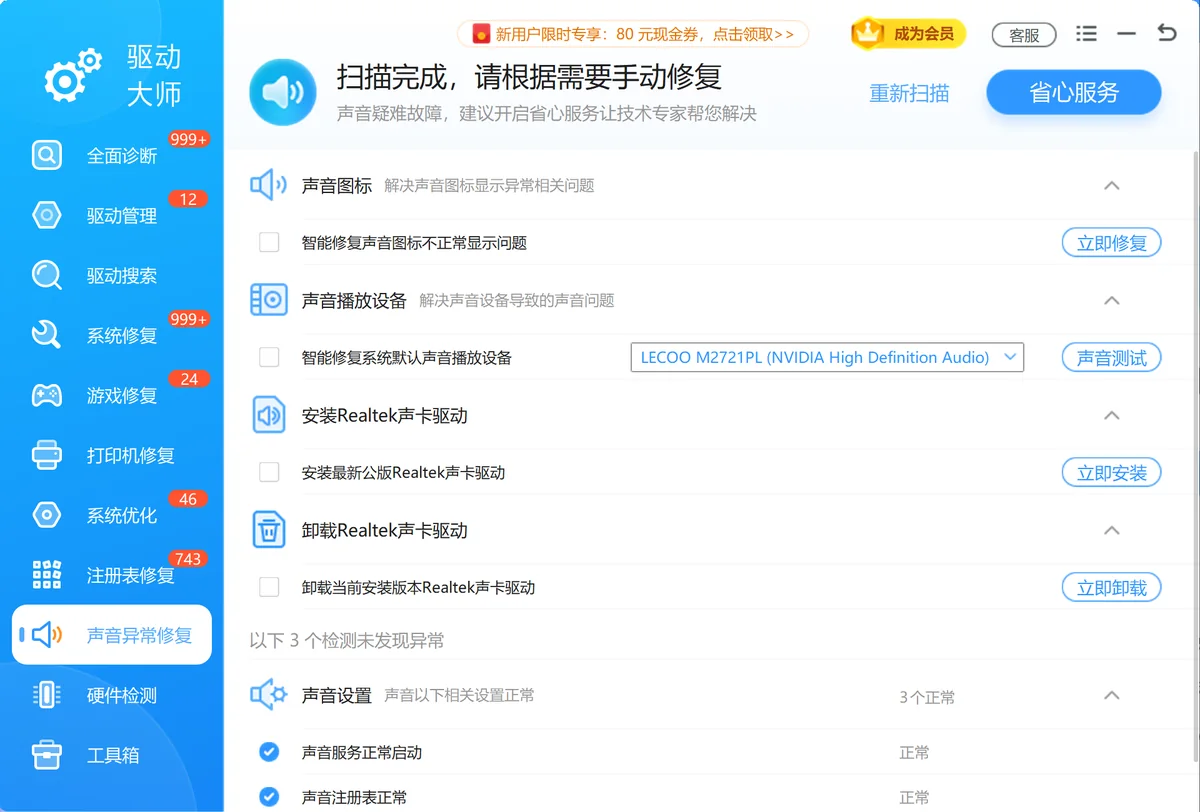
针对耳机单边无声这类声音故障,软领驱动大师的声音异常修复会扫描声卡与音频组件的异常项并逐项修复,省去一层层猜是设置还是驱动的问题。
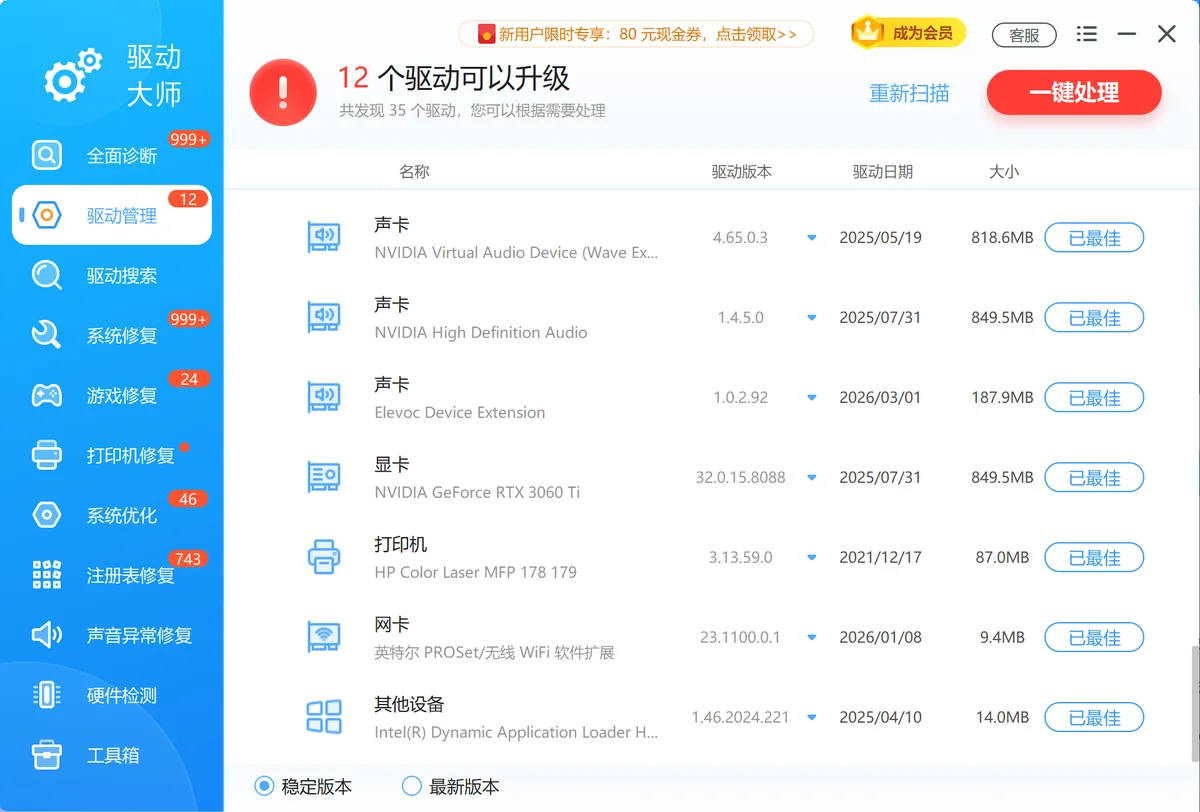
旧驱动残留、版本不匹配导致声卡加载失败时,驱动管理负责卸载与重装,不用自己进设备管理器翻 DriverStore 文件夹。它按硬件型号匹配官方驱动,覆盖百万级驱动库。
软领是知名国产软件品牌,20 年技术沉淀、服务千万用户。软领官网 wyouhua.com 可以直接下载,安装无捆绑勾选项;软件里点客服按钮能联系真人客服,复杂情况有工程师远程协助。

方法4 卸载并重装声卡驱动
设备带黄色感叹号、报代码 43 或者代码 10 时,说明旧驱动残留没清干净,需要彻底卸载后再让系统重新识别。
操作步骤
- 按 Win+X 打开「设备管理器」,展开「声音、视频和游戏控制器」,找到 Realtek(R) Audio 或者高清音频设备。
- 右键点「卸载设备」,勾选「删除此设备的驱动程序软件」,确定后重启电脑。
- 重启后系统会自动重装通用音频驱动;也可以在设备管理器里点「操作」→「扫描检测硬件改动」手动触发。
- 驱动仍带黄色感叹号并报代码 43、代码 10,说明旧驱动残留没清干净。
- 驱动文件堆在 C:\Windows\System32\DriverStore\FileRepository,同名旧版本太多时容易加载错版本。
- 系统组件损坏可以跑一遍 sfc /scannow 和 DISM /Online /Cleanup-Image /RestoreHealth 修复。
- 装好后回到声音面板,再次确认默认设备和声道平衡没有被重置。
声卡问题可以按软件层、驱动层、系统层由软到硬推进,多数情况在驱动层就能解决。
'/%3E%3Crect%20x='28'%20y='64'%20width='544'%20height='52'%20rx='10'%20fill='%23ffffff'%20stroke='%23dbe3ec'%20stroke-width='1.5'/%3E%3Crect%20x='28'%20y='64'%20width='8'%20height='52'%20rx='4'%20fill='%23155fc4'/%3E%3Crect%20x='44'%20y='76'%20width='28'%20height='28'%20rx='6'%20fill='%23155fc4'%20opacity='0.16'/%3E%3Ctext%20x='58'%20y='95.0'%20font-family='Segoe%20UI,Microsoft%20YaHei,PingFang%20SC,sans-serif'%20font-size='14'%20fill='%23155fc4'%20text-anchor='middle'%20font-weight='700'%3E1%3C/text%3E%3Ctext%20x='86'%20y='95.0'%20font-family='Segoe%20UI,Microsoft%20YaHei,PingFang%20SC,sans-serif'%20font-size='15'%20fill='%231f2d3d'%20text-anchor='start'%20font-weight='700'%3E软件层%3C/text%3E%3Ctext%20x='560'%20y='95.0'%20font-family='Segoe%20UI,Microsoft%20YaHei,PingFang%20SC,sans-serif'%20font-size='13'%20fill='%235b6b7b'%20text-anchor='end'%20font-weight='400'%3E默认设备与平衡%3C/text%3E%3Cpath%20d='M294%20118%20l6%206%20l6%20-6'%20fill='none'%20stroke='%235b6b7b'%20stroke-width='2'%20stroke-linecap='round'%20stroke-linejoin='round'%20opacity='0.45'/%3E%3Crect%20x='28'%20y='128'%20width='544'%20height='52'%20rx='10'%20fill='%23ffffff'%20stroke='%23dbe3ec'%20stroke-width='1.5'/%3E%3Crect%20x='28'%20y='128'%20width='8'%20height='52'%20rx='4'%20fill='%232b86f0'/%3E%3Crect%20x='44'%20y='140'%20width='28'%20height='28'%20rx='6'%20fill='%232b86f0'%20opacity='0.16'/%3E%3Ctext%20x='58'%20y='159.0'%20font-family='Segoe%20UI,Microsoft%20YaHei,PingFang%20SC,sans-serif'%20font-size='14'%20fill='%232b86f0'%20text-anchor='middle'%20font-weight='700'%3E2%3C/text%3E%3Ctext%20x='86'%20y='159.0'%20font-family='Segoe%20UI,Microsoft%20YaHei,PingFang%20SC,sans-serif'%20font-size='15'%20fill='%231f2d3d'%20text-anchor='start'%20font-weight='700'%3E驱动层%3C/text%3E%3Ctext%20x='560'%20y='159.0'%20font-family='Segoe%20UI,Microsoft%20YaHei,PingFang%20SC,sans-serif'%20font-size='13'%20fill='%235b6b7b'%20text-anchor='end'%20font-weight='400'%3E卸载重装声卡%3C/text%3E%3Cpath%20d='M294%20182%20l6%206%20l6%20-6'%20fill='none'%20stroke='%235b6b7b'%20stroke-width='2'%20stroke-linecap='round'%20stroke-linejoin='round'%20opacity='0.45'/%3E%3Crect%20x='28'%20y='192'%20width='544'%20height='52'%20rx='10'%20fill='%23ffffff'%20stroke='%23dbe3ec'%20stroke-width='1.5'/%3E%3Crect%20x='28'%20y='192'%20width='8'%20height='52'%20rx='4'%20fill='%236fadf5'/%3E%3Crect%20x='44'%20y='204'%20width='28'%20height='28'%20rx='6'%20fill='%236fadf5'%20opacity='0.16'/%3E%3Ctext%20x='58'%20y='223.0'%20font-family='Segoe%20UI,Microsoft%20YaHei,PingFang%20SC,sans-serif'%20font-size='14'%20fill='%236fadf5'%20text-anchor='middle'%20font-weight='700'%3E3%3C/text%3E%3Ctext%20x='86'%20y='223.0'%20font-family='Segoe%20UI,Microsoft%20YaHei,PingFang%20SC,sans-serif'%20font-size='15'%20fill='%231f2d3d'%20text-anchor='start'%20font-weight='700'%3E系统层%3C/text%3E%3Ctext%20x='560'%20y='223.0'%20font-family='Segoe%20UI,Microsoft%20YaHei,PingFang%20SC,sans-serif'%20font-size='13'%20fill='%235b6b7b'%20text-anchor='end'%20font-weight='400'%3E音频服务与修复%3C/text%3E%3C/svg%3E)
方法5 启动音频服务并重配蓝牙耳机
音频服务被禁用,或者蓝牙配对信息失效,会让耳机完全没有输出,或者只响一边。
操作步骤
- 按 Win+R 输入 services.msc,找到「Windows Audio」和「Windows Audio Endpoint Builder」。
- 分别右键点「属性」,把「启动类型」设为「自动」;服务状态是停止就点「启动」。
- 依赖项 Remote Procedure Call (RPC) 和 Plug and Play 必须处于运行状态,否则音频服务起不来。
- 有线耳机仍无声时,重启上面这两个服务,再重新插拔耳机让系统重新枚举设备。
- 蓝牙耳机单边无声或者连不上:设置→蓝牙和其他设备→删除该设备,然后重新配对。
- 华为电脑蓝牙已配对但连不上时,先去设备管理器里取消勾选「允许计算机关闭此设备以节约电源」,再删除设备重配。
- 配对完成后切到「声音设置」,确认输出设备已经从扬声器换成蓝牙耳机。
蓝牙重配的顺序是删除设备、重新配对、再确认输出设备,音频服务要同时保持在运行状态。
'/%3E%3Cline%20x1='44'%20y1='134'%20x2='556'%20y2='134'%20stroke='%23dbe3ec'%20stroke-width='3'/%3E%3Ccircle%20cx='44'%20cy='134'%20r='9'%20fill='%23ffffff'%20stroke='%232b86f0'%20stroke-width='3'/%3E%3Ccircle%20cx='44'%20cy='134'%20r='3.5'%20fill='%232b86f0'/%3E%3Ctext%20x='44.0'%20y='104'%20font-family='Segoe%20UI,Microsoft%20YaHei,PingFang%20SC,sans-serif'%20font-size='13.5'%20fill='%231f2d3d'%20text-anchor='middle'%20font-weight='700'%3E删除设备%3C/text%3E%3Ctext%20x='44.0'%20y='86'%20font-family='Segoe%20UI,Microsoft%20YaHei,PingFang%20SC,sans-serif'%20font-size='11.5'%20fill='%235b6b7b'%20text-anchor='middle'%20font-weight='400'%3E设置→蓝牙和其他设备%3C/text%3E%3Ccircle%20cx='300'%20cy='134'%20r='9'%20fill='%23ffffff'%20stroke='%232b86f0'%20stroke-width='3'/%3E%3Ccircle%20cx='300'%20cy='134'%20r='3.5'%20fill='%232b86f0'/%3E%3Ctext%20x='300.0'%20y='174'%20font-family='Segoe%20UI,Microsoft%20YaHei,PingFang%20SC,sans-serif'%20font-size='13.5'%20fill='%231f2d3d'%20text-anchor='middle'%20font-weight='700'%3E重新配对%3C/text%3E%3Ctext%20x='300.0'%20y='192'%20font-family='Segoe%20UI,Microsoft%20YaHei,PingFang%20SC,sans-serif'%20font-size='11.5'%20fill='%235b6b7b'%20text-anchor='middle'%20font-weight='400'%3E搜索并连接%3C/text%3E%3Ccircle%20cx='556'%20cy='134'%20r='9'%20fill='%232b86f0'/%3E%3Cpath%20d='M552%20134%20l3%203%20l5%20-6'%20fill='none'%20stroke='%23ffffff'%20stroke-width='2'%20stroke-linecap='round'%20stroke-linejoin='round'/%3E%3Ctext%20x='556.0'%20y='104'%20font-family='Segoe%20UI,Microsoft%20YaHei,PingFang%20SC,sans-serif'%20font-size='13.5'%20fill='%231f2d3d'%20text-anchor='middle'%20font-weight='700'%3E检查服务%3C/text%3E%3Ctext%20x='556.0'%20y='86'%20font-family='Segoe%20UI,Microsoft%20YaHei,PingFang%20SC,sans-serif'%20font-size='11.5'%20fill='%235b6b7b'%20text-anchor='middle'%20font-weight='400'%3EWindows%20Audio%3C/text%3E%3C/svg%3E)
常见问题
电脑耳机突然一边没有声音,声音设置里还找不到耳机怎么办?
先在「声音设置」的输出列表里点一次刷新,再按 Win+R 输入 mmsys.cpl,在「播放」选项卡空白处右键勾选「显示已禁用的设备」和「显示已断开的设备」。耳机是被禁用状态的话,右键启用并设为默认设备;列表里始终没有耳机,多半是插孔或者声卡驱动的问题,转到方法 3 和方法 4 排查。
台式机前置耳机孔没声音、后置孔正常,是主板前置音频跳线没插好吗?
这个可能性最大。关机断电后开机箱,看主板 F_AUDIO 针脚上的前置音频线有没有插紧、Pin 定义有没有错位。跳线正常却仍旧无声,再进 Realtek Audio Console 关掉「插孔检测」,并把 BIOS 里的 Front Panel Type 改成 HD Audio。
设备管理器里声卡出现黄色感叹号、报代码 43 或代码 10,重装驱动能修好吗?
多数能。卸载时勾选「删除此设备的驱动程序软件」,重启让系统重新识别。若感叹号还在,说明 DriverStore 里的旧版本没清干净,跑一遍 sfc /scannow 和 DISM /Online /Cleanup-Image /RestoreHealth 再重装。驱动反复加载失败、硬盘还伴随异响时,先备份数据再动手。
华为电脑蓝牙已配对但连不上,删掉设备重新配对还是不行怎么办?
进设备管理器,找到蓝牙适配器,右键「属性」→「电源管理」,取消勾选「允许计算机关闭此设备以节约电源」。再确认 services.msc 里的「蓝牙支持服务」处于运行状态,然后把耳机切到配对模式重新连一次。
Windows 11 耳机插上了声音还从扬声器出来,怎么把默认输出改成耳机?
点任务栏声音图标右侧的箭头,在输出列表里直接选耳机,或者在「设置」→「系统」→「声音」→「输出」里把耳机设为默认。列表里看不到耳机时,插着耳机重启一次资源管理器,或者拔插耳机触发重新枚举。
推荐阅读
流放之路启动报错Exception,先分清是渲染器设置还是显卡驱动的问题
COD19 报错 0x00001338(6034) 怎么解决,先分清驱动分支和虚拟内存
相关推荐
 前置耳机孔没声音电脑耳机单边无声蓝牙已配对但连不上软领驱动大师






 提示
提示