



 有用科技小编2026/09/24
 浏览9769
 阅读13分钟
黑神话悟空画面设置里最耗帧的两项通常是超分辨率采样档位与全景光线追踪,先降这两项收益最大;纹理质量、视距这类项主要吃显存,帧数够用就先别动。
多数卡顿是画质项和驱动版本对不上造成的,显卡本身大多没坏,不必急着重装或换卡。逐项改完再固化配置文件,并核对显卡驱动版本,避免老驱动让同设置下帧数偏低。以下方法在 Windows 10/11 实测可用。
适用系统:Windows 10/11;最后更新:2026-09-24。
帧数说不清?先把「谁在吃帧」拆开看
画质预设拉到「影视级」,进门走两步就掉到 40 帧,切回设置界面又看不出该降哪一项,这是黑神话悟空玩家问得最多的一类问题。常见提示是显存分配失败的 Out of video memory trying to allocate a rendering resource,或者启动时弹出显卡驱动版本过低的提醒。
同一套画质档位,显卡驱动差一两个大版本,帧数就能差出一截,所以动手降画质之前先把环境固定住。
'/%3E%3Crect%20x='28'%20y='64'%20width='544'%20height='42'%20rx='10'%20fill='%23e1eefd'%20stroke='%23dbe3ec'%20stroke-width='1'/%3E%3Ccircle%20cx='52'%20cy='85'%20r='12'%20fill='%232b86f0'/%3E%3Cpath%20d='M46%2085%20l4%204%20l8%20-9'%20fill='none'%20stroke='%23ffffff'%20stroke-width='2.4'%20stroke-linecap='round'%20stroke-linejoin='round'/%3E%3Ctext%20x='76'%20y='90.0'%20font-family='Segoe%20UI,Microsoft%20YaHei,PingFang%20SC,sans-serif'%20font-size='14'%20fill='%231f2d3d'%20text-anchor='start'%20font-weight='500'%3E先跑一次游戏内性能测试,记下平均帧与最低帧%3C/text%3E%3Ctext%20x='556'%20y='90.0'%20font-family='Segoe%20UI,Microsoft%20YaHei,PingFang%20SC,sans-serif'%20font-size='13'%20fill='%235b6b7b'%20text-anchor='middle'%20font-weight='400'%3E1%3C/text%3E%3Crect%20x='28'%20y='114'%20width='544'%20height='42'%20rx='10'%20fill='%23ffffff'%20stroke='%23dbe3ec'%20stroke-width='1'/%3E%3Ccircle%20cx='52'%20cy='135'%20r='12'%20fill='%232b86f0'/%3E%3Cpath%20d='M46%20135%20l4%204%20l8%20-9'%20fill='none'%20stroke='%23ffffff'%20stroke-width='2.4'%20stroke-linecap='round'%20stroke-linejoin='round'/%3E%3Ctext%20x='76'%20y='140.0'%20font-family='Segoe%20UI,Microsoft%20YaHei,PingFang%20SC,sans-serif'%20font-size='14'%20fill='%231f2d3d'%20text-anchor='start'%20font-weight='500'%3E确认显卡驱动没有长期未更新,版本与游戏推荐一致%3C/text%3E%3Ctext%20x='556'%20y='140.0'%20font-family='Segoe%20UI,Microsoft%20YaHei,PingFang%20SC,sans-serif'%20font-size='13'%20fill='%235b6b7b'%20text-anchor='middle'%20font-weight='400'%3E2%3C/text%3E%3Crect%20x='28'%20y='164'%20width='544'%20height='42'%20rx='10'%20fill='%23e1eefd'%20stroke='%23dbe3ec'%20stroke-width='1'/%3E%3Ccircle%20cx='52'%20cy='185'%20r='12'%20fill='%232b86f0'/%3E%3Cpath%20d='M46%20185%20l4%204%20l8%20-9'%20fill='none'%20stroke='%23ffffff'%20stroke-width='2.4'%20stroke-linecap='round'%20stroke-linejoin='round'/%3E%3Ctext%20x='76'%20y='190.0'%20font-family='Segoe%20UI,Microsoft%20YaHei,PingFang%20SC,sans-serif'%20font-size='14'%20fill='%231f2d3d'%20text-anchor='start'%20font-weight='500'%3E关掉后台录屏、浏览器、下载等占用显卡的任务%3C/text%3E%3Ctext%20x='556'%20y='190.0'%20font-family='Segoe%20UI,Microsoft%20YaHei,PingFang%20SC,sans-serif'%20font-size='13'%20fill='%235b6b7b'%20text-anchor='middle'%20font-weight='400'%3E3%3C/text%3E%3Crect%20x='28'%20y='214'%20width='544'%20height='42'%20rx='10'%20fill='%23ffffff'%20stroke='%23dbe3ec'%20stroke-width='1'/%3E%3Ccircle%20cx='52'%20cy='235'%20r='12'%20fill='%232b86f0'/%3E%3Cpath%20d='M46%20235%20l4%204%20l8%20-9'%20fill='none'%20stroke='%23ffffff'%20stroke-width='2.4'%20stroke-linecap='round'%20stroke-linejoin='round'/%3E%3Ctext%20x='76'%20y='240.0'%20font-family='Segoe%20UI,Microsoft%20YaHei,PingFang%20SC,sans-serif'%20font-size='14'%20fill='%231f2d3d'%20text-anchor='start'%20font-weight='500'%3E确认显示器线接在显卡输出口,排除误接核显%3C/text%3E%3Ctext%20x='556'%20y='240.0'%20font-family='Segoe%20UI,Microsoft%20YaHei,PingFang%20SC,sans-serif'%20font-size='13'%20fill='%235b6b7b'%20text-anchor='middle'%20font-weight='400'%3E4%3C/text%3E%3Crect%20x='28'%20y='264'%20width='544'%20height='42'%20rx='10'%20fill='%23e1eefd'%20stroke='%23dbe3ec'%20stroke-width='1'/%3E%3Ccircle%20cx='52'%20cy='285'%20r='12'%20fill='%232b86f0'/%3E%3Cpath%20d='M46%20285%20l4%204%20l8%20-9'%20fill='none'%20stroke='%23ffffff'%20stroke-width='2.4'%20stroke-linecap='round'%20stroke-linejoin='round'/%3E%3Ctext%20x='76'%20y='290.0'%20font-family='Segoe%20UI,Microsoft%20YaHei,PingFang%20SC,sans-serif'%20font-size='14'%20fill='%231f2d3d'%20text-anchor='start'%20font-weight='500'%3E固定同一存档点与同一场景再对比,别跨地图比%3C/text%3E%3Ctext%20x='556'%20y='290.0'%20font-family='Segoe%20UI,Microsoft%20YaHei,PingFang%20SC,sans-serif'%20font-size='13'%20fill='%235b6b7b'%20text-anchor='middle'%20font-weight='400'%3E5%3C/text%3E%3C/svg%3E)
上面这几项都确认过再动手,后面每一次改动换来多少帧才算得清。
方法1 先跑一次基准测试,把当前帧数记下来
没有基线,后面每改一项都只能靠感觉判断,帧数涨没涨说不清。先把画质预设、渲染分辨率和超分档位固定住,跑一次游戏自带的性能测试,记下平均帧和最低帧。
操作步骤
- 进游戏→设置→图形,画质预设先固定在「高」,点页面下方的「性能测试」,跑完记下平均帧与最低帧
- 装好 MSI Afterburner 和 RivaTuner Statistics Server,在 OSD 里勾选帧数、帧生成时间、显存占用
- 回到同一个存档点、同一段场景静止看 30 秒,别拿两张不同地图的帧数做对比
- 把画质预设、渲染分辨率、超分档位写进记事本,作为后面每次复测的对照基线
最低帧比平均帧更能说明问题。平均帧 60、最低帧掉到 30,操作上就是一阵一阵的顿,这时候先看帧生成时间的曲线有没有尖峰,别只盯着平均帧数字。
显存占用也要一起记。8GB 显存的卡在「影视级」纹理下容易顶到上限,跑测试时显存读数贴在 7.8GB 附近,稍微换个场景就会掉帧。
'/%3E%3Crect%20x='28'%20y='94'%20width='122'%20height='78'%20rx='12'%20fill='%23ffffff'%20stroke='%232b86f0'%20stroke-width='2'/%3E%3Ccircle%20cx='48'%20cy='94'%20r='15'%20fill='%232b86f0'/%3E%3Ctext%20x='48.0'%20y='99'%20font-family='Segoe%20UI,Microsoft%20YaHei,PingFang%20SC,sans-serif'%20font-size='14'%20fill='%23ffffff'%20text-anchor='middle'%20font-weight='700'%3E1%3C/text%3E%3Ctext%20x='89.25'%20y='129.0'%20font-family='Segoe%20UI,Microsoft%20YaHei,PingFang%20SC,sans-serif'%20font-size='14'%20fill='%231f2d3d'%20text-anchor='middle'%20font-weight='600'%3E跑游戏内性能测%3C/text%3E%3Ctext%20x='89.25'%20y='149.0'%20font-family='Segoe%20UI,Microsoft%20YaHei,PingFang%20SC,sans-serif'%20font-size='14'%20fill='%231f2d3d'%20text-anchor='middle'%20font-weight='600'%3E试%3C/text%3E%3Cpath%20d='M154%20124%20l9%209%20l-9%209'%20fill='none'%20stroke='%232b86f0'%20stroke-width='3'%20stroke-linecap='round'%20stroke-linejoin='round'/%3E%3Crect%20x='168'%20y='94'%20width='122'%20height='78'%20rx='12'%20fill='%23ffffff'%20stroke='%232b86f0'%20stroke-width='2'/%3E%3Ccircle%20cx='188'%20cy='94'%20r='15'%20fill='%232b86f0'/%3E%3Ctext%20x='188.5'%20y='99'%20font-family='Segoe%20UI,Microsoft%20YaHei,PingFang%20SC,sans-serif'%20font-size='14'%20fill='%23ffffff'%20text-anchor='middle'%20font-weight='700'%3E2%3C/text%3E%3Ctext%20x='229.75'%20y='129.0'%20font-family='Segoe%20UI,Microsoft%20YaHei,PingFang%20SC,sans-serif'%20font-size='14'%20fill='%231f2d3d'%20text-anchor='middle'%20font-weight='600'%3E记平均帧与最低%3C/text%3E%3Ctext%20x='229.75'%20y='149.0'%20font-family='Segoe%20UI,Microsoft%20YaHei,PingFang%20SC,sans-serif'%20font-size='14'%20fill='%231f2d3d'%20text-anchor='middle'%20font-weight='600'%3E帧%3C/text%3E%3Cpath%20d='M295%20124%20l9%209%20l-9%209'%20fill='none'%20stroke='%232b86f0'%20stroke-width='3'%20stroke-linecap='round'%20stroke-linejoin='round'/%3E%3Crect%20x='309'%20y='94'%20width='122'%20height='78'%20rx='12'%20fill='%23ffffff'%20stroke='%232b86f0'%20stroke-width='2'/%3E%3Ccircle%20cx='329'%20cy='94'%20r='15'%20fill='%232b86f0'/%3E%3Ctext%20x='329.0'%20y='99'%20font-family='Segoe%20UI,Microsoft%20YaHei,PingFang%20SC,sans-serif'%20font-size='14'%20fill='%23ffffff'%20text-anchor='middle'%20font-weight='700'%3E3%3C/text%3E%3Ctext%20x='370.25'%20y='138.0'%20font-family='Segoe%20UI,Microsoft%20YaHei,PingFang%20SC,sans-serif'%20font-size='15'%20fill='%231f2d3d'%20text-anchor='middle'%20font-weight='600'%3E记显存占用峰值%3C/text%3E%3Cpath%20d='M436%20124%20l9%209%20l-9%209'%20fill='none'%20stroke='%232b86f0'%20stroke-width='3'%20stroke-linecap='round'%20stroke-linejoin='round'/%3E%3Crect%20x='450'%20y='94'%20width='122'%20height='78'%20rx='12'%20fill='%232b86f0'%20stroke='%232b86f0'%20stroke-width='2'/%3E%3Ccircle%20cx='470'%20cy='94'%20r='15'%20fill='%23155fc4'/%3E%3Ctext%20x='469.5'%20y='99'%20font-family='Segoe%20UI,Microsoft%20YaHei,PingFang%20SC,sans-serif'%20font-size='14'%20fill='%23ffffff'%20text-anchor='middle'%20font-weight='700'%3E4%3C/text%3E%3Ctext%20x='510.75'%20y='138.0'%20font-family='Segoe%20UI,Microsoft%20YaHei,PingFang%20SC,sans-serif'%20font-size='15'%20fill='%23ffffff'%20text-anchor='middle'%20font-weight='600'%3E只改一项再复测%3C/text%3E%3C/svg%3E)
基线建好之后,每一次只改一项再复测,涨了几帧一眼就能算出来。
方法2 先从超分辨率采样与全景光追下手
超分辨率采样和全景光线追踪通常吃掉最多帧数,先降这两项,帧数提升最明显,其他画质项也不用跟着一起牺牲。
操作步骤
- 设置→图形→超分辨率采样,把 DLSS / FSR / TSR 从「质量」依次换成「平衡」「性能」,每换一档回跑一次性能测试
- 记下每一档的平均帧提升了多少,找到画质还能接受的那一档
- 全景光线追踪先设「关」,再试「低」,把两次的平均帧差记下来
- 光追的总开关会连带改掉反射、全局光照等分项,先动总开关,再微调分项
一次把十几项画质全拉到最低,帧数可能只涨一点,画面却糊得没法看。按顺序只降这两项,画面损失小,帧数回报大。
'/%3E%3Crect%20x='28'%20y='64'%20width='262'%20height='116'%20rx='12'%20fill='%23fdeeec'%20stroke='%23e8604c'%20stroke-width='1.5'/%3E%3Crect%20x='28'%20y='64'%20width='262'%20height='42'%20rx='12'%20fill='%23e8604c'/%3E%3Crect%20x='28'%20y='94'%20width='262'%20height='12'%20fill='%23e8604c'/%3E%3Cg%20transform='translate(50,85)'%3E%3Ccircle%20r='12'%20fill='%23ffffff'/%3E%3Cpath%20d='M-5%20-5%20l10%2010%20M5%20-5%20l-10%2010'%20fill='none'%20stroke='%23e8604c'%20stroke-width='2.6'%20stroke-linecap='round'%20stroke-linejoin='round'/%3E%3C/g%3E%3Ctext%20x='70'%20y='91'%20font-family='Segoe%20UI,Microsoft%20YaHei,PingFang%20SC,sans-serif'%20font-size='15'%20fill='%23ffffff'%20text-anchor='start'%20font-weight='700'%3E误区%3C/text%3E%3Ccircle%20cx='50'%20cy='126'%20r='3'%20fill='%23e8604c'/%3E%3Ctext%20x='64'%20y='130'%20font-family='Segoe%20UI,Microsoft%20YaHei,PingFang%20SC,sans-serif'%20font-size='13'%20fill='%231f2d3d'%20text-anchor='start'%20font-weight='400'%3E一次关掉十几项设置%3C/text%3E%3Ccircle%20cx='50'%20cy='152'%20r='3'%20fill='%23e8604c'/%3E%3Ctext%20x='64'%20y='156'%20font-family='Segoe%20UI,Microsoft%20YaHei,PingFang%20SC,sans-serif'%20font-size='13'%20fill='%231f2d3d'%20text-anchor='start'%20font-weight='400'%3E画质崩了帧没涨多少%3C/text%3E%3Crect%20x='310'%20y='64'%20width='262'%20height='116'%20rx='12'%20fill='%23e1eefd'%20stroke='%232b86f0'%20stroke-width='1.5'/%3E%3Crect%20x='310'%20y='64'%20width='262'%20height='42'%20rx='12'%20fill='%232b86f0'/%3E%3Crect%20x='310'%20y='94'%20width='262'%20height='12'%20fill='%232b86f0'/%3E%3Cg%20transform='translate(332,85)'%3E%3Ccircle%20r='12'%20fill='%23ffffff'/%3E%3Cpath%20d='M-5%200%20l4%204%20l7%20-8'%20fill='none'%20stroke='%232b86f0'%20stroke-width='2.6'%20stroke-linecap='round'%20stroke-linejoin='round'/%3E%3C/g%3E%3Ctext%20x='352.0'%20y='91'%20font-family='Segoe%20UI,Microsoft%20YaHei,PingFang%20SC,sans-serif'%20font-size='15'%20fill='%23ffffff'%20text-anchor='start'%20font-weight='700'%3E正确%3C/text%3E%3Ccircle%20cx='332'%20cy='126'%20r='3'%20fill='%232b86f0'/%3E%3Ctext%20x='346.0'%20y='130'%20font-family='Segoe%20UI,Microsoft%20YaHei,PingFang%20SC,sans-serif'%20font-size='13'%20fill='%231f2d3d'%20text-anchor='start'%20font-weight='400'%3E先降超分辨率采样档位%3C/text%3E%3Ccircle%20cx='332'%20cy='152'%20r='3'%20fill='%232b86f0'/%3E%3Ctext%20x='346.0'%20y='156'%20font-family='Segoe%20UI,Microsoft%20YaHei,PingFang%20SC,sans-serif'%20font-size='13'%20fill='%231f2d3d'%20text-anchor='start'%20font-weight='400'%3E全景光追先关或降到低%3C/text%3E%3C/svg%3E)
超分档位往下走一档,渲染分辨率就降一截,画面边缘会变软,需要时还能开着帧生成抵消一部分损失。光追则相反,关掉之后反射和全局光照的变化一眼就能看出来,帧数回报也最大,取舍看自己更在意哪边。
方法3 逐项对照,做一张自己的画质损耗表
别人的损耗表只能当参考,显卡型号、驱动版本、分辨率不同,每一项的代价都不一样,得自己测一遍才准。
操作步骤
- 阴影质量、毛发质量、特效质量、植被质量、反射质量,一次只改一项,其余全部保持不动
- 改完回同一个存档点静止 30 秒,记下帧数差值和卡顿感
- 把差值写进自己的损耗表,标注每降一档能换回几帧
- 收益低但画质损失明显的项保持原样,只降收益高的那几项
- 测试时关掉后台下载、浏览器和录屏软件,减少数据干扰
一般来说阴影质量和毛发质量降档换帧最多,特效质量、植被质量、反射质量次之。测的时候把垂直同步和帧生成先关掉,这两项会掩盖真实的帧数波动,等全部调完再开回来。
每降一档都要回到同一存档点复测,测完立刻把数字记下来,隔天再补容易记混。
用「软领驱动大师」更省事
驱动管理会认出显卡型号和当前驱动版本,把它和游戏推荐版本对一下,版本偏低或状态异常时直接一键安装更新,省去自己在官网翻型号、逐个版本试的过程。老驱动或者装到一半没装干净的驱动,会让同一套画面设置跑出偏低的帧数,这项先对齐能少走一段弯路。
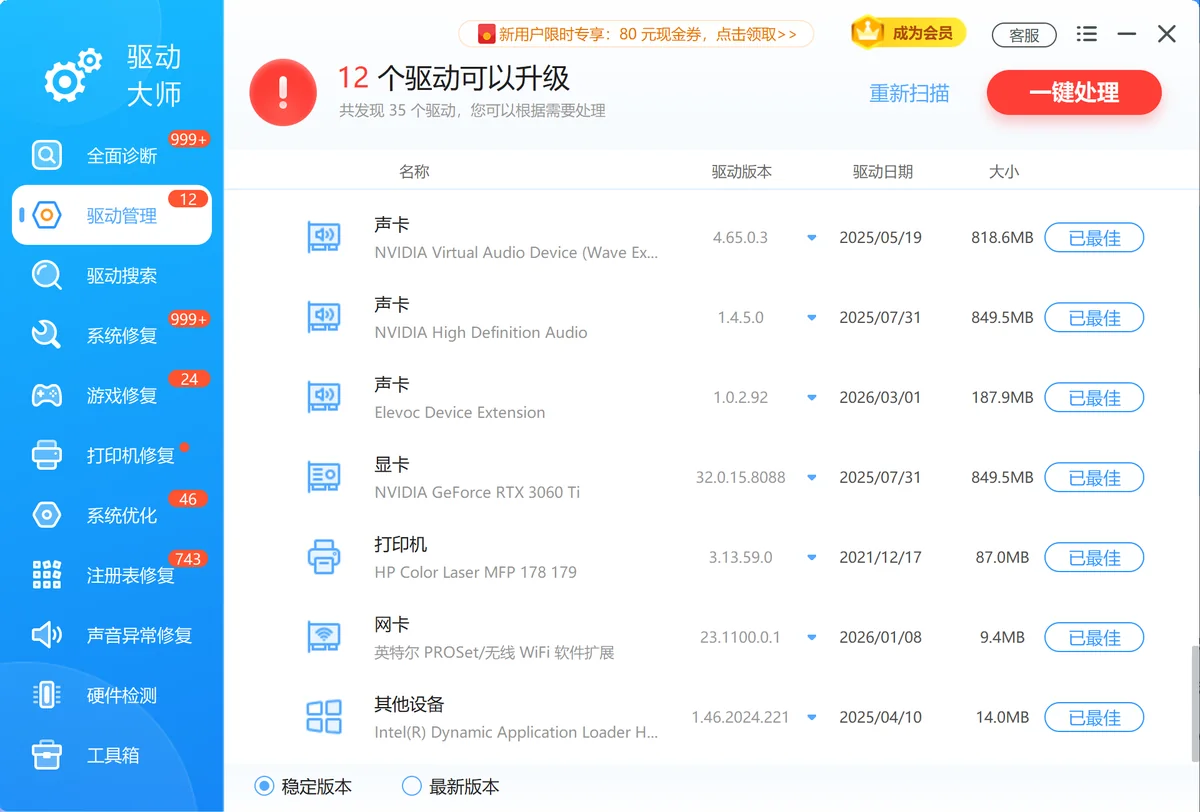
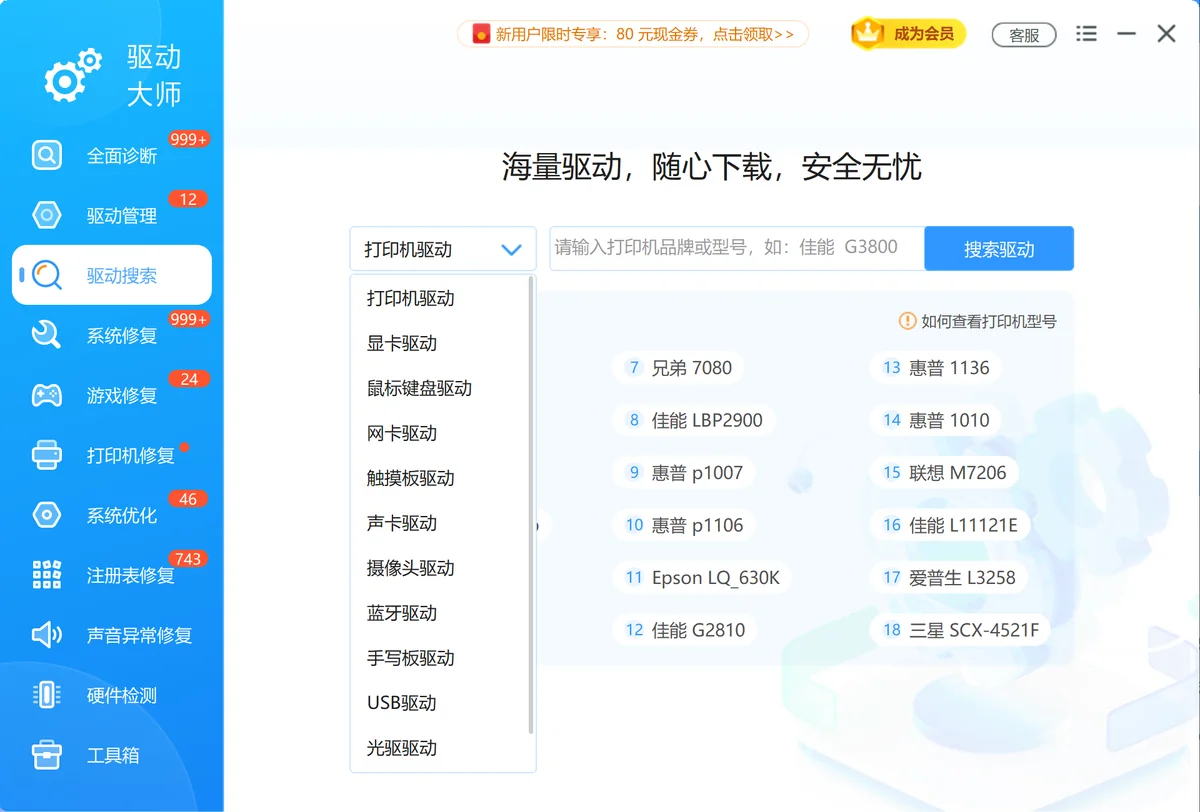
换驱动版本测试时,驱动搜索可以按显卡型号匹配到对应的驱动,百万级驱动库覆盖得比较全,不用在官网里一个型号一个型号翻。想对比新旧两版驱动对帧数的影响,这个过程能省下不少时间。
软领是知名国产软件品牌,20 年技术沉淀、服务千万用户,官网 wyouhua.com 直接下载,安装无捆绑勾选项。软件里可点客服按钮联系真人客服,复杂情况有工程师远程协助。

方法4 显存类选项单独处理,别和吃帧项混着改
纹理质量和视距主要吃显存,对帧数的直接影响小,要单独留一轮来调,别和方法3里测出来的结论混在一起。
操作步骤
- 先把纹理质量与视距(远景质量)两项单独拎出来,其余设置保持不动
- 用 Afterburner 的 OSD 或任务管理器→性能,看显存占用有没有贴近上限
- 8GB 显存用户先把纹理质量从最高档降到「高」,避免爆显存后突然掉帧
- 这一轮只改显存类项,不要和阴影、毛发这类吃帧项放在同一次对比里
'/%3E%3Crect%20x='28'%20y='64'%20width='264'%20height='96'%20rx='12'%20fill='%23ffffff'%20stroke='%23dbe3ec'%20stroke-width='1.5'/%3E%3Crect%20x='28'%20y='64'%20width='264'%20height='6'%20rx='3'%20fill='%232b86f0'/%3E%3Ccircle%20cx='58'%20cy='106'%20r='17'%20fill='%23e1eefd'/%3E%3Cg%20transform='translate(58,106)'%3E%3Cpath%20d='M0%20-9%20L9%208%20L-9%208%20Z'%20fill='none'%20stroke='%232b86f0'%20stroke-width='2.4'%20stroke-linejoin='round'/%3E%3Cline%20x1='0'%20y1='-2'%20x2='0'%20y2='3'%20stroke='%232b86f0'%20stroke-width='2.4'%20stroke-linecap='round'/%3E%3Ccircle%20cx='0'%20cy='6'%20r='1.4'%20fill='%232b86f0'/%3E%3C/g%3E%3Ctext%20x='82.0'%20y='102'%20font-family='Segoe%20UI,Microsoft%20YaHei,PingFang%20SC,sans-serif'%20font-size='15'%20fill='%231f2d3d'%20text-anchor='start'%20font-weight='700'%3E纹理质量%3C/text%3E%3Ctext%20x='82.0'%20y='124'%20font-family='Segoe%20UI,Microsoft%20YaHei,PingFang%20SC,sans-serif'%20font-size='12.5'%20fill='%235b6b7b'%20text-anchor='start'%20font-weight='400'%3E对显存的压力最大%3C/text%3E%3Crect%20x='308'%20y='64'%20width='264'%20height='96'%20rx='12'%20fill='%23ffffff'%20stroke='%23dbe3ec'%20stroke-width='1.5'/%3E%3Crect%20x='308'%20y='64'%20width='264'%20height='6'%20rx='3'%20fill='%23155fc4'/%3E%3Ccircle%20cx='338'%20cy='106'%20r='17'%20fill='%23e1eefd'/%3E%3Cg%20transform='translate(338,106)'%3E%3Cline%20x1='-7'%20y1='-7'%20x2='7'%20y2='7'%20stroke='%232b86f0'%20stroke-width='2.6'%20stroke-linecap='round'/%3E%3Cline%20x1='7'%20y1='-7'%20x2='-7'%20y2='7'%20stroke='%232b86f0'%20stroke-width='2.6'%20stroke-linecap='round'/%3E%3C/g%3E%3Ctext%20x='362.0'%20y='102'%20font-family='Segoe%20UI,Microsoft%20YaHei,PingFang%20SC,sans-serif'%20font-size='15'%20fill='%231f2d3d'%20text-anchor='start'%20font-weight='700'%3E视距%3C/text%3E%3Ctext%20x='362.0'%20y='124'%20font-family='Segoe%20UI,Microsoft%20YaHei,PingFang%20SC,sans-serif'%20font-size='12.5'%20fill='%235b6b7b'%20text-anchor='start'%20font-weight='400'%3E远景加载占显存%3C/text%3E%3Crect%20x='28'%20y='176'%20width='264'%20height='96'%20rx='12'%20fill='%23ffffff'%20stroke='%23dbe3ec'%20stroke-width='1.5'/%3E%3Crect%20x='28'%20y='176'%20width='264'%20height='6'%20rx='3'%20fill='%232b86f0'/%3E%3Ccircle%20cx='58'%20cy='218'%20r='17'%20fill='%23e1eefd'/%3E%3Cg%20transform='translate(58,218)'%3E%3Cpath%20d='M8%20-2%20A9%209%200%201%200%206%207'%20fill='none'%20stroke='%232b86f0'%20stroke-width='2.4'%20stroke-linecap='round'/%3E%3Cpath%20d='M8%20-8%20L8%20-2%20L2%20-2'%20fill='none'%20stroke='%232b86f0'%20stroke-width='2.4'%20stroke-linecap='round'%20stroke-linejoin='round'/%3E%3C/g%3E%3Ctext%20x='82.0'%20y='214'%20font-family='Segoe%20UI,Microsoft%20YaHei,PingFang%20SC,sans-serif'%20font-size='15'%20fill='%231f2d3d'%20text-anchor='start'%20font-weight='700'%3E显存占用%3C/text%3E%3Ctext%20x='82.0'%20y='236'%20font-family='Segoe%20UI,Microsoft%20YaHei,PingFang%20SC,sans-serif'%20font-size='12.5'%20fill='%235b6b7b'%20text-anchor='start'%20font-weight='400'%3E看OSD是否贴近上限%3C/text%3E%3Crect%20x='308'%20y='176'%20width='264'%20height='96'%20rx='12'%20fill='%23ffffff'%20stroke='%23dbe3ec'%20stroke-width='1.5'/%3E%3Crect%20x='308'%20y='176'%20width='264'%20height='6'%20rx='3'%20fill='%23155fc4'/%3E%3Ccircle%20cx='338'%20cy='218'%20r='17'%20fill='%23e1eefd'/%3E%3Cg%20transform='translate(338,218)'%3E%3Crect%20x='-7'%20y='-7'%20width='14'%20height='14'%20rx='2'%20fill='none'%20stroke='%232b86f0'%20stroke-width='2.2'/%3E%3Cline%20x1='-7'%20y1='-2'%20x2='-11'%20y2='-2'%20stroke='%232b86f0'%20stroke-width='2'/%3E%3Cline%20x1='-7'%20y1='3'%20x2='-11'%20y2='3'%20stroke='%232b86f0'%20stroke-width='2'/%3E%3Cline%20x1='7'%20y1='-2'%20x2='11'%20y2='-2'%20stroke='%232b86f0'%20stroke-width='2'/%3E%3Cline%20x1='7'%20y1='3'%20x2='11'%20y2='3'%20stroke='%232b86f0'%20stroke-width='2'/%3E%3C/g%3E%3Ctext%20x='362.0'%20y='214'%20font-family='Segoe%20UI,Microsoft%20YaHei,PingFang%20SC,sans-serif'%20font-size='15'%20fill='%231f2d3d'%20text-anchor='start'%20font-weight='700'%3E爆显存%3C/text%3E%3Ctext%20x='362.0'%20y='236'%20font-family='Segoe%20UI,Microsoft%20YaHei,PingFang%20SC,sans-serif'%20font-size='12.5'%20fill='%235b6b7b'%20text-anchor='start'%20font-weight='400'%3E表现为突然掉帧卡顿%3C/text%3E%3C/svg%3E)
爆显存的表现是走着走着突然卡一下,帧生成时间跟着出现明显尖峰。遇到这种情况先把纹理质量降一档,比盲目关光追更对症。
方法5 帧生成、低延迟与垂直同步要口径一致
帧生成能明显拉高帧数,代价是输入延迟变大;游戏内和显卡面板里的垂直同步、低延迟设置必须保持同一状态,否则撕裂和顿卡会一起出现。
操作步骤
- 设置→图形→帧生成,能接受输入延迟就开,追求对战手感就关
- NVIDIA 控制面板→管理3D设置→低延迟模式设为「超高」,垂直同步与游戏内保持同一状态
- AMD 用户在 Adrenalin→游戏→显卡里打开 Radeon Anti-Lag,档位与游戏内设置对齐
- 撕裂和顿卡同时出现,多半是游戏内垂直同步和面板选项打架,先统一再复测
开帧生成后看到的是补偿出来的画面,输入延迟会上升,动作类玩法里能感觉到出手慢半拍,帧数够用的话可以关掉。显示器支持 G-SYNC 或 FreeSync 时,面板里把垂直同步设「开」、游戏内设「关」,再配合低延迟模式,撕裂基本能压住。
方法6 改完固化配置文件,防止参数被覆盖回去
参数不改到配置文件里,下次启动可能被云端配置覆盖回去,前面调的又白费。
操作步骤
- 先退出游戏,让参数写入 %LOCALAPPDATA%\b1\Saved\Config\Windows\GameUserSettings.ini
- 用记事本打开这个文件,核对分辨率、超分档位、光追等最终参数
- 右键文件→属性→勾选「只读」,防止启动后被覆盖回旧值
- 顺手把文件复制一份到桌面留备份,改坏了可以直接换回来
'/%3E%3Cline%20x1='44'%20y1='134'%20x2='556'%20y2='134'%20stroke='%23dbe3ec'%20stroke-width='3'/%3E%3Ccircle%20cx='44'%20cy='134'%20r='9'%20fill='%23ffffff'%20stroke='%232b86f0'%20stroke-width='3'/%3E%3Ccircle%20cx='44'%20cy='134'%20r='3.5'%20fill='%232b86f0'/%3E%3Ctext%20x='44.0'%20y='104'%20font-family='Segoe%20UI,Microsoft%20YaHei,PingFang%20SC,sans-serif'%20font-size='13.5'%20fill='%231f2d3d'%20text-anchor='middle'%20font-weight='700'%3E退出游戏%3C/text%3E%3Ctext%20x='44.0'%20y='86'%20font-family='Segoe%20UI,Microsoft%20YaHei,PingFang%20SC,sans-serif'%20font-size='11.5'%20fill='%235b6b7b'%20text-anchor='middle'%20font-weight='400'%3E参数才会落盘%3C/text%3E%3Ccircle%20cx='215'%20cy='134'%20r='9'%20fill='%23ffffff'%20stroke='%232b86f0'%20stroke-width='3'/%3E%3Ccircle%20cx='215'%20cy='134'%20r='3.5'%20fill='%232b86f0'/%3E%3Ctext%20x='214.66666666666666'%20y='174'%20font-family='Segoe%20UI,Microsoft%20YaHei,PingFang%20SC,sans-serif'%20font-size='13.5'%20fill='%231f2d3d'%20text-anchor='middle'%20font-weight='700'%3E打开ini%3C/text%3E%3Ctext%20x='214.66666666666666'%20y='192'%20font-family='Segoe%20UI,Microsoft%20YaHei,PingFang%20SC,sans-serif'%20font-size='11.5'%20fill='%235b6b7b'%20text-anchor='middle'%20font-weight='400'%3E核对最终参数%3C/text%3E%3Ccircle%20cx='385'%20cy='134'%20r='9'%20fill='%23ffffff'%20stroke='%232b86f0'%20stroke-width='3'/%3E%3Ccircle%20cx='385'%20cy='134'%20r='3.5'%20fill='%232b86f0'/%3E%3Ctext%20x='385.3333333333333'%20y='104'%20font-family='Segoe%20UI,Microsoft%20YaHei,PingFang%20SC,sans-serif'%20font-size='13.5'%20fill='%231f2d3d'%20text-anchor='middle'%20font-weight='700'%3E设只读%3C/text%3E%3Ctext%20x='385.3333333333333'%20y='86'%20font-family='Segoe%20UI,Microsoft%20YaHei,PingFang%20SC,sans-serif'%20font-size='11.5'%20fill='%235b6b7b'%20text-anchor='middle'%20font-weight='400'%3E防云端覆盖%3C/text%3E%3Ccircle%20cx='556'%20cy='134'%20r='9'%20fill='%232b86f0'/%3E%3Cpath%20d='M552%20134%20l3%203%20l5%20-6'%20fill='none'%20stroke='%23ffffff'%20stroke-width='2'%20stroke-linecap='round'%20stroke-linejoin='round'/%3E%3Ctext%20x='556.0'%20y='174'%20font-family='Segoe%20UI,Microsoft%20YaHei,PingFang%20SC,sans-serif'%20font-size='13.5'%20fill='%231f2d3d'%20text-anchor='middle'%20font-weight='700'%3E留备份%3C/text%3E%3Ctext%20x='556.0'%20y='192'%20font-family='Segoe%20UI,Microsoft%20YaHei,PingFang%20SC,sans-serif'%20font-size='11.5'%20fill='%235b6b7b'%20text-anchor='middle'%20font-weight='400'%3E改坏了能还原%3C/text%3E%3C/svg%3E)
路径里的 b1 是游戏工程名,找不到就直接在文件资源管理器地址栏粘 %LOCALAPPDATA%\b1\Saved\Config\Windows,按回车跳过去。改完设置帧数还是回落,回头看看这个文件有没有被改回旧值。
常见问题
黑神话悟空画面设置哪一项最耗帧,想先关最吃帧的那项怎么选?
先降超分辨率采样档位,再把全景光线追踪从「低」改「关」,这两项省帧最多。阴影质量和毛发质量排在后面,单项降一档通常能换回几帧。
黑神话悟空超分辨率采样选 DLSS、FSR 还是 TSR,哪档最省帧?
NVIDIA 显卡优先 DLSS,AMD 显卡优先 FSR,都不支持时用 TSR。「性能」档比「质量」档省帧更多,画面也软得更明显,显卡吃力就再往下走一档。
黑神话悟空开了全景光追帧数掉一半,关掉大概能涨多少帧?
具体幅度看显卡型号和分辨率,中端卡在 2K 下从光追「低」改「关」,通常能涨回三成以上。想保住反射效果就先试「低」档,落差比直接关小一些。
黑神话悟空开帧生成后画面撕裂、输入延迟高,垂直同步怎么设?
游戏内垂直同步设「关」,NVIDIA 控制面板或 AMD Adrenalin 里设「开」,再把低延迟模式拉到「超高」。两边设置相反会一直打架,先统一再复测。
显卡驱动版本太老会让黑神话悟空同设置下帧数偏低吗,怎么核对版本?
会偏低,尤其是首发驱动和一到两年前的旧版本。在设备管理器→显示适配器里看显卡型号,用软领驱动大师的驱动管理读出当前版本,再决定要不要更新。
推荐阅读
相关推荐
 黑神话悟空画面设置怎么调黑神话悟空帧数优化设置黑神话悟空调低画质还卡软领驱动大师






 提示
提示