



 有用科技小编2026/11/14
 浏览9765
 阅读17分钟
PDF转Word格式错乱,先分清乱的是文字、表格还是图片,再决定重转还是手改:用选择工具框选一段正文,能拖出蓝色高亮说明原 PDF 有文字层,只把乱掉的那几页重转成 docx,多半就能恢复。
常见的成因集中在几处:原 PDF 靠文本框分栏排版、表格带合并单元格、扫描页没有文字层、插图被设成浮动环绕。它们和转换时的重排规则对不上,文件本身通常没坏,按顺序排查即可。
适用系统:Windows 10 / Windows 11;最后更新:2026-11-14。
PDF转Word后格式乱了,到底是哪里出了问题?
转出来的 docx 打开后,正文整段往右漂、行距被压扁,表格单元格错行,个别页在 Word 里点不动、用 Ctrl + F 搜不到一个字。这些表现对应的是原 PDF 的排版方式,先按乱版类型分个类再动手。
判断入口只有一个:用选择工具框选正文,拖得出蓝色高亮说明文字层完好,整页怎么框都没反应,基本是扫描页。
| 具体现象 / 位置 | 常见原因 | 建议直接看 |
|---|---|---|
| 文字整段漂移、行距被压扁、一段被拆成好几行 | 原 PDF 用文本框加分栏排版,转换时被拆成独立文字块 | 先做方法1 按页重转,再做方法2 清段落 |
| 表格单元格错行、跨页断成两半、表头只在第一页 | 表格用了合并单元格或没有边框线,整份重转容易带乱 | 看方法3,单独重转表格页再重排 |
| Word 里点不动、搜不到文字、整页就一张图 | 原 PDF 是扫描件,本身没有文字层 | 看方法4 的扫描件判断与处理 |
| 印章、logo、插图压住正文或跑出页边 | 图片默认被设成浮动型环绕方式 | 看方法4,改环绕方式与固定位置 |
| 只有一两页乱,其余页面正常 | 个别页排版复杂,表格、图稿、多栏混排挤在一起 | 只勾选这几页重转,看方法1 |
对不上号的话,先照下面这张图把乱版归类,再往下挑方法。

方法1 用「转换」入口按页重转,先把乱掉的页面单独救回来
多数乱版只要换一种转换方式、只转出问题的那几页,就能恢复个八九成,前提是这份 PDF 带文字层。整份重来容易把少数复杂页的问题带进新文件,先缩小范围更省事。
步骤 1:先确认这份 PDF 有没有文字层
在阅读器里切到选择工具,框选一段正文。能拖出蓝色高亮,说明文字可提取,值得重转;整页怎么框都没反应,多半是扫描件,跳到方法4。
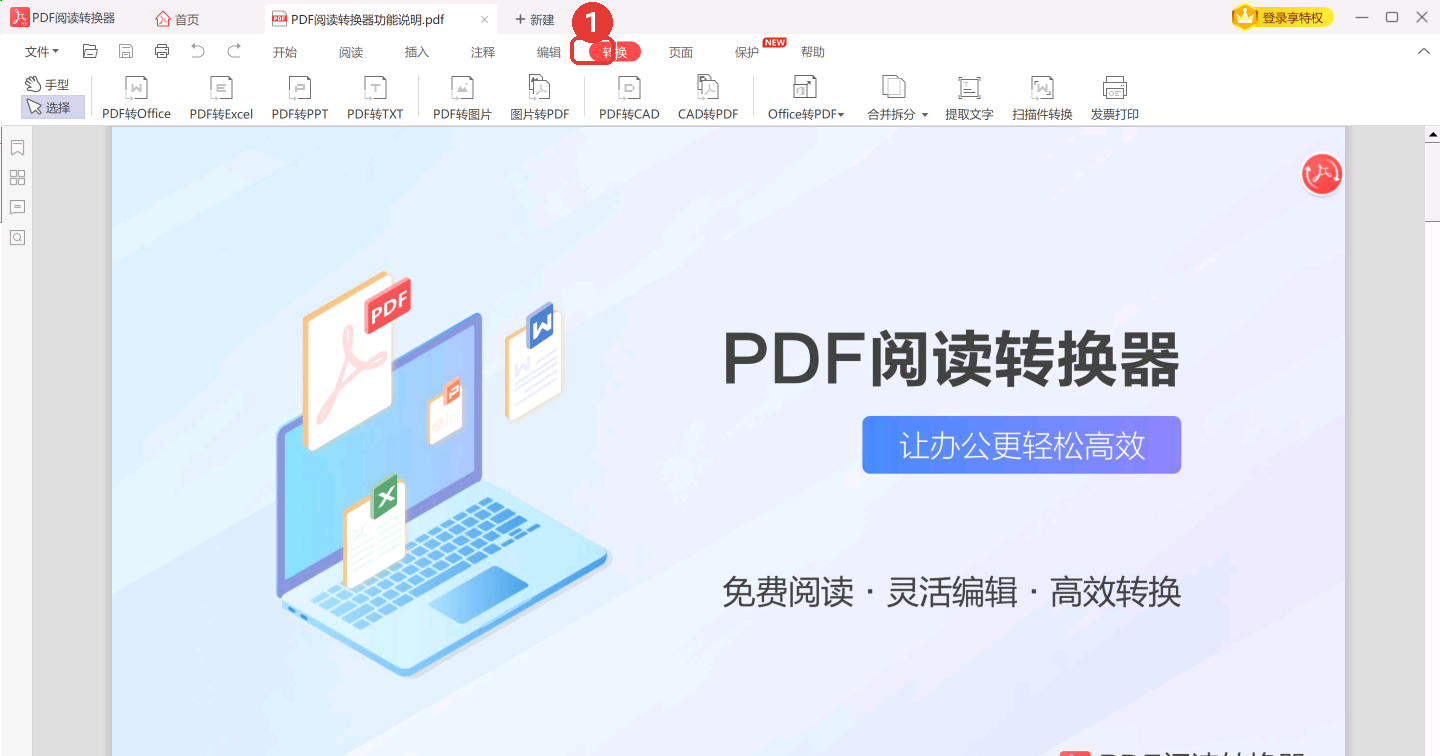
步骤 2:打开顶部的「转换」栏
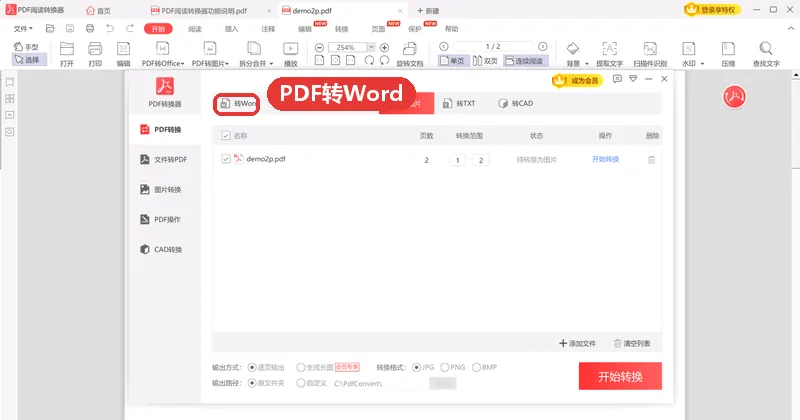
点顶部「转换」标签,PDF 转 Office 这类入口都收在这一栏里。
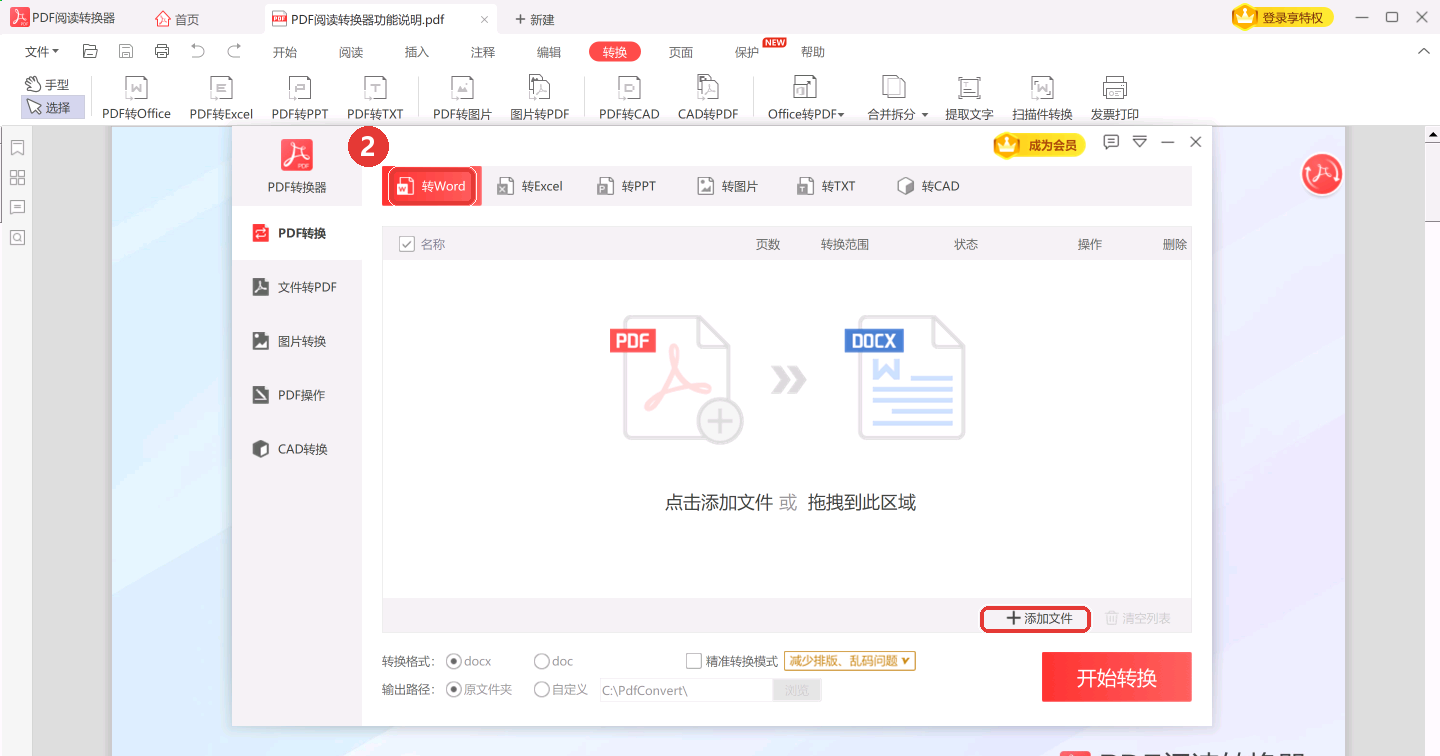
步骤 3:确认「转Word」并添加文件
转换器里默认选中「转Word」,点右下角「添加文件」,把这份要处理的 PDF 加进来。
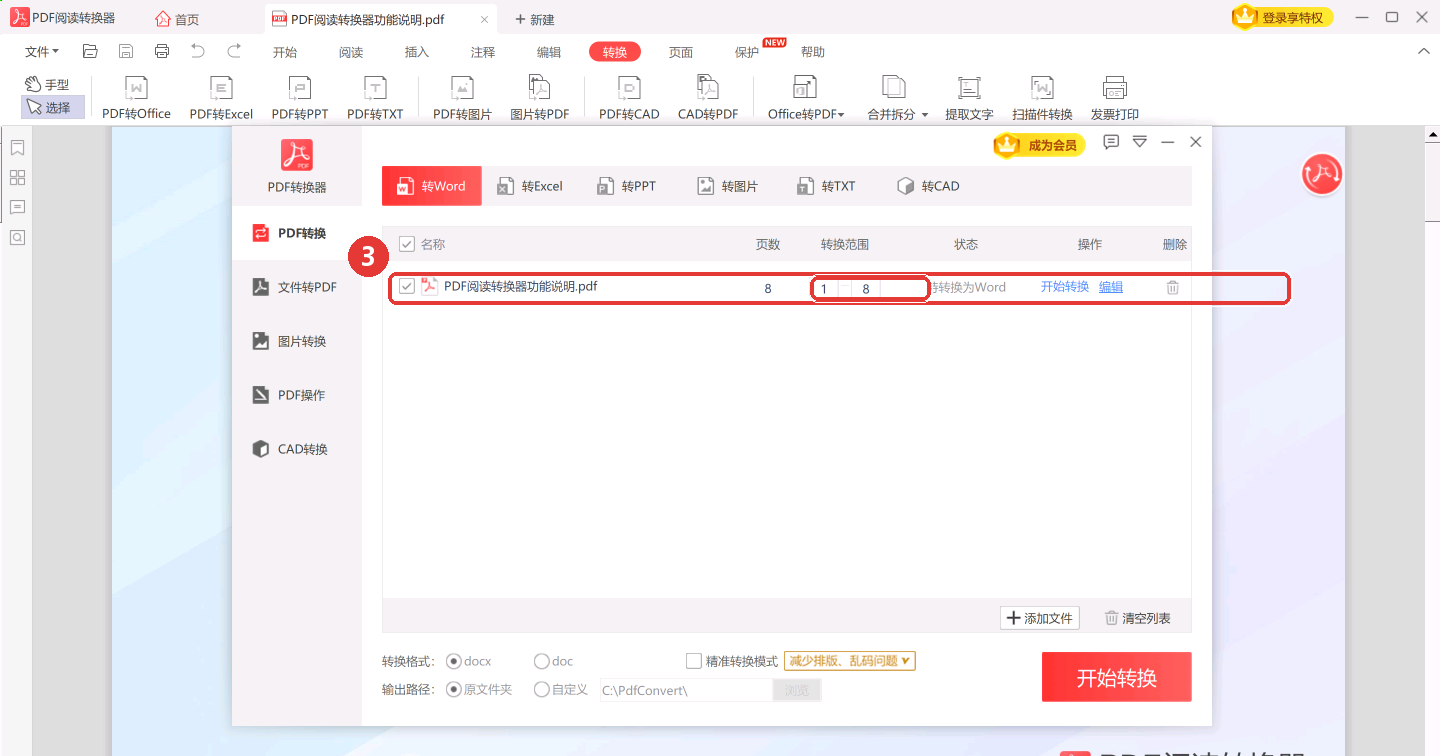
步骤 4:只勾选出问题的那几页
转换列表里会列出全部页面,把正常的页取消勾选,只留乱掉的那几页,页码对着原 PDF 目录核一遍。
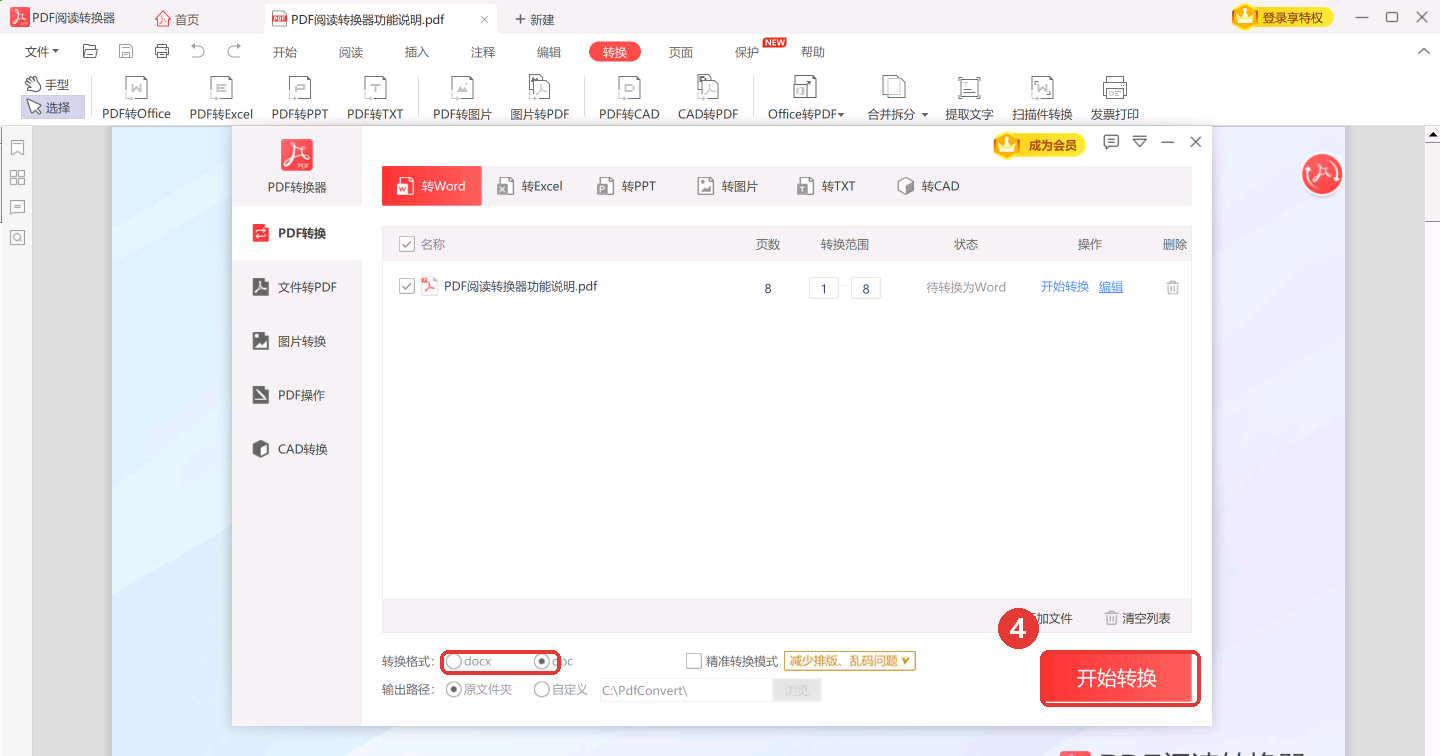
步骤 5:选输出格式并开始转换
输出格式按需要选 docx(兼容性更好)或 doc,确认后点「开始转换」。
步骤 6:转换完成后逐页比对
打开新文件对照原 PDF 看:乱的是文字块就走方法2,是表格就走方法3,两类混在一起时分两轮改更快。
步骤 7:另存为带页码的文件名
新文件存成比如 合同_第3-5页.docx,别直接覆盖之前那份乱版,方便后面回溯对比。
方法2 清除文字块与段落错乱,让跑位的正文回到原位
文字块跑位、一段被拆成好几行,问题出在看不见的硬回车和文本框上。先让 Word 把编辑标记显示出来,看清干扰源再动手,比逐字重排快得多。
步骤 1:显示编辑标记
在 Word 里点「开始」→ 段落组的 ¶(显示/隐藏编辑标记),页面上的硬回车、分节符和文本框边框就都露出来了。
步骤 2:对照原 PDF 找干扰源
一段完整的话被拆成好几行、每行结尾都是 ¶,属于硬回车过多;整块文字外面套着方框,是文本框在固定位置。
步骤 3:清掉连续空行
按 Ctrl + H 打开「查找和替换」,查找内容填 ^p^p、替换为填 ^p,反复点「全部替换」直到提示替换 0 处。
步骤 4:清掉行尾多余的手动换行
行尾多出来的手动换行符,查找 ^l、替换留空,替换完再重新设段落缩进和行距。
步骤 5:把文本框里的文字放回正文
点文本框边框 →「布局选项」→ 选「嵌入型」;或者直接剪切,粘贴时选「只保留文本」,文字就跟着段落走了。
步骤 6:标题重新套用样式
被压成正文的标题,用「开始」里的样式套「标题 1」「标题 2」。手动加粗放大的标题在导航窗格里认不出来,前后顺序也不好查。
步骤 7:另存副本后逐页核对
改完先另存一份副本,再和原 PDF 逐页核对段落顺序,确认没有被批量替换误伤的内容。
注意
查找和替换会批量改动全文,动手前先「文件」→「另存为」留一份副本。段落缩进、行距这些格式替换修不回来,需要手动重设一遍。
用「软领PDF阅读转换器」按原版式重排转换,表格错位与图片位移一并处理
PDF转Word 会把文字层清晰的页面按原版式重排成 docx,保留原有的分栏和段落顺序,配合按页范围转换,可以只把乱掉的那几页单独转一遍,整份文档不用重来。
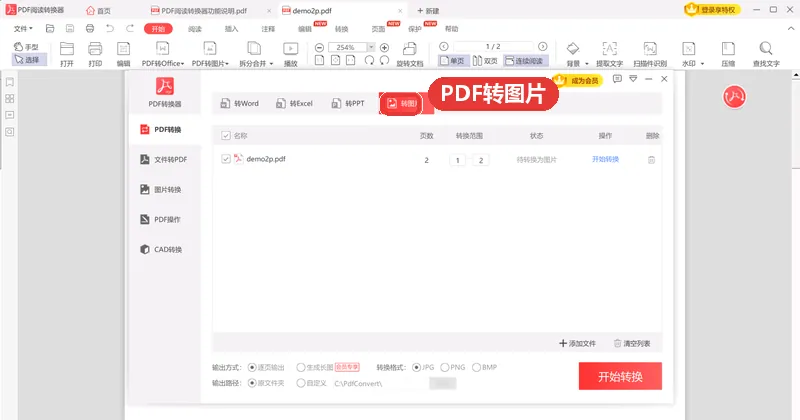
排版反复调整都对不上原 PDF 时,PDF转图片 先把页面转成图片,把外观定住,再逐页核对文字内容,适合印章、图稿压字的复杂页。
软领是国产软件品牌,做了 20 年工具软件,服务过千万用户。软领官网 wyouhua.com 直接下载,安装过程没有捆绑勾选项;软件里有客服按钮可以联系真人客服,排版复杂的情况还能找工程师远程协助。

方法3 修复散架表格,把表格页单独重转再重排
表格错行多半是合并单元格和无边框线造成的,转换器解析时容易把列对齐搞乱。只把表格页单独转出来重排,比在整份文档里拖单元格干净得多。
表格散架时最常见的动作是直接在乱版里一格一格拖,下面这张对照说明为什么先重转更划算。

步骤 1:先记下哪几页是表格
翻一遍原 PDF,把表格所在的页码记下来,后面只处理这几页,改动范围才压得住。
步骤 2:只勾选这几页表格页重转
回到「转换」标签 → PDF转Office → 转Word,加好文件后在转换列表里只勾选表格页。
步骤 3:输出 docx 并开始转换
输出格式选 docx,点「开始转换」,先单独拿到一份只有表格的 Word。
步骤 4:先把表格压回页面宽度
打开后点「布局」→「自动调整」→「根据窗口调整表格」,列宽会自动缩回页面内,比手动拖列线准。
步骤 5:补齐错行的单元格
错行的地方选中整列,右键「合并单元格」或「拆分单元格」补齐。跨页断开的,在「表格属性」→「行」里取消勾选「允许跨页断行」。
步骤 6:让每页都带表头
表格跨多页时,选中首行 →「布局」→「重复标题行」,后面每页顶部都会自动补上表头。
步骤 7:实在修不好就重建一次
把表格「转换成文本」,分隔符选逗号,另存为 表格.csv;再「文本转换成表格」按逗号重建,结构会规整很多。
步骤 8:复制回主文档
把修好的表格粘回主文档,粘贴时选「保留源格式」,避免样式被主文档覆盖。
注意
合并、拆分单元格和改表格属性都会改动内容,操作前先保存一份副本。转成 CSV 那一步会丢掉单元格底色和边框,重建后需要重新套一遍格式。
方法4 处理图片与扫描件,让图和文字重新对齐
图片跑位是环绕方式的问题,整页点不动的扫描件属于没有文字层,两种思路完全分开。先判断碰上的是哪一种,再决定动手方式。
步骤 1:先判断是图片错位还是扫描件
在 Word 里能选中、能拖动的是普通图片位置错;整页选不中、搜不到文字,只有一张铺满页面的大图,就是扫描件。
步骤 2:图片错位改环绕方式
右键图片 →「环绕文字」→ 改成「嵌入型」,图片会跟着段落走,不再往页边乱飘。
步骤 3:图片压住文字或跑出页边
选中后设一个固定宽度,或者拖图片角上的圆形控制点等比缩放,别用裁剪硬凑尺寸。
步骤 4:印章和页眉 logo 固定位置
这类图剪切后粘到页眉或页脚区域,滚动正文时它不会乱动;也可以在「布局」里锁定位置。
步骤 5:扫描件先做文字识别
确认整页确实是图片后,需要先做文字识别再逐页校对数字和标点,别直接在图上改字。识别出来的内容重点核对金额、日期和编号。
步骤 6:只要求引用不能改内容时
把对应页转成图片再插进 Word,先把外观保住,需要说明的地方用文本框叠加。
步骤 7:最后统一检查一遍图片
显示不全的重新插入一次,逐页确认没有压字、越界的情况。
注意
图片另存或整页转成图片版之后,里面的文字不能再直接编辑,原 PDF 和可编辑版各留一份。
方法5 兜底:换一条转换路径或用图片版保住外观
重转和手改都救不回来时,还剩两条路:换 Word 自带的 PDF 重排路径,或者用图片版把外观先定住。
步骤 1:换一条转换路径
在 Word 里点「文件」→「打开」→ 浏览选中这份 PDF,弹窗提示 Word 现在将把您的 PDF 转换为可编辑的 Word 文档 后点「确定」。
步骤 2:逐页比对两份结果
这条路径对分栏和表格的处理方式与转换器不同,有时反而更整齐,把两版放一起比一遍再定用哪份。
步骤 3:复杂图稿页整页导出图片
海报、表格扫描页这类排版,整页导出成图片,分辨率选 150–300 dpi,文字清楚即可,文件体积也压得住。
步骤 4:按原顺序插入新文档
在 Word 里新建空白文档,「插入」→「图片」,环绕方式选「嵌入型」,每页一张放好,页面大小改成和原 PDF 一致。
步骤 5:补充说明用文本框叠加
需要加注释的位置叠文本框,不要在图片上直接改字,改花了还得重导一遍。
步骤 6:确认原 PDF 本身的样子
截图和原 PDF 对一遍,确认它本来就是图片拼出来的,那就不必再纠结文字块错位。
步骤 7:统一命名归档
可编辑版与图片版各存一份,文件名带上版本和日期,后面引用时不会拿错。
注意
改成图片版后文字无法再编辑,选择前确认后续不需要改字,否则等于白转一次。
大家常问
pdf转word后表格跨页断成两半,怎么让表格重新连起来?
先把表格所在页单独重转成 docx,打开后选中整个表格,在「表格属性」→「行」里取消勾选「允许跨页断行」,再选中首行点「布局」→「重复标题行」。列宽用「自动调整」→「根据窗口调整表格」压回页面内,跨页断开的情况基本不会再出现。
扫描件pdf转成word还是一整张图片,点不动也搜不到文字怎么办?
这说明原 PDF 没有文字层,属于扫描页。确认整页确实是图片后,先做文字识别再逐页校对金额、日期和编号。只要求外观一致、不需要改字的,直接把页面按 150–300 dpi 转成图片插进 Word,比反复重转更快。
pdf转word格式乱了,为什么有的页正常有的页全乱?
乱页通常是排版复杂的那几页,比如多栏混排、带合并单元格的表格、图稿压住正文;纯文字段落页解析起来最简单。处理时只勾选乱掉的那几页重转,正常页保持不动,改动范围能压到最小。
pdf转word后一行变成三段、行距全没了,用查找替换能一次修好吗?
能修掉大部分。先按「开始」→ 段落组的 ¶ 看清换行符位置,再用 Ctrl + H 把 ^p^p 替换成 ^p 清掉连续空行,把 ^l 替换留空清手动换行。缩进和行距得手动重设,替换恢复不了段落格式。
pdf转word后印章和页眉logo跑到正文中间怎么调回去?
先把这类图改成「嵌入型」,它就会跟着段落走;想彻底固定,剪切后粘到页眉或页脚区域,正文滚动时不会乱动。也可以在「布局」里锁定位置,把图钉在页面的固定坐标上,再逐页看一眼有没有压字。
推荐阅读
PDF转Word表格错位怎么办,先判断是原生文本型还是扫描图片型
相关推荐
 pdf转word格式乱pdf转word排版乱了pdf转word表格错位软领PDF阅读转换器







 提示