



 有用科技小编2026/11/14
 浏览9765
 阅读13分钟
PDF逐页转图片是把每一页按设定分辨率渲染成一张独立的图,想导出清晰不糊,按先定导出范围、再选输出格式与分辨率、最后核对成像与体积这个顺序走一遍就够。
多数发虚和体积失控是分辨率给低了、用了有损的 JPG 压缩,或者整份拼成长图后单页被缩得很小,逐项确认就能定位。
适用系统:Windows 10 / Windows 11;最后更新:2026-11-14。
PDF逐页转图片想导出清晰不糊,先把导出范围、格式和分辨率定下来
常见的现场是这样:导出的图片文件名类似 PDF转图片_001.jpg,在 Windows 预览里放大到 100% 一看,文字边缘发灰、笔画黏在一起;扫描件 PDF 按 300 DPI 转成 PNG,单页就有 2MB 上下,100 页下来接近 200MB。
还有一种情况是转换流程跑到一半停住,提示「文件正在被使用」,多半是输出文件夹里已有同名图片并且正被看图软件打开着。下面这张表按你的实际用途分流,对号入座就行。
| 具体现象 | 常见原因 | 建议直接看 |
|---|---|---|
| 只转当前一页 | 单页导出,生成的图片体积最小 | 第3步取消其他页勾选,只留当前页 |
| 连续多页或整份都转 | 一次批量导出多张,数量与页数一致 | 第3步勾选页码范围,默认即为全部页面 |
| 要贴进文档或PPT | PNG 无损清晰,但体积明显偏大 | 第4步选 PNG,分辨率按用途定 |
| 要发微信或邮件 | JPG 体积小,压缩后可能有轻微损失 | 第4步选 JPG,适当下调分辨率 |
| 转完放大看发糊 | 分辨率偏低,或长图把单页缩得很小 | 第5步放大到100%核对,改回单页多张重转 |
范围、格式、分辨率定下来之后,剩下的就是照着下面几步点,中途几乎不用返工。
第1步 先确认要导出的范围与用途
范围决定后面的格式、分辨率和最终文件数量,先花一分钟定下来,后面基本不用回头改。
步骤 1:数清PDF总页数,定下要转哪几页
打开 PDF,按 Ctrl + End 跳到末页,看底部页码确认总页数。只要其中 1 页、连续几页,还是整份都转,先把结论写下来再动手。
步骤 2:只在需要拼图时选整份长图
要把所有页拼成一张竖图贴到聊天窗口,或者做整体缩略预览,才用整份长图。只是看单页内容,按页导出单张更清晰,单页也不会被缩小压扁。
步骤 3:贴进文档或PPT先记下目标页码
准备把图放进 Word 或 PPT,先在 PDF 里记下要用的页码,比如第 3、7、12 页,第 3 步照着勾选,省得导出一堆用不上的图片再回来删。
第2步 从「转换」进入PDF转图片并添加文件
入口选对,后面才有格式和分辨率选项;加文件时支持一次多选,多份 PDF 会按顺序排进列表。
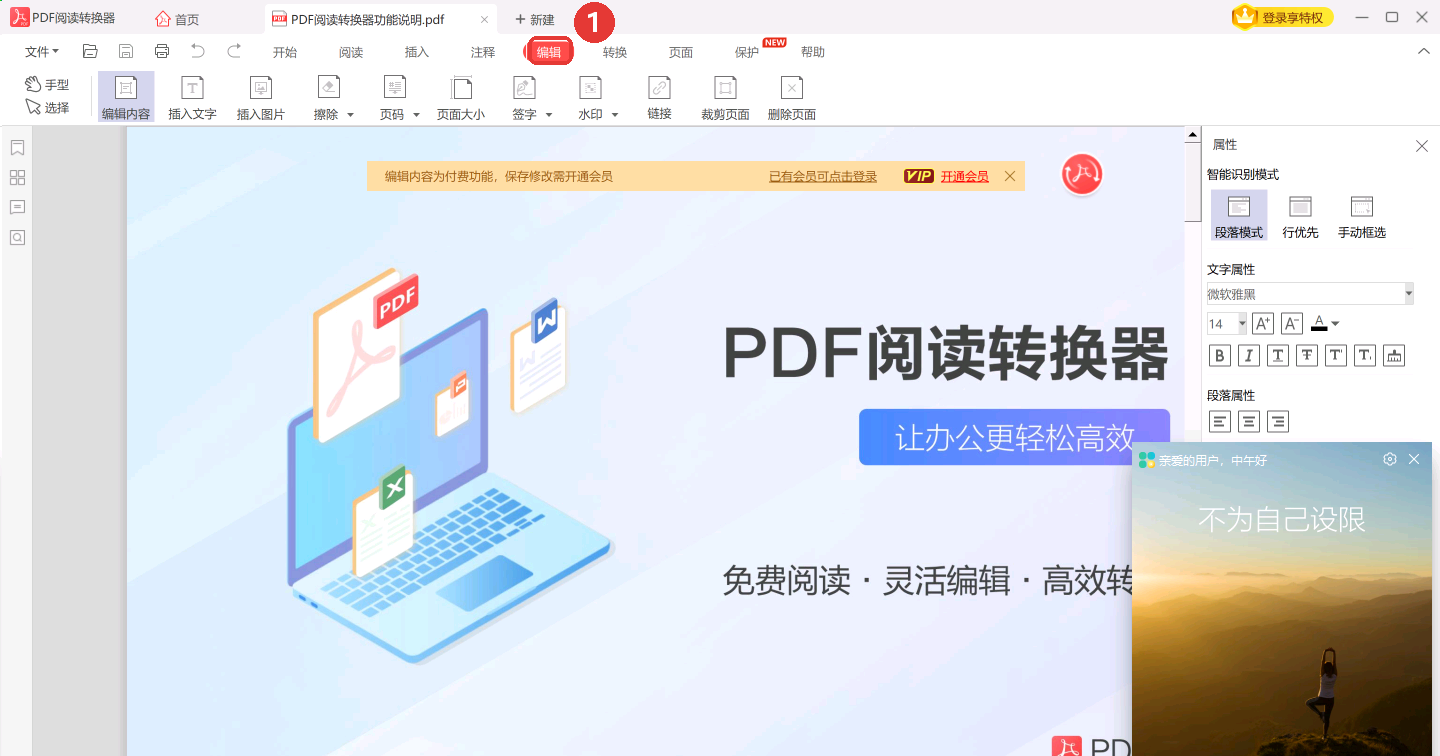
步骤 1:点顶部「转换」,再点「PDF转图片」
打开转换器,点顶部「转换」标签,在功能列表里点「PDF转图片」。别停在首页的阅读区,那里只有阅读和批注,找不到转图片的设置。
步骤 2:确认选中「转图片」后添加PDF文件
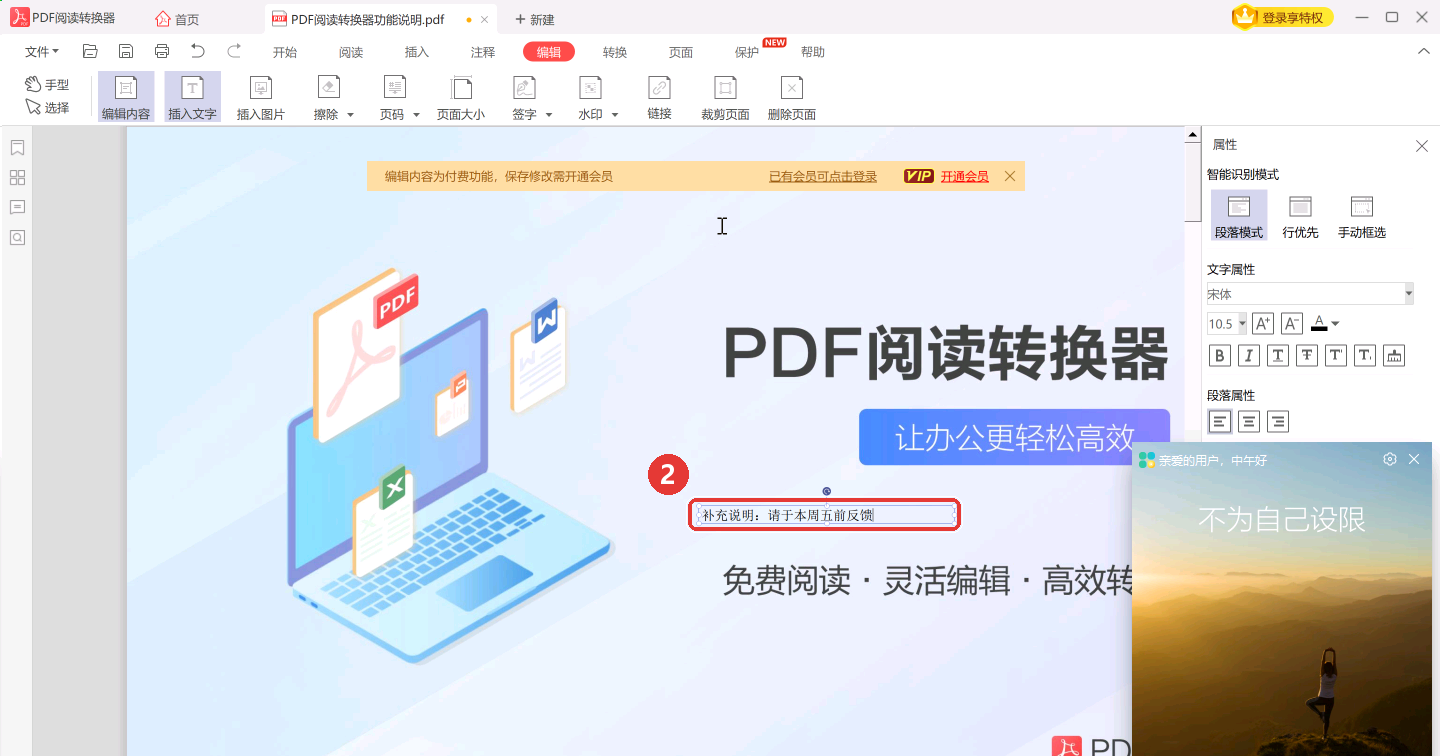
在转换器里确认当前选中的是「转图片」,再点右下角「添加文件」,在弹出的窗口里选中要处理的 PDF,加进来后它会出现在转换列表里。
步骤 3:多份文件可以一次全加
有多份 PDF 要处理时,在添加文件的窗口里按住 Ctrl 逐个多选,列表会依次排开,转换时按列表顺序一件件处理。
第3步 在列表里勾选要转换的页面
默认按整份转换,只想转其中几页就在列表里单独勾选,最终导出的图片张数跟你勾的页数一致。
步骤 1:点开列表里的PDF,勾选要转的页码
在转换列表中点开这份 PDF 展开页面,需要哪页就勾哪页;一页都不勾的时候,转换器按全部页面处理,这也是默认状态。
步骤 2:只转单页就把其他页取消勾选
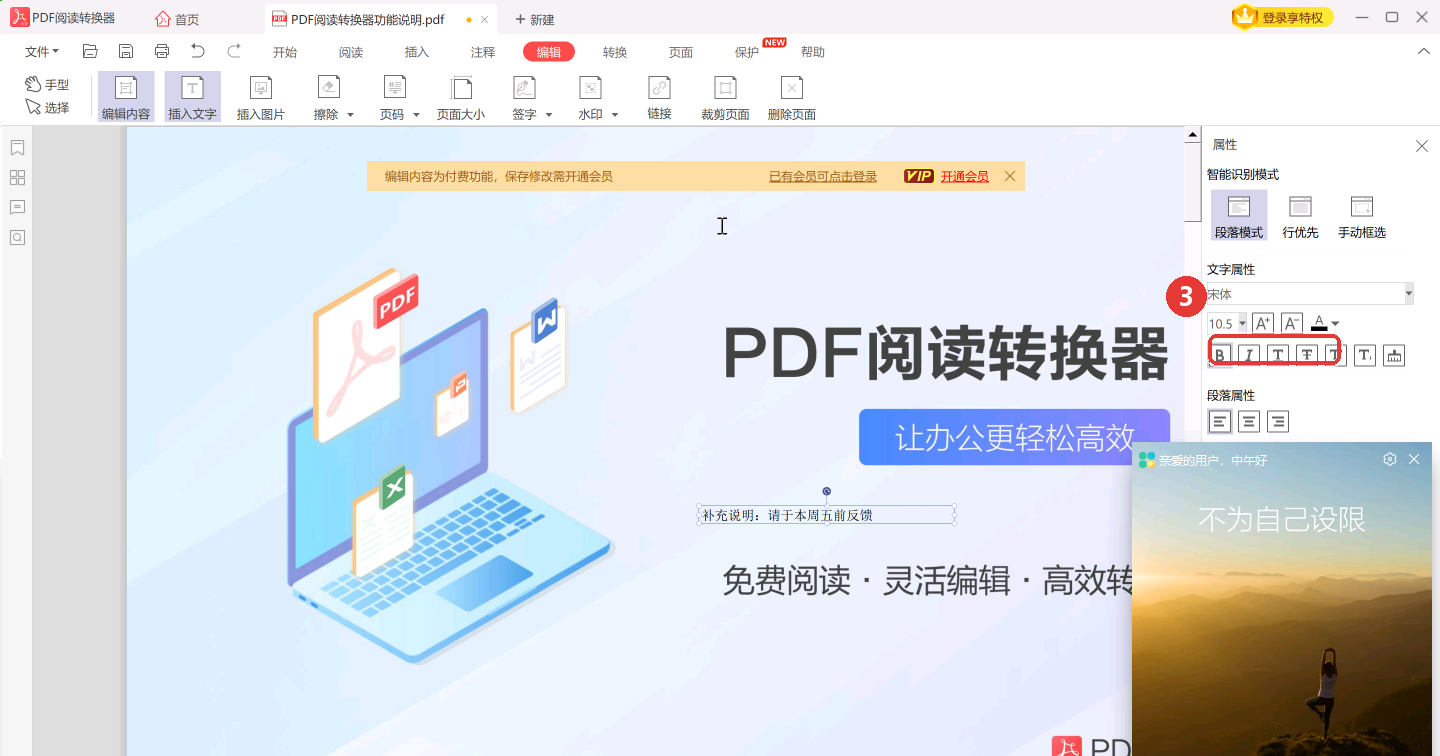
只要当前这一页,先把已勾选的其他页全部取消,再单独勾上目标页。页面多的时候,提前取消比导出后再删图省事得多。
步骤 3:页数多时按章节分批勾选
一份上百页的 PDF 建议按章节分批,比如第 1 到 20 页转一次、第 21 到 40 页转一次,导出的图片按顺序编号,归档时一眼就能对上是哪一章。
用「软领PDF阅读转换器」把PDF每页批量导出为清晰图片
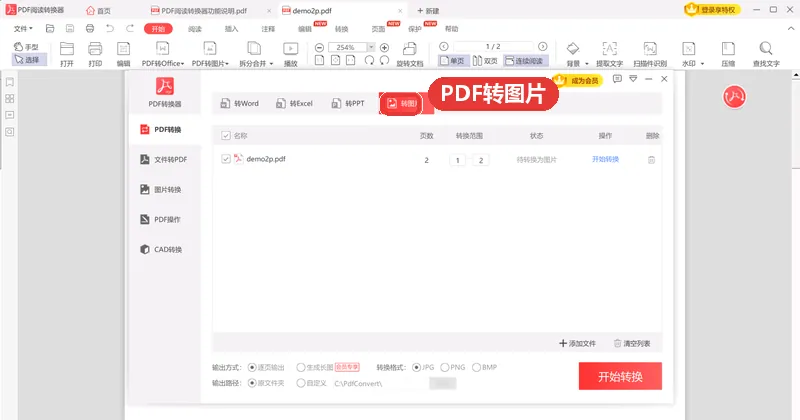
按页码一个个勾、转换完再逐张核对,页数一多还是要重复操作。用「软领PDF阅读转换器」的 PDF转图片 功能,整份 PDF 或勾好的几页可以一次渲染成图片,输出格式在 JPG、PNG、BMP 里自选,保存文件夹也能指定,转完直接得到一批命名连续的图,不用再逐页截图、逐页另存。
软领是知名国产软件品牌,20 年技术沉淀、服务千万用户;软领官网 wyouhua.com 直接下载,安装无捆绑勾选项。软件里点客服按钮能联系到真人客服,复杂情况有工程师远程协助。

第4步 选输出格式、清晰度和保存位置后开始转换
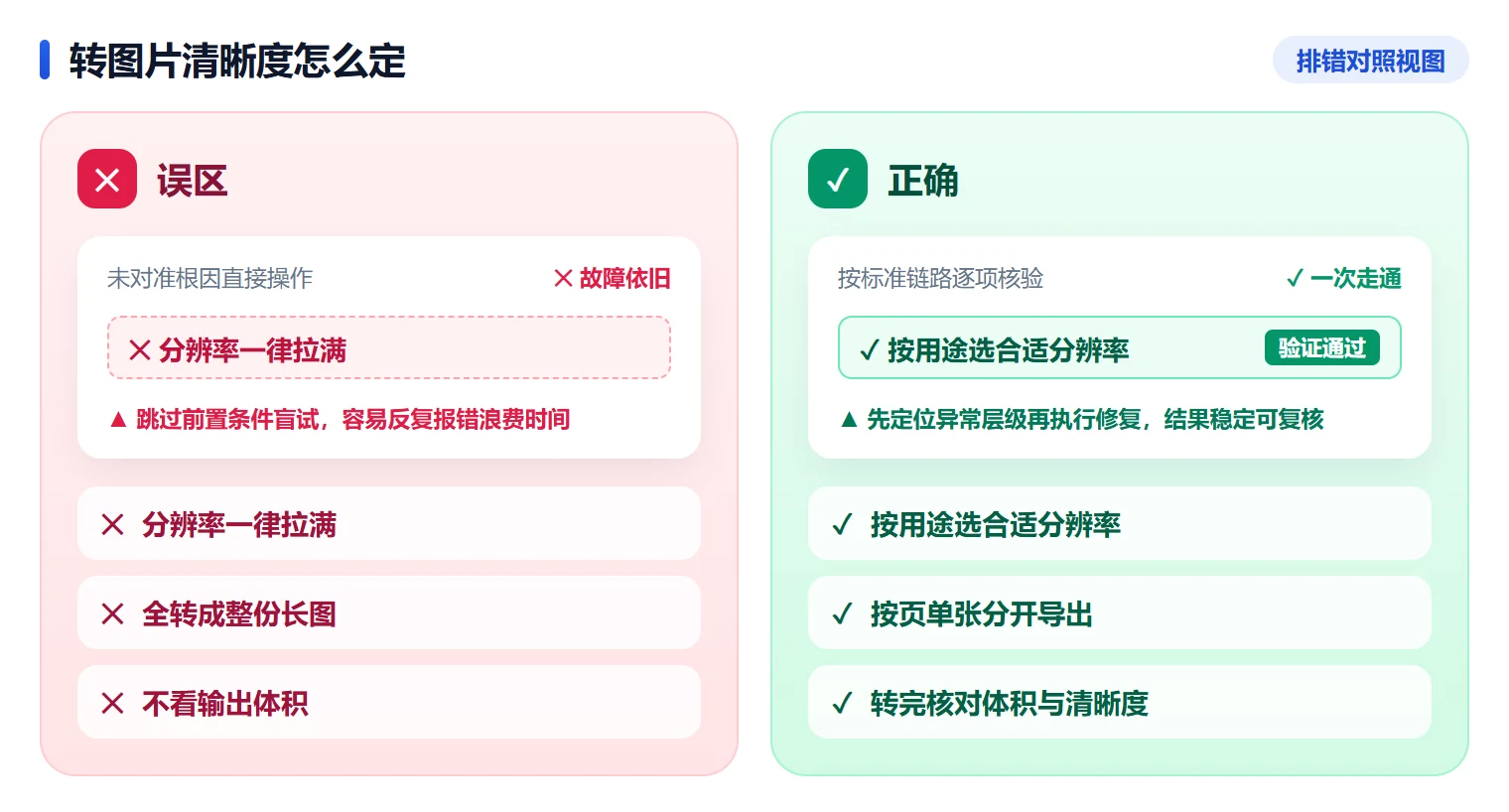
格式和分辨率一起决定清晰度与体积,按用途选就行,一律拉满只会让文件大得发不出去。
步骤 1:选输出格式 JPG、PNG 或 BMP
PNG 逐像素无损保存、文字边缘干净,缺点是体积大;JPG 体积小更省空间,但压缩后细线条可能有轻微损失。BMP 基本不压缩,体积最大,平时很少用,扫描件发微信或邮件优先 JPG,贴文档和 PPT 优先 PNG。
步骤 2:按用途调分辨率(清晰度)
要打印或放大到 200% 看细节,把分辨率调到 300 DPI 甚至更高;只在屏幕上浏览,默认值就够;发微信、发邮件可以把分辨率调低一档。分辨率翻倍,单页图片的体积大致会翻几倍,别一上来就拉满。
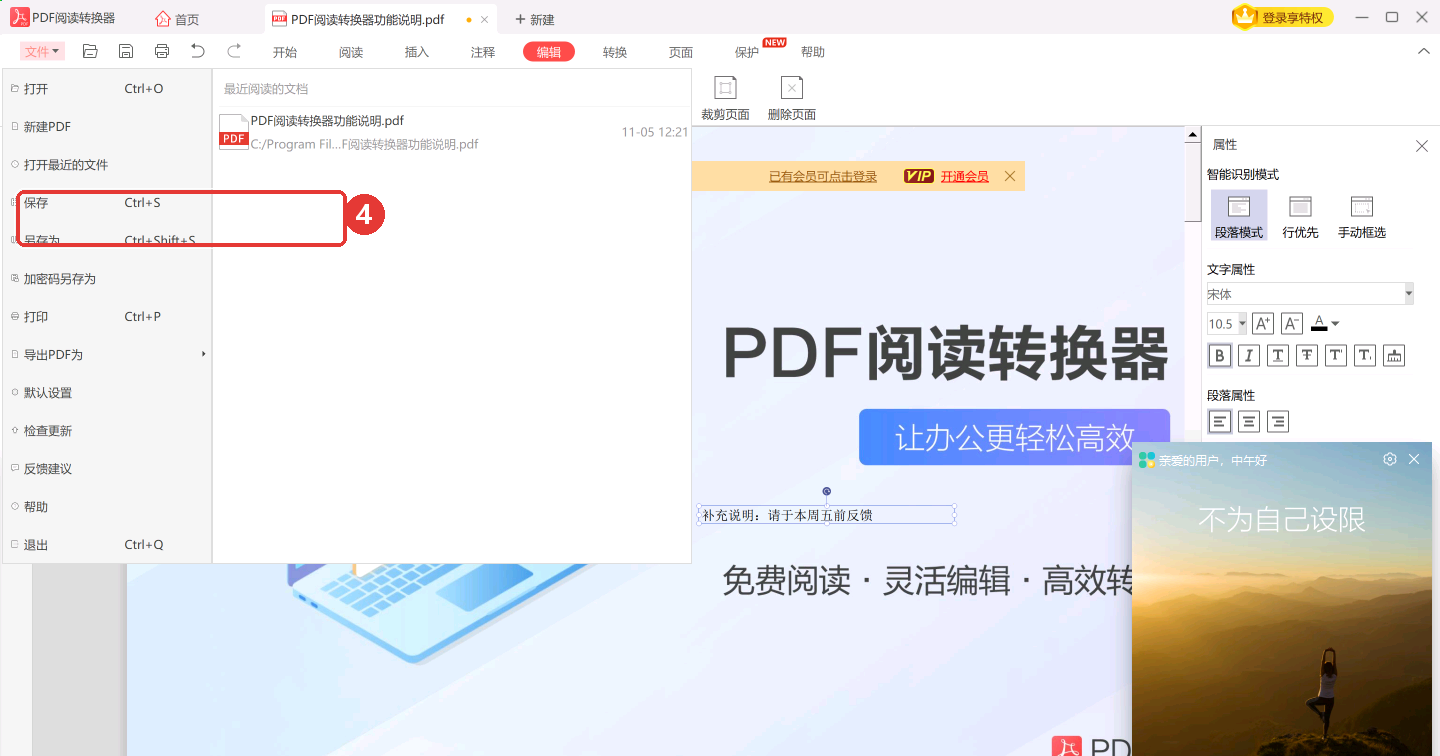
步骤 3:设置输出文件夹,点「开始转换」
先指定输出文件夹,确认里面没有会重名的旧图,再点「开始转换」,等进度走完再关窗口。中途关掉会留下打不开的不完整图片,只能重转。
注意
输出前先确认保存文件夹,避免覆盖已经存在的同名图片。如果目标文件夹里的图正被看图软件打开,转换到那一页会提示「文件正在被使用」并跳过,先关掉预览窗口再重转。
清晰度和体积很难同时拉满,要看你把图拿去做什么,下面的对照可以照着选。
第5步 转换完成后核对画质与文件体积
转换完成别急着关文件夹,放大到 100% 看一眼文字边缘,糊就回去调分辨率重转,这一步最省事也最容易漏。
步骤 1:逐张放大到100%检查文字边缘
打开输出文件夹,双击打开图片,按 Ctrl + + 或用看图软件把缩放调到 100%,看文字边缘是否发虚、斜线和细笔画有没有锯齿。
步骤 2:对照原PDF核对张数与页数
数一下图片张数是否等于勾选的页数,确认没有漏页或重复页。导出的文件名通常带页码,在文件资源管理器里按名称排序就能逐页对上。
步骤 3:发糊调高分辨率重转,太大换JPG
文字发虚就回第 4 步把分辨率调高,比如从 150 DPI 提到 300 DPI;体积过大就改存 JPG 或降低分辨率。发微信的图一般把单张控制在 2MB 以内比较顺,超过容易发送失败。
大家常问
pdf逐页转图片后PNG比JPG大很多该怎么选?
同一页、同样分辨率下,PNG 逐像素无损保存,JPG 会做有损压缩,所以 PNG 常常是 JPG 的好几倍。要贴进文档、PPT、做印刷或后续还要放大看,用 PNG;只是发微信、发邮件、放进网页,选 JPG 并适当下调分辨率,肉眼几乎看不出差别。
pdf每页导出png怎么调分辨率才不糊?
屏幕浏览 96 到 150 DPI 够用,打印或放大细看建议 300 DPI。在第 4 步的分辨率选项里改,先转一页对照原 PDF 放大到 100% 看文字边缘,清楚了再批量转。分辨率翻倍,单页体积大致翻几倍,不用一上来就拉满。
pdf转图片大文件,整份转成长图后怎么拆成单页?
长图是拼在一起的一张,没法自动拆回单页。最省事的做法是回到转换列表,取消整份长图,改按页勾选重新导出多张单图。如果手上只有拼好的长图,可以用图片编辑工具按固定高度裁切,但页码边界容易对不齐,可能要手动修。
扫描件PDF逐页转图片发虚,是分辨率问题还是原文件太差?
先看原文件。在 PDF 里放大到 200% 就模糊,说明扫描时给的分辨率低,常见只有 150 DPI,导出再高清也补不回来,只能设 300 DPI 重新扫描。原文件放大清楚、只有导出图糊,那就是导出分辨率给低了,回第 4 步调到 300 DPI 重转。
pdf页面提取为图片后文字还能选中和搜索吗?
不能。图片本质是像素,没有文字层,选中、搜索、复制文字都做不了,OCR 识别另存成文本是另一件事。如果需要保留可搜索的文字,就继续用 PDF 原文件,导出的图片只用来贴图或做展示。
推荐阅读
PDF中的一页怎么转图片?按文件物理页码单独导出PNG或JPG
PDF导出图片颜色浅怎么办 关掉颜色滤镜并改用PNG无损导出
相关推荐
 pdf页面提取为图片pdf每页导出pngpdf转图片清晰度软领PDF阅读转换器






 提示