



 有用科技小编2024/05/20
 浏览13818
 阅读7分钟
阅读7分钟NSIS 不是单一文件格式,而是 Windows 安装包制作系统。.nsi 是脚本源码,NSIS 生成的 .exe 才是安装器;压缩工具最多用于查看或提取其中资源,不能替代安装器的依赖检查、注册表写入和卸载信息创建。
一、NSIS 文件是什么
NSIS 常用于制作 Windows 软件安装程序。读者遇到的 NSIS 相关文件通常有两类:一种是 .nsi 安装脚本,给开发者编译安装包使用;另一种是用 NSIS 打出来的 .exe 安装器,给用户在 Windows 上安装软件使用。
- 常见扩展名:.nsi、NSIS 生成的 .exe 安装器。
- 常见来源:开源项目安装脚本、Windows 软件安装包、旧软件离线安装文件。
- 处理重点:先确认自己拿到的是脚本、安装器,还是从安装器里提取出来的资源。
二、提取资源和执行安装是两回事
提取 NSIS 安装器里的文件,只能看到被打包的程序文件、语言资源、图标或配置样例。真正安装还会做路径选择、组件勾选、注册表写入、快捷方式创建、运行库检测和卸载信息登记。
如果安装器来自可信厂商,正常安装应运行安装器本身;如果只是想检查里面是否有某个 DLL、说明文件或配置模板,可以先提取到隔离目录查看。来源不明的安装器不要为了“看一眼”就直接运行。
| 文件类型 | 可以做什么 | 不能误解成什么 |
|---|---|---|
| .nsi | 查看安装脚本规则 | 不是用户安装包 |
| NSIS .exe | 可信时在 Windows 执行安装 | 不是普通压缩包 |
| 提取出的文件 | 检查资源和程序文件 | 不等于安装完成 |
三、用「Win解压缩」查看 NSIS 安装包资源
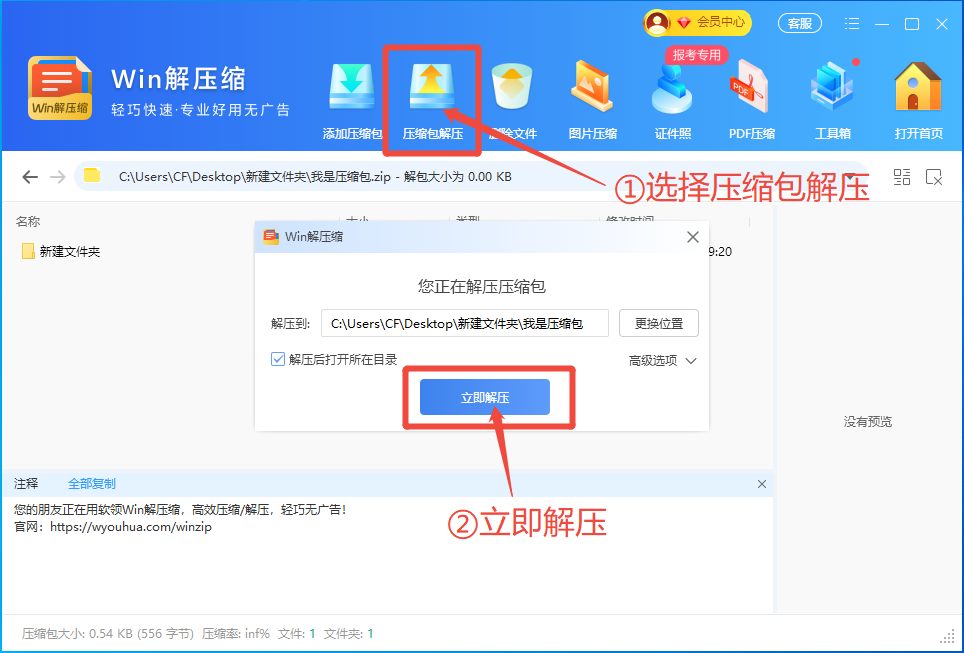
「Win解压缩」适合用于查看 NSIS 安装包里包含哪些文件,或把资源提取到新目录做安全检查。它承接的是包内文件查看和提取,不负责执行安装脚本。
操作步骤
- 把 NSIS 相关文件复制到本地,确认来源和文件类型。
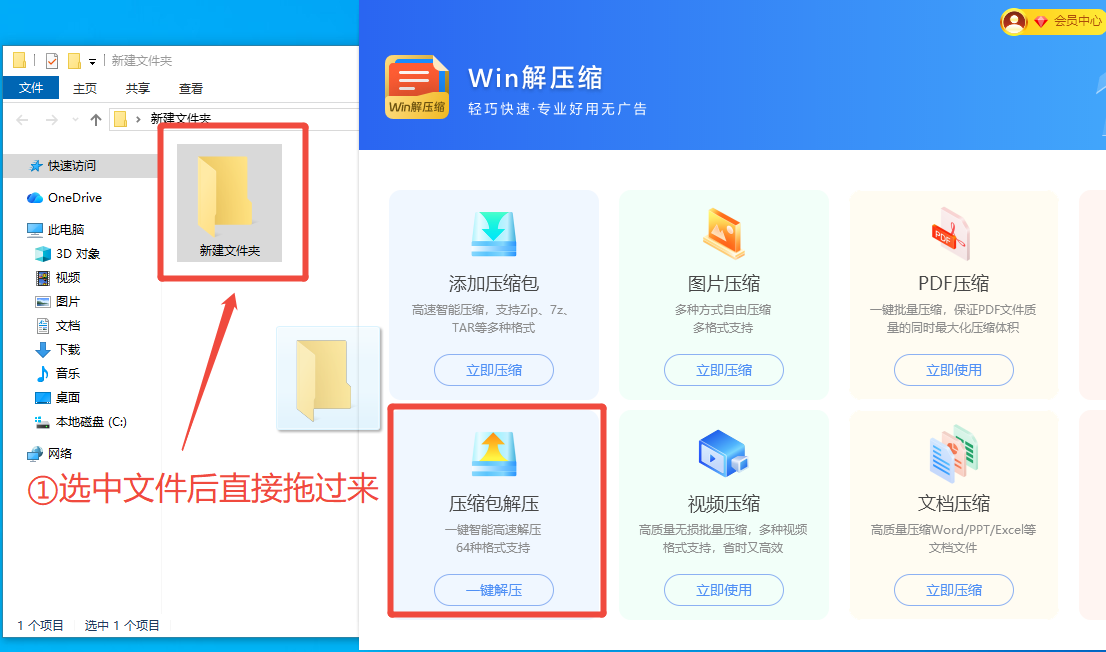
- 打开「Win解压缩」,进入 压缩包解压,选择可识别的安装包文件。
- 输出到独立文件夹,先查看文件清单、说明和签名相关文件。
- 需要真正安装时,回到可信安装器或开发环境处理,不要把提取目录当作安装目录。

四、处理 NSIS 文件时常见误区
把 .nsi 当成安装包
.nsi 是脚本源码,需要 NSIS 编译工具处理。普通用户双击它通常不能完成软件安装。
把提取目录当成绿色版
有些软件确实能从提取目录运行,但这不是通用规律。缺少注册表、服务、运行库或卸载信息时,程序可能运行异常。
绕过来源检查
安装器有执行权限,来源不明时风险高。提取查看可以降低直接运行风险,但不能证明文件一定安全。
删除安装器只保留散文件
后续修复、卸载或重新安装可能还需要原始安装器。确认软件可用前不要只保留提取目录。
五、处理方式对比
| 方式 | 适合场景 | 边界 |
|---|---|---|
| 「Win解压缩」提取 | 查看安装器内资源 | 不执行安装脚本 |
| NSIS 编译工具 | 处理 .nsi 脚本 | 面向打包和开发 |
| 可信安装器运行 | 正式安装 Windows 软件 | 先确认来源和签名 |
NSIS 文件的关键不是“能不能解开”,而是要分清脚本、安装器和包内资源。压缩工具负责查看内容,安装动作仍由可信安装流程完成。






 提示
提示