





 有用科技小编2026/11/20
 浏览9878
 阅读12分钟
二寸照片怎么制作,在 Windows 电脑上按四步走就行:先拍好露眉露耳、深色有领的半身原图,分清标准二寸(413×579像素)和小二寸,再按比例裁剪头肩并缩放到目标像素,换成纯白或纯蓝、纯红底色,最后导出 JPG 并核对 KB 大小。
上传被退回多半是规格选错或裁剪比例不对造成的,原图本身通常没问题,按下面顺序重做一遍就能换上合规的电子照。
适用系统:Windows 10 / Windows 11;最后更新:2026-11-20。
为什么自己改尺寸做出来的二寸电子照,上传报名系统总被退回?
网报系统弹出来的多是这几句:上传失败:图片尺寸不符合要求、照片文件大小不能超过100KB、人像比对未通过,请重新上传。常见原因是像素被写成了400×600这类随手凑的数,或者用“画图”取消纵横比硬填数值把人脸拉变形。先分清用证单位要的是哪一种二寸,再决定裁多大、换什么底色。
| 用证场景 | 规格与像素要求 | 建议直接看 |
|---|---|---|
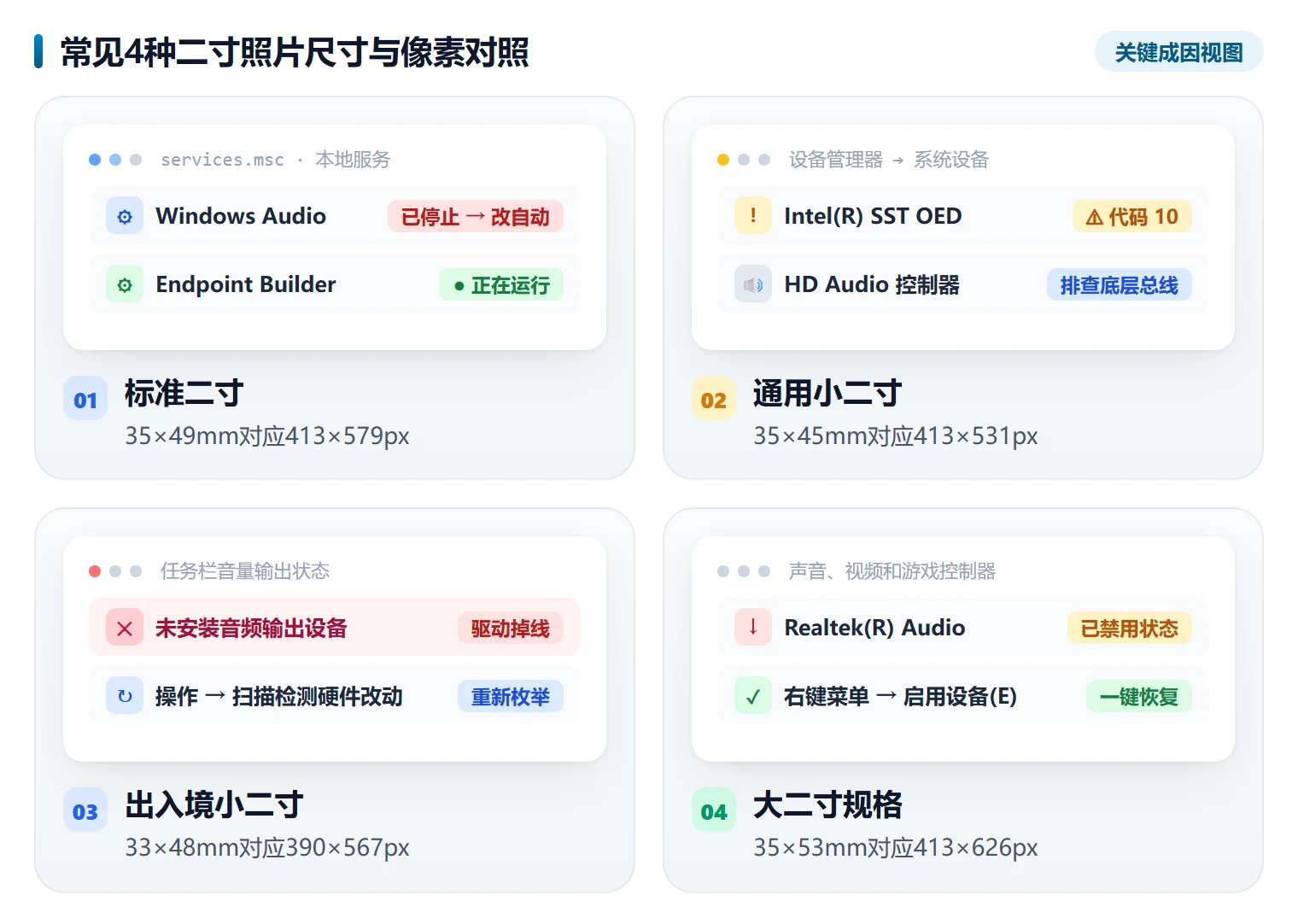
| 标准二寸(入职档案、常规证件) | 物理尺寸35mm×49mm,300 DPI 下为413×579像素 | 最通用的二寸规格,优先按此裁剪(见第1、2步) |
| 通用小二寸(部分资格报名表) | 物理尺寸35mm×45mm,300 DPI 下为413×531像素 | 高度比标准二寸短48像素,别混用(见第1步) |
| 出入境小二寸(护照、港澳通行证) | 物理尺寸33mm×48mm,常见390×567或354×472像素 | 多要求纯白底,且不允许修图美颜(见第1、3步) |
| 大二寸(部分特定证书采集) | 物理尺寸35mm×53mm,300 DPI 下为413×626像素 | 导出后需右键属性二次核验宽高(见第4步) |
对着上面这张表把自己的规格认下来,再往下走流程,能省掉反复重做的麻烦。
第1步 准备合规半身原图并核准目标二寸像素规格
这一步定两件事:原图拍得能过审,规格选得对。前置工作做错,后面裁剪换底做得再精细也白搭。
步骤 1:拍一张露眉露耳的正面半身照
站在白墙前,请人帮你平视拍摄正面免冠半身照,拍完把原图传到电脑本地。衣服选深色有领的,白衣贴白底、蓝衣贴蓝底都容易和背景融在一起。拨开额前碎发露出完整眉毛和双耳,摘下反光眼镜,确保左右脸光线均匀没有阴影。
步骤 2:核对公告里的目标尺寸与像素
翻出报名通知或入职材料清单,先分清要的是标准二寸还是小二寸。常规入职和档案多用标准二寸:35mm×49mm,300 DPI 下是413×579像素。部分资格报名、签证用小二寸:35mm×45mm 对应413×531像素,也有写成33mm×48mm、390×567像素的版本。
原图尽量传原始文件,别经过微信反复压缩转发,像素被压掉之后再裁到413×579会发虚。
注意
不要用重度磨皮、瘦脸滤镜改五官轮廓,人社或政务系统的人像核验会直接判不合格。原图只做裁剪、缩放和换底,不修饰脸型。
第2步 按二寸宽高比例裁剪头肩构图并锁定像素
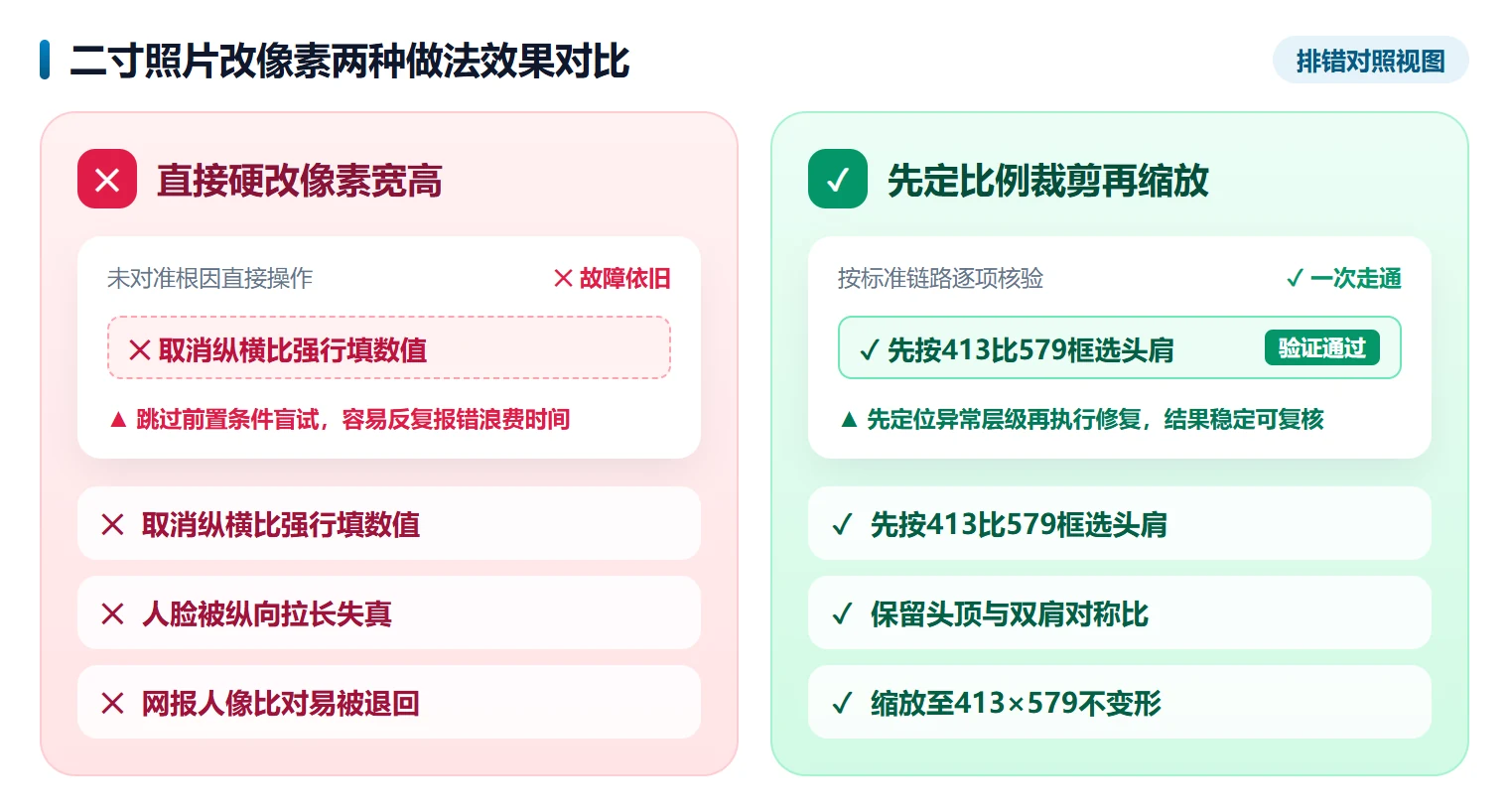
顺序记牢:先按宽高比裁剪头肩构图,再等比缩放到精确像素。反过来先填数字,脸很容易被拉长。
步骤 1:用二寸模板框选头肩
在证件照处理工具里点选“二寸(413×579px)”或对应的小二寸模板。拖动缩放框让头部居中,头顶上方留出大约画面高度十分之一的空间。双肩保持水平露出,画面下沿落在锁骨下方。
步骤 2:用画图手工裁剪时的具体数值
临时用 Windows 自带的“画图”手工做也可以,先在“文件”里“打开”原图。用“选择”工具按约5:7的竖向比例框选人像,点“裁剪”。再按 Ctrl + W 打开“重新调整大小和扭曲”,切到“像素”,把水平设为413,微调垂直高度到579。
注意
在“画图”里调像素前,不要跳过比例裁剪就直接取消勾选“保持纵横比”硬填413和579,脸型会明显变形。改完顺手核一眼宽高是不是各为413和579。
用「软领Win解压缩」生成二寸证件照并控制KB大小
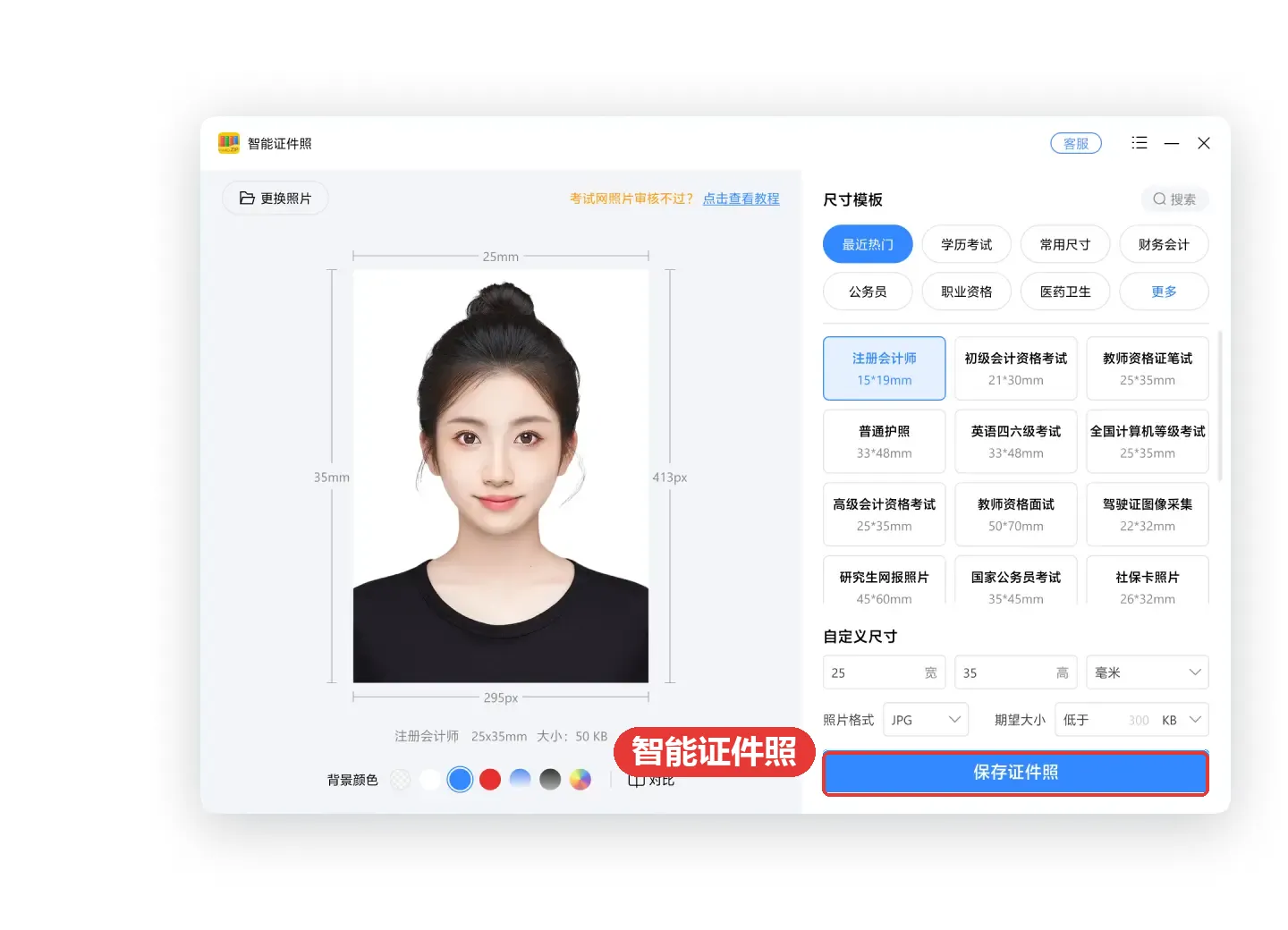
不想自己算比例、抠发丝,用「软领Win解压缩」的智能证件照功能就能一次做完前两步。导入一张正面生活照,它直接套用二寸等常用证件照规格裁剪,自动抠除背景并一键切换白底、蓝底或红底。裁剪比例和底色都按标准走,省掉手工量框的功夫。
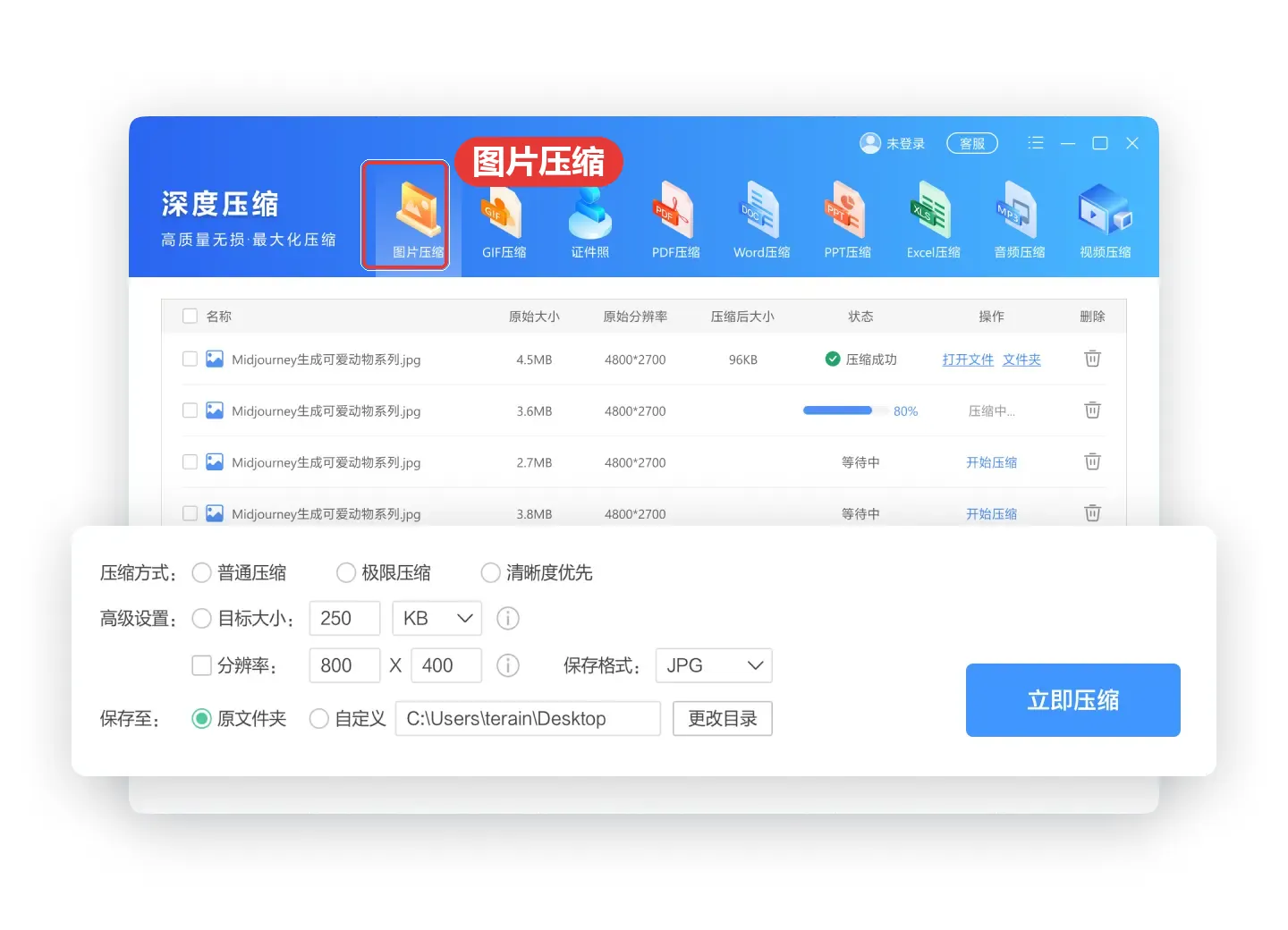
做到一半发现文件超限,用「软领Win解压缩」的图片压缩处理就行,它在不改变413×579标准像素的前提下把 JPG 体积压进规定范围。报名系统提示照片大于100KB时,用它调一遍就能直接上传,不用把图裁小重做。
「软领Win解压缩」是软领的国产软件,品牌有 20 年技术沉淀、服务千万用户,官网 wyouhua.com 直接下载,安装无捆绑勾选项。软件里点客服按钮可以联系真人客服,遇到规格特殊的情况还能安排工程师远程协助。

第3步 更换标准纯色背景并放大检查发丝边缘
背景要换成公告指定的纯色,换完必须放大检查一遍边缘。发丝和领口是最容易露馅的地方。
步骤 1:按办事场景选底板颜色
执业资格考试、签证和多数政务网报常用纯白底,色值是 RGB 255,255,255。员工入职履历、毕业学籍表常用浅蓝底,某些登记类证件要求红底。公告没写清楚就直接问收照片的人,别自己猜。
步骤 2:放大到100%检查发丝与领口
用智能抠图换底后,把预览画面放大到100%,重点看耳廓内侧、鬓角碎发和领口交界处。确认没有残留灰白墙面噪点、没有生硬切边。脖子和下巴处的肤色与新底色过渡要自然,不要留下半透明的灰色残影。
第4步 导出JPG格式并核验像素尺寸与KB体积上限
导出和核验是最后一道关,格式、像素、体积三项都要对得上。
步骤 1:存成JPG并另起文件名
保存时把格式选为 .jpg 或 .jpeg,不要存成体积偏大还带透明通道的 PNG,也不要直接交手机的 HEIC 原图。文件名单独取一个,比如 二寸照片-白底.jpg,不要覆盖原始高清底片。有些系统只认小写扩展名,存完顺手看一眼。
步骤 2:右键属性核对宽高与KB体积
右键新生成的二寸照片点“属性”,切到“详细信息”,确认宽度413像素、高度579像素。再切回“常规”看文件大小是否落在网报常见的20KB到100KB区间。体积超标时保持像素不动,只调JPG压缩品质把它压进限额。
大家常问
标准二寸照片和小二寸照片的像素与毫米尺寸差多少?
标准二寸是35mm×49mm,300 DPI 下为413×579像素;通用小二寸是35mm×45mm,对应413×531像素,高度正好少48像素。出入境用的33mm×48mm对应390×567像素,属于另一套规格,做之前要看清楚公告写的是哪一种。
自己拍二寸证件照原图时穿什么颜色的衣服不容易和底色撞色?
白底就穿深蓝、深灰或黑色有领衬衫,别穿白色和浅色上衣;蓝底避开蓝色衣服,红底避开红色和橘色衣服。衣服和背景拉开明度差,抠图时领口轮廓和肩线都会更干净,边缘不容易留下白色毛边。
做好413×579像素的二寸电子照后,提示文件大于100KB上传失败怎么调小?
保持413×579像素不动,重新保存并降低JPG压缩品质,或者用图片压缩按目标体积压一遍。别靠缩小像素来减体积,尺寸一变人像比对照样过不了,反而要重做。压完再右键属性确认一次宽高没变。
电子版二寸照片怎么排版打印成纸质照片才不会变大或变小?
新建300 DPI画布,按35mm×49mm也就是413×579像素粘贴一张,照片之间留2到3mm白边,一版排6到8张。打印时在打印设置里把缩放选为100%或“实际大小”,取消“适应页面”,否则会被打印机自动缩放到变形。
推荐阅读
二寸照片尺寸标准35×49mm 电子照按300dpi换算像素
相关推荐
二寸照片尺寸是多少,35mm×53mm 换算过来是 413×626 像素
 两寸照片怎么制作电子版二寸照片怎么弄二寸照片尺寸413×579像素软领Win解压缩






 提示