





 有用科技小编2026/11/27
 浏览9773
 阅读12分钟
电脑端证件照制作软件哪个好用,按这个顺序判断:先看人像是否全程在自己电脑上处理,再核对有没有内置一寸(295×413像素)与二寸等标准规格,然后试红白蓝换底的发丝边缘,最后确认能不能直接导出JPG并把体积压到规定区间。
多数报名照被退回,出在像素比例被硬拉、底色发灰不纯或者体积过了上限这几件事上,用桌面端工具按规格出图,基本一次就能交上去。
适用系统:Windows 10 / Windows 11;最后更新:2026-11-27。
考证报名和入职急需电子照,电脑端证件照制作软件哪个好用?
最常见的翻车现场是上传后弹出一行红字:照片尺寸不符合要求,请上传宽295像素、高413像素的照片,或者照片格式不正确、文件大小不能超过30KB。翻回原图一看,尺寸是对的,就是人脸被拉宽了,或者背景有一圈白边。
下面这张对照表可以先帮你三秒对号入座,看看自己该从哪条路走。
| 处理方案 | 适用场景 | 核心体验与服务保障 |
|---|---|---|
| 「软领Win解压缩」智能证件照+图片压缩 | 本机完成人像抠图换底与一寸二寸裁切,并可衔接同工具箱图片压缩精准控KB | 电脑端办理考证报名、入职档案电子照的首选方案 |
| 在线网页或手机端证件照生成工具 | 需将高清正面免冠照上传外部服务器,电脑网报时还要跨设备来回传图 | 仅适合不介意云端上传且手头没有电脑的临时场景 |
| Windows自带「画图」手动改像素 | 不具备人像抠图换底能力,直接改像素极易破坏295×413宽高比导致人脸拉伸变形 | 无法换底色,强行改尺寸易被官方审核工具退回 |
| 大型专业图像设计软件手动钢笔抠图 | 需要熟练掌握通道蒙版、羽化边缘与画布裁切参数,单张耗时十几分钟 | 适合照相馆修图师,普通考生与行政文员上手门槛过高 |
先把方向定下来,后面四条要点就是逐项去验软件到底行不行。
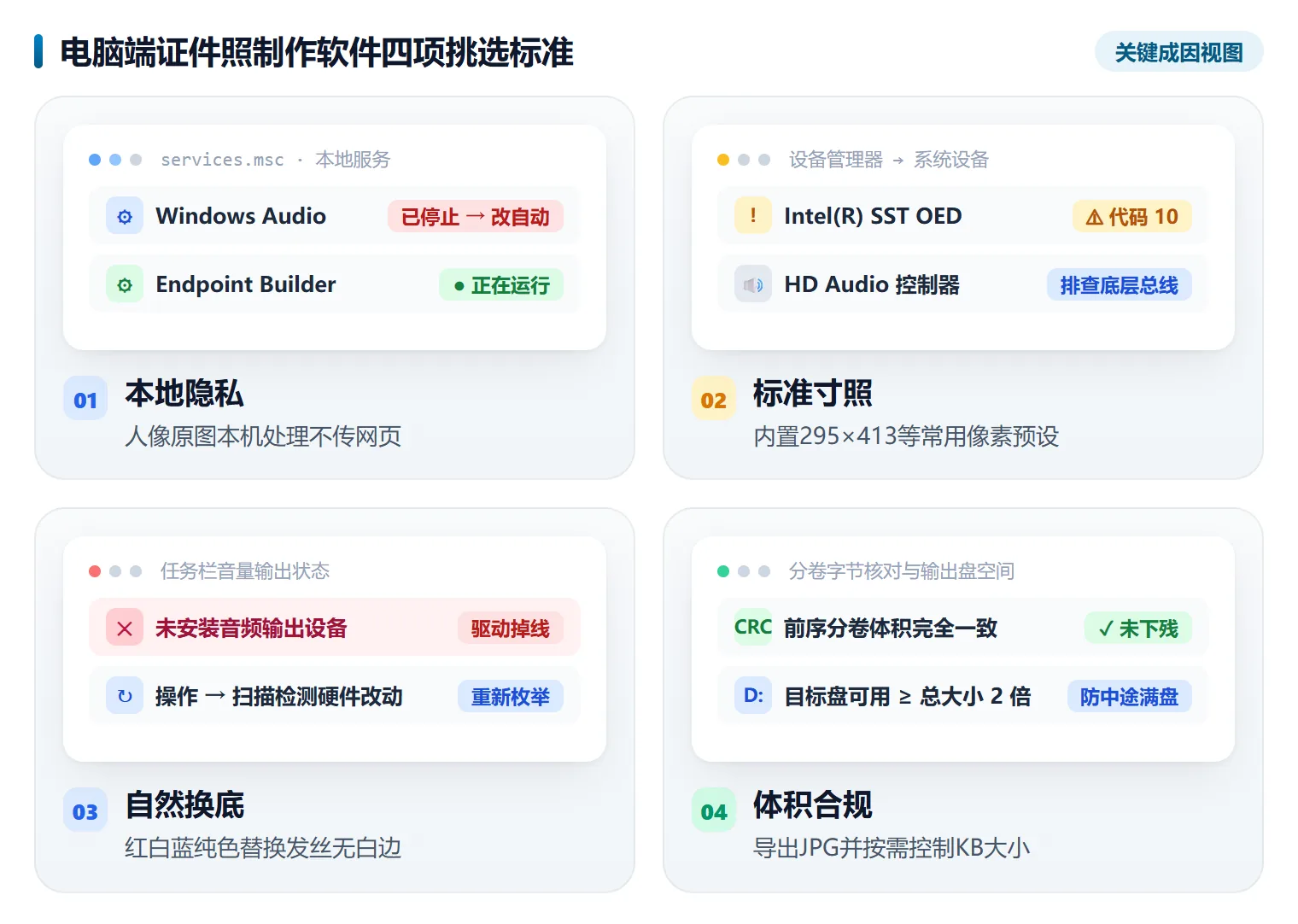
要点1 优先选电脑本地处理的人像工具,防止正面免冠原图上传外泄
正面免冠照带着人脸和身份信息,属于敏感度很高的个人资料,第一条判断标准就是看它在哪里处理。全程在电脑本机跑完抠图换底的,才值得放进办公电脑。
步骤 1:先看照片处理时要不要上传
打开软件的换底或抠图入口,注意它是本地运算,还是弹出进度条把原图往网页服务器传。只要是上传处理,高清人脸照片就存在别人的服务器上了,事后想撤回也没办法。
步骤 2:确认内网电脑能不能离线出图
很多单位电脑只能连内网,网报却要在浏览器里传照片。选软件时先在断网状态下导入一张生活照,能正常抠图、换底、存图的才算合格。
步骤 3:用本地桌面工具跑完整条流程
「软领Win解压缩」的智能证件照在电脑本机运行,照片从导入、换底到保存都留在自己的硬盘里,不经过外部网页服务器,内网笔记本也能应付报名截止前临时加急的情况。
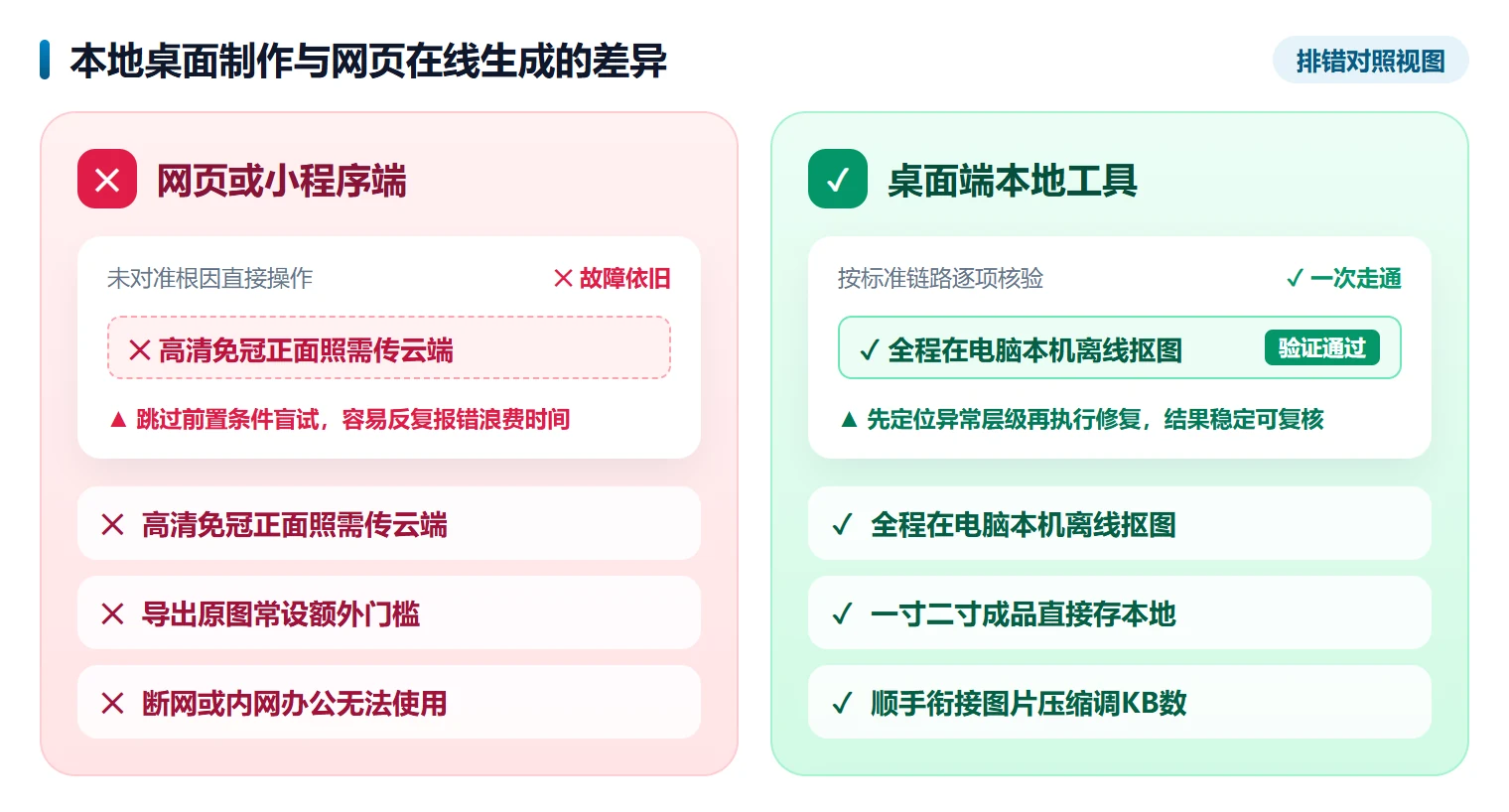
要点2 看一寸、二寸与常用考试像素预设是否齐全且比例精准
尺寸这一步是最容易卡人的,判断标准很简单:软件里有没有现成的标准规格,裁切时是不是等比例。有预设、锁比例,出图才不会被退回。
步骤 1:核对有没有现成的标准规格预设
标准1寸是 25mm×35mm,对应 295×413 像素;2寸是 35mm×49mm,对应 413×579 像素。软件里能直接列出这类数值让你点选,就不需要自己换算。
步骤 2:检查裁切是等比例还是硬拉
用看图工具直接改像素数值,纵横比就被破坏了,人脸会横向拉宽或者纵向压扁。可靠的软件是锁定宽高比、裁掉多余边缘,五官比例保持不变。
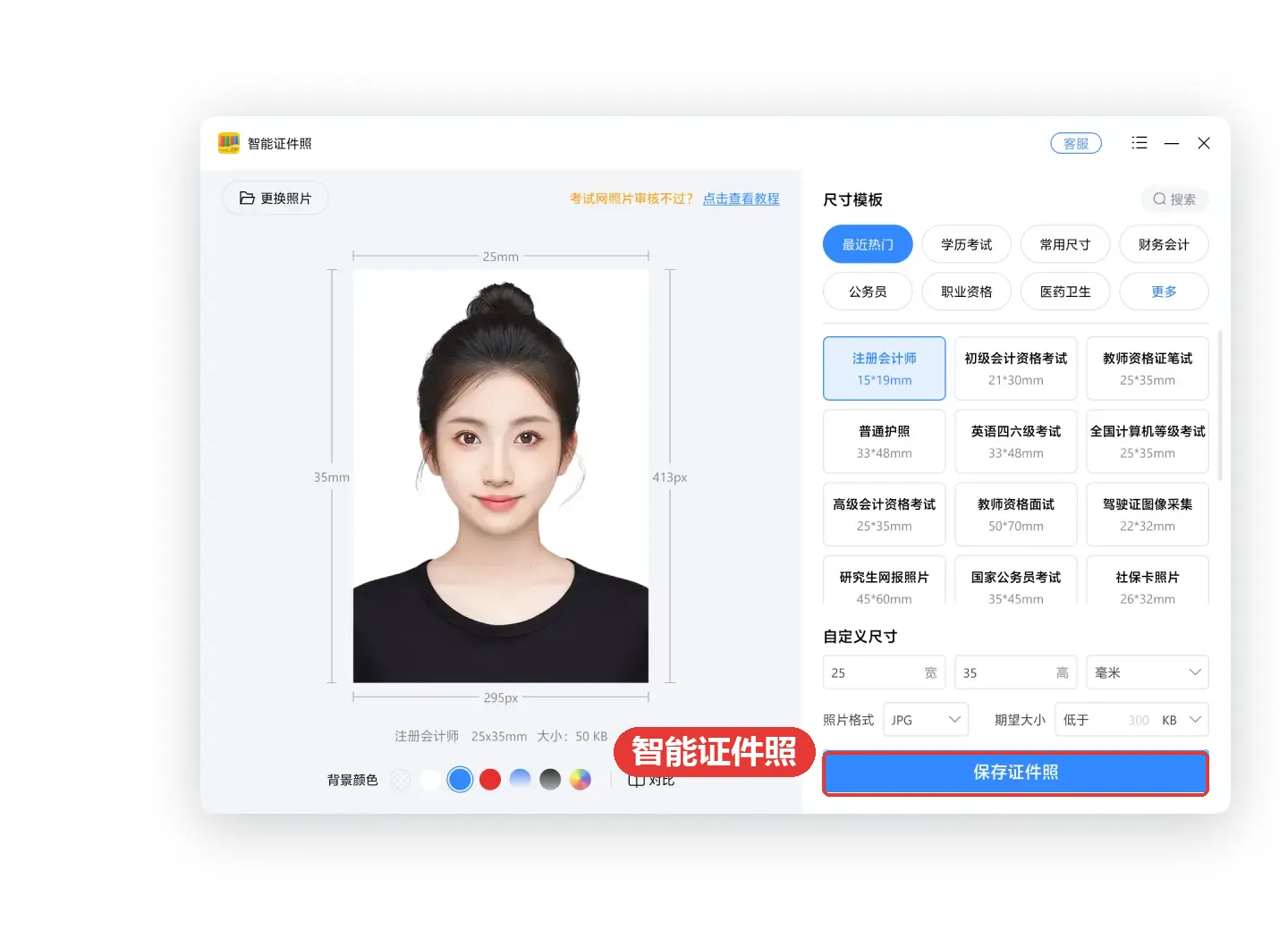
步骤 3:在智能证件照里点选规格出图
「软领Win解压缩」的智能证件照内置一寸、二寸等常用规格,选中后自动按标准宽高比裁出头顶留白合适的端正构图,不用手动拖拽选框一点点试。
要点3 检查红白蓝纯色换底与发丝边缘过渡,避免白边锯齿被退回
换底效果是第二眼就能看出好坏的地方。判断标准是放大看边缘:发丝和衣领交界处平顺、底色均匀,才算过关。
步骤 1:导入深色有领上衣的半身照试用
分别切到白底、蓝底和红底,放大到耳廓、碎发与肩膀交界的位置看边缘。发丝糊成一团,或者肩膀外面留着一圈白边,上传后很容易被审核工具打回。
步骤 2:确认底色是纯色而不是灰杂色
中国人事考试网的官方照片审核工具会检查背景纯度,底色发灰、带渐变或者残留原背景纹理,都会提示照片不合格。合格的白底就是均匀的纯白。
步骤 3:用自动人像分割换底色
「软领Win解压缩」的智能证件照带自动人像分割和底色切换,旧蓝底照换成白底或红底只要几秒,碎发与衣领边缘过渡自然,不用自己拿橡皮擦抠一遍。
要点4 核对导出JPG体积控制与界面纯净度,一步满足网报审核上限
最后一道关是导出的文件本身。判断标准是能直接存成JPG,并且体积可控。这两点不满足,前面做得再标准也传不上去。
步骤 1:看导出格式是不是JPG
报名系统普遍只收 JPG/JPEG,PNG 既可能被格式校验拒收,体积也偏大。只能导出PNG的软件,你上传前还得自己转一次格式,多一道麻烦。
步骤 2:留意软件界面有没有弹窗干扰
报名都是有截止时间的。界面干净、入口清楚,几分钟出图才不慌;满屏广告弹窗的工具,越急越容易点错。
步骤 3:出图后把体积压到规定区间
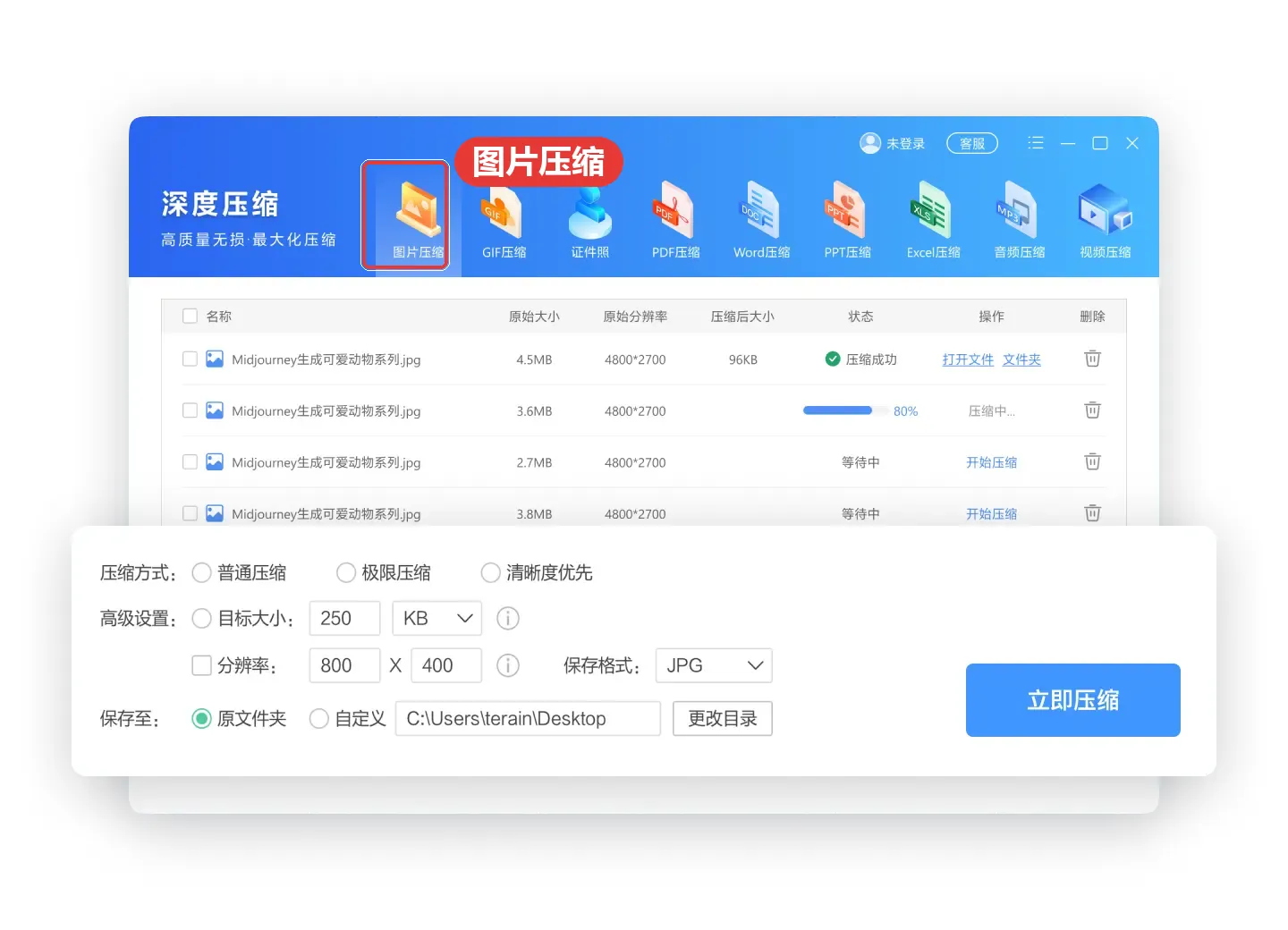
不少平台要求控制在 10KB 到 30KB 之间。在「软领Win解压缩」里做好标准寸照后如果还超限,切到同工具箱的图片压缩把体积调下来,像素尺寸保持不变。
用「软领Win解压缩」在电脑本地制作标准寸照并控制KB大小
打开「软领Win解压缩」工具箱里的智能证件照,导入一张单人正面照,在电脑本地就能一键切换红、白、蓝标准底色,并按一寸、二寸规格精准裁切后导出。整条流程不联网上传,原图和成品都留在自己电脑的硬盘里。
生成标准JPG证件照后,如果报名网站卡在体积上限,用「软领Win解压缩」的图片压缩能在不改像素尺寸的前提下把文件体积压到合格区间,人脸比例和底色都不会被重新处理。
「软领Win解压缩」是软领旗下的桌面工具,软领是知名国产软件品牌,20 年技术沉淀、服务千万用户。软件从软领官网 wyouhua.com 直接下载,安装过程无捆绑勾选项;界面里点客服按钮就能联系真人客服,遇到复杂的规格要求还有工程师远程协助。

按报名审核要求与日常使用频率选定电脑端工具
前面四条要点看下来,答案通常已经清楚了:只上传一张现成的合规白底照,用考试官方审核程序过一遍就够;只要涉及自己动手换底色、裁标准寸照、压KB数,办公电脑上常备一个本地工具会顺手很多。
步骤 1:先对照招考公告确认要求
报名前把公告里的照片要求抄下来:背景是白底还是蓝底、宽高像素各是多少、JPG文件体积在哪个区间。这三项对不上,后面白忙。
步骤 2:涉及抠图和裁切就用桌面端本地工具
凡是要把生活照抠成人像、换纯色底再裁成一寸二寸的,都放在电脑本地离线完成,照片不必上传到任何网页服务器。
步骤 3:常备「软领Win解压缩」应对日常需求
在办公电脑装好「软领Win解压缩」,用工具箱里的智能证件照换底改尺寸,再配合图片压缩精准把控上传体积,入职档案、资格考试、单位证件的电子照都能自己搞定。
大家常问
标准一寸和二寸电子证件照对应的像素宽高分别是多少?
按300dpi计算,标准1寸是 25mm×35mm,即 295×413 像素;标准2寸是 35mm×49mm,即 413×579 像素。部分考试用的小二寸为 413×531 像素,报名前以公告写明的数值为准。
为什么用画图直接拉伸照片改像素会导致人脸变形通不过审核?
画图默认取消纵横比锁定,把原图改成 295×413 时是整张画面被拉伸,人脸会被压扁或拉长。官方审核工具会检测人像比例,比例明显异常就提示照片不合格,正确做法是等比例裁切而不是缩放。
电子证件照保存成PNG格式为什么在很多报名网站上传不了?
多数报名系统只接受 JPG/JPEG 扩展名,PNG 会被格式校验直接拒收。另外PNG是无损压缩,同尺寸下体积往往比JPG大不少,容易超出 30KB 一类的上限,上传前另存为JPG更稳妥。
把白底证件照换成红底或蓝底时穿什么颜色的衣服不容易撞色?
浅色衣服在白底上边缘容易糊在一起,建议穿深色有领上衣,比如黑色、深灰、深蓝。换蓝底时别穿蓝色衣服,换红底时避开红色系,边缘轮廓清楚,自动抠图的效果也更干净。
推荐阅读
二寸照片怎么制作 按413×579像素裁剪、换底色与导出电子版
相关推荐
 证件照制作软件推荐证件照制作软件本地版与在线版哪个好一寸二寸证件照尺寸软领Win解压缩






 提示