



 有用科技小编2026/11/23
 浏览9757
 阅读13分钟
PDF被保护请输入权限密码,多数情况是文档创作者只加了限制编辑、复制或打印的权限口令,正文本身还能照常打开,按「先试打印另存、再解除文件阻止、最后移除权限限制」的顺序排查就能恢复操作。拿不到原口令时先看打印图标:能打印就用系统虚拟打印机重存一份副本,打印一并置灰就从文档权限下手,只想摘几段文字可以走截图识别。
从邮件或聊天工具刚下载的附件常被 Windows 打上阻止标记而显示只读,先按系统层面的假只读排查,能省掉不少绕路。
适用系统:Windows 10 / Windows 11;最后更新:2026-11-23。
为什么PDF能正常打开阅读,一改字或打印就让输权限密码?
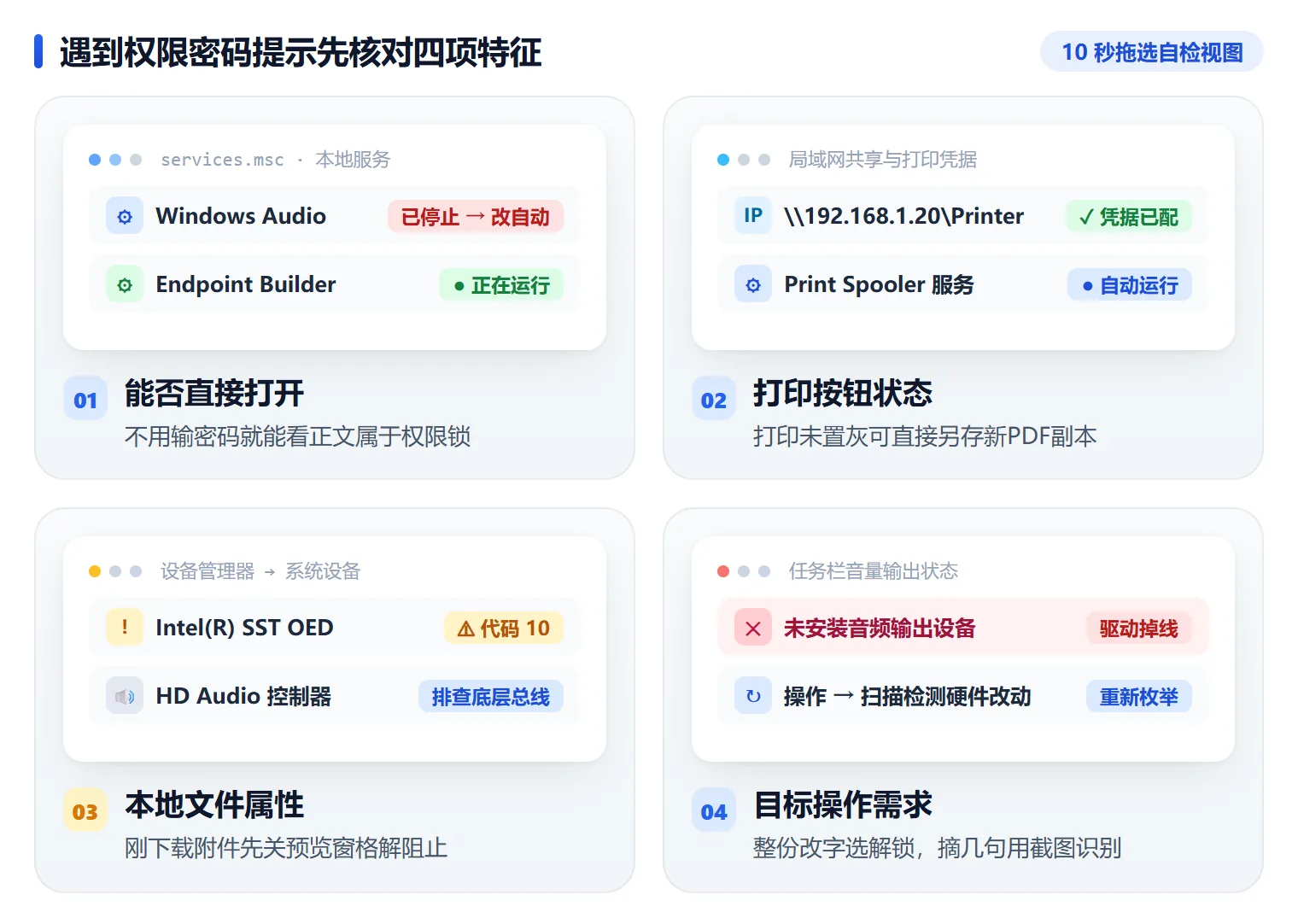
正文能一页页正常翻,点「文件」→「导出」或按 Ctrl + P 时却跳出「请输入权限密码」,保存批注时提示「文档受保护,无法保存」,右键菜单里的「复制」也是灰的。这类提示对应的是限制操作的权限密码,跟打开文档要输的那个密码是两码事。刚从邮件或聊天工具下载的附件,即使没设任何密码,也会出现保存时只读、提示受保护的情况,那是 Windows 给文件加了网络阻止标记,文件还放在 C:\Users\你的用户名\Downloads 这类下载文件夹里,被资源管理器的预览窗格占用着。
| 具体现象 / 位置 | 常见原因 | 建议直接看 |
|---|---|---|
| 能打开阅读且顶部「打印」图标可点,只有改字时才弹窗要密码 | 创建者只勾选了禁止修改文档,没锁死打印通道 | 优先看方法1,打印另存一份新副本即可修改 |
| 刚下载的附件没设密码,保存批注时却报受保护或只读 | 文件带 Windows 网络阻止标记,或被资源管理器预览窗格占用 | 看方法2,关闭预览窗格并解除文件属性阻止 |
| 编辑、复制文字与「打印」按钮全部锁死置灰,又拿不到原口令 | 文档同时启用了编辑、内容复制与打印多重权限密码限制 | 看方法2后的工具方案,直接移除 PDF 权限限制 |
| 只需把正文条款拿出来改写重排,文档没禁止内容提取 | 不必强改原定稿 PDF,转成可编辑文档就能复用内容 | 看方法3,用桌面版 Word 打开转换生成副本 |
| 企业受控文档严禁改动原件,急需核对或摘抄其中几段数据 | 受 IRM 信息权限或严密权限锁保护,没法直接复制文字层 | 看方法4,用 Windows 截图工具「文本操作」识别提取 |
对照上表先判断自己属于哪一类,再按顺序往下处理,别一上来就逐个工具乱试浪费时间。
方法1 在允许打印时用Microsoft Edge打印另存为新PDF
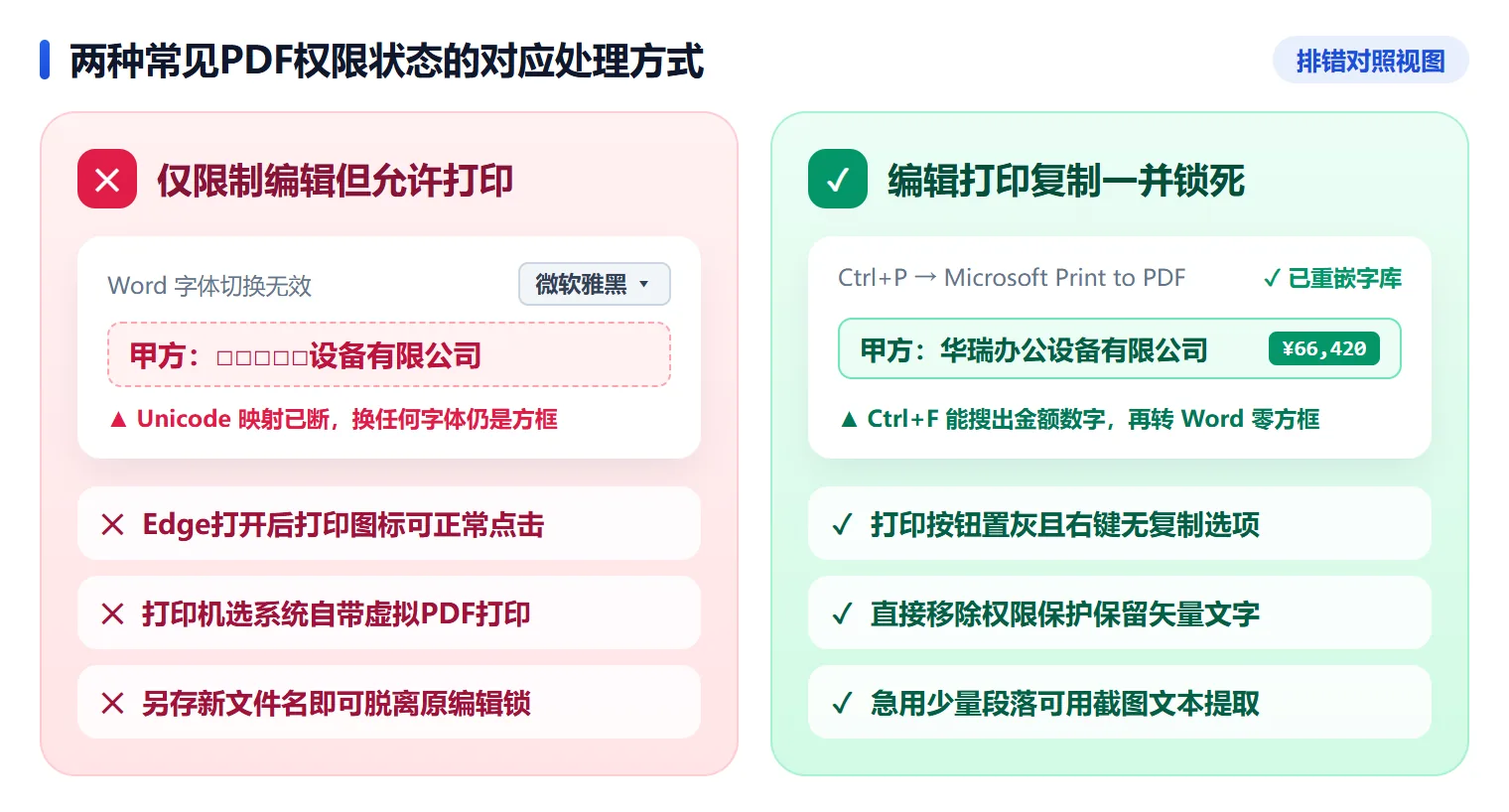
适合能正常打开浏览、顶部打印图标没置灰的受保护文档。用系统自带的虚拟打印机重新生成一份副本,新文件不带原来的编辑锁,可以直接批注改字。
步骤 1:右键用 Microsoft Edge 打开,看打印图标是否可点
右键点击受保护的 PDF 文件,选择「打开方式」→「Microsoft Edge」。文件加载完成后看顶部工具栏右侧的「打印」图标,能点进去说明打印通道没被限制。
步骤 2:选择 Microsoft Print to PDF 虚拟打印机
点击「打印」图标,或直接按快捷键 Ctrl + P 调出打印面板。在「打印机」下拉列表里选 Windows 自带的 Microsoft Print to PDF,部分系统显示为「另存为 PDF」。
步骤 3:另存为新文件名,避免覆盖原件
确认页码范围是「全部」,点底部「打印」,在跳出来的保存窗口里换一个新文件名,别覆盖原文件。保存完成后的新 PDF 就能正常批注和修改了。
注意
如果「打印」图标是灰色点不动,或者重打出来的文字变成整页图片、没法直接改字,说明打印权限也被限制或发生了栅格化,继续往下处理。
方法2 关闭资源管理器预览窗格并解除本地文件锁定属性
这一步排除从邮件或聊天工具下载后触发的 Windows 本地安全阻止,别把系统给的假只读当成权限密码。直接双击下载文件夹里的附件最容易碰上这种提示。
步骤 1:关掉预览窗格,释放文件占用
先关闭所有正在打开这个 PDF 的窗口。打开「文件资源管理器」,按快捷键 Alt + P,或在顶部「查看」菜单里取消勾选「预览窗格」,把系统预览进程对文件的占用放开。
步骤 2:把文件复制到本地普通文件夹
如果文件还留在压缩包里,或者在邮件附件的临时文件夹中,先把文件复制到桌面或本地普通文件夹里,再对副本操作。
步骤 3:右键属性取消只读并解除阻止
右键点击 PDF 文件选「属性」,在「常规」选项卡底部取消勾选「只读」。如果最下方出现「此文件来自其他计算机,可能被阻止」的提示,勾选「解除阻止」,再点「应用」和「确定」。
用「软领PDF阅读转换器」解除文档权限密码与编辑限制
针对能正常打开阅读、却因同时锁死打印与修改而反复弹出权限密码提示的 PDF 文档,可使用「软领PDF阅读转换器」中的「PDF加密解密」功能移除文档权限限制并另存为无保护副本。相比虚拟打印重存容易丢失目录书签或把文字变成位图,解除权限限制后能完整保留原文档的矢量文字层、排版结构与清晰度,后续改字、复制段落或合并页面都不再受阻。
软领是知名国产软件品牌,20 年技术沉淀、服务千万用户;「软领PDF阅读转换器」在软领官网 wyouhua.com 直接下载,安装无捆绑勾选项。需要把条款搬进 Word 改写时,「软领PDF阅读转换器」的「PDF转Word」能把版面还原成可编辑段落;口令复杂或文档带企业管控时,软件里点客服按钮可联系真人客服,复杂情况有工程师远程协助。

方法3 用桌面版Microsoft Word打开PDF重排提取正文
只需要把条款和表格提取出来重新编排,原文档也没锁死内容复制权限时,用桌面版 Word 打开最省事。转换过程不会改动原受保护文件,改的是新生成的副本。
步骤 1:用桌面版 Word 打开目标 PDF
启动桌面版 Microsoft Word(Word 2016 及以上版本或 Microsoft 365),点左上角「文件」→「打开」→「浏览」,定位并选中目标 PDF 文件,点「打开」。
步骤 2:确认内容转换,等重排完成
弹出「Word 将复制 PDF 并将其内容转换为 Word 可以显示的格式」提示框时,点「确定」。等文档重排加载完成,就能直接增删文字和表格了。
步骤 3:另存为 PDF 并检查加密选项
改完点「文件」→「另存为」,保存类型选「PDF (*.pdf)」。点开「选项」确认没有勾选「符合 ISO 19005-1 标准 (PDF/A)」和「使用密码加密文档」,再点「保存」导出新定稿。
注意
如果 Word 打开时直接报错提示文档受权限保护,说明内容提取权限已被加密锁死,要先解除文档权限保护,或改用方法4识别文字。
方法4 用Windows截图工具「文本操作」识别提取锁死段落
打印、编辑、复制全被锁死,或文档受企业权限管控时,摘录几段急用文字可以用系统自带截图工具的识图取字。前提是页面上文字看得清,识别精度跟着清晰度走。
步骤 1:把要摘录的页面放大到字迹清晰
在浏览器或 PDF 阅读器里打开这份文档,把需要摘录的页面放大到字迹锐利、没有重影的比例,别在缩小的视图上直接截图。
步骤 2:用 Win + Shift + S 框选文字区域
按快捷键 Win + Shift + S 调出系统「截图工具」,选择「矩形」模式,框选目标文字区域。
步骤 3:在截图工具里点「文本操作」取字
点击屏幕右下角跳出来的截图预览通知,进入「截图工具」编辑窗口,点顶部工具栏的「文本操作」按钮(Windows 11 支持)。识别完成后点「复制所有文本」,或拖选需要的句子按 Ctrl + C 粘贴使用。
大家常问
PDF的权限密码和打开密码有什么区别?
打开密码在文件一打开时就要输入,没有它就看不到正文;权限密码不挡阅读,只锁编辑、复制、打印这些动作。能正常翻页却弹出「请输入权限密码」,说明加的是后者。
自己导出的PDF没设密码,为什么打开编辑却提示受权限保护?
多半是 Windows 给文件加了网络阻止标记,或文件在下载文件夹里被资源管理器预览窗格占用。右键属性取消「只读」并勾选「解除阻止」,再按 Alt + P 关掉预览窗格,提示通常就消失了。
把受保护的PDF用浏览器打印另存后,为什么里面的目录书签不见了?
打印另存是重新生成一份新文件,只保留页面内容,原书签、表单域和超链接都不会跟过去。遇到字体嵌入受限的文档,文字还可能整页变成图片,改字无从下手,要保留结构得改用解除权限限制的方式。
加密受保护的PDF文件能直接合并或转成Word文档吗?
合并和转换都要读取原文件的文字层,权限没解除时工具多半会报读取失败,或者输出空白页。先用「软领PDF阅读转换器」的「PDF加密解密」移除限制,再转 Word 或合并才稳定。
推荐阅读
PDF只读模式怎么取消 排查文件属性、预览窗格占用与权限保护
相关推荐
PDF文件怎么在横线上添字,插入文本框对准下划线调好字号另存
PDF文件编辑后无法保存是怎么回事 从只读属性一路查到文档限制
 PDF文件需要输入权限密码PDF权限受限怎么办PDF无法编辑复制打印软领PDF阅读转换器






 提示