



 有用科技小编2026/11/23
 浏览9757
 阅读13分钟
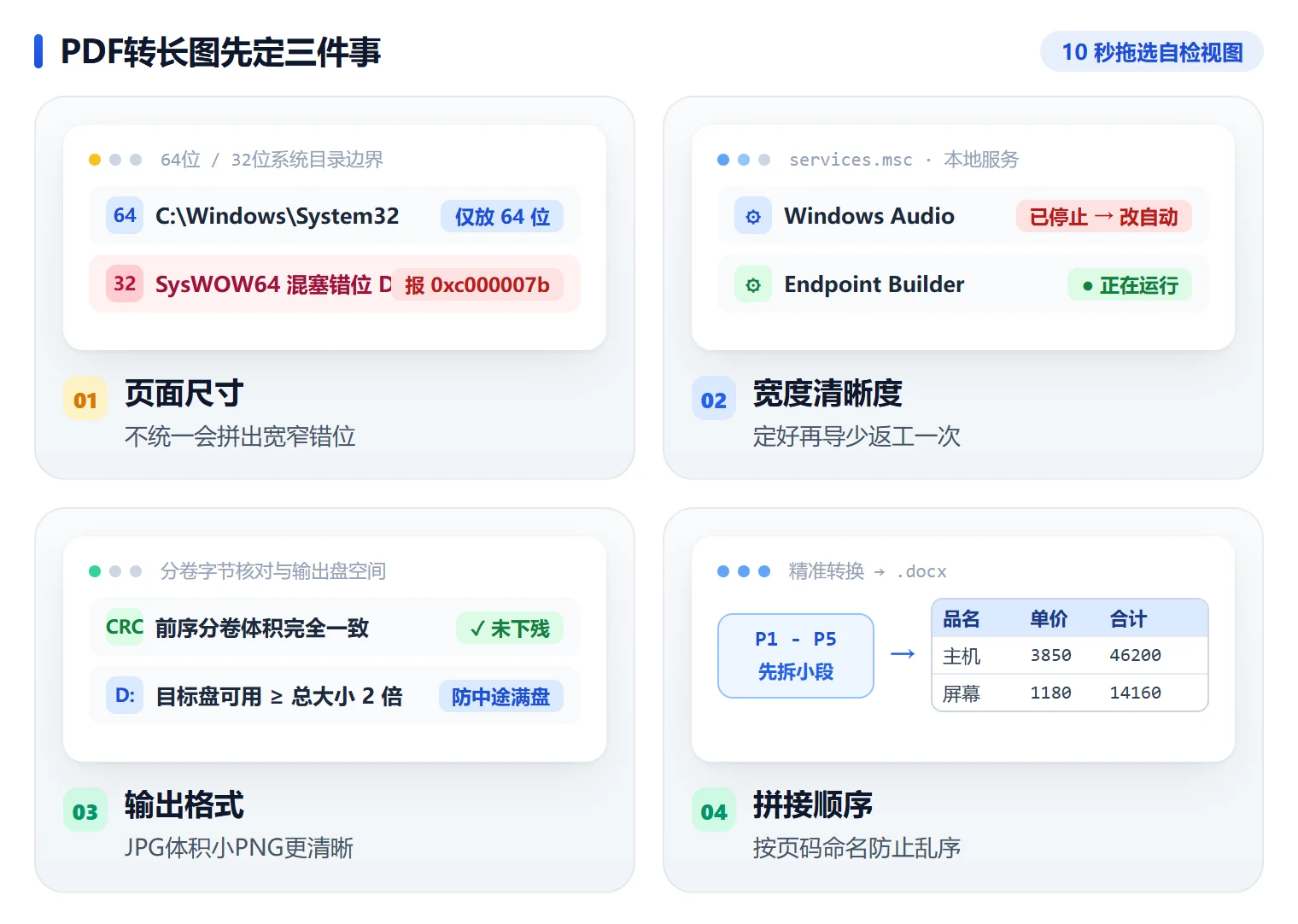
PDF转长图就是把多页PDF按顺序纵向拼成一张图片,正确顺序是先统一各页尺寸与方向,再定宽度、清晰度和输出格式,然后导出同样宽度的图片,最后按页码顺序拼接。
拼出来宽窄错位、页间有白缝或发出去被压缩,多半是页面尺寸不统一、导出宽度不一致,或者格式没选对(JPG体积小有损、PNG清晰无损、BMP不压缩但最大)。
适用系统:Windows 10 / Windows 11;最后更新:2026-11-23。
PDF转长图怎么把多页拼成一张长图
常见的情况是导出的图片宽度不一致,比如 page-01.jpg 宽 1000 px,page-02.jpg 只有 850 px,拼起来一宽一窄。也有 PDF 里夹着横向扫描页,转出来是躺着的;还有发到群里被提示「图片过大,已压缩」。
这几类问题都出在尺寸、方向或导出参数上,页面内容本身大多没坏,按顺序过一遍就能理顺。
| 操作阶段 | 适用场景 | 关键注意点 |
|---|---|---|
| 第1步 统一页面尺寸与方向 | 各页大小不一、混着横向页或扫描页 | 先看有没有横页和插入页,改前另存副本 |
| 第2步 添加 PDF 并勾选页码 | 只想拼其中几页,或者拼整份 | 确认列表顺序为 1、2、3…,错乱先重排 |
| 第3步 定格式、清晰度、输出位置 | 分享看图,还是打印放大看 | 手机阅读 150–200 dpi,文字锐利选 300 dpi |
| 第4步 导出同宽图片 | 页数多、要拼成一张长图 | 按页码命名 001、002…,宽度必须一致 |
| 第5步 拼接与检查 | 发出去被压、打不开或衔接错位 | 超长平台会压缩,过高就拆成 2–3 张 |
先按上面这张表对号入座,找到自己卡在哪一步,再照着下面的顺序操作,能少走一次返工。
第1步 先统一PDF各页的尺寸与方向
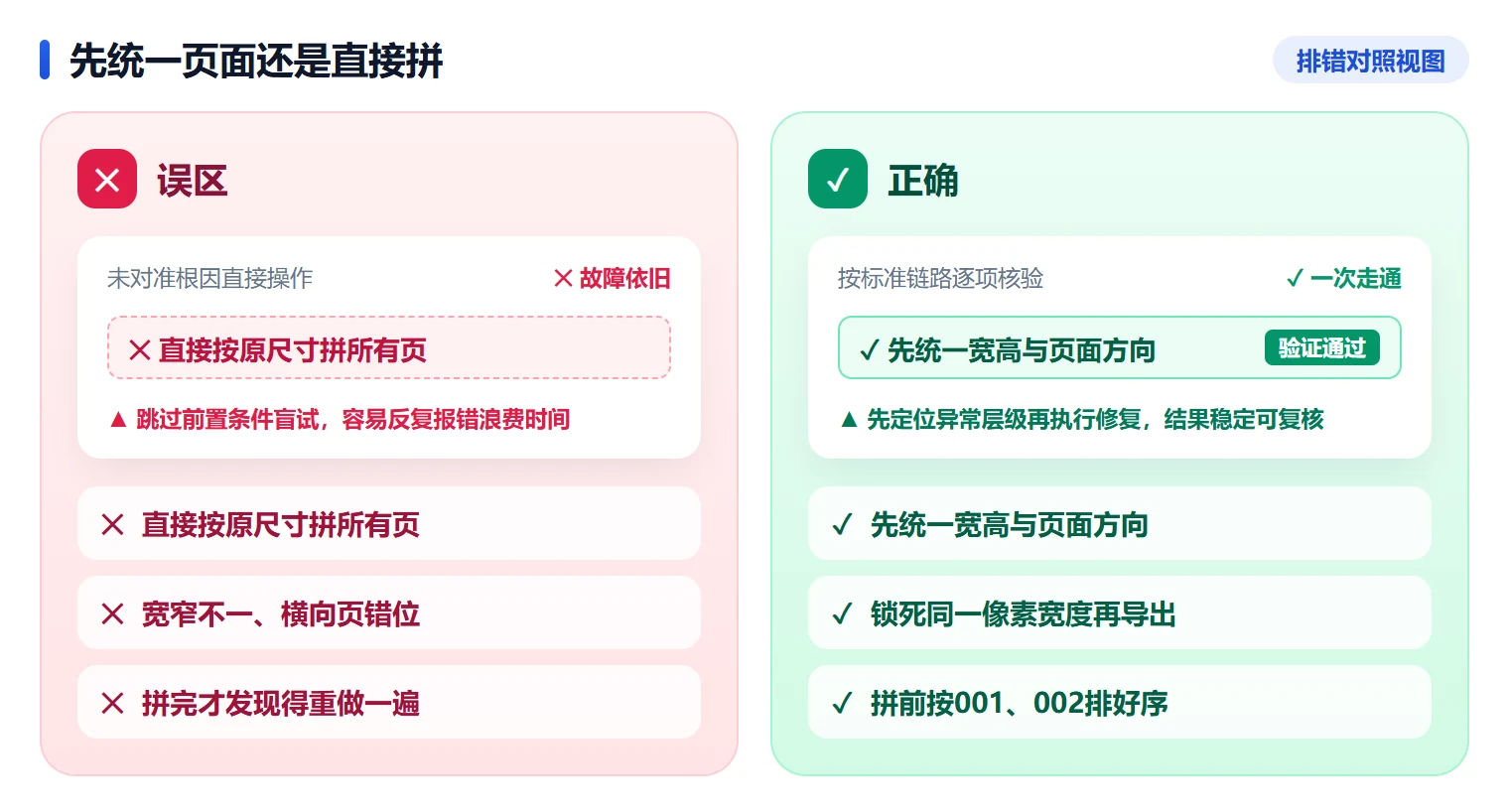
页面尺寸和方向不统一是拼长图错位的第一原因,正式导出前先查一遍并统一,改之前先另存副本。
步骤 1:翻一遍页面缩略图找异常页
打开 PDF 后切到页面缩略图,逐页往下扫,重点找横向页、夹在中间插入的扫描页,以及明显比别的页小的页面。
步骤 2:在「页面属性」里核对每页点数
选中页面打开「页面属性」看尺寸点数,595×842 pt 就是 A4,612×792 pt 是 Letter。把点数和正文不一样的页码记下来。
步骤 3:把横向页改回纵向
横页用打印通道处理:按 Ctrl + P 打开打印窗口,在「页面大小与处理」里选「适合页面大小」,方向勾纵向,再输出一份。
步骤 4:把尺寸不一的页面缩到同一宽度
用「页面管理」把偏小的那页缩放到和正文同一宽度,比如统一到 1000 px,后面导出时每页宽度才拉得齐。
步骤 5:另存为副本再动手
处理完另存为副本,文件名加「-统一版」,原 PDF 留在原处不动,方便对比和回退。
注意
统一页面会改动原排版,一定在副本上改,别直接在源文件上覆盖保存。
第2步 在转换工具里打开「PDF转图片」并添加要拼接的PDF
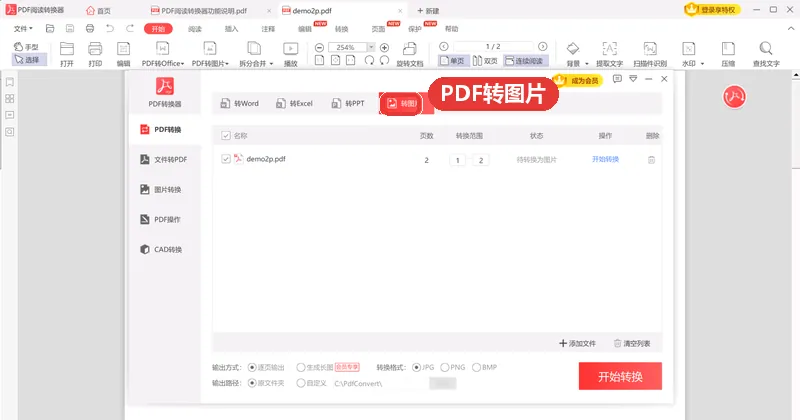
页面干净之后,第一件事是选中「PDF转图片」,把要拼进长图的 PDF 和页码加进列表,顺序对了后面才不用返工。
步骤 1:点「转换」标签进入 PDF转图片
在软件里点顶部「转换」标签,再点「PDF转图片」,进入图片导出界面。
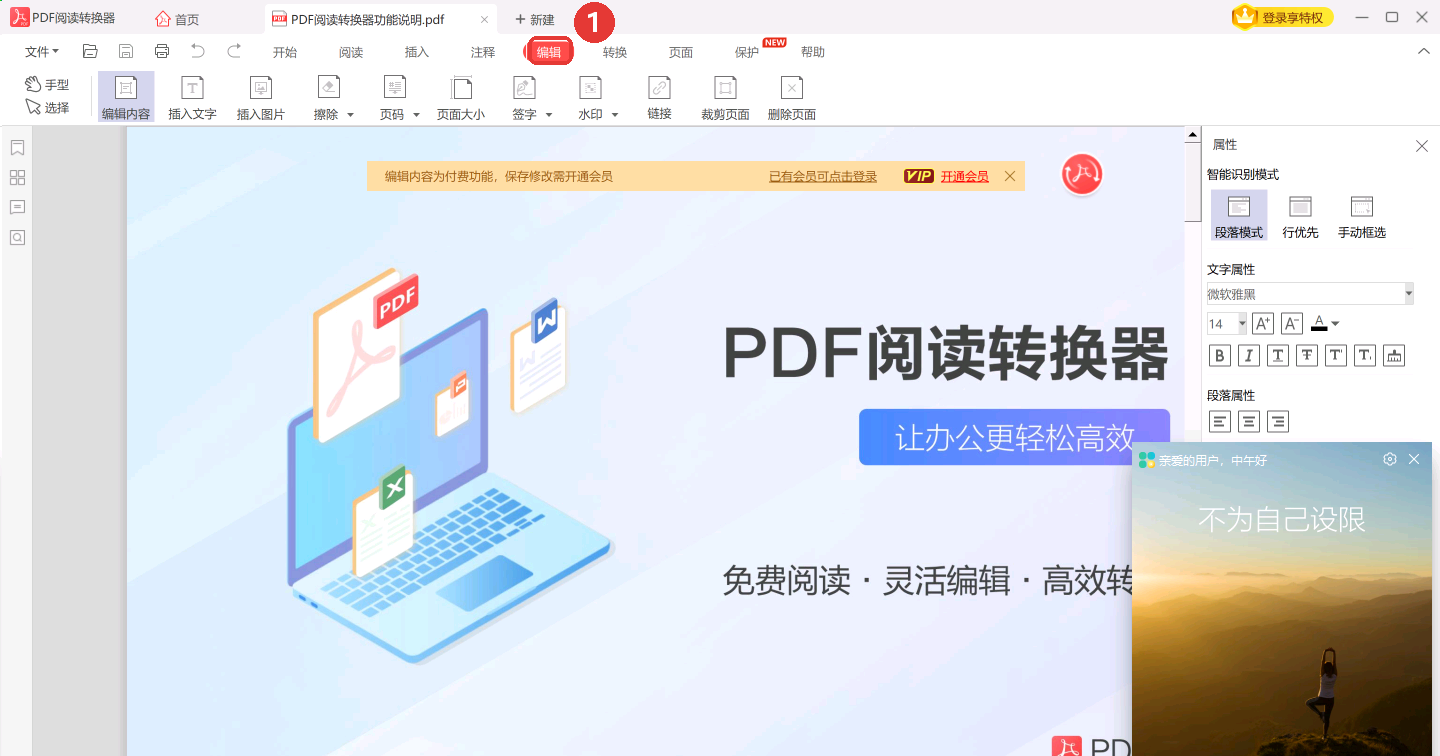
步骤 2:添加要拼接的PDF
点右下角「添加文件」,选中第1步统一好的那份 PDF,比如 手册-统一版.pdf。
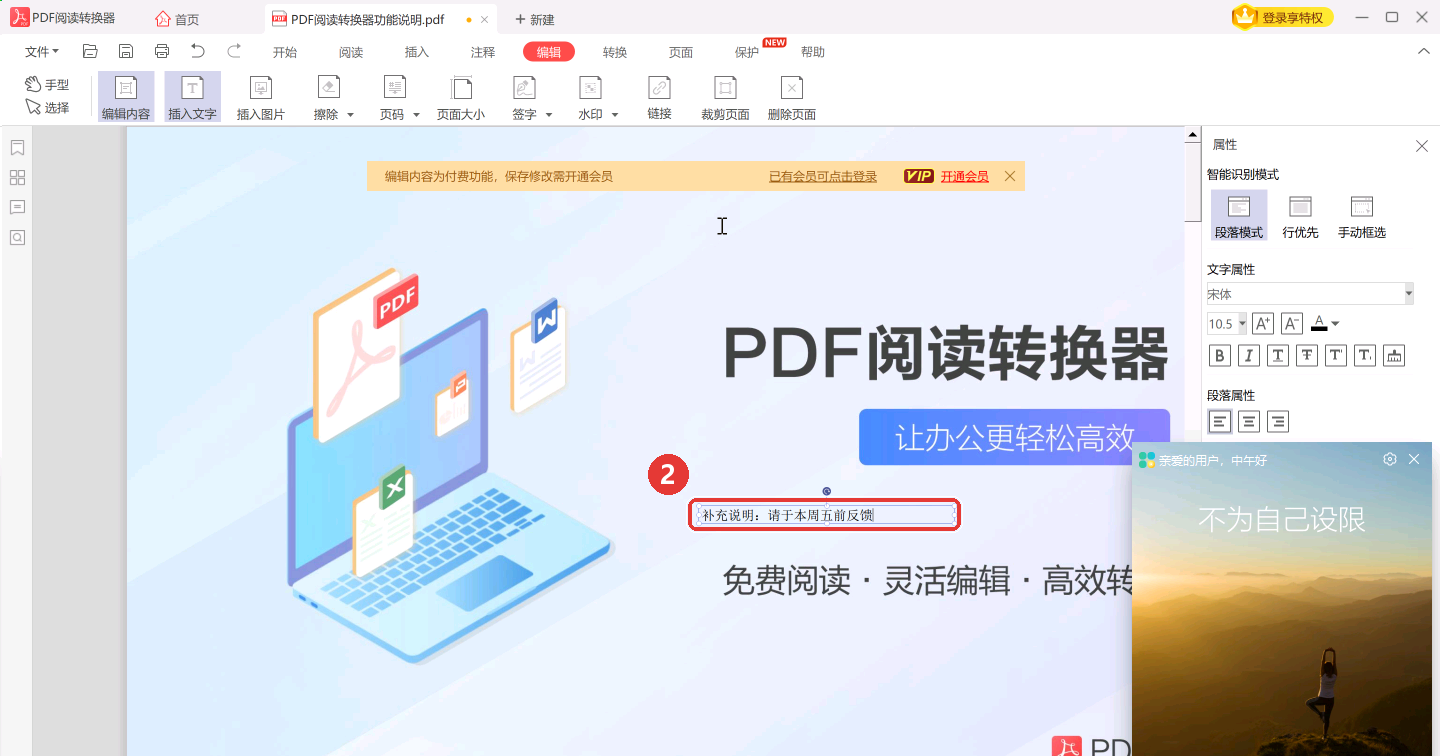
步骤 3:勾选要拼进去的页码
PDF 会列进转换列表,右侧能勾页码范围:整份拼就全选,只拼中间几节就按页勾,比如只填 1-20。
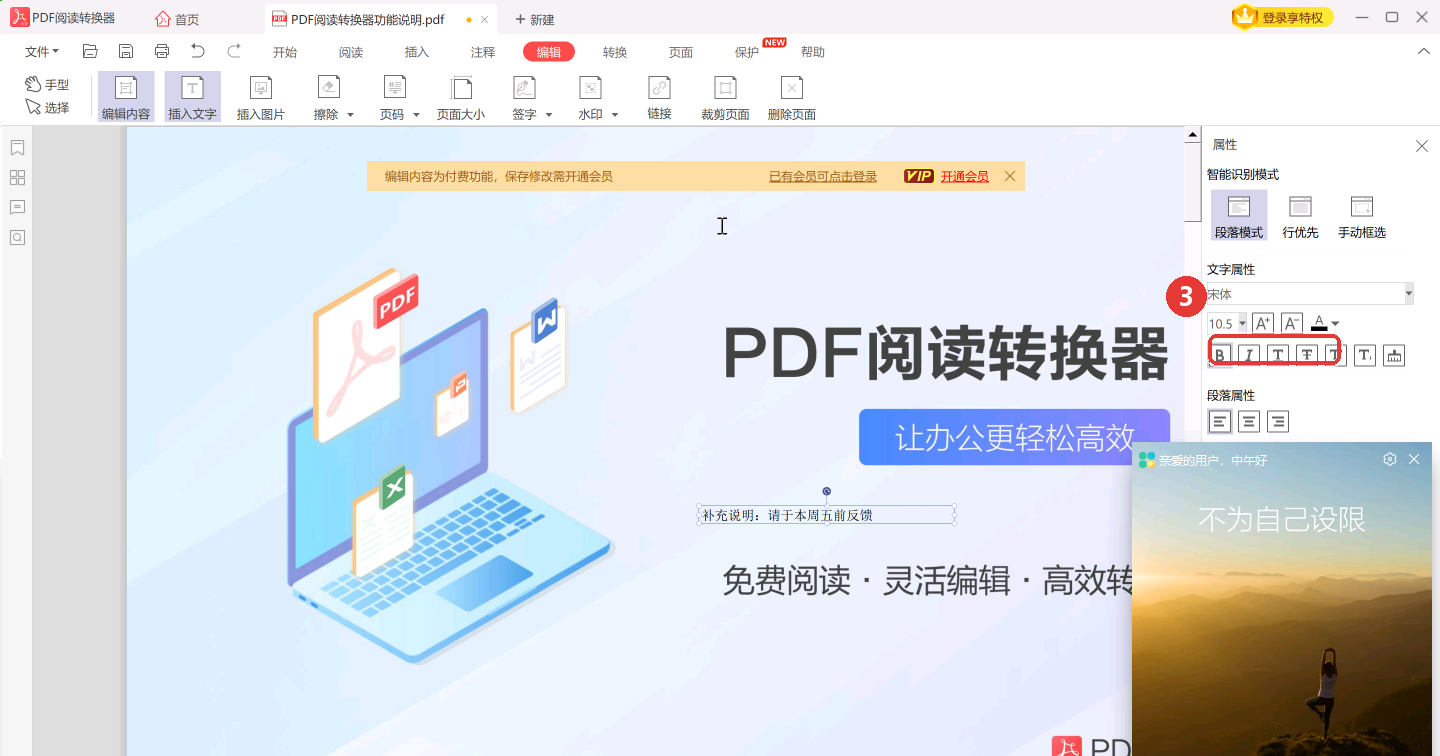
步骤 4:核对列表顺序
对照列表顺序是不是 1、2、3…,错乱就按文件名重排,或者手动上移、下移。顺序错了,拼出来的长图页序也会跟着错。
用「软领PDF阅读转换器」一次设定宽度与格式,把整份PDF导出成一张长图
「软领PDF阅读转换器」的「PDF转图片」能把多页 PDF 按页面顺序导出成长图或整页图片,格式、清晰度和输出位置在导出前一次设定好,不用逐页截图再手动对齐拼接。
「软领PDF阅读转换器」出自软领,软领是知名国产软件品牌,20 年技术沉淀、服务千万用户;软领官网 wyouhua.com 直接下载,安装无捆绑勾选项;软件里可点客服按钮联系真人客服,复杂情况有工程师远程协助。

第3步 一次定好输出格式、清晰度与输出位置
格式、清晰度和输出位置一次定死,能省掉导完再返工重转的那一遍,尤其是页数多的大文件。
步骤 1:格式按用途挑
发群、发朋友圈选 JPG,体积小;要文字锐利、以后还要放大看选 PNG;BMP 不压缩但体积最大,一般只在中间处理时用。
步骤 2:清晰度从 150 dpi 起步
手机上翻看 150–200 dpi 够用;要放大看细节,或者准备打印,就选 300 dpi。
步骤 3:输出位置指到单独文件夹
输出位置指到单独的文件夹,比如 D:\长图\,别和原 PDF 堆在一起,后面拼接时好找。
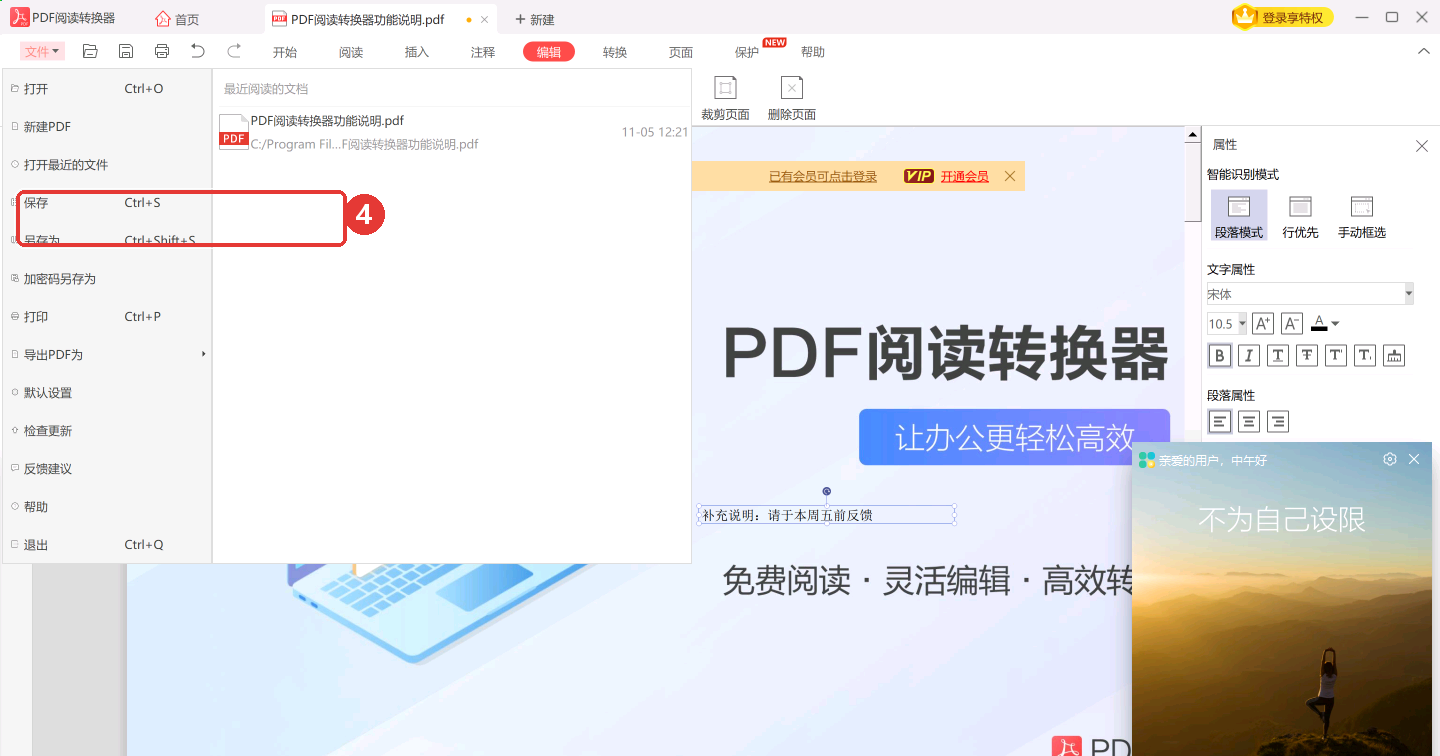
步骤 4:确认背景色和合并方式
背景色确认为白色,再勾「整份合并为长图」或「全部页面」:勾了就出一张长图,不勾则每页单独出一张。
步骤 5:设置一次定完再开始
上面这些确认好再点转换。中途改格式或清晰度,导出的图片宽度会不一致,后面拼接一定错位。
第4步 执行转换,把所有页面导出成同一宽度的图片
开始转换后要核对页数和宽度,宽度不一致的页面必须在拼接前统一,否则长图一定错位。
步骤 1:点「开始转换」并看着进度
点「开始转换」等进度条走完。中途报错先确认 PDF 是不是带权限限制,出现 This PDF is encrypted 这类提示的,先解除限制再转。
步骤 2:到输出文件夹核对页数
打开 D:\长图\ 数一遍图片张数,应该和勾选的页数完全一致,少页就把那一页单独再转一次。
步骤 3:逐张确认宽度一致
右键图片 → 属性 → 详细信息,看宽度是不是同一个数值;不一致的用「图片尺寸」统一到最宽的那一档。
步骤 4:按页码重命名
改成 001.jpg、002.jpg、003.jpg,文件名本身就是拼接顺序,拼图工具按名字排不会乱。
第5步 纵向拼接成长图并检查衔接处与文件体积
把同宽的页面图纵向拼成一张长图,重点看页与页的衔接、总高度和最终体积这三点。
步骤 1:选纵向拼接,画布宽度取最大值
在图片工具里选「拼图 / 长图拼接」,模式选「纵向拼接」,画布宽度取所有图里最大的那个宽度。
步骤 2:拼接间距设成 0
间距设 0,避免每页之间冒出一条白缝;需要分节的话留 8–12 px 的分隔线即可。
步骤 3:看总高度,超过 30000 px 就拆
导出前看总高度,多数平台对超长图片会自动压缩,超过 30000 px 建议拆成 2–3 张长图分别发。
步骤 4:保存质量并通篇翻查
JPG 质量设 85–92,保存后从头到尾翻一遍,检查有没有错位、重复、漏页和上下颠倒。
注意
长图总像素过高时,有些看图软件会打不开。建议先按原尺寸存一份,再压一份用于分享。
大家常问
pdf转长图后图片太长,发出去被压缩得看不清怎么办?
主要是总高度超过了平台限制。多数平台对超过 30000 px 的图会自动压缩,先把长图按内容拆成 2–3 张,单张控制在 20000 px 以内,JPG 质量设 85–92,再发出去基本不会糊。
多页PDF拼成一张长图,每页之间总有白缝怎么去掉?
白缝来自页面自带的白边或拼接间距。先在「页面属性」里把页边距统一,或者裁剪时按正文裁掉留白;拼接时把间距设为 0,需要分节再留 8–12 px 分隔线。
pdf转长图选JPG还是PNG,文字清晰度差多少?
JPG 有损压缩,体积小,同样 300 dpi 下小字边缘会略有毛边;PNG 无损,文字边缘更锐利,体积大约是 JPG 的 3–5 倍。只在手机上看选 JPG 就够,要放大看或打印选 PNG。
扫描版PDF转成长图以后还能搜索里面的文字吗?
不能。转成图片后文字变成像素,长图里搜不到关键词。要保留可搜索的文字,得先对扫描页做 OCR 识别,再导出图片;图片版本身无法再搜。
用阅读器自带的导出功能能不能直接把PDF存成一张长图?
大多数阅读器只能导出单页图或整份 PDF,不带纵向拼图。想一次出长图,用带「PDF转图片」的工具,勾选整份合并为长图,设好宽度、格式和输出位置后直接导出,省掉逐页截图再拼。
推荐阅读
PDF转图片印章不显示怎么办,把浮动签章固化进页面就能带章导出
相关推荐
 pdf多页拼一张长图pdf转图片长图pdf页面尺寸不统一软领PDF阅读转换器






 提示