





 有用科技小编2026/11/24
 浏览9780
 阅读17分钟
《原神》PC 端全屏分辨率列表里只有 1920x1080、找不到 2560x1440,按「先看桌面能不能给出 → 切窗口模式让游戏重新枚举 → 改注册表 Screenmanager → 核对显卡驱动 → 重建设置并排除多屏干扰」这个顺序由软到硬排查,多数机器能恢复正常。
这类情况通常是线材或接口带宽不足、刷新率设得太高、全屏枚举缓存旧、Screenmanager 键值被写死,或者显卡驱动异常导致显示模式缺项,屏幕和显卡本身一般没坏。
适用系统:Windows 10 / Windows 11;最后更新:2026-11-24。
全屏分辨率里就是找不到 2560x1440,选了还老自动跳回窗口
进游戏后打开 设置 → 图像,把「显示模式」选成全屏,分辨率下拉里却只有 1920x1080、1600x900 这几项;有时勉强选中 2560x1440,画面一闪又跳回窗口模式,重新进去设置又变回 1080p。
注册表里能查到 HKEY_CURRENT_USER\Software\miHoYo\原神 这一支,设备管理器里显卡也可能带黄色感叹号,状态写着 代码43 或 代码10。先照着下面这张表对号入座,再决定从哪一层下手。
| 具体现象 / 位置 | 常见原因 | 建议直接看 |
|---|---|---|
| 桌面右键 → 显示设置 → 高级显示设置里也找不到 2560x1440 | 线材或接口带宽不足,高刷下给不出这个模式 | 看方法1,换 DP 线或把刷新率降到 60Hz |
| 窗口模式下能选 2560x1440,切全屏就只剩 1080p | 全屏模式的分辨率枚举缓存是旧的 | 看方法2,切窗口后彻底退进程再重进 |
| 选了 2560x1440 又自动跳回窗口模式 | 显示模式配置被写脏,键值不对 | 看方法3,改 Screenmanager 数值 |
设备管理器显示适配器带黄色感叹号或 代码43 | 显卡驱动异常,显示模式枚举缺项 | 看方法4,更新或重装适配驱动 |
| 注册表改好后正常,一拔副屏线或换接口又丢了 | 多显示器与画面设置没有重建 | 看方法5,只留主屏重建配置 |
表里最左边一列只要有一项对上,就直接跳到对应方法,不用从头试一遍。先分清楚问题出在系统显示层还是游戏设置层,后面几步会省很多时间。
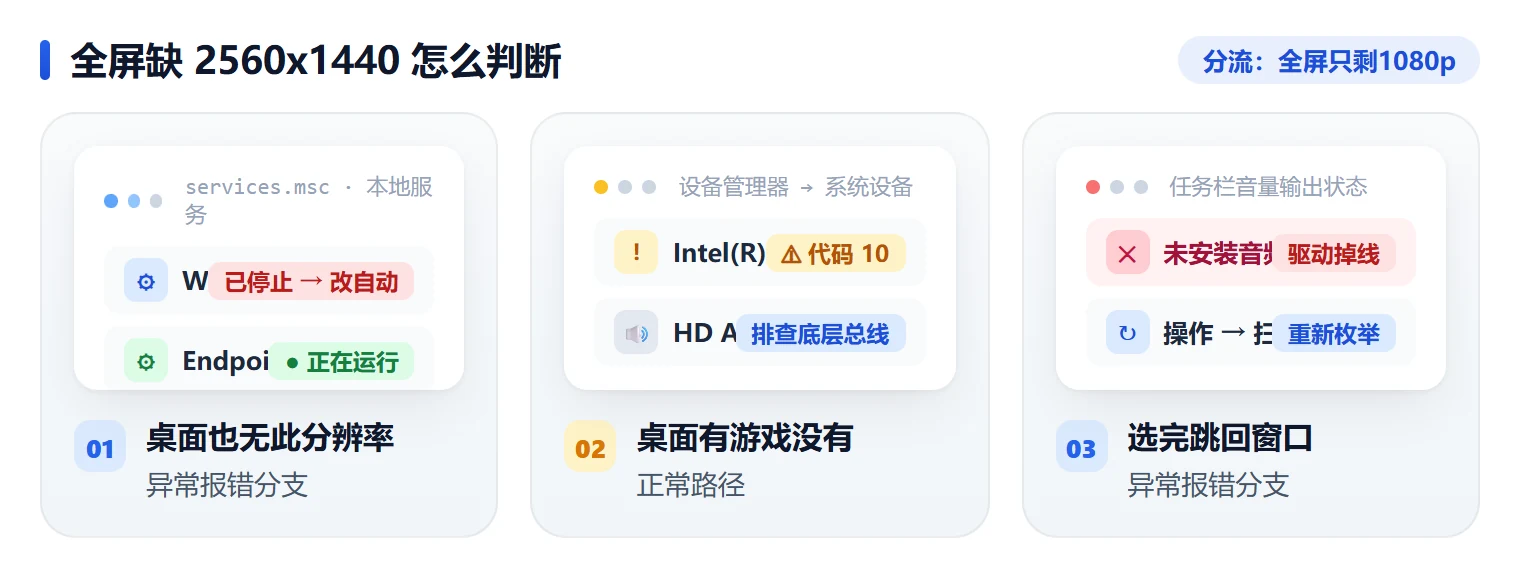
方法1 确认桌面能不能给出 2560x1440 并调好线材与刷新率
游戏的分辨率列表来自系统和显卡实际枚举到的模式,桌面都给不出 2560x1440,游戏里怎么翻都翻不出来。所以先把接线和刷新率这一层弄对,再回游戏看列表。
步骤 1:在显示设置里看桌面有没有 2560x1440
桌面空白处右键 → 显示设置 → 下拉到底点「高级显示设置」,在「桌面分辨率」下拉里找有没有 2560x1440。有这一项,说明系统层没问题,直接跳到方法2。
步骤 2:查线材和接口能不能扛住这个分辨率
HDMI 1.4 在 144Hz 下带宽不够,2560x1440 就会被系统判为不可用,换成 DP 1.2 以上线材,插好后再回这个页面刷新一次列表。
步骤 3:把刷新率临时降到 60Hz 再看一眼
在同一页面把「刷新率」从 144Hz 调到 60Hz,返回上级点「保留更改」,再看桌面分辨率列表里 2560x1440 是否出现。出现就说明是带宽吃紧,先按 60Hz 用,之后换线再提刷新率。
步骤 4:确认画面输出走的是独显
笔记本外接屏或双显卡机型,打开 NVIDIA 控制面板或 AMD 软件的显示设置,确认显示器挂在独显输出上。核显输出时高刷和高分辨率常常直接缺项。
注意
改刷新率或分辨率后系统会弹「保留更改」倒计时,15 秒内不点会自动回滚。改完画面黑一两秒是重新同步信号,别急着拔线。
方法2 切窗口模式让游戏重新枚举全屏分辨率
游戏只在切换显示模式那一刻重新读一遍系统枚举结果。桌面明明有 2560x1440,游戏全屏里却没有,多数是这个缓存没刷新,切窗口再切回全屏就能让它重读。
步骤 1:把显示模式切成窗口
进游戏 → 按 ESC → 设置 → 图像,把「显示模式」从全屏改成「窗口」或「无边框窗口」,点确认应用。
步骤 2:在窗口模式下改一次分辨率
随便把分辨率改成 1920x1080 并应用一次,让画面配置重新写进配置文件,然后退回标题界面。
步骤 3:彻底退出游戏进程
按 Ctrl + Shift + Esc 打开任务管理器,确认 Yuanshen.exe 和启动器进程都已经结束。只回标题界面不算退出,配置不会重读。
步骤 4:重进游戏再选全屏
重新启动游戏,进 设置 → 图像 → 显示模式 选「全屏」,这时分辨率下拉通常已经能读到 2560x1440,选上并应用即可。
方法3 改注册表 Screenmanager 键值强制全屏
游戏把显示模式写死在注册表键值里,列表怎么刷都缺项时,把 Screenmanager 改成 1 等于直接告诉游戏以全屏启动。动手前先做备份,改错能退回来。
步骤 1:先导出 miHoYo 分支做备份
按 Win + R 输入 cmd 回车,执行 reg export "HKEY_CURRENT_USER\Software\miHoYo" miHoYo.reg,把生成的备份文件放到桌面。
步骤 2:打开注册表编辑器定位到原神分支
按 Win + R 输入 regedit 回车,在地址栏直接粘贴 HKEY_CURRENT_USER\Software\miHoYo\原神 后回车。
步骤 3:找到或新建 Screenmanager 这一项
右侧列表里找 Screenmanager 双击打开;没有这一项就右键空白处 → 新建 → DWORD(32 位)值,命名为 Screenmanager。
步骤 4:把数值数据改成 1
在「数值数据」里填 1,基数选十六进制或十进制都行,点确定。之后直接进游戏就是全屏模式。
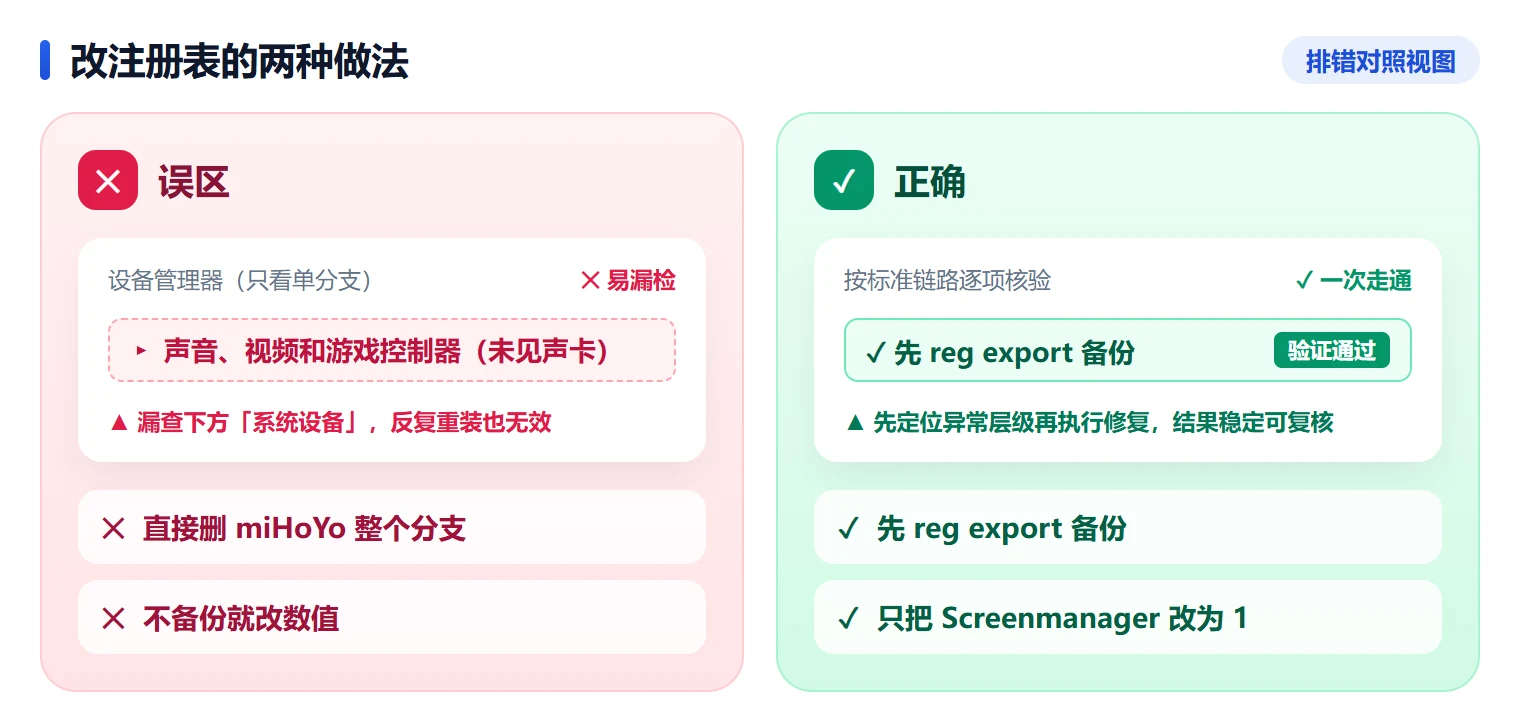
注意
注册表改动不可逆,务必先做 reg export 备份。只改 Screenmanager 这一项,不要删 miHoYo 整个分支,否则画质、按键和账号缓存会一起丢。
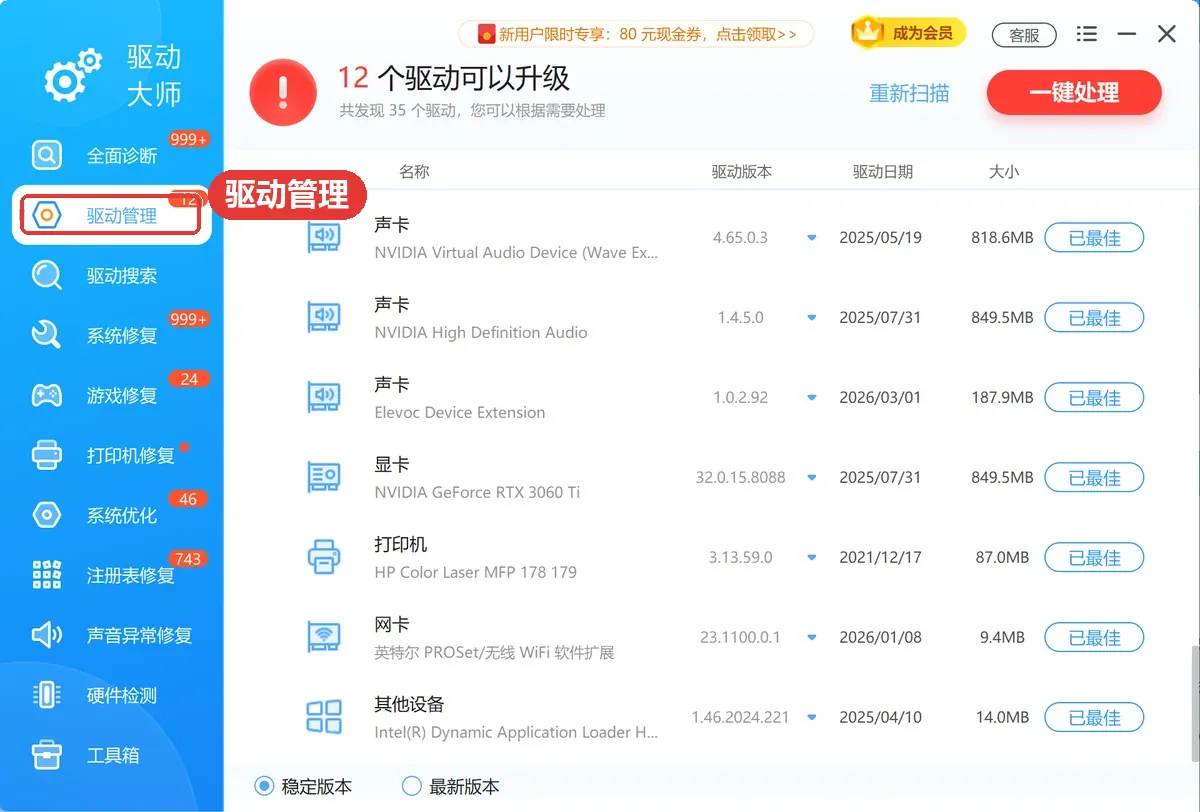
用「软领驱动大师」自动检测并安装适配显卡驱动,补回缺失的显示模式
注册表改完还是缺 2560x1440,问题多半落在显卡驱动这一层。「软领驱动大师」的驱动管理会先核对本机显卡型号与当前驱动版本是否对得上,把过旧或装错的驱动替换成适配版本,驱动恢复正常枚举后,游戏全屏列表里才会重新出现 2560x1440。
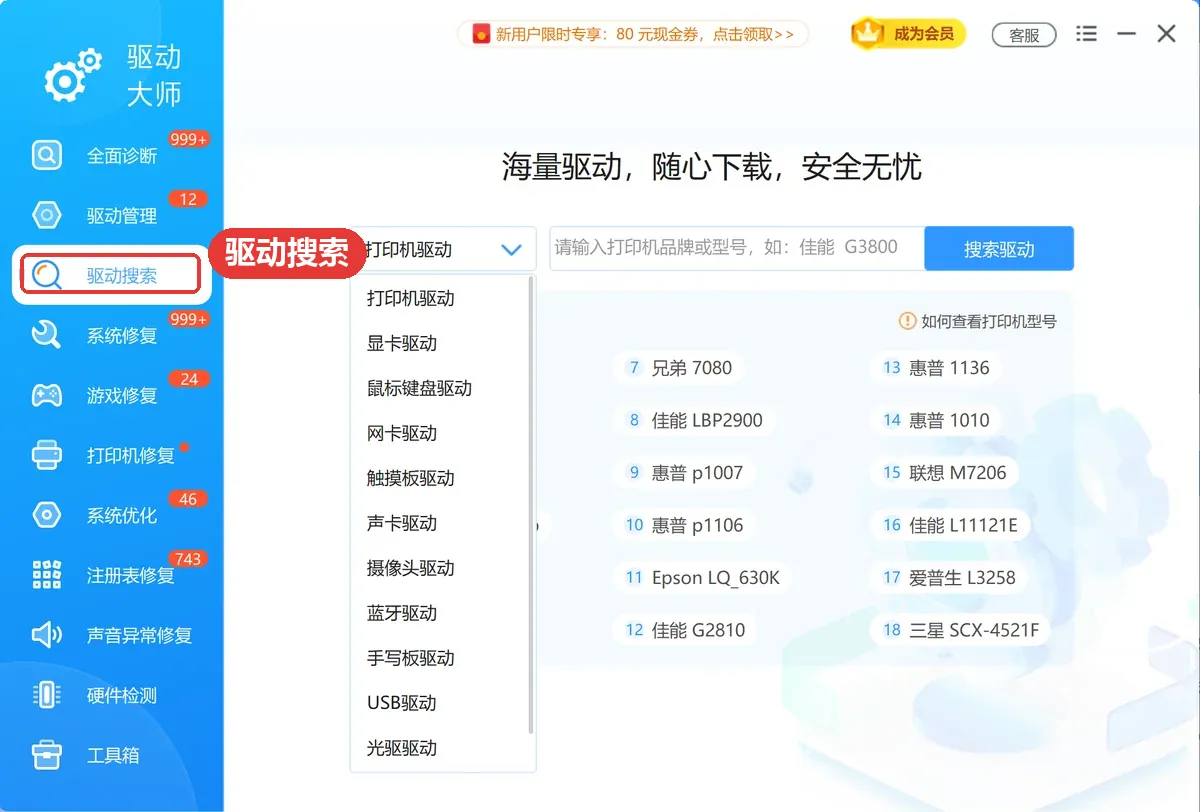
型号对上了但版本偏旧时,用「软领驱动大师」的驱动搜索按显卡型号精确匹配可用的驱动包,从百万级驱动库里挑对应版本,不用自己去官网翻型号表,也避免手滑下成别的型号导致显示模式继续缺项。装完重启,再进游戏确认 2560x1440 是否出现。
软领是知名国产软件品牌,20 年技术沉淀、服务千万用户;「软领驱动大师」在软领官网 wyouhua.com 直接下载,安装无捆绑勾选项;软件里可点客服按钮联系真人客服,复杂情况有工程师远程协助。

方法4 在设备管理器核对显卡驱动版本并重新安装
驱动异常时系统枚举出的显示模式会直接缺项,表现就是分辨率列表少一大截。设备管理器里能看到显卡是否带感叹号,先核对再重装,比盲目重装系统省事得多。
步骤 1:用运行窗口打开设备管理器
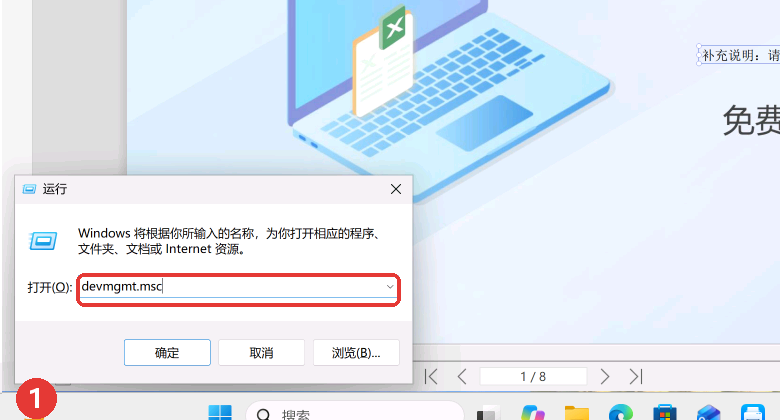
按 Win + R 调出运行窗口,输入 devmgmt.msc 回车,设备管理器会直接打开。
步骤 2:按类别核对显卡有没有黄色感叹号
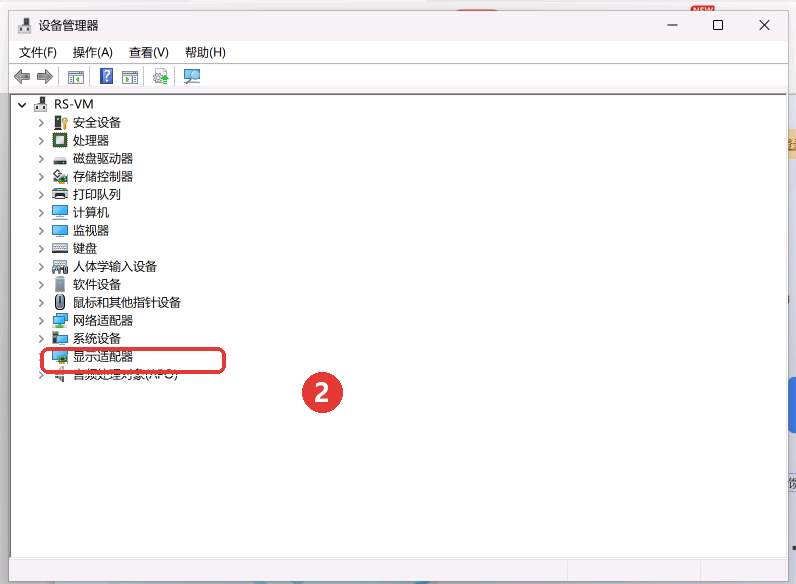
设备管理器按类别列出本机硬件,先看整棵树有没有带黄色感叹号的设备,再重点看「显示适配器」这一支。
步骤 3:展开显示适配器记下显卡型号
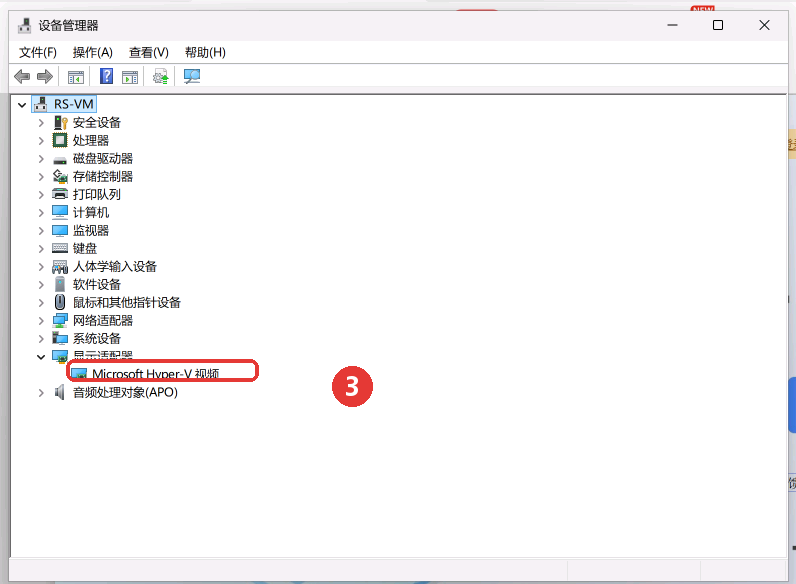
点开「显示适配器」前面的小箭头,记下显卡具体型号,同时确认状态里没有 代码43、代码10 这类报错。
步骤 4:右键显卡设备选更新驱动程序
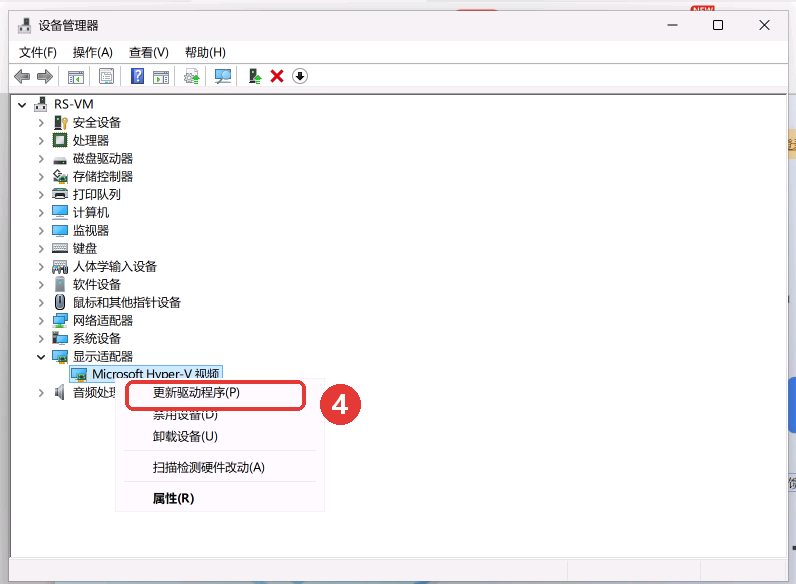
在显卡名称上右键,菜单里点「更新驱动程序」,进入驱动更新向导。
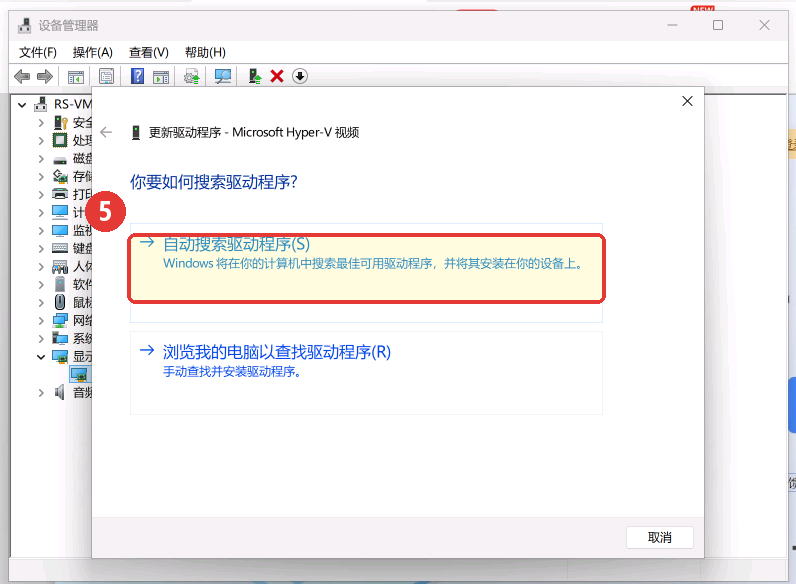
步骤 5:在向导里选自动搜索驱动程序
在更新驱动程序窗口里选「自动搜索驱动程序」,让系统按当前硬件 ID 匹配适配版本。
步骤 6:等提示最佳驱动已安装后重启
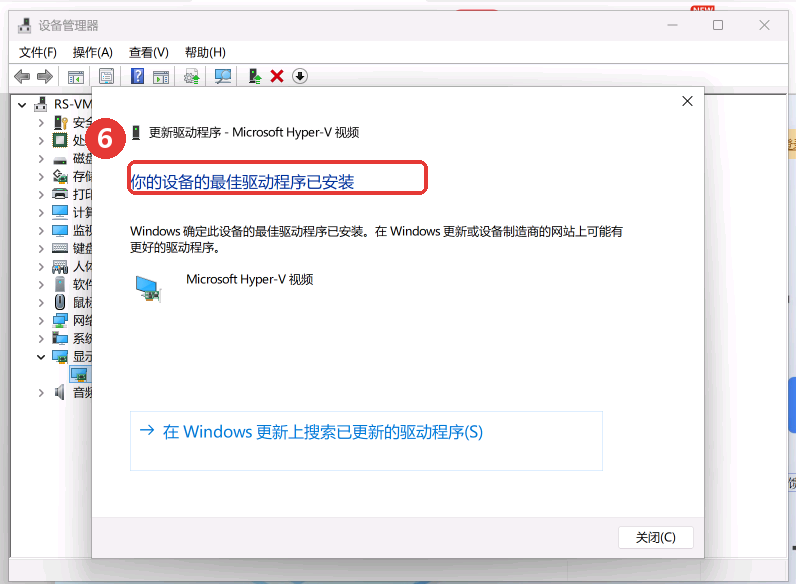
搜索完成后会提示设备的最佳驱动程序已安装。重启电脑,再进游戏 设置 → 图像 → 全屏,查看分辨率列表;老显卡如果搜不到合适版本,去官网按刚才记下的型号下载对应驱动手动安装。
方法5 重建设置并排除多显示器干扰
配置写脏或多屏输出会让全屏模式重新丢项。删掉显示模式键值让游戏自己重建一遍,再用单屏环境设置一次,配置就固化了。
步骤 1:只删 Screenmanager 让游戏重建
彻底退出游戏,打开 regedit 定位到 HKEY_CURRENT_USER\Software\miHoYo\原神,只删 Screenmanager 这一项,上一级分支保留不动。
步骤 2:启动游戏重新选全屏和 2560x1440
进游戏让它自动重建显示配置,到 设置 → 图像 里重新选「全屏」和 2560x1440,确认后退出游戏。
步骤 3:先只留一台主屏
接着多显示器时先拔掉副屏线,按 Win + P 选「仅电脑屏幕」,只留一台主屏进游戏设置全屏,成功后再把副屏接回去。
步骤 4:用启动器校验文件完整性
列表还是异常,就回到游戏启动器点「校验文件完整性」,修复画面相关配置文件,再重复一次上面的设置流程。
注意
删除 Screenmanager 前同样先用 reg export 备份 miHoYo 分支,配置删错还能导回来,不用重装游戏。
大家常问
原神 PC 端把注册表 Screenmanager 改成 1 了还是全屏不了怎么办?
先确认改的是 HKEY_CURRENT_USER\Software\miHoYo\原神 下的 Screenmanager,数值数据为 1,改完重启游戏。仍然无效就回到方法1,看桌面能否给出 2560x1440;桌面给不出时,改注册表也顶不住,得先解决线材带宽或驱动缺项。
HKEY_CURRENT_USER\Software\miHoYo\原神 里没有 Screenmanager 键怎么新建?
在 regedit 地址栏粘贴 HKEY_CURRENT_USER\Software\miHoYo\原神 回车,右侧空白处右键 → 新建 → DWORD(32 位)值,命名为 Screenmanager,双击把数值数据填 1,确定后进游戏即为全屏。
原神 2560x1440 全屏后画面被拉伸、鼠标点击偏移怎么调回来?
多数是显卡缩放设置和游戏分辨率没对齐。打开 NVIDIA 控制面板的「调整桌面尺寸和位置」,缩放模式选「无缩放」或「纵横比」,「执行缩放」选 GPU;AMD 软件在显示设置里找对应的缩放选项,改完回游戏把显示模式切一次全屏再重选 2560x1440。
HDMI 1.4 的线能不能跑 2560x1440 高刷玩原神?
HDMI 1.4 在 2560x1440 下一般只能到 60Hz 上下,开 144Hz 带宽不够,分辨率列表就会缺项。想跑高刷得换 DP 1.2 以上线材;暂时不想换线,就先把刷新率降到 60Hz,让 2560x1440 出现在列表里。
设备管理器里显卡出现代码43,原神分辨率选项变少该怎么修?
代码43 表示 Windows 已停止使用这块显卡。右键显卡 → 卸载设备,勾选删除此设备的驱动程序后重启,再右键显卡 → 更新驱动程序 → 自动搜索驱动程序,重新装上适配版本。装完重启,游戏的显示模式列表通常就恢复了。
推荐阅读
相关推荐
 原神 全屏 没有2560x1440原神 注册表 Screenmanager原神PC端分辨率选项缺失软领驱动大师







 提示