





 有用科技小编2026/11/27
 浏览9761
 阅读16分钟
压缩包怎么制作:先把要打包的文件或文件夹归拢到同一个文件夹,在它上面右键点压缩类选项,确认压缩包名称、格式(优先 zip)和保存位置后生成,最后解压测试一次即可。最常见的失误是文件散落桌面、下载和 U 盘多处直接全选,压缩包被存回待压缩的文件夹里越压越大,以及 Win11 右键没展开「显示更多选项」找不到压缩入口。
这些情况大多跟系统自带压缩组件或压缩软件的设置有关,原始文件本身一般没坏,按顺序走一遍就能打包成功。
适用系统:Windows 10 / Windows 11;最后更新:2026-11-27。
压缩包怎么制作:先看清要打包的是文件还是文件夹
在文件夹图标上点右键,Win10 会直接列出「压缩到 xxx.zip」;Win11 默认只显示精简菜单,要先点最下面的「显示更多选项」,压缩项才会出现,很多人就在这一步以为系统没有压缩功能。若右键里只剩「打开」「属性」,可以用右键→发送到→压缩(zipped)文件夹顶上。
如果压出来只有几个 .lnk 文件,多半是右键点到了桌面快捷方式,原件其实没有进包。先对照下表看清自己卡在哪一环,再决定从哪一步开始。
| 操作阶段 | 适用场景 | 关键注意点 |
|---|---|---|
| 准备阶段:文件散落在桌面、下载、U 盘等多处 | 最常见的打包需求,也是漏选重灾区 | 先集中到一个文件夹再压缩,见第1步 |
| 选择入口:在文件夹上点右键 | Win10 / Win11 自带压缩功能即可完成 | Win11 需先点「显示更多选项」才见压缩项,见第2步 |
| 设置阶段:命名、格式与保存位置 | 要发给别人或跨设备打开 | zip 兼容性最好,别存回待压缩的文件夹,见第3步 |
| 进阶需求:加密、分卷、极限压缩 | 文件很大、要发邮件或含隐私内容 | 密码忘了无法找回,见第4步 |
| 收尾:确认压缩包可用 | 打包后要发送或归档、准备删原件 | 先完整解压测试一次再删原文件夹,见第5步 |
整个流程就是归拢、右键、设参数、验证四件事,下面按步骤展开。
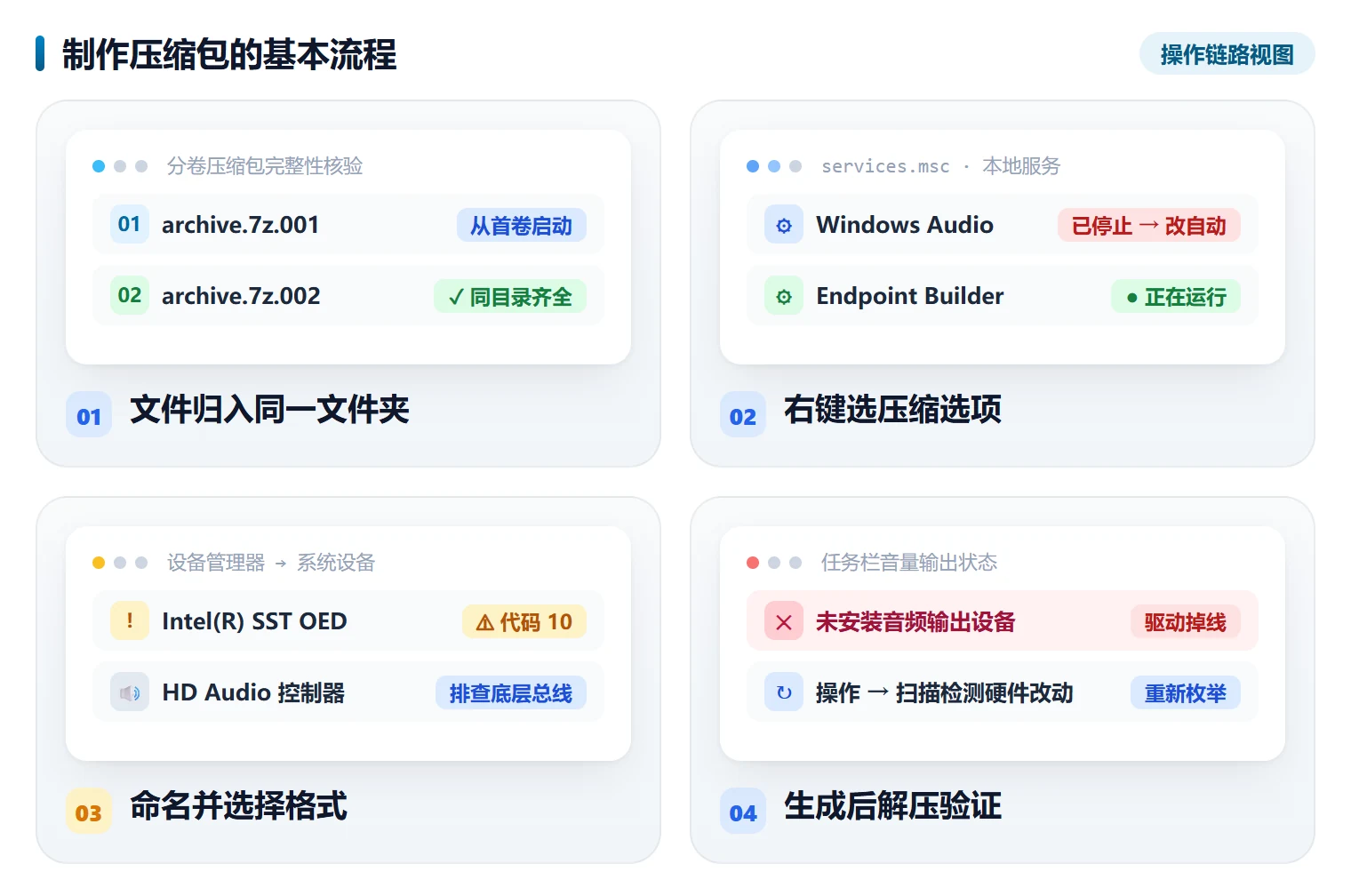
第1步 把要打包的文件先归入同一个文件夹
结论:打包前先做归拢,压缩包里保留什么目录结构、会不会漏文件,都由这一步决定。文件散在桌面、下载和 U 盘几处时,直接全选压缩最容易漏掉某一处。
步骤 1:新建一个名字好认的文件夹
在桌面或目标磁盘空白处右键,选新建→文件夹,命名成一眼能看懂的名字,例如 2024项目资料。名字里带上用途和日期,日后再翻一堆压缩包时能直接认出来。
步骤 2:把要打包的文件全部拖进去
来自 U 盘、下载目录的成批文件,先在原位置按 Ctrl + A 全选,再拖进新文件夹。拖动时按住 Ctrl 是复制,松手后原文件还在原处。
步骤 3:按用途再分几层子文件夹
文件夹里再建「合同」「图纸」这类子文件夹,把对应文件分进去。解压后结构一目了然,别人拿到不用逐个翻。
步骤 4:核对文件数量和占用大小
打开文件夹,切换到「查看→详细信息」,对照原位置核对文件个数和总大小。数字对不上说明还有文件没移过来,补上再继续。
步骤 5:关掉正在打开这些文件的软件
确认文件夹里没有正被 Office、Photoshop 或播放器打开的文件,正在占用的文件压缩时会被跳过。有的话先保存并关闭对应软件,再回到第2步。
第2步 选中文件夹右键调出压缩选项
结论:右键菜单是最短的入口,系统自带压缩和第三方压缩软件的选项都挂在这里。注意是点击选中文件夹图标,双击进到里面再右键,压出来只会是里面的单个文件。
步骤 1:选中文件夹图标后点右键
点击文件夹图标选中它,图标变蓝即选中,再按鼠标右键。Win11 的右键菜单默认是精简版,压缩项被收在里面。
步骤 2:Win11 先展开「显示更多选项」
点菜单最下面的「显示更多选项」,或直接按 Shift + F10,完整右键菜单才会出来。这一步在 Win11 上最容易卡住,也最容易被误判成系统没有压缩功能。
步骤 3:分清菜单里的两个压缩条目
「压缩到 "文件夹名.zip"」是原地直接生成同名压缩包;「添加到 "文件夹名.zip"…」会打开参数窗口,可以改格式、改保存位置、加密码。要精细设置就选带省略号的那一项。
步骤 4:右键里没有压缩项时的替代入口
如果菜单里只有「打开」「属性」,说明系统压缩组件被组策略关闭,或第三方软件没挂上右键菜单。可以用右键→发送到→压缩(zipped)文件夹顶上。
步骤 5:多个零散文件一起打包的情况
按住 Ctrl 逐个点选多个文件后右键压缩也能生成包,但包内不再保留目录结构,所有文件平铺在一起。文件一多就难找,建议改用第1步的归拢做法。
注意
右键时别点到快捷方式(.lnk)上。这样压出来只是几个 lnk 文件,原件并没有被打包进去。
用「软领Win解压缩」右键直接打包并自定义格式与密码
「软领Win解压缩」的创建压缩包功能,选中文件或文件夹后一键生成压缩包,能直接指定 zip、7z 等格式、保存目录、压缩级别和密码,不用在系统自带压缩和多个参数窗口之间来回切。文件散在多处、又要在 Win11 精简右键里绕一圈的情形,用它一次就能把命名、格式和存放位置定好。
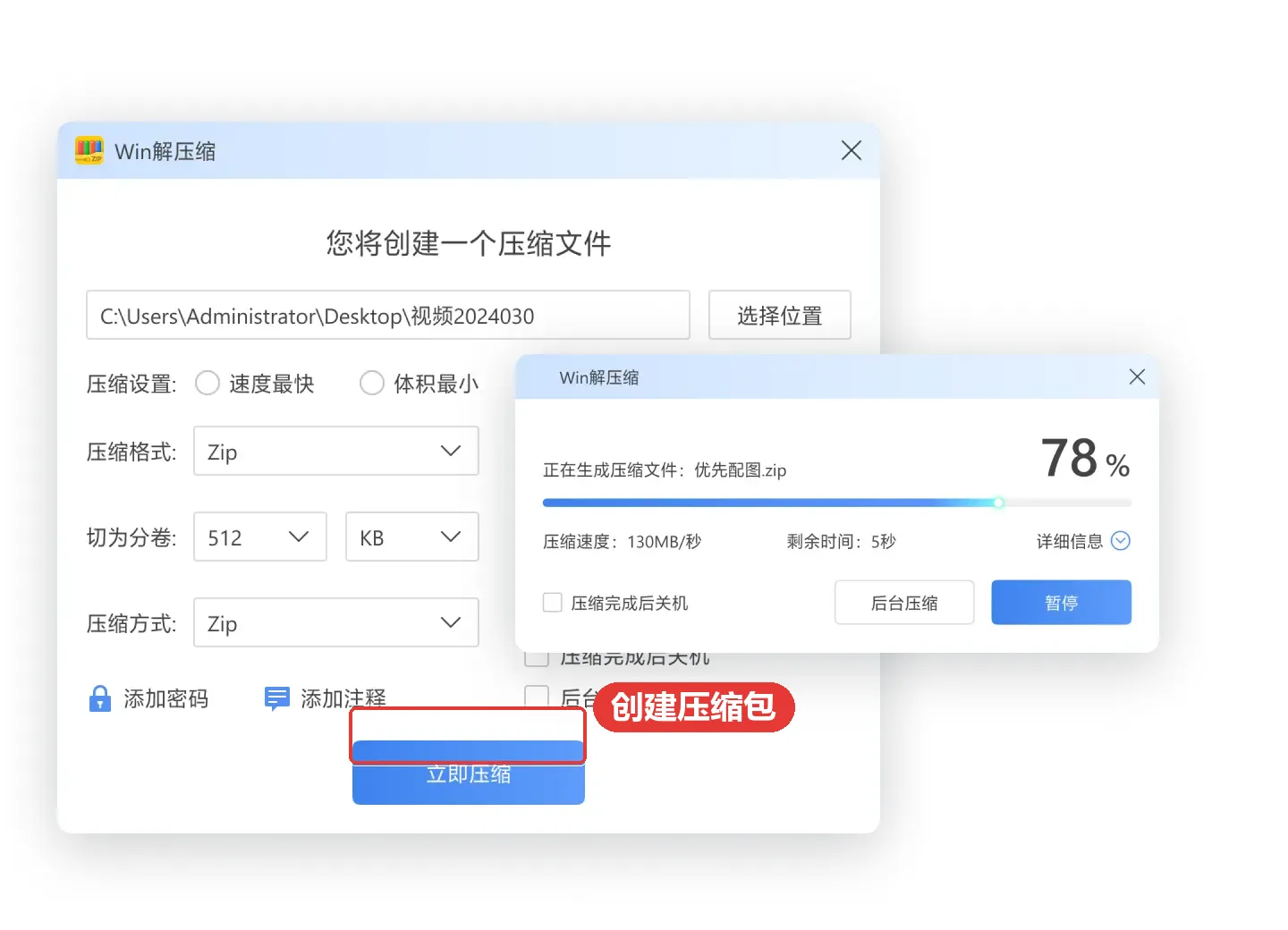
软领是知名国产软件品牌,20 年技术沉淀、服务千万用户,「软领Win解压缩」在软领官网 wyouhua.com 直接下载,安装无捆绑勾选项;软件里可以点客服按钮联系真人客服,复杂情况有工程师远程协助。

第3步 设置压缩包名称、格式与保存位置
结论:压缩包叫什么、放哪里、用什么格式,都在参数窗口里定,选错会直接影响对方能不能打开。发给别人优先选 zip,兼容性最稳。
步骤 1:打开参数窗口并改压缩包名称
选「添加到压缩文件…」打开参数窗口,把「压缩文件名」改成能识别的名字,例如 2024项目资料_20240612.zip。名字里带日期,多个版本并存时不会互相覆盖。
步骤 2:把保存位置指定到专门目录
点「浏览」把保存位置改到归档目录,例如 D:\归档\2024。不要留在待压缩的那个文件夹里,否则下次再压会把上一个压缩包也包进去,越压越大。
步骤 3:格式选 zip
zip 在 Windows 资源管理器、macOS 和手机上都能直接打开;7z 同样内容体积更小,但对方要装解压工具;rar 需要第三方软件才能解。不确定对方环境时选 zip 最省事。
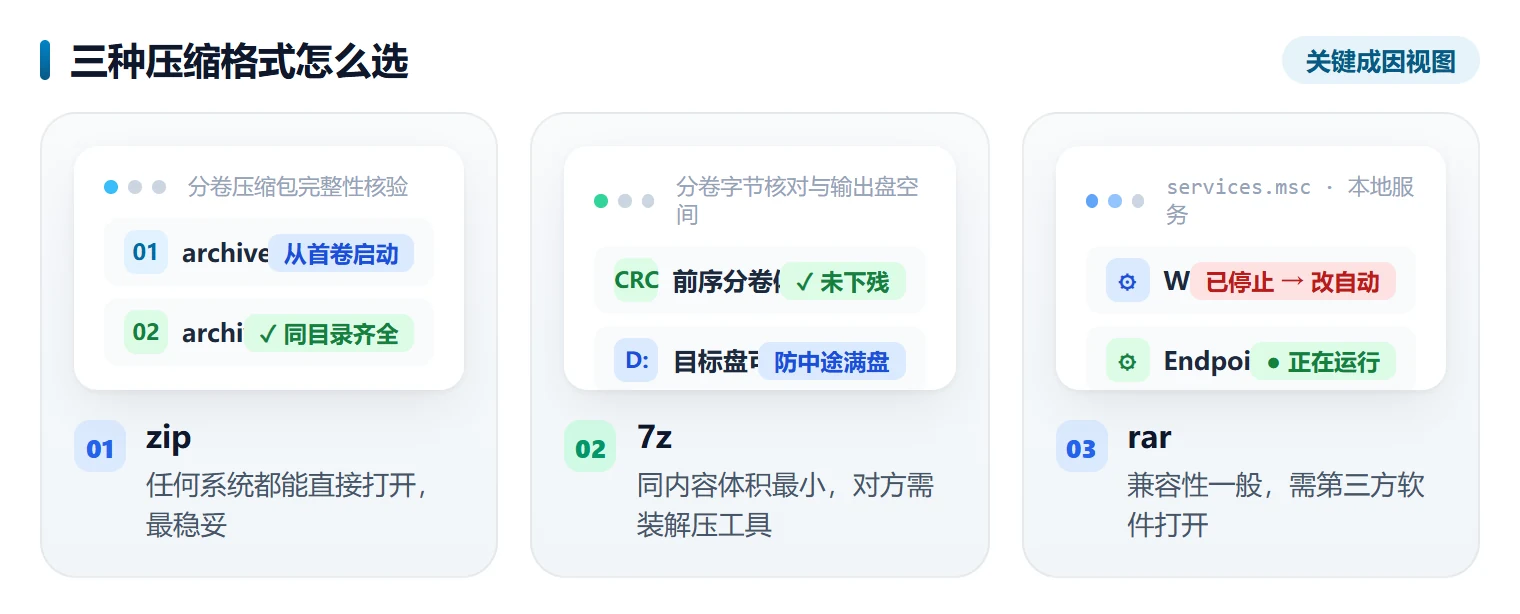
步骤 4:名称里避开非法字符
名称里不要出现 < > : / \ | ? * 这些字符,也不要拼出超长中文路径。传到老系统上容易出现乱码或直接失败。
步骤 5:点确定等待生成
确认无误后点「确定」,等进度窗口走完,压缩包就在指定目录里了。大文件压缩期间不要关机或拔移动硬盘。
注意
目标目录已有同名压缩包时软件会提示覆盖,确认前先核对一遍。也不要保存到 C:\Windows、C:\Program Files 这类系统目录,写入会被拒绝。
第4步 按需设置压缩级别、密码与分卷
结论:只有文件很大、要发邮件或含隐私内容时,才需要动这几个进阶参数。图片、视频本身已经压过,再压几乎不会变小。
步骤 1:选压缩级别
在参数窗口的「常规」页设置「压缩级别」:要快要选「最快」,要体积小选「最好」。一批 Office 文档和文本用「最好」能省下不少空间,几百兆的视频则收效很小。
步骤 2:给压缩包加密码
切到「高级」页点「设置密码」,输入两次后勾选「加密文件名」(7z、rar 支持)。勾上之后,别人连包内的文件名都看不到。
步骤 3:按分卷大小拆包
要发邮件或传网盘而体积超限时,在「分卷大小」里填 100M 或 500M,会生成 xxx.part1.rar 这类分卷包。解压时所有分卷必须放在同一目录,缺一个都打不开。
步骤 4:小文件很多时用固实压缩
文件数量多、单个体积都很小时,可勾选「固实压缩」把体积再压下去。代价是以后改其中一个文件要整体重新解压,不适合经常单独取用的资料。
步骤 5:压缩期间留意进度条
点「确定」后留意进度条,大体积压缩可能耗时几分钟到十几分钟,中途不要关机或拔盘,中断会留下不完整的压缩包。
注意
压缩包密码一旦忘记无法找回,加密文件名后连内容清单都看不到。请把密码单独记在安全的地方,别只写在压缩包同目录的记事本里。
第5步 生成后先解压测试再清理原始文件
结论:打包完先别急着删原件,确认压缩包能正常打开、内容完整之后,再释放原始文件占用的空间。
步骤 1:先看压缩包能不能列出全部文件
双击压缩包,看它能否正常列出全部文件。用工具里的「测试压缩文件」做一次完整性校验,文件损坏会报 CRC 错误。
步骤 2:挑一个文件解压出来打开确认
把其中一个文件「解压到临时文件夹」并打开,重点检查 Office 文档、图片有没有乱码或损坏。临时目录可以设在 D:\临时,验证完删掉即可。
步骤 3:核对文件数量和大小
对照压缩包里的文件数量和大小与原文件夹是否一致。差得多说明有文件在压缩时被跳过了,回到第1步补上再压一次。
步骤 4:试发一次确认对方能打开
把压缩包通过邮件附件或网盘发给自己或同事试收一次,确认下载后能正常打开。跨设备验证比只看本地结果可靠。
步骤 5:确认后再删原文件夹
全部确认之后再删除原文件夹,重要资料建议压缩包和原始文件夹并行保留一段时间。硬盘有坏道或文件本身已损坏的情况,先备份到另一块盘再操作。
注意
删除原始文件夹不可逆,务必先解压验证通过再清理。遇到 CRC 校验失败的包,不要直接删原件,换一台机器或换一块盘再试一次。
大家常问
win11 右键没有「压缩到 zip 文件」选项,压缩包怎么制作?
Win11 默认右键是精简菜单,压缩项被收在「显示更多选项」里。点菜单最下面的这一项或按 Shift + F10 就能看到压缩条目;也可以选中文件夹后右键→发送到→压缩(zipped)文件夹生成 zip。
怎么把多个文件夹分别打包成多个压缩包而不是压缩成一个?
系统自带压缩一次选择只会生成一个 zip,多个文件夹会被装进同一个包里。要让每个文件夹各自成包,最直接的做法是逐个选中文件夹分别执行压缩,并把压缩包名字与文件夹名保持一致,日后好对应。
制作压缩包时提示文件正在被另一个程序使用怎么办?
说明该文件仍被 Office、Photoshop、播放器或同步网盘占用。先保存并关闭对应软件,退出正在同步的网盘程序,或按 Ctrl + Shift + Esc 打开任务管理器结束占用进程,再重新压缩。
文件夹压缩后大小几乎没变小是什么原因?
压缩对文本、Office 文档、程序文件有效,对 jpg、mp4、mp3 和已经是 zip 的文件几乎无效,它们本身就是压缩格式。想看真实压缩率,可以拿一个纯文本文档试一下对比。
压缩包怎么设置密码和分卷大小,密码忘了还能解压吗?
在「添加到压缩文件…」的「高级」页点「设置密码」,输入两次即可;分卷大小在「常规」页填 100M 这类数值。密码忘掉之后无法找回,加密文件名后连内容清单都看不到,只能重新打包。
推荐阅读
相关推荐
 怎样创建压缩包怎么把文件打包成压缩包右键压缩文件怎么选格式软领Win解压缩






 提示