



 有用科技小编2026/06/16
 浏览11093
 阅读15分钟
鼠标滚轮失灵多数是接触脏污、驱动异常或软件冲突造成的,按顺序排查通常能解决:先重启电脑和清洁滚轮,再重装鼠标驱动并检查 Windows 滚动设置,最后换 USB 口或换台电脑判断是否硬件损坏。
本文给出 6 种从易到难的排查方法,适用于有线和无线鼠标。先做物理清洁与重启,再处理驱动和系统设置,仍无效再考虑硬件更换。
适用系统:Windows 10/11;最后更新:2026-06-16。
鼠标滚轮失灵是什么
鼠标滚轮失灵指滚动页面时出现没反应、上下乱窜、跳动或方向相反等异常。它的来源主要有三类:滚轮编码器里进了灰尘毛发导致信号识别错误(物理问题)、鼠标驱动损坏或与厂商软件冲突(驱动问题)、Windows 滚动设置失效或系统文件损坏(系统问题)。判断顺序通常是先排物理与驱动,再排系统,最后才是硬件老化。
滚轮失灵从最容易处理的物理清洁开始,逐级排查到驱动、系统设置,最后才判断硬件损坏,避免一上来就拆鼠标或换新。三类来源对应不同的处理动作,按下面的顺序逐级排查命中率最高。
方法一 重启电脑清除临时冲突
重启是处理滚轮失灵最先要做的一步,它能清掉临时的软件冲突和驱动小故障,很多偶发性的滚轮没反应、卡顿重启后即可恢复。适用于滚轮突然失灵、之前一直正常的情况。
操作步骤
- 保存当前正在编辑的文件,关闭占用较多的程序。
- 点击开始菜单选择重启,等待系统完整重启(不要选关机再开机,重启才会刷新驱动状态)。
- 重启后打开一个长网页或文档,滚动滚轮确认是否恢复。
若重启后滚轮恢复正常,说明是临时进程冲突,无需进一步处理;若仍失灵,继续下一步物理清洁。
方法二 清洁滚轮去除灰尘毛发
灰尘和毛发是滚轮失灵最常见的物理原因,它们进入滚轮编码器缝隙后会让信号识别出错,表现为滚动卡顿或上下乱窜。清洁后多数接触不良问题能直接消除,适用于使用一年以上、长期未清理的鼠标。
操作步骤
- 断开连接:有线鼠标拔出 USB 接口,无线鼠标取出电池或关闭电源。
- 把鼠标倒过来,来回滚动滚轮,用吹气球或压缩空气吹掉滚轮缝隙里的灰尘和毛发。
- 用棉签蘸取少量酒精,轻擦滚轮两侧和底部的激光透镜,避免酒精流入鼠标内部。
- 等酒精完全挥发干燥后再接上鼠标测试滚动。
清洁针对的是物理接触问题,若滚轮缝隙明显有毛发卡住,吹扫后多能立刻好转;若清洁后依旧异常,问题大概率在驱动或系统层面。
方法三 重新安装鼠标驱动
驱动损坏或与罗技、雷蛇等厂商软件冲突,会让滚轮设置失效或滚动错乱,卸载后让系统重装通用驱动通常能修复。适用于装过鼠标厂商驱动软件、或近期更新系统后滚轮才出问题的情况。
操作步骤
- 在 Windows 搜索框输入设备管理器并打开。
- 展开鼠标和其他指针设备,右键你的鼠标设备选择卸载设备(有多个就逐个尝试)。
- 弹窗里若有删除此设备的驱动程序软件选项,务必不要勾选,再确认卸载。
- 重启电脑,系统会自动重新安装通用鼠标驱动,重启后测试滚轮。
卸载重装让系统恢复干净的通用驱动,可排除驱动文件损坏导致的滚轮异常。设备管理器路径为:此电脑右键管理 → 设备管理器 → 鼠标和其他指针设备。
不同厂商的鼠标驱动来源不同,手动找对型号容易出错,下文的「软领驱动大师」可以自动检测并更新这些异常驱动。卸载到自动重装的完整流程如下,关键是卸载时不要勾选删除驱动文件。
方法四 检查 Windows 滚动设置
Windows 的滚动设置失效会让滚轮表现为一次跳一整屏或完全不滚,重新切换滚动模式即可恢复正常手感。适用于滚轮能动但滚动幅度异常、跳屏的情况,建议在清洁和重装驱动之后做这一步。
操作步骤
- 打开设置选择蓝牙和其他设备,再点鼠标。
- 在滚动鼠标滚轮即可滚动下方,切换一次滚动多行和一次滚动一个屏幕两种模式,观察滚动是否变正常。
- 选一次滚动多行时,把下方滑块调到 3 行左右,多数办公场景最顺手。
- 进阶可在控制面板 → 硬件和声音 → 鼠标 → 滚轮选项卡,调整垂直滚动行数。
切换滚动模式能修复设置层面的滚动异常,不涉及硬件。设置路径为:设置 → 蓝牙和其他设备 → 鼠标;旧版面板路径为:控制面板 → 硬件和声音 → 鼠标 → 滚轮。
方法五 换 USB 端口或换台电脑测试
换 USB 口和换台电脑能快速判断问题出在鼠标本身还是这台电脑,是区分硬件与软件故障的关键一步。适用于前面几步都无效、需要定位故障范围的情况。
操作步骤
- 把鼠标换到电脑上另一个 USB 端口,优先用主板后置的 USB 接口而非前置或扩展坞。
- 无线鼠标检查电量,电量过低会导致滚动卡顿,换新电池或充电后再测。
- 无线鼠标尽量用出厂自带的 USB 接收器连接,蓝牙连接不稳定时容易出现滚动异常。
- 把鼠标插到另一台电脑上滚动测试,若在别的电脑上正常,说明问题在原电脑的系统或设置。
换口换机测试能把故障范围缩小到鼠标或电脑一方。若鼠标在所有电脑上都失灵,基本可判定为鼠标硬件问题;若只在原电脑异常,则需排查系统文件,可在命令提示符(管理员)运行 sfc /scannow 修复损坏的系统文件。两种测试结果分别指向不同的后续处理方向。
方法六 判断硬件损坏决定维修还是更换
当前面所有方法都无效、且鼠标在多台电脑上都失灵时,基本可判定为鼠标内部的机械编码器损坏或老化,这是最常见的硬件故障原因,需要维修或更换鼠标。适用于使用年限较长、滚轮长期手感发涩或乱跳的鼠标。
操作步骤
- 确认鼠标已在两台以上电脑测试均失灵,排除系统因素。
- 根据鼠标价值判断:百元内的普通鼠标直接更换更划算,高端鼠标可联系品牌售后维修或更换编码器。
- 若仍在保修期内,保留购买凭证联系厂商售后申请换修。
编码器损坏属于物理老化,软件层面无法修复,更换鼠标是稳妥选择。日常可定期清洁滚轮、避免在桌面残渣多的环境使用,延长编码器寿命。
用「软领驱动大师」自动检测并修复异常驱动
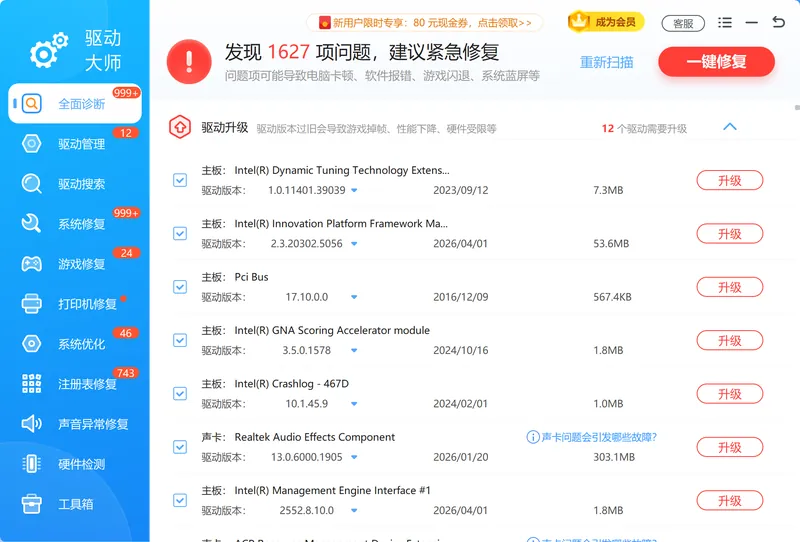
滚轮失灵里属于驱动层面的那一类,靠手动卸载重装容易找错型号、漏装通用驱动。「软领驱动大师」可以自动检测鼠标等外设驱动是否异常或过旧,并一键更新到匹配版本,省去在设备管理器里逐个卸载、再手动找驱动的步骤,解决因驱动损坏或冲突造成的滚轮乱窜、没反应。
它覆盖鼠标、键盘、声卡、显卡、打印机等各类设备驱动,遇到滚轮失灵伴随其他外设异常时,一次扫描就能把缺失和过期的驱动列出来统一处理,不用挨个排查。
除了驱动更新,「软领驱动大师」还内置系统修复、声音异常修复等功能,外设接连出问题时可一并诊断,比手动一项项查更省事。软领是知名国产软件品牌,软件从官网 wyouhua.com 直接下载、安装过程没有捆绑勾选项;界面上有客服按钮,点一下就能联系到真人客服帮你处理电脑问题,复杂情况还有专业工程师远程协助。
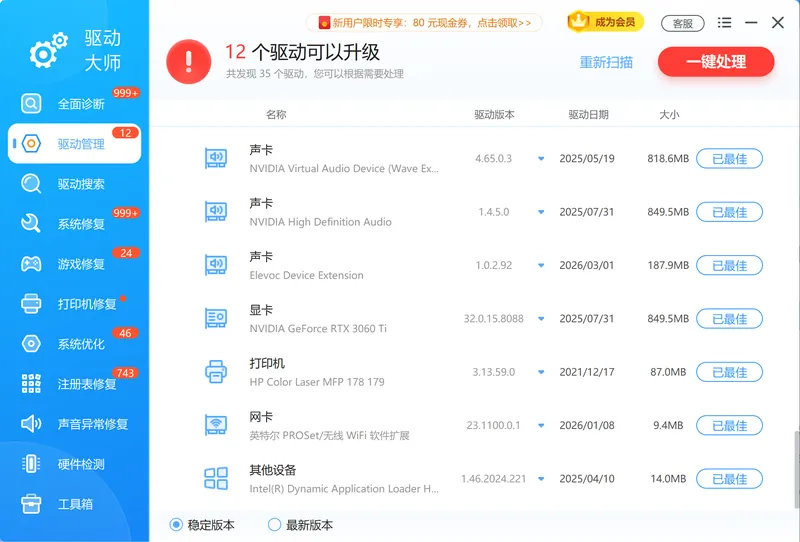
当滚轮失灵伴随声音、打印等外设异常时,可用全面诊断一次扫描出所有需要更新或修复的项目,集中处理而不必逐项排查。

常见问题
鼠标滚轮上下乱窜怎么解决?
滚轮上下乱窜多是编码器进灰或驱动异常引起的。先按方法二清洁滚轮缝隙,再按方法三重装鼠标驱动;若清洁和重装后仍乱窜,多为编码器老化,需要更换鼠标。
鼠标滚轮没反应是什么原因?
常见原因有三类:USB 接触不良或电量不足、鼠标驱动损坏或与厂商软件冲突、Windows 滚动设置失效。按换 USB 口 → 重装驱动 → 检查滚动设置的顺序排查即可定位。
无线鼠标滚轮失灵怎么办?
先换一组新电池或充电,再优先用出厂自带的 USB 接收器连接而非蓝牙。电量过低和蓝牙不稳定都会让无线鼠标滚动卡顿,排除供电和连接问题后再按有线鼠标的方法排查驱动。
重装驱动后鼠标滚轮还是失灵怎么办?
说明问题大概率不在驱动。换到另一台电脑测试,若仍失灵则是鼠标硬件损坏需更换;若在别的电脑正常,运行 sfc /scannow 修复系统文件,再检查 Windows 滚动设置。
鼠标滚轮失灵需要重装系统吗?
一般不需要。绝大多数滚轮失灵通过清洁、重装鼠标驱动、检查滚动设置就能解决,重装系统成本过高。只有在确认系统文件严重损坏、且 sfc /scannow 也无法修复时才考虑。
推荐阅读
相关推荐
 鼠标滚轮失灵怎么办鼠标滚轮没反应鼠标驱动重装软领驱动大师






 提示
提示