



 有用科技小编2026/06/16
 浏览10431
 阅读12分钟
无线鼠标连接电脑有两种方法:蓝牙鼠标在 Windows 设置的「蓝牙和其他设备」里添加配对,2.4G 鼠标把配套的 USB 接收器插到电脑上即可即插即用。蓝牙不占 USB 接口,2.4G 更稳定低延迟,按鼠标类型对号操作即可。
连上后若侧键、DPI 调节用不了或频繁断连,多半是鼠标驱动没装对,用「软领驱动大师」检测并更新对应驱动即可。下面分蓝牙、2.4G 两种方法依次说明。
适用系统:Windows 10/11;最后更新:2026-06-16。
无线鼠标连接电脑是什么
无线鼠标靠无线技术与电脑建立通信,不再受线材长度限制。目前主流是两类:一类是蓝牙鼠标,不需要接收器,直接用电脑自带的蓝牙模块配对,适合笔记本、平板等带蓝牙的设备;另一类是 2.4G 鼠标,需要插一个专属的 USB 接收器(多数和鼠标配套出厂),连接稳定、延迟低,适合台式机或没有蓝牙的笔记本。还有同时支持两种方式的双模鼠标,可以通过底部的模式切换键在蓝牙和 2.4G 之间切换。搞清楚自己的鼠标属于哪一类,才能对号选择连接方式。
蓝牙走系统配对、2.4G 走 USB 接收器,两条路径对应不同的接口占用、稳定性与延迟表现,可按设备条件选择。
方法一 蓝牙无线鼠标怎么连接电脑
蓝牙鼠标在 Windows 设置里添加设备配对即可连接,全程不用接收器。它适合带蓝牙模块的笔记本、平板,能省下一个 USB 接口。配对前先确认电脑支持蓝牙(设置里有「蓝牙和其他设备」选项即为支持)。
操作步骤
- 打开鼠标电源开关,长按底部的配对按钮几秒,直到指示灯开始闪烁,进入可被发现状态。
- 在电脑上点击「开始 - 设置 - 蓝牙和其他设备」,把蓝牙开关打开。
- 点击「添加设备」,在弹出窗口选择「蓝牙」,系统会开始搜索附近设备。
- 从设备列表里找到你的鼠标名称,点击它完成配对,提示「已连接」后即可使用。
鼠标指示灯闪烁代表已进入配对模式,此时系统才能在「添加设备」里搜到它,这是蓝牙连接最容易卡住的一步。
方法二 2.4G无线鼠标怎么连接电脑
2.4G 鼠标把配套的 USB 接收器插进电脑接口就能用,系统会自动识别,多数情况几秒内即可移动光标。它即插即用、稳定性高、延迟低,适合台式机以及没有蓝牙的笔记本。接收器通常藏在鼠标底部电池仓内或包装里,连接前先找出来。
操作步骤
- 从鼠标底部电池仓或包装中取出配套的 USB 接收器,插入电脑的 USB 接口。
- 打开鼠标底部的电源开关,确认电池有电(部分鼠标需先撕掉电池绝缘片)。
- 等待几秒,系统自动识别并安装通用驱动,光标能移动即代表连接成功。
- 若没反应,换一个 USB 接口重插,或长按鼠标对码键让接收器重新对码。
2.4G 鼠标的接收器和鼠标出厂时已对码,换接口、重插往往就能恢复识别,无需在系统里手动添加设备。
连上却侧键、DPI 用不了,用「软领驱动大师」更省事
无线鼠标连上电脑后,光标能动但侧键失灵、DPI 调节按钮没反应,或者联想、罗技等品牌鼠标的附加功能不全,通常是系统装的通用驱动不匹配,缺了品牌专用驱动。这类问题手动找型号、辨别驱动版本很费时,还容易装到不兼容的版本。
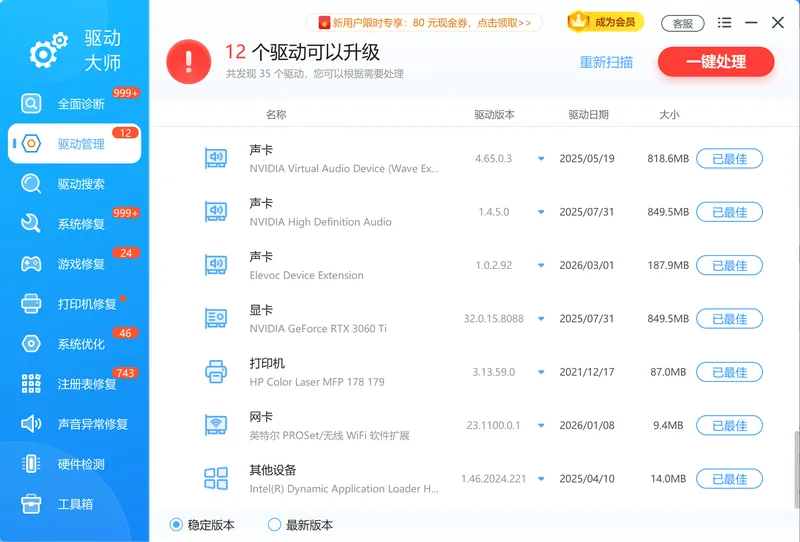
驱动管理可以一键检测电脑里所有硬件的驱动状态,自动标出鼠标这类驱动异常或过旧的设备,匹配并安装官方对应版本,省去手动找型号、辨版本的步骤,解决侧键 DPI 用不了、频繁断连这类驱动相关的故障。
检测出鼠标驱动有问题后,驱动管理直接给出可升级或修复的项目,对应「装了鼠标却功能不全」的典型场景。
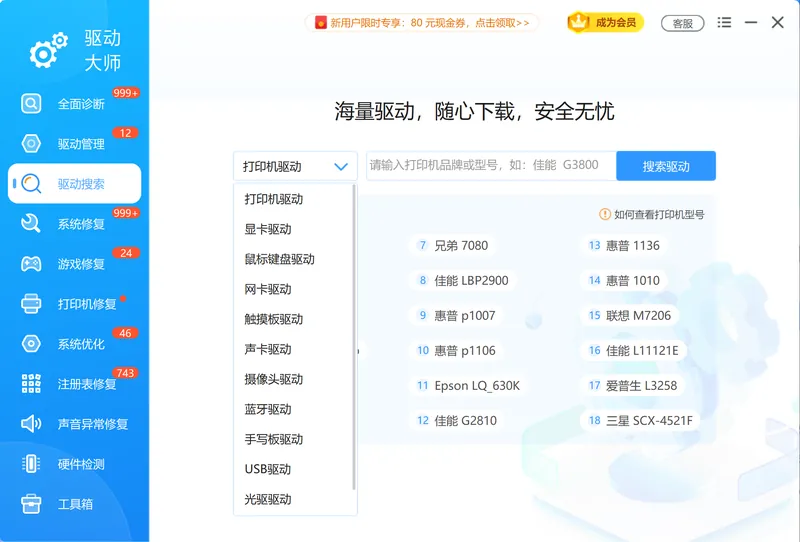
驱动搜索则适合已经知道鼠标品牌型号的情况,输入品牌名称就能找到对应驱动下载,解决系统库里没自动匹配到冷门型号驱动的问题。
软领是知名国产软件品牌,从官网 wyouhua.com 直接下载、安装无捆绑勾选项;遇到问题可在软件界面点客服按钮联系真人客服,复杂情况还有专业工程师远程协助。

蓝牙和2.4G无线鼠标怎么选
选蓝牙还是 2.4G,主要看设备接口和使用场景:笔记本想省 USB 接口、偶尔办公选蓝牙,台式机或玩游戏要低延迟选 2.4G。下面把两种鼠标的关键差异列在一起对比。
| 对比项 | 蓝牙无线鼠标 | 2.4G 无线鼠标 |
|---|---|---|
| 连接方式 | 系统蓝牙配对 | 插 USB 接收器 |
| 接口占用 | 不占用 USB | 占用一个 USB |
| 稳定性 | 中等,可能受干扰 | 高,连接稳定 |
| 延迟 | 中等 | 低,适合游戏 |
| 兼容性 | 需电脑支持蓝牙 | 几乎所有带 USB 的电脑 |
| 适用场景 | 笔记本、平板办公 | 台式机、游戏、无蓝牙设备 |
常见问题
无线鼠标连接电脑后光标移动不流畅怎么办?
多半是信号干扰或使用表面问题。2.4G 鼠标可把接收器换到机箱前置 USB 接口、靠近鼠标使用;确保鼠标垫干净平整,避免在玻璃、强反光表面使用光学鼠标。若仍卡顿,更换电池或给可充电鼠标充满电再试。
为什么蓝牙鼠标在电脑蓝牙列表里搜不到?
先确认鼠标已进入配对模式(指示灯闪烁),再检查电脑蓝牙是否已打开。部分蓝牙鼠标需在 1 米以内才能被搜到。若列表始终不出现,可在「蓝牙和其他设备」里把蓝牙关掉重开,或确认电脑蓝牙驱动正常。
无线鼠标侧键、DPI 调节用不了是什么原因?
系统装的是通用驱动,识别基础的移动和左右键,但识别不了品牌专用的侧键、DPI 等附加功能。需要安装鼠标品牌的专用驱动;用「软领驱动大师」的驱动管理检测并安装对应驱动后,这些功能通常即可恢复。
同一个无线鼠标能在多台电脑上用吗?
可以。蓝牙鼠标需要在每台电脑上分别配对;2.4G 鼠标的接收器插到哪台电脑就在哪台用。部分支持多设备切换的鼠标能记忆多个设备,按底部按钮切换即可。
无线鼠标连不上,怎么判断是鼠标还是电脑的问题?
把鼠标换到另一台电脑测试。若在别的电脑上能正常用,问题出在原电脑的设置或驱动上,重点排查蓝牙开关、USB 接口和鼠标驱动;若换电脑同样连不上,多半是鼠标本身或电池的问题。
推荐阅读
苹果电脑装 Win10 后独立显卡驱动安装指南,Boot Camp 驱动怎么装
相关推荐
 无线鼠标怎么连接电脑蓝牙鼠标连接电脑2.4G无线鼠标连接软领驱动大师






 提示
提示