



 有用科技小编2026/06/23
 浏览10994
 阅读15分钟
电脑麦克风没声音,多数是隐私权限被关闭、默认录音设备设置错误、输入音量过低或声卡驱动损坏导致的,硬件本身大多没坏,不必急着重装或送修。以下 5 种方法在 Windows 10/11 实测可用。
按从易到难逐个排查:先检查隐私权限,再确认默认设备,接着调整输入音量与麦克风增益,然后重置音频服务,最后更新或重装声卡驱动,排除故障。
适用系统:Windows 10/11;最后更新:2026-08-04。
麦克风没声音是什么情况
麦克风没声音通常表现为:对方在语音通话中提示"听不到你说话";录音软件波形条纹纹丝不动;系统「录制」面板里麦克风图标旁边的绿色电平柱完全不跳动。常见错误提示包括「此设备无法正常使用(代码 10)」「该驱动程序与此 Windows 版本不兼容」,或设备管理器中麦克风设备上出现黄色感叹号(代码 43)。根本原因分布在四个层面:系统权限、设备设置、音量参数、驱动状态。
'/%3E%3Crect%20x='28'%20y='64'%20width='264'%20height='96'%20rx='12'%20fill='%23ffffff'%20stroke='%23dbe3ec'%20stroke-width='1.5'/%3E%3Crect%20x='28'%20y='64'%20width='264'%20height='6'%20rx='3'%20fill='%232b86f0'/%3E%3Ccircle%20cx='58'%20cy='106'%20r='17'%20fill='%23e1eefd'/%3E%3Cg%20transform='translate(58,106)'%3E%3Cpath%20d='M0%20-9%20L9%208%20L-9%208%20Z'%20fill='none'%20stroke='%232b86f0'%20stroke-width='2.4'%20stroke-linejoin='round'/%3E%3Cline%20x1='0'%20y1='-2'%20x2='0'%20y2='3'%20stroke='%232b86f0'%20stroke-width='2.4'%20stroke-linecap='round'/%3E%3Ccircle%20cx='0'%20cy='6'%20r='1.4'%20fill='%232b86f0'/%3E%3C/g%3E%3Ctext%20x='82.0'%20y='102'%20font-family='Segoe%20UI,Microsoft%20YaHei,PingFang%20SC,sans-serif'%20font-size='15'%20fill='%231f2d3d'%20text-anchor='start'%20font-weight='700'%3E隐私权限层%3C/text%3E%3Ctext%20x='82.0'%20y='124'%20font-family='Segoe%20UI,Microsoft%20YaHei,PingFang%20SC,sans-serif'%20font-size='12.5'%20fill='%235b6b7b'%20text-anchor='start'%20font-weight='400'%3E应用被系统禁止访问麦%3C/text%3E%3Ctext%20x='82.0'%20y='142'%20font-family='Segoe%20UI,Microsoft%20YaHei,PingFang%20SC,sans-serif'%20font-size='12.5'%20fill='%235b6b7b'%20text-anchor='start'%20font-weight='400'%3E克风%3C/text%3E%3Crect%20x='308'%20y='64'%20width='264'%20height='96'%20rx='12'%20fill='%23ffffff'%20stroke='%23dbe3ec'%20stroke-width='1.5'/%3E%3Crect%20x='308'%20y='64'%20width='264'%20height='6'%20rx='3'%20fill='%23155fc4'/%3E%3Ccircle%20cx='338'%20cy='106'%20r='17'%20fill='%23e1eefd'/%3E%3Cg%20transform='translate(338,106)'%3E%3Cline%20x1='-7'%20y1='-7'%20x2='7'%20y2='7'%20stroke='%232b86f0'%20stroke-width='2.6'%20stroke-linecap='round'/%3E%3Cline%20x1='7'%20y1='-7'%20x2='-7'%20y2='7'%20stroke='%232b86f0'%20stroke-width='2.6'%20stroke-linecap='round'/%3E%3C/g%3E%3Ctext%20x='362.0'%20y='102'%20font-family='Segoe%20UI,Microsoft%20YaHei,PingFang%20SC,sans-serif'%20font-size='15'%20fill='%231f2d3d'%20text-anchor='start'%20font-weight='700'%3E设备设置层%3C/text%3E%3Ctext%20x='362.0'%20y='124'%20font-family='Segoe%20UI,Microsoft%20YaHei,PingFang%20SC,sans-serif'%20font-size='12.5'%20fill='%235b6b7b'%20text-anchor='start'%20font-weight='400'%3E默认录音设备选错或未%3C/text%3E%3Ctext%20x='362.0'%20y='142'%20font-family='Segoe%20UI,Microsoft%20YaHei,PingFang%20SC,sans-serif'%20font-size='12.5'%20fill='%235b6b7b'%20text-anchor='start'%20font-weight='400'%3E启用%3C/text%3E%3Crect%20x='28'%20y='176'%20width='264'%20height='96'%20rx='12'%20fill='%23ffffff'%20stroke='%23dbe3ec'%20stroke-width='1.5'/%3E%3Crect%20x='28'%20y='176'%20width='264'%20height='6'%20rx='3'%20fill='%232b86f0'/%3E%3Ccircle%20cx='58'%20cy='218'%20r='17'%20fill='%23e1eefd'/%3E%3Cg%20transform='translate(58,218)'%3E%3Cpath%20d='M8%20-2%20A9%209%200%201%200%206%207'%20fill='none'%20stroke='%232b86f0'%20stroke-width='2.4'%20stroke-linecap='round'/%3E%3Cpath%20d='M8%20-8%20L8%20-2%20L2%20-2'%20fill='none'%20stroke='%232b86f0'%20stroke-width='2.4'%20stroke-linecap='round'%20stroke-linejoin='round'/%3E%3C/g%3E%3Ctext%20x='82.0'%20y='214'%20font-family='Segoe%20UI,Microsoft%20YaHei,PingFang%20SC,sans-serif'%20font-size='15'%20fill='%231f2d3d'%20text-anchor='start'%20font-weight='700'%3E音量参数层%3C/text%3E%3Ctext%20x='82.0'%20y='236'%20font-family='Segoe%20UI,Microsoft%20YaHei,PingFang%20SC,sans-serif'%20font-size='12.5'%20fill='%235b6b7b'%20text-anchor='start'%20font-weight='400'%3E输入音量或增益调至极%3C/text%3E%3Ctext%20x='82.0'%20y='254'%20font-family='Segoe%20UI,Microsoft%20YaHei,PingFang%20SC,sans-serif'%20font-size='12.5'%20fill='%235b6b7b'%20text-anchor='start'%20font-weight='400'%3E低%3C/text%3E%3Crect%20x='308'%20y='176'%20width='264'%20height='96'%20rx='12'%20fill='%23ffffff'%20stroke='%23dbe3ec'%20stroke-width='1.5'/%3E%3Crect%20x='308'%20y='176'%20width='264'%20height='6'%20rx='3'%20fill='%23155fc4'/%3E%3Ccircle%20cx='338'%20cy='218'%20r='17'%20fill='%23e1eefd'/%3E%3Cg%20transform='translate(338,218)'%3E%3Crect%20x='-7'%20y='-7'%20width='14'%20height='14'%20rx='2'%20fill='none'%20stroke='%232b86f0'%20stroke-width='2.2'/%3E%3Cline%20x1='-7'%20y1='-2'%20x2='-11'%20y2='-2'%20stroke='%232b86f0'%20stroke-width='2'/%3E%3Cline%20x1='-7'%20y1='3'%20x2='-11'%20y2='3'%20stroke='%232b86f0'%20stroke-width='2'/%3E%3Cline%20x1='7'%20y1='-2'%20x2='11'%20y2='-2'%20stroke='%232b86f0'%20stroke-width='2'/%3E%3Cline%20x1='7'%20y1='3'%20x2='11'%20y2='3'%20stroke='%232b86f0'%20stroke-width='2'/%3E%3C/g%3E%3Ctext%20x='362.0'%20y='214'%20font-family='Segoe%20UI,Microsoft%20YaHei,PingFang%20SC,sans-serif'%20font-size='15'%20fill='%231f2d3d'%20text-anchor='start'%20font-weight='700'%3E驱动状态层%3C/text%3E%3Ctext%20x='362.0'%20y='236'%20font-family='Segoe%20UI,Microsoft%20YaHei,PingFang%20SC,sans-serif'%20font-size='12.5'%20fill='%235b6b7b'%20text-anchor='start'%20font-weight='400'%3E声卡驱动损坏或版本不%3C/text%3E%3Ctext%20x='362.0'%20y='254'%20font-family='Segoe%20UI,Microsoft%20YaHei,PingFang%20SC,sans-serif'%20font-size='12.5'%20fill='%235b6b7b'%20text-anchor='start'%20font-weight='400'%3E兼容%3C/text%3E%3C/svg%3E)
先判断是哪一层出了问题,再对症处理,能省去大量盲目重装的时间。
方法一 检查 Windows 麦克风隐私权限
Windows 10/11 默认可以为每个应用单独开关麦克风权限;如果「允许应用访问麦克风」总开关被关闭,或目标应用的权限被单独禁用,麦克风对该应用就完全不可见——这是最常见的"插好了也没声音"根因。
操作步骤
- 按
Win + I打开「设置」。 - 进入「隐私」(Windows 10)或「隐私和安全性」(Windows 11)→「麦克风」。
- 确认「允许应用访问你的麦克风」主开关已开启(蓝色)。
- 在下方应用列表中,找到 Zoom、微信、Teams 等目标应用,逐一确认其开关也已打开。
- 关闭设置,重新打开应用测试麦克风。
如果列表中找不到某个桌面程序(Win32 应用),说明该程序使用系统 API 直接访问麦克风,不受此处管控,继续排查后面的方法。
方法二 将麦克风设为默认录音设备
当电脑接了多个录音设备(如 USB 耳机 + 板载麦克风),系统可能把另一个设备选为默认,导致应用收不到目标麦克风的声音。
操作步骤
- 右键任务栏右下角音量图标 → 选「声音设置」(或「打开声音设置」)。
- 在「输入」区域,打开「选择输入设备」下拉列表,选中你实际使用的麦克风。
- 若需要精细控制,点击「声音控制面板」(或
Win + R输入mmsys.cpl回车)→ 切到「录制」选项卡。 - 右键目标麦克风 → 「设置为默认设备」,确认其图标旁出现绿色勾选标。
- 右键同一麦克风 → 「属性」→「级别」,确认音量不为 0 且未静音。
设置完成后,用系统自带录音机(搜索「录音机」)对着麦克风说话,观察录音文件是否有声音,以此确认设置已生效。
'/%3E%3Crect%20x='28'%20y='64'%20width='544'%20height='42'%20rx='10'%20fill='%23e1eefd'%20stroke='%23dbe3ec'%20stroke-width='1'/%3E%3Ccircle%20cx='52'%20cy='85'%20r='12'%20fill='%232b86f0'/%3E%3Cpath%20d='M46%2085%20l4%204%20l8%20-9'%20fill='none'%20stroke='%23ffffff'%20stroke-width='2.4'%20stroke-linecap='round'%20stroke-linejoin='round'/%3E%3Ctext%20x='76'%20y='90.0'%20font-family='Segoe%20UI,Microsoft%20YaHei,PingFang%20SC,sans-serif'%20font-size='14'%20fill='%231f2d3d'%20text-anchor='start'%20font-weight='500'%3E声音控制面板→录制选项卡已打开%3C/text%3E%3Ctext%20x='556'%20y='90.0'%20font-family='Segoe%20UI,Microsoft%20YaHei,PingFang%20SC,sans-serif'%20font-size='13'%20fill='%235b6b7b'%20text-anchor='middle'%20font-weight='400'%3E1%3C/text%3E%3Crect%20x='28'%20y='114'%20width='544'%20height='42'%20rx='10'%20fill='%23ffffff'%20stroke='%23dbe3ec'%20stroke-width='1'/%3E%3Ccircle%20cx='52'%20cy='135'%20r='12'%20fill='%232b86f0'/%3E%3Cpath%20d='M46%20135%20l4%204%20l8%20-9'%20fill='none'%20stroke='%23ffffff'%20stroke-width='2.4'%20stroke-linecap='round'%20stroke-linejoin='round'/%3E%3Ctext%20x='76'%20y='140.0'%20font-family='Segoe%20UI,Microsoft%20YaHei,PingFang%20SC,sans-serif'%20font-size='14'%20fill='%231f2d3d'%20text-anchor='start'%20font-weight='500'%3E目标麦克风显示绿色默认勾选%3C/text%3E%3Ctext%20x='556'%20y='140.0'%20font-family='Segoe%20UI,Microsoft%20YaHei,PingFang%20SC,sans-serif'%20font-size='13'%20fill='%235b6b7b'%20text-anchor='middle'%20font-weight='400'%3E2%3C/text%3E%3Crect%20x='28'%20y='164'%20width='544'%20height='42'%20rx='10'%20fill='%23e1eefd'%20stroke='%23dbe3ec'%20stroke-width='1'/%3E%3Ccircle%20cx='52'%20cy='185'%20r='12'%20fill='%232b86f0'/%3E%3Cpath%20d='M46%20185%20l4%204%20l8%20-9'%20fill='none'%20stroke='%23ffffff'%20stroke-width='2.4'%20stroke-linecap='round'%20stroke-linejoin='round'/%3E%3Ctext%20x='76'%20y='190.0'%20font-family='Segoe%20UI,Microsoft%20YaHei,PingFang%20SC,sans-serif'%20font-size='14'%20fill='%231f2d3d'%20text-anchor='start'%20font-weight='500'%3E麦克风属性→级别→音量不为0%3C/text%3E%3Ctext%20x='556'%20y='190.0'%20font-family='Segoe%20UI,Microsoft%20YaHei,PingFang%20SC,sans-serif'%20font-size='13'%20fill='%235b6b7b'%20text-anchor='middle'%20font-weight='400'%3E3%3C/text%3E%3Crect%20x='28'%20y='214'%20width='544'%20height='42'%20rx='10'%20fill='%23ffffff'%20stroke='%23dbe3ec'%20stroke-width='1'/%3E%3Ccircle%20cx='52'%20cy='235'%20r='12'%20fill='%232b86f0'/%3E%3Cpath%20d='M46%20235%20l4%204%20l8%20-9'%20fill='none'%20stroke='%23ffffff'%20stroke-width='2.4'%20stroke-linecap='round'%20stroke-linejoin='round'/%3E%3Ctext%20x='76'%20y='240.0'%20font-family='Segoe%20UI,Microsoft%20YaHei,PingFang%20SC,sans-serif'%20font-size='14'%20fill='%231f2d3d'%20text-anchor='start'%20font-weight='500'%3E设备状态无代码43或代码10报错%3C/text%3E%3Ctext%20x='556'%20y='240.0'%20font-family='Segoe%20UI,Microsoft%20YaHei,PingFang%20SC,sans-serif'%20font-size='13'%20fill='%235b6b7b'%20text-anchor='middle'%20font-weight='400'%3E4%3C/text%3E%3Crect%20x='28'%20y='264'%20width='544'%20height='42'%20rx='10'%20fill='%23e1eefd'%20stroke='%23dbe3ec'%20stroke-width='1'/%3E%3Ccircle%20cx='52'%20cy='285'%20r='12'%20fill='%232b86f0'/%3E%3Cpath%20d='M46%20285%20l4%204%20l8%20-9'%20fill='none'%20stroke='%23ffffff'%20stroke-width='2.4'%20stroke-linecap='round'%20stroke-linejoin='round'/%3E%3Ctext%20x='76'%20y='290.0'%20font-family='Segoe%20UI,Microsoft%20YaHei,PingFang%20SC,sans-serif'%20font-size='14'%20fill='%231f2d3d'%20text-anchor='start'%20font-weight='500'%3E录音机录制后回放有声波%3C/text%3E%3Ctext%20x='556'%20y='290.0'%20font-family='Segoe%20UI,Microsoft%20YaHei,PingFang%20SC,sans-serif'%20font-size='13'%20fill='%235b6b7b'%20text-anchor='middle'%20font-weight='400'%3E5%3C/text%3E%3C/svg%3E)
方法三 调整麦克风输入音量与麦克风增益
麦克风音量被调到极低或「麦克风增益」为负值时,声音信号过弱,接收端会听不到任何声音;反之增益过高又会引入电流杂音。两者都需要手动校准。
操作步骤
- 按
Win + R,输入mmsys.cpl回车,打开传统「声音」控制面板。 - 切到「录制」选项卡,右键使用中的麦克风 → 「属性」。
- 切到「级别」选项卡,将「麦克风」音量滑块拖到 80–100 区间;如果对方反映声音太大再适当调低。
- 查看「麦克风加强」(Microphone Boost):正常情况设 +10 dB 即可;若电流声明显,调回 0 dB;若声音太小再酌情上调,不要超过 +20 dB。
- 点击「确定」,在录音机里重新录制并回放确认效果。
麦克风增益调整是一个平衡点:增益不足录不到声,增益过高会把背景噪声也放大进来,适度为佳。
方法四 重启 Windows Audio 音频服务
「Windows Audio」服务崩溃或异常停止时,麦克风和扬声器会同时失效,重启该服务通常能立刻恢复,无需重启电脑。
操作步骤
- 按
Win + R,输入services.msc回车,打开服务管理器。 - 找到「Windows Audio」,右键 → 「重启」(若已停止则选「启动」)。
- 同样操作「Windows Audio Endpoint Builder」,两个服务都要重启。
- 右键任务栏音量图标,查看是否已恢复正常,再打开应用测试麦克风。
如果服务重启后片刻又自动停止,说明有更深层的驱动或系统文件损坏,需要进入方法五做驱动层排查。
'/%3E%3Crect%20x='28'%20y='94'%20width='122'%20height='78'%20rx='12'%20fill='%23ffffff'%20stroke='%232b86f0'%20stroke-width='2'/%3E%3Ccircle%20cx='48'%20cy='94'%20r='15'%20fill='%232b86f0'/%3E%3Ctext%20x='48.0'%20y='99'%20font-family='Segoe%20UI,Microsoft%20YaHei,PingFang%20SC,sans-serif'%20font-size='14'%20fill='%23ffffff'%20text-anchor='middle'%20font-weight='700'%3E1%3C/text%3E%3Ctext%20x='89.25'%20y='129.0'%20font-family='Segoe%20UI,Microsoft%20YaHei,PingFang%20SC,sans-serif'%20font-size='14'%20fill='%231f2d3d'%20text-anchor='middle'%20font-weight='600'%3EWin+R%20%3C/text%3E%3Ctext%20x='89.25'%20y='149.0'%20font-family='Segoe%20UI,Microsoft%20YaHei,PingFang%20SC,sans-serif'%20font-size='14'%20fill='%231f2d3d'%20text-anchor='middle'%20font-weight='600'%3E输入%20ser%3C/text%3E%3Cpath%20d='M154%20124%20l9%209%20l-9%209'%20fill='none'%20stroke='%232b86f0'%20stroke-width='3'%20stroke-linecap='round'%20stroke-linejoin='round'/%3E%3Crect%20x='168'%20y='94'%20width='122'%20height='78'%20rx='12'%20fill='%23ffffff'%20stroke='%232b86f0'%20stroke-width='2'/%3E%3Ccircle%20cx='188'%20cy='94'%20r='15'%20fill='%232b86f0'/%3E%3Ctext%20x='188.5'%20y='99'%20font-family='Segoe%20UI,Microsoft%20YaHei,PingFang%20SC,sans-serif'%20font-size='14'%20fill='%23ffffff'%20text-anchor='middle'%20font-weight='700'%3E2%3C/text%3E%3Ctext%20x='229.75'%20y='129.0'%20font-family='Segoe%20UI,Microsoft%20YaHei,PingFang%20SC,sans-serif'%20font-size='14'%20fill='%231f2d3d'%20text-anchor='middle'%20font-weight='600'%3E找到%20Win%3C/text%3E%3Ctext%20x='229.75'%20y='149.0'%20font-family='Segoe%20UI,Microsoft%20YaHei,PingFang%20SC,sans-serif'%20font-size='14'%20fill='%231f2d3d'%20text-anchor='middle'%20font-weight='600'%3Edows%20A%3C/text%3E%3Cpath%20d='M295%20124%20l9%209%20l-9%209'%20fill='none'%20stroke='%232b86f0'%20stroke-width='3'%20stroke-linecap='round'%20stroke-linejoin='round'/%3E%3Crect%20x='309'%20y='94'%20width='122'%20height='78'%20rx='12'%20fill='%23ffffff'%20stroke='%232b86f0'%20stroke-width='2'/%3E%3Ccircle%20cx='329'%20cy='94'%20r='15'%20fill='%232b86f0'/%3E%3Ctext%20x='329.0'%20y='99'%20font-family='Segoe%20UI,Microsoft%20YaHei,PingFang%20SC,sans-serif'%20font-size='14'%20fill='%23ffffff'%20text-anchor='middle'%20font-weight='700'%3E3%3C/text%3E%3Ctext%20x='370.25'%20y='129.0'%20font-family='Segoe%20UI,Microsoft%20YaHei,PingFang%20SC,sans-serif'%20font-size='14'%20fill='%231f2d3d'%20text-anchor='middle'%20font-weight='600'%3E同样重启%20W%3C/text%3E%3Ctext%20x='370.25'%20y='149.0'%20font-family='Segoe%20UI,Microsoft%20YaHei,PingFang%20SC,sans-serif'%20font-size='14'%20fill='%231f2d3d'%20text-anchor='middle'%20font-weight='600'%3Eindows%3C/text%3E%3Cpath%20d='M436%20124%20l9%209%20l-9%209'%20fill='none'%20stroke='%232b86f0'%20stroke-width='3'%20stroke-linecap='round'%20stroke-linejoin='round'/%3E%3Crect%20x='450'%20y='94'%20width='122'%20height='78'%20rx='12'%20fill='%232b86f0'%20stroke='%232b86f0'%20stroke-width='2'/%3E%3Ccircle%20cx='470'%20cy='94'%20r='15'%20fill='%23155fc4'/%3E%3Ctext%20x='469.5'%20y='99'%20font-family='Segoe%20UI,Microsoft%20YaHei,PingFang%20SC,sans-serif'%20font-size='14'%20fill='%23ffffff'%20text-anchor='middle'%20font-weight='700'%3E4%3C/text%3E%3Ctext%20x='510.75'%20y='129.0'%20font-family='Segoe%20UI,Microsoft%20YaHei,PingFang%20SC,sans-serif'%20font-size='14'%20fill='%23ffffff'%20text-anchor='middle'%20font-weight='600'%3E测试麦克风是%3C/text%3E%3Ctext%20x='510.75'%20y='149.0'%20font-family='Segoe%20UI,Microsoft%20YaHei,PingFang%20SC,sans-serif'%20font-size='14'%20fill='%23ffffff'%20text-anchor='middle'%20font-weight='600'%3E否恢复%3C/text%3E%3C/svg%3E)
方法五 更新或重装声卡驱动
声卡驱动版本与 Windows 10/11 系统不兼容,或驱动文件损坏(设备管理器出现黄色感叹号),会导致麦克风彻底不响应;重新安装正确驱动是彻底解决的根本手段。
操作步骤
- 按
Win + X→ 「设备管理器」,展开「声音、视频和游戏控制器」。 - 右键声卡设备(如 Realtek High Definition Audio、Intel Smart Sound Technology)→「更新驱动程序」→「自动搜索驱动程序」,看是否能在线找到新版本。
- 若自动搜索无效,访问主板或笔记本厂商官网(Dell Support / Lenovo Support / 华硕驱动下载页),搜索你的型号,下载对应操作系统(Windows 10 64 位 / Windows 11)的音频驱动安装包手动安装。
- 若驱动安装后仍无效,使用 DDU(Display Driver Uninstaller 的音频版本策略:在设备管理器中右键 → 「卸载设备」,勾选「删除此设备的驱动程序软件」),彻底删除旧驱动后重启,让系统自动重新加载;或再次手动安装厂商包。
- USB 麦克风或 USB 声卡特别注意:更换 USB 接口再插拔,确认设备管理器中该设备出现后再测试。
如果以上步骤仍无效,可运行 sfc /scannow(管理员命令提示符)修复系统文件,或尝试 DISM /Online /Cleanup-Image /RestoreHealth 修复 Windows 映像,排除系统文件损坏的可能。
用「软领驱动大师」更省事
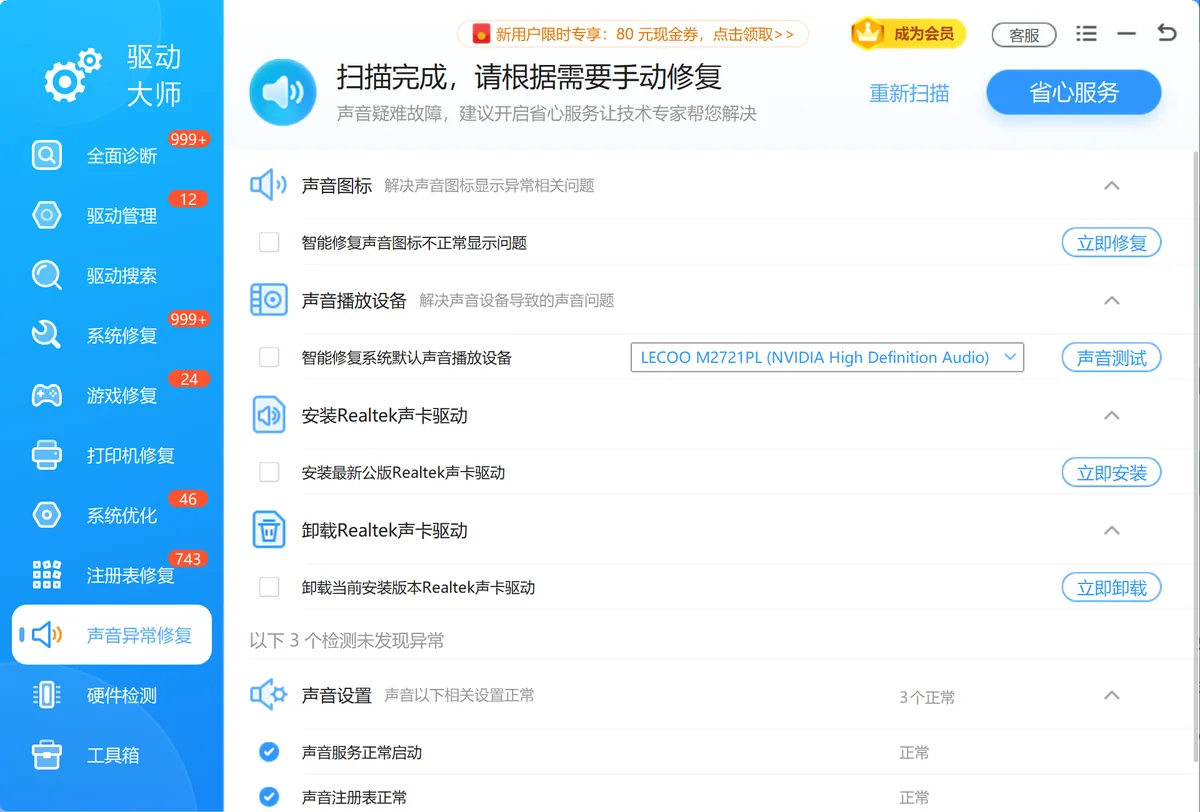
手动在设备管理器里找声卡型号、对照厂商官网逐一下载驱动,步骤繁琐且容易装错版本。「软领驱动大师」的驱动搜索功能内置百万级驱动库,能按硬件型号自动匹配官方驱动;驱动管理功能支持一键安装或更新声卡驱动,省去手动比对的麻烦。全面诊断和声音异常修复功能可以在一次扫描中定位麦克风无声的驱动层根因,直接指向需要处理的设备,不用逐项排查。
软领是知名国产软件品牌,20 年技术沉淀,服务千万用户;从官网 wyouhua.com 直接下载,安装无捆绑勾选项。界面上有客服按钮,点一下就能联系到真人客服帮你解决电脑问题,复杂情况还有专业工程师远程协助。


常见问题
麦克风插好了但设备管理器里根本看不到这个设备,怎么办?
先在设备管理器顶部菜单点「查看」→「显示隐藏的设备」,确认麦克风是否以灰色图标显示;若仍不显示,换一个 USB 接口或 3.5mm 接口再试,排除接口本身故障。如果换接口后设备出现,原接口可能已损坏。
设备管理器显示麦克风正常,但录音软件就是没反应,错误提示"找不到录音设备",怎么排查?
这通常是该录音软件的麦克风权限未开启,或该软件在其自身设置里选了错误的录音设备。先按方法一检查隐私权限,再进该软件的「音频/设备」设置选正确的麦克风。
Realtek 声卡更新驱动后麦克风反而更差,代码 10 报错,怎么办?
Windows Update 推送的 Realtek 驱动有时版本过新导致冲突,建议去设备管理器卸载当前驱动后,到 Realtek 官网或主板厂商官网下载对应型号的旧版驱动(一般标注"稳定版"或"Windows 10/11 通用版")手动安装。
麦克风接在前置面板上没声音,接后置接口就好了,什么原因?
前置面板音频接线(HD Audio 排针)未接牢或主板前置接口信号线老化是常见原因;改插主板后置粉色麦克风接口(3.5mm)即可绕过前置问题正常使用。USB 麦克风不受此影响。
Windows 11 升级后麦克风没声音,之前 Windows 10 是好的,怎么处理?
Windows 11 对部分旧版 Realtek / Creative 音频驱动兼容性差,升级后需要重新到厂商官网下载专门标注"Windows 11 兼容"的驱动版本安装;同时检查隐私设置里麦克风权限是否在系统升级时被重置为关闭。
推荐阅读
相关推荐
 麦克风没声音麦克风没反应声卡驱动软领驱动大师






 提示
提示