



 有用科技小编2026/06/23
 浏览10530
 阅读14分钟
显卡花屏、雪花点多数是驱动损坏、版本不兼容或显卡接触不良造成的,硬件本身大多没坏,不必急着送修或换卡。以下方法在 Windows 10/11 实测可用。
按从易到难逐个排查:先重装驱动,再检查连接与散热,最后考虑硬件层问题(如代码43)。5 种方法覆盖驱动层→散热层→供电层→硬件层→兜底。
适用系统:Windows 10/11;最后更新:2026-08-05。
显卡花屏雪花点是什么情况
花屏指屏幕出现不规则彩色条纹、雪花点、马赛克或画面撕裂,常见报错弹窗有「显示驱动程序已停止响应并已恢复」「Display driver stopped responding and has recovered」,设备管理器里显卡可能亮黄色感叹号并标注「代码 43」或「代码 10」。路径 C:\Windows\System32\DriverStore\FileRepository 下若存有多个版本的驱动残留包,易引发版本冲突。花屏成因集中在驱动、温度、接触、供电四个方向,从软件层到硬件层逐步排查效率最高。
'/%3E%3Crect%20x='28'%20y='64'%20width='264'%20height='96'%20rx='12'%20fill='%23ffffff'%20stroke='%23dbe3ec'%20stroke-width='1.5'/%3E%3Crect%20x='28'%20y='64'%20width='264'%20height='6'%20rx='3'%20fill='%232b86f0'/%3E%3Ccircle%20cx='58'%20cy='106'%20r='17'%20fill='%23e1eefd'/%3E%3Cg%20transform='translate(58,106)'%3E%3Cpath%20d='M0%20-9%20L9%208%20L-9%208%20Z'%20fill='none'%20stroke='%232b86f0'%20stroke-width='2.4'%20stroke-linejoin='round'/%3E%3Cline%20x1='0'%20y1='-2'%20x2='0'%20y2='3'%20stroke='%232b86f0'%20stroke-width='2.4'%20stroke-linecap='round'/%3E%3Ccircle%20cx='0'%20cy='6'%20r='1.4'%20fill='%232b86f0'/%3E%3C/g%3E%3Ctext%20x='82.0'%20y='102'%20font-family='Segoe%20UI,Microsoft%20YaHei,PingFang%20SC,sans-serif'%20font-size='15'%20fill='%231f2d3d'%20text-anchor='start'%20font-weight='700'%3E驱动损坏%3C/text%3E%3Ctext%20x='82.0'%20y='124'%20font-family='Segoe%20UI,Microsoft%20YaHei,PingFang%20SC,sans-serif'%20font-size='12.5'%20fill='%235b6b7b'%20text-anchor='start'%20font-weight='400'%3E版本冲突或文件残留%3C/text%3E%3Crect%20x='308'%20y='64'%20width='264'%20height='96'%20rx='12'%20fill='%23ffffff'%20stroke='%23dbe3ec'%20stroke-width='1.5'/%3E%3Crect%20x='308'%20y='64'%20width='264'%20height='6'%20rx='3'%20fill='%23155fc4'/%3E%3Ccircle%20cx='338'%20cy='106'%20r='17'%20fill='%23e1eefd'/%3E%3Cg%20transform='translate(338,106)'%3E%3Cline%20x1='-7'%20y1='-7'%20x2='7'%20y2='7'%20stroke='%232b86f0'%20stroke-width='2.6'%20stroke-linecap='round'/%3E%3Cline%20x1='7'%20y1='-7'%20x2='-7'%20y2='7'%20stroke='%232b86f0'%20stroke-width='2.6'%20stroke-linecap='round'/%3E%3C/g%3E%3Ctext%20x='362.0'%20y='102'%20font-family='Segoe%20UI,Microsoft%20YaHei,PingFang%20SC,sans-serif'%20font-size='15'%20fill='%231f2d3d'%20text-anchor='start'%20font-weight='700'%3E接触不良%3C/text%3E%3Ctext%20x='362.0'%20y='124'%20font-family='Segoe%20UI,Microsoft%20YaHei,PingFang%20SC,sans-serif'%20font-size='12.5'%20fill='%235b6b7b'%20text-anchor='start'%20font-weight='400'%3EPCIe槽或线材松动%3C/text%3E%3Crect%20x='28'%20y='176'%20width='264'%20height='96'%20rx='12'%20fill='%23ffffff'%20stroke='%23dbe3ec'%20stroke-width='1.5'/%3E%3Crect%20x='28'%20y='176'%20width='264'%20height='6'%20rx='3'%20fill='%232b86f0'/%3E%3Ccircle%20cx='58'%20cy='218'%20r='17'%20fill='%23e1eefd'/%3E%3Cg%20transform='translate(58,218)'%3E%3Cpath%20d='M8%20-2%20A9%209%200%201%200%206%207'%20fill='none'%20stroke='%232b86f0'%20stroke-width='2.4'%20stroke-linecap='round'/%3E%3Cpath%20d='M8%20-8%20L8%20-2%20L2%20-2'%20fill='none'%20stroke='%232b86f0'%20stroke-width='2.4'%20stroke-linecap='round'%20stroke-linejoin='round'/%3E%3C/g%3E%3Ctext%20x='82.0'%20y='214'%20font-family='Segoe%20UI,Microsoft%20YaHei,PingFang%20SC,sans-serif'%20font-size='15'%20fill='%231f2d3d'%20text-anchor='start'%20font-weight='700'%3E散热过热%3C/text%3E%3Ctext%20x='82.0'%20y='236'%20font-family='Segoe%20UI,Microsoft%20YaHei,PingFang%20SC,sans-serif'%20font-size='12.5'%20fill='%235b6b7b'%20text-anchor='start'%20font-weight='400'%3EGPU温度超90°C%3C/text%3E%3Crect%20x='308'%20y='176'%20width='264'%20height='96'%20rx='12'%20fill='%23ffffff'%20stroke='%23dbe3ec'%20stroke-width='1.5'/%3E%3Crect%20x='308'%20y='176'%20width='264'%20height='6'%20rx='3'%20fill='%23155fc4'/%3E%3Ccircle%20cx='338'%20cy='218'%20r='17'%20fill='%23e1eefd'/%3E%3Cg%20transform='translate(338,218)'%3E%3Crect%20x='-7'%20y='-7'%20width='14'%20height='14'%20rx='2'%20fill='none'%20stroke='%232b86f0'%20stroke-width='2.2'/%3E%3Cline%20x1='-7'%20y1='-2'%20x2='-11'%20y2='-2'%20stroke='%232b86f0'%20stroke-width='2'/%3E%3Cline%20x1='-7'%20y1='3'%20x2='-11'%20y2='3'%20stroke='%232b86f0'%20stroke-width='2'/%3E%3Cline%20x1='7'%20y1='-2'%20x2='11'%20y2='-2'%20stroke='%232b86f0'%20stroke-width='2'/%3E%3Cline%20x1='7'%20y1='3'%20x2='11'%20y2='3'%20stroke='%232b86f0'%20stroke-width='2'/%3E%3C/g%3E%3Ctext%20x='362.0'%20y='214'%20font-family='Segoe%20UI,Microsoft%20YaHei,PingFang%20SC,sans-serif'%20font-size='15'%20fill='%231f2d3d'%20text-anchor='start'%20font-weight='700'%3E供电不足%3C/text%3E%3Ctext%20x='362.0'%20y='236'%20font-family='Segoe%20UI,Microsoft%20YaHei,PingFang%20SC,sans-serif'%20font-size='12.5'%20fill='%235b6b7b'%20text-anchor='start'%20font-weight='400'%3E电源功率不够%3C/text%3E%3C/svg%3E)
方法一 用 DDU 彻底卸载并重装显卡驱动
驱动文件损坏或版本冲突是花屏最常见成因,用 Display Driver Uninstaller(DDU)在安全模式下彻底清除残留后再重装,能解决大多数软件层花屏。
操作步骤
- 从 DDU 官方站点下载最新版 Display Driver Uninstaller,解压到桌面。
- 进入安全模式:按住
Shift点「开始→电源→重新启动」,进入「疑难解答→高级选项→启动设置→重启」,重启后按4或F4进入安全模式(Windows 10/11 通用)。 - 在安全模式下运行 Display Driver Uninstaller.exe,右上角选择显卡品牌(NVIDIA / AMD / Intel),点击「清理并重启」。
- 重启后进入正常模式,到 NVIDIA / AMD 官网找到与显卡型号和系统版本(如 Windows 11 64 位)完全匹配的驱动,下载并安装,重启生效。
安全模式下 DDU 可清除 C:\Program Files\NVIDIA Corporation 等残留目录,避免旧驱动文件与新版冲突导致代码 43 或花屏复发。
方法二 在设备管理器回退或更新驱动
若近期更新驱动后才出现花屏,可先回退到上一版;若驱动版本过旧则直接更新,无需 DDU 全清。
操作步骤
- 按
Win + X,选「设备管理器」,展开「显示适配器」,右键显卡名称→「属性」。 - 切换到「驱动程序」标签:如需回退点「回退驱动程序」;如需更新点「更新驱动程序」→「自动搜索更新的驱动程序软件」。
- 操作完成后重启,观察花屏是否消失;若自动搜索找不到合适版本,到厂商官网手动下载对应型号驱动。
设备管理器的回退功能最多保留一个旧版本,若需要更早版本或驱动损坏无法回退,请用方法一的 DDU 流程。
'/%3E%3Crect%20x='28'%20y='64'%20width='262'%20height='142'%20rx='12'%20fill='%23fdeeec'%20stroke='%23e8604c'%20stroke-width='1.5'/%3E%3Crect%20x='28'%20y='64'%20width='262'%20height='42'%20rx='12'%20fill='%23e8604c'/%3E%3Crect%20x='28'%20y='94'%20width='262'%20height='12'%20fill='%23e8604c'/%3E%3Cg%20transform='translate(50,85)'%3E%3Ccircle%20r='12'%20fill='%23ffffff'/%3E%3Cpath%20d='M-5%20-5%20l10%2010%20M5%20-5%20l-10%2010'%20fill='none'%20stroke='%23e8604c'%20stroke-width='2.6'%20stroke-linecap='round'%20stroke-linejoin='round'/%3E%3C/g%3E%3Ctext%20x='70'%20y='91'%20font-family='Segoe%20UI,Microsoft%20YaHei,PingFang%20SC,sans-serif'%20font-size='15'%20fill='%23ffffff'%20text-anchor='start'%20font-weight='700'%3E更新后才花屏%3C/text%3E%3Ccircle%20cx='50'%20cy='126'%20r='3'%20fill='%23e8604c'/%3E%3Ctext%20x='64'%20y='130'%20font-family='Segoe%20UI,Microsoft%20YaHei,PingFang%20SC,sans-serif'%20font-size='13'%20fill='%231f2d3d'%20text-anchor='start'%20font-weight='400'%3E使用回退驱动程序%3C/text%3E%3Ccircle%20cx='50'%20cy='152'%20r='3'%20fill='%23e8604c'/%3E%3Ctext%20x='64'%20y='156'%20font-family='Segoe%20UI,Microsoft%20YaHei,PingFang%20SC,sans-serif'%20font-size='13'%20fill='%231f2d3d'%20text-anchor='start'%20font-weight='400'%3E退回上一稳定版本%3C/text%3E%3Ccircle%20cx='50'%20cy='178'%20r='3'%20fill='%23e8604c'/%3E%3Ctext%20x='64'%20y='182'%20font-family='Segoe%20UI,Microsoft%20YaHei,PingFang%20SC,sans-serif'%20font-size='13'%20fill='%231f2d3d'%20text-anchor='start'%20font-weight='400'%3E观察花屏是否消失%3C/text%3E%3Crect%20x='310'%20y='64'%20width='262'%20height='142'%20rx='12'%20fill='%23e1eefd'%20stroke='%232b86f0'%20stroke-width='1.5'/%3E%3Crect%20x='310'%20y='64'%20width='262'%20height='42'%20rx='12'%20fill='%232b86f0'/%3E%3Crect%20x='310'%20y='94'%20width='262'%20height='12'%20fill='%232b86f0'/%3E%3Cg%20transform='translate(332,85)'%3E%3Ccircle%20r='12'%20fill='%23ffffff'/%3E%3Cpath%20d='M-5%200%20l4%204%20l7%20-8'%20fill='none'%20stroke='%232b86f0'%20stroke-width='2.6'%20stroke-linecap='round'%20stroke-linejoin='round'/%3E%3C/g%3E%3Ctext%20x='352.0'%20y='91'%20font-family='Segoe%20UI,Microsoft%20YaHei,PingFang%20SC,sans-serif'%20font-size='15'%20fill='%23ffffff'%20text-anchor='start'%20font-weight='700'%3E长期未更新驱动%3C/text%3E%3Ccircle%20cx='332'%20cy='126'%20r='3'%20fill='%232b86f0'/%3E%3Ctext%20x='346.0'%20y='130'%20font-family='Segoe%20UI,Microsoft%20YaHei,PingFang%20SC,sans-serif'%20font-size='13'%20fill='%231f2d3d'%20text-anchor='start'%20font-weight='400'%3E到厂商官网下载新版%3C/text%3E%3Ccircle%20cx='332'%20cy='152'%20r='3'%20fill='%232b86f0'/%3E%3Ctext%20x='346.0'%20y='156'%20font-family='Segoe%20UI,Microsoft%20YaHei,PingFang%20SC,sans-serif'%20font-size='13'%20fill='%231f2d3d'%20text-anchor='start'%20font-weight='400'%3E与系统版本精确匹配%3C/text%3E%3Ccircle%20cx='332'%20cy='178'%20r='3'%20fill='%232b86f0'/%3E%3Ctext%20x='346.0'%20y='182'%20font-family='Segoe%20UI,Microsoft%20YaHei,PingFang%20SC,sans-serif'%20font-size='13'%20fill='%231f2d3d'%20text-anchor='start'%20font-weight='400'%3E安装后重启生效%3C/text%3E%3C/svg%3E)
方法三 检查显卡与线材接触,重新插拔固定
显卡与主板 PCIe 槽接触不良、HDMI / DP 线松动,或转接头品质差,均可引起随机花屏甚至黑屏,重新插拔往往立即修复。
操作步骤
- 关机断电,拔掉主机电源插头,等待 30 秒释放余电。
- 打开机箱,按下显卡尾部 PCIe 卡扣,将显卡从槽位中完全取出,观察金手指是否有氧化黑点(可用橡皮轻擦)。
- 将显卡重新垂直插入槽位,听到「咔哒」声确认卡扣锁定;拧紧挡板螺丝防止松动。
- 检查显示器连接线:更换一根 HDMI 或 DisplayPort 线,若使用转接头则改为原生接口,重新开机测试。
接触类花屏特征是随机出现、移动屏幕线缆时加重,与驱动层花屏(开机即有、固定图案)特征不同,可此诊断。
'/%3E%3Crect%20x='28'%20y='64'%20width='544'%20height='42'%20rx='10'%20fill='%23e1eefd'%20stroke='%23dbe3ec'%20stroke-width='1'/%3E%3Ccircle%20cx='52'%20cy='85'%20r='12'%20fill='%232b86f0'/%3E%3Cpath%20d='M46%2085%20l4%204%20l8%20-9'%20fill='none'%20stroke='%23ffffff'%20stroke-width='2.4'%20stroke-linecap='round'%20stroke-linejoin='round'/%3E%3Ctext%20x='76'%20y='90.0'%20font-family='Segoe%20UI,Microsoft%20YaHei,PingFang%20SC,sans-serif'%20font-size='14'%20fill='%231f2d3d'%20text-anchor='start'%20font-weight='500'%3E显卡金手指重新插入PCIe槽%3C/text%3E%3Ctext%20x='556'%20y='90.0'%20font-family='Segoe%20UI,Microsoft%20YaHei,PingFang%20SC,sans-serif'%20font-size='13'%20fill='%235b6b7b'%20text-anchor='middle'%20font-weight='400'%3E1%3C/text%3E%3Crect%20x='28'%20y='114'%20width='544'%20height='42'%20rx='10'%20fill='%23ffffff'%20stroke='%23dbe3ec'%20stroke-width='1'/%3E%3Ccircle%20cx='52'%20cy='135'%20r='12'%20fill='%232b86f0'/%3E%3Cpath%20d='M46%20135%20l4%204%20l8%20-9'%20fill='none'%20stroke='%23ffffff'%20stroke-width='2.4'%20stroke-linecap='round'%20stroke-linejoin='round'/%3E%3Ctext%20x='76'%20y='140.0'%20font-family='Segoe%20UI,Microsoft%20YaHei,PingFang%20SC,sans-serif'%20font-size='14'%20fill='%231f2d3d'%20text-anchor='start'%20font-weight='500'%3EHDMI/DP线更换或换原生接口%3C/text%3E%3Ctext%20x='556'%20y='140.0'%20font-family='Segoe%20UI,Microsoft%20YaHei,PingFang%20SC,sans-serif'%20font-size='13'%20fill='%235b6b7b'%20text-anchor='middle'%20font-weight='400'%3E2%3C/text%3E%3Crect%20x='28'%20y='164'%20width='544'%20height='42'%20rx='10'%20fill='%23e1eefd'%20stroke='%23dbe3ec'%20stroke-width='1'/%3E%3Ccircle%20cx='52'%20cy='185'%20r='12'%20fill='%232b86f0'/%3E%3Cpath%20d='M46%20185%20l4%204%20l8%20-9'%20fill='none'%20stroke='%23ffffff'%20stroke-width='2.4'%20stroke-linecap='round'%20stroke-linejoin='round'/%3E%3Ctext%20x='76'%20y='190.0'%20font-family='Segoe%20UI,Microsoft%20YaHei,PingFang%20SC,sans-serif'%20font-size='14'%20fill='%231f2d3d'%20text-anchor='start'%20font-weight='500'%3E补电线从电源独立接口引出%3C/text%3E%3Ctext%20x='556'%20y='190.0'%20font-family='Segoe%20UI,Microsoft%20YaHei,PingFang%20SC,sans-serif'%20font-size='13'%20fill='%235b6b7b'%20text-anchor='middle'%20font-weight='400'%3E3%3C/text%3E%3Crect%20x='28'%20y='214'%20width='544'%20height='42'%20rx='10'%20fill='%23ffffff'%20stroke='%23dbe3ec'%20stroke-width='1'/%3E%3Ccircle%20cx='52'%20cy='235'%20r='12'%20fill='%232b86f0'/%3E%3Cpath%20d='M46%20235%20l4%204%20l8%20-9'%20fill='none'%20stroke='%23ffffff'%20stroke-width='2.4'%20stroke-linecap='round'%20stroke-linejoin='round'/%3E%3Ctext%20x='76'%20y='240.0'%20font-family='Segoe%20UI,Microsoft%20YaHei,PingFang%20SC,sans-serif'%20font-size='14'%20fill='%231f2d3d'%20text-anchor='start'%20font-weight='500'%3EBIOS将PCIe速率改为Gen%203%3C/text%3E%3Ctext%20x='556'%20y='240.0'%20font-family='Segoe%20UI,Microsoft%20YaHei,PingFang%20SC,sans-serif'%20font-size='13'%20fill='%235b6b7b'%20text-anchor='middle'%20font-weight='400'%3E4%3C/text%3E%3Crect%20x='28'%20y='264'%20width='544'%20height='42'%20rx='10'%20fill='%23e1eefd'%20stroke='%23dbe3ec'%20stroke-width='1'/%3E%3Ccircle%20cx='52'%20cy='285'%20r='12'%20fill='%232b86f0'/%3E%3Cpath%20d='M46%20285%20l4%204%20l8%20-9'%20fill='none'%20stroke='%23ffffff'%20stroke-width='2.4'%20stroke-linecap='round'%20stroke-linejoin='round'/%3E%3Ctext%20x='76'%20y='290.0'%20font-family='Segoe%20UI,Microsoft%20YaHei,PingFang%20SC,sans-serif'%20font-size='14'%20fill='%231f2d3d'%20text-anchor='start'%20font-weight='500'%3E另一台电脑测试定位是否硬件坏%3C/text%3E%3Ctext%20x='556'%20y='290.0'%20font-family='Segoe%20UI,Microsoft%20YaHei,PingFang%20SC,sans-serif'%20font-size='13'%20fill='%235b6b7b'%20text-anchor='middle'%20font-weight='400'%3E5%3C/text%3E%3C/svg%3E)
方法四 清理散热、控制 GPU 温度
GPU 超过 90°C 持续运行时,显存颗粒会出现随机错误,表现为游戏或高负载时雪花点爆发;清洁风道与更换硅脂后温度普遍下降 10–20°C,花屏随之消失。
操作步骤
- 关机断电,打开机箱,用小气泵或皮吹球清除显卡散热鳍片与风扇叶片积灰,积灰严重时可拆下散热器用软毛刷辅助。
- 若显卡已使用 3 年以上,可拆下散热器,用棉签清除旧硅脂后薄涂一层新硅脂,重新安装散热器。
- 安装 GPU-Z 或 MSI Afterburner,在高负载运行 10 分钟,若 GPU 核心温度超过 85°C 则继续检查机箱风道或补加机箱风扇。
- 在 NVIDIA 控制面板或 AMD Radeon 软件中将「电源管理模式」设为「适中」,避免 GPU 持续满功耗运行。
散热层花屏的典型特征是"玩游戏 30 分钟后才出现,关机冷却后消失",若符合此规律可优先从散热入手,省去反复重装驱动的时间。
方法五 排查电源供电与硬件兼容
显卡额定功耗超出电源实际输出能力,或主板与显卡存在 PCIe 兼容问题,同样会造成花屏甚至蓝屏 0x00000116(VIDEO_TDR_FAILURE),需从供电与硬件层兜底排查。
操作步骤
- 查看显卡额定功耗(如 RTX 4070 Super 约 220W),对照电源标贴核实总功率是否留有 20% 余量;若电源标称 500W 但实际供电不稳,更换品牌电源或升级瓦数。
- 确认显卡补电线已从电源独立 PCIe 接口引出,勿使用从 SATA 或 Molex 转接的劣质线材;RTX 30/40 系需专属 12VHPWR 接头请勿折弯插头。
- 进入 BIOS(开机按
Del或F2),将 PCIe 速率从 Auto 改为 Gen 3,部分主板与新显卡 Gen 4 协商失败会引发花屏。 - 在安全模式下运行
sfc /scannow,修复系统文件损坏;随后执行DISM /Online /Cleanup-Image /RestoreHealth修复 Windows 组件存储,排除系统层干扰。 - 若以上均无效,将显卡插入另一台电脑测试:仍花屏则显卡显存已损坏(尤其「代码 43」无法消除时),建议送修或更换;此电脑其他槽位正常则为主板 PCIe 槽故障。
蓝屏代码 0x00000116 和 0x0000007B 同时出现时,优先怀疑电源或驱动,而非显卡硬件损坏,先按方法一和本方法依次排查。
用「软领驱动大师」更省事
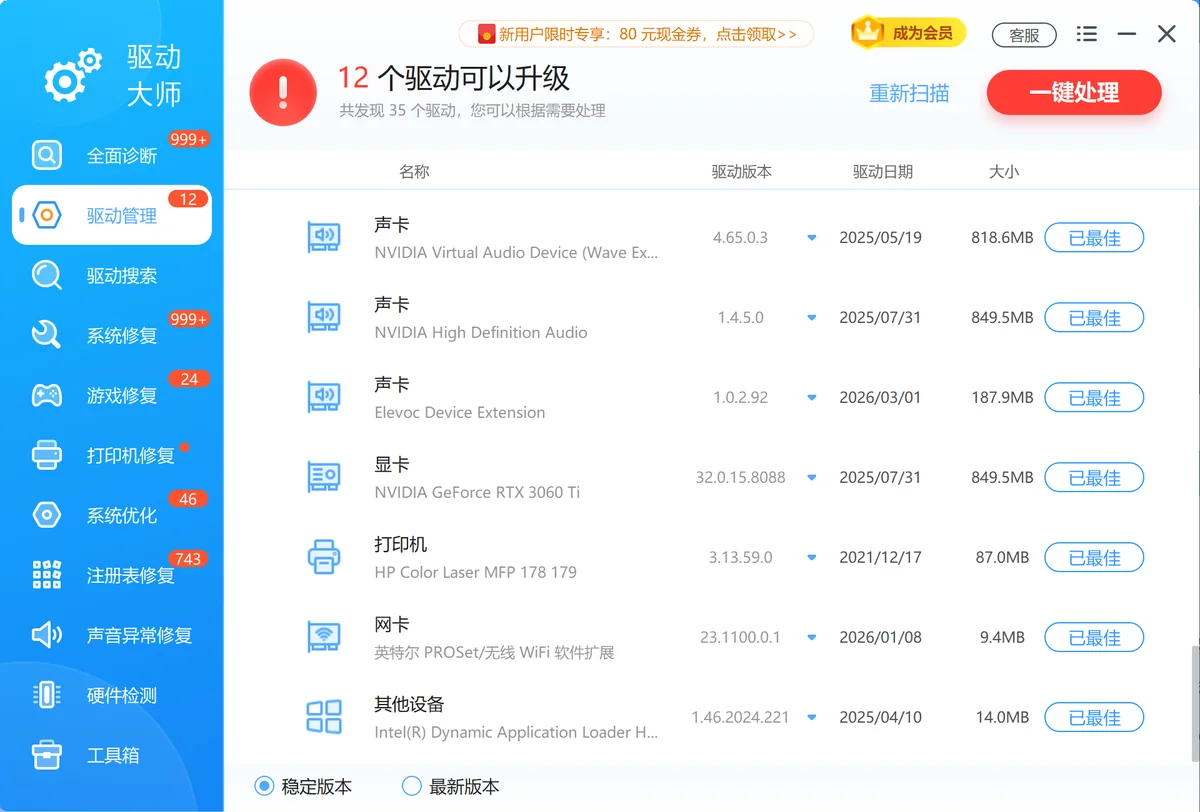
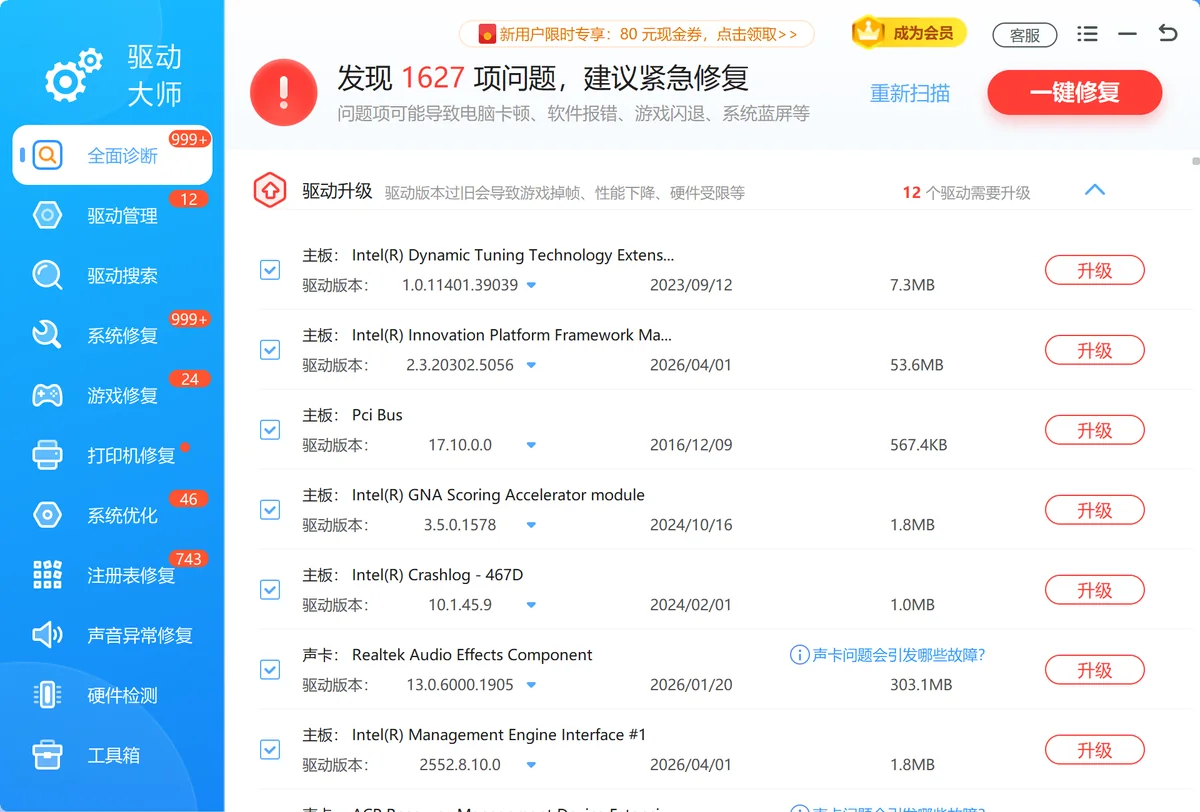
上述手动流程繁琐,软领驱动大师的驱动搜索功能可按显卡硬件型号匹配百万级官方驱动库,找到与当前系统版本精准适配的驱动,省去到各品牌官网逐一查找的时间。驱动管理功能支持一键安装或更新驱动,自动完成安装流程并提示重启。全面诊断可检测显卡驱动是否存在异常并给出修复建议,帮助定位是驱动问题还是其他系统组件异常。
软领是知名国产软件品牌,20 年技术沉淀、服务千万用户;从官网 wyouhua.com 直接下载,安装无捆绑勾选项。界面可点客服按钮联系真人客服,复杂情况有专业工程师远程协助,不是 AI 自动回复。


常见问题
显卡花屏重装系统能解决吗?
若花屏由驱动损坏或系统文件损坏引起,重装系统可解决,但代价较大。建议先用 DDU 彻底重装驱动(方法一),多数情况无需重装系统。
NVIDIA 安装程序无法继续是什么原因?
常见原因是旧驱动残留未清除,或安装版本与系统(如 Windows 10 1803)不兼容。在安全模式下用 DDU 清除所有旧驱动后,再安装与系统版本精确匹配的 NVIDIA 驱动即可。
代码 43 显卡花屏怎么办?
代码 43 多为驱动异常或 PCIe 通信故障。依次尝试:DDU 重装驱动→重新插拔显卡→将 BIOS 的 PCIe 速率改为 Gen 3。若以上均无效且换台电脑仍代码 43,显卡硬件可能已损坏,建议送修。
玩游戏才花屏,桌面正常是什么原因?
高负载才出现花屏,优先排查散热(GPU 温度是否超过 90°C)和电源供电是否足够,其次才是驱动。用 MSI Afterburner 监控温度,确认是否为过热触发保护。
显卡花屏能自己修好吗,还是要送修?
驱动层和温度层花屏,按上述方法自行处理成功率很高。若排查 5 种方法后仍花屏,且在另一台电脑上同样花屏,则显存可能已物理损坏,需专业维修或更换。建议在送修前先完整走完软件层排查,避免不必要的维修费用。
推荐阅读
相关推荐
 显卡花屏屏幕雪花点显卡驱动修复软领驱动大师






 提示
提示