



 有用科技小编2026/06/23
 浏览10616
 阅读14分钟
显卡温度过高,多数是散热器积灰、风道不畅或硅脂老化造成的,硬件本身大多没坏,不必急着换卡或送修。空闲时显卡正常温度约 30–50℃,游戏满载不超 85℃;超过 90℃ 才需要立即处理。
以下 5 种方法按从易到难排列:先清灰、改善风道,再调风扇曲线、重涂硅脂,最后限制功耗。按顺序逐个排查,解决后即可停下,不必全部操作。以下方法在 Windows 10/11 实测可用。
适用系统:Windows 10/11;最后更新:2026-06-22。
显卡温度过高是什么情况
游戏或视频渲染途中出现画面卡顿、突然黑屏、甚至蓝屏(错误码 0x00000116 / VIDEO_TDR_FAILURE),往往是显卡过热触发了自我保护降频。NVIDIA 控制面板或 AMD Radeon Software 的传感器页面若显示 GPU 核心温度持续高于 85℃,甚至 RX 7900 XTX 这类旗舰卡在 4K 负载下超过 100℃,就说明散热出了问题,需要及时处理,否则长期高温会加速显存芯片和 VRM 电路老化。
'/%3E%3Crect%20x='28'%20y='64'%20width='264'%20height='96'%20rx='12'%20fill='%23ffffff'%20stroke='%23dbe3ec'%20stroke-width='1.5'/%3E%3Crect%20x='28'%20y='64'%20width='264'%20height='6'%20rx='3'%20fill='%232b86f0'/%3E%3Ccircle%20cx='58'%20cy='106'%20r='17'%20fill='%23e1eefd'/%3E%3Cg%20transform='translate(58,106)'%3E%3Cpath%20d='M0%20-9%20L9%208%20L-9%208%20Z'%20fill='none'%20stroke='%232b86f0'%20stroke-width='2.4'%20stroke-linejoin='round'/%3E%3Cline%20x1='0'%20y1='-2'%20x2='0'%20y2='3'%20stroke='%232b86f0'%20stroke-width='2.4'%20stroke-linecap='round'/%3E%3Ccircle%20cx='0'%20cy='6'%20r='1.4'%20fill='%232b86f0'/%3E%3C/g%3E%3Ctext%20x='82.0'%20y='102'%20font-family='Segoe%20UI,Microsoft%20YaHei,PingFang%20SC,sans-serif'%20font-size='15'%20fill='%231f2d3d'%20text-anchor='start'%20font-weight='700'%3E散热器积灰%3C/text%3E%3Ctext%20x='82.0'%20y='124'%20font-family='Segoe%20UI,Microsoft%20YaHei,PingFang%20SC,sans-serif'%20font-size='12.5'%20fill='%235b6b7b'%20text-anchor='start'%20font-weight='400'%3E风扇和鳍片被堵,效率%3C/text%3E%3Ctext%20x='82.0'%20y='142'%20font-family='Segoe%20UI,Microsoft%20YaHei,PingFang%20SC,sans-serif'%20font-size='12.5'%20fill='%235b6b7b'%20text-anchor='start'%20font-weight='400'%3E降低%3C/text%3E%3Crect%20x='308'%20y='64'%20width='264'%20height='96'%20rx='12'%20fill='%23ffffff'%20stroke='%23dbe3ec'%20stroke-width='1.5'/%3E%3Crect%20x='308'%20y='64'%20width='264'%20height='6'%20rx='3'%20fill='%23155fc4'/%3E%3Ccircle%20cx='338'%20cy='106'%20r='17'%20fill='%23e1eefd'/%3E%3Cg%20transform='translate(338,106)'%3E%3Cline%20x1='-7'%20y1='-7'%20x2='7'%20y2='7'%20stroke='%232b86f0'%20stroke-width='2.6'%20stroke-linecap='round'/%3E%3Cline%20x1='7'%20y1='-7'%20x2='-7'%20y2='7'%20stroke='%232b86f0'%20stroke-width='2.6'%20stroke-linecap='round'/%3E%3C/g%3E%3Ctext%20x='362.0'%20y='102'%20font-family='Segoe%20UI,Microsoft%20YaHei,PingFang%20SC,sans-serif'%20font-size='15'%20fill='%231f2d3d'%20text-anchor='start'%20font-weight='700'%3E风道不畅%3C/text%3E%3Ctext%20x='362.0'%20y='124'%20font-family='Segoe%20UI,Microsoft%20YaHei,PingFang%20SC,sans-serif'%20font-size='12.5'%20fill='%235b6b7b'%20text-anchor='start'%20font-weight='400'%3E热空气无法排出机箱%3C/text%3E%3Crect%20x='28'%20y='176'%20width='264'%20height='96'%20rx='12'%20fill='%23ffffff'%20stroke='%23dbe3ec'%20stroke-width='1.5'/%3E%3Crect%20x='28'%20y='176'%20width='264'%20height='6'%20rx='3'%20fill='%232b86f0'/%3E%3Ccircle%20cx='58'%20cy='218'%20r='17'%20fill='%23e1eefd'/%3E%3Cg%20transform='translate(58,218)'%3E%3Cpath%20d='M8%20-2%20A9%209%200%201%200%206%207'%20fill='none'%20stroke='%232b86f0'%20stroke-width='2.4'%20stroke-linecap='round'/%3E%3Cpath%20d='M8%20-8%20L8%20-2%20L2%20-2'%20fill='none'%20stroke='%232b86f0'%20stroke-width='2.4'%20stroke-linecap='round'%20stroke-linejoin='round'/%3E%3C/g%3E%3Ctext%20x='82.0'%20y='214'%20font-family='Segoe%20UI,Microsoft%20YaHei,PingFang%20SC,sans-serif'%20font-size='15'%20fill='%231f2d3d'%20text-anchor='start'%20font-weight='700'%3E硅脂老化%3C/text%3E%3Ctext%20x='82.0'%20y='236'%20font-family='Segoe%20UI,Microsoft%20YaHei,PingFang%20SC,sans-serif'%20font-size='12.5'%20fill='%235b6b7b'%20text-anchor='start'%20font-weight='400'%3E导热层干裂,传热中断%3C/text%3E%3Crect%20x='308'%20y='176'%20width='264'%20height='96'%20rx='12'%20fill='%23ffffff'%20stroke='%23dbe3ec'%20stroke-width='1.5'/%3E%3Crect%20x='308'%20y='176'%20width='264'%20height='6'%20rx='3'%20fill='%23155fc4'/%3E%3Ccircle%20cx='338'%20cy='218'%20r='17'%20fill='%23e1eefd'/%3E%3Cg%20transform='translate(338,218)'%3E%3Crect%20x='-7'%20y='-7'%20width='14'%20height='14'%20rx='2'%20fill='none'%20stroke='%232b86f0'%20stroke-width='2.2'/%3E%3Cline%20x1='-7'%20y1='-2'%20x2='-11'%20y2='-2'%20stroke='%232b86f0'%20stroke-width='2'/%3E%3Cline%20x1='-7'%20y1='3'%20x2='-11'%20y2='3'%20stroke='%232b86f0'%20stroke-width='2'/%3E%3Cline%20x1='7'%20y1='-2'%20x2='11'%20y2='-2'%20stroke='%232b86f0'%20stroke-width='2'/%3E%3Cline%20x1='7'%20y1='3'%20x2='11'%20y2='3'%20stroke='%232b86f0'%20stroke-width='2'/%3E%3C/g%3E%3Ctext%20x='362.0'%20y='214'%20font-family='Segoe%20UI,Microsoft%20YaHei,PingFang%20SC,sans-serif'%20font-size='15'%20fill='%231f2d3d'%20text-anchor='start'%20font-weight='700'%3E功耗过高%3C/text%3E%3Ctext%20x='362.0'%20y='236'%20font-family='Segoe%20UI,Microsoft%20YaHei,PingFang%20SC,sans-serif'%20font-size='12.5'%20fill='%235b6b7b'%20text-anchor='start'%20font-weight='400'%3E高端卡TDP超散热上%3C/text%3E%3Ctext%20x='362.0'%20y='254'%20font-family='Segoe%20UI,Microsoft%20YaHei,PingFang%20SC,sans-serif'%20font-size='12.5'%20fill='%235b6b7b'%20text-anchor='start'%20font-weight='400'%3E限%3C/text%3E%3C/svg%3E)
方法一 清理散热器和风扇积灰
积灰是显卡过热最常见的根因——风扇和散热鳍片被灰堵死后,散热效率可下降 20%–40%,是第一个要排查的点。
操作步骤
- 关机断电,将机箱移到通风处,侧面板打开。
- 用罐装压缩空气(或气泵)对着显卡散热鳍片和风扇正面喷气,每次喷 2–3 秒,距离保持 10 cm 以上,防止风扇叶片因气流过猛超速空转损坏轴承。
- 用软毛刷辅助清理鳍片缝隙,确认风扇叶片表面无积尘。
- 同步清理机箱进出风口滤网,避免清完显卡后热空气仍无法排出。
- 装回侧板,开机用 GPU-Z 或 HWiNFO 查看满载温度,对比清理前是否下降。
GPU-Z 传感器页面可实时监测 GPU 核心温度与风扇转速,清灰后满载温度通常下降 5–15℃。
'/%3E%3Crect%20x='28'%20y='64'%20width='544'%20height='42'%20rx='10'%20fill='%23e1eefd'%20stroke='%23dbe3ec'%20stroke-width='1'/%3E%3Ccircle%20cx='52'%20cy='85'%20r='12'%20fill='%232b86f0'/%3E%3Cpath%20d='M46%2085%20l4%204%20l8%20-9'%20fill='none'%20stroke='%23ffffff'%20stroke-width='2.4'%20stroke-linecap='round'%20stroke-linejoin='round'/%3E%3Ctext%20x='76'%20y='90.0'%20font-family='Segoe%20UI,Microsoft%20YaHei,PingFang%20SC,sans-serif'%20font-size='14'%20fill='%231f2d3d'%20text-anchor='start'%20font-weight='500'%3E关机断电后再操作%3C/text%3E%3Ctext%20x='556'%20y='90.0'%20font-family='Segoe%20UI,Microsoft%20YaHei,PingFang%20SC,sans-serif'%20font-size='13'%20fill='%235b6b7b'%20text-anchor='middle'%20font-weight='400'%3E1%3C/text%3E%3Crect%20x='28'%20y='114'%20width='544'%20height='42'%20rx='10'%20fill='%23ffffff'%20stroke='%23dbe3ec'%20stroke-width='1'/%3E%3Ccircle%20cx='52'%20cy='135'%20r='12'%20fill='%232b86f0'/%3E%3Cpath%20d='M46%20135%20l4%204%20l8%20-9'%20fill='none'%20stroke='%23ffffff'%20stroke-width='2.4'%20stroke-linecap='round'%20stroke-linejoin='round'/%3E%3Ctext%20x='76'%20y='140.0'%20font-family='Segoe%20UI,Microsoft%20YaHei,PingFang%20SC,sans-serif'%20font-size='14'%20fill='%231f2d3d'%20text-anchor='start'%20font-weight='500'%3E压缩空气距离≥10cm%3C/text%3E%3Ctext%20x='556'%20y='140.0'%20font-family='Segoe%20UI,Microsoft%20YaHei,PingFang%20SC,sans-serif'%20font-size='13'%20fill='%235b6b7b'%20text-anchor='middle'%20font-weight='400'%3E2%3C/text%3E%3Crect%20x='28'%20y='164'%20width='544'%20height='42'%20rx='10'%20fill='%23e1eefd'%20stroke='%23dbe3ec'%20stroke-width='1'/%3E%3Ccircle%20cx='52'%20cy='185'%20r='12'%20fill='%232b86f0'/%3E%3Cpath%20d='M46%20185%20l4%204%20l8%20-9'%20fill='none'%20stroke='%23ffffff'%20stroke-width='2.4'%20stroke-linecap='round'%20stroke-linejoin='round'/%3E%3Ctext%20x='76'%20y='190.0'%20font-family='Segoe%20UI,Microsoft%20YaHei,PingFang%20SC,sans-serif'%20font-size='14'%20fill='%231f2d3d'%20text-anchor='start'%20font-weight='500'%3E清理鳍片缝隙和叶片%3C/text%3E%3Ctext%20x='556'%20y='190.0'%20font-family='Segoe%20UI,Microsoft%20YaHei,PingFang%20SC,sans-serif'%20font-size='13'%20fill='%235b6b7b'%20text-anchor='middle'%20font-weight='400'%3E3%3C/text%3E%3Crect%20x='28'%20y='214'%20width='544'%20height='42'%20rx='10'%20fill='%23ffffff'%20stroke='%23dbe3ec'%20stroke-width='1'/%3E%3Ccircle%20cx='52'%20cy='235'%20r='12'%20fill='%232b86f0'/%3E%3Cpath%20d='M46%20235%20l4%204%20l8%20-9'%20fill='none'%20stroke='%23ffffff'%20stroke-width='2.4'%20stroke-linecap='round'%20stroke-linejoin='round'/%3E%3Ctext%20x='76'%20y='240.0'%20font-family='Segoe%20UI,Microsoft%20YaHei,PingFang%20SC,sans-serif'%20font-size='14'%20fill='%231f2d3d'%20text-anchor='start'%20font-weight='500'%3E同步清理机箱进出风口%3C/text%3E%3Ctext%20x='556'%20y='240.0'%20font-family='Segoe%20UI,Microsoft%20YaHei,PingFang%20SC,sans-serif'%20font-size='13'%20fill='%235b6b7b'%20text-anchor='middle'%20font-weight='400'%3E4%3C/text%3E%3Crect%20x='28'%20y='264'%20width='544'%20height='42'%20rx='10'%20fill='%23e1eefd'%20stroke='%23dbe3ec'%20stroke-width='1'/%3E%3Ccircle%20cx='52'%20cy='285'%20r='12'%20fill='%232b86f0'/%3E%3Cpath%20d='M46%20285%20l4%204%20l8%20-9'%20fill='none'%20stroke='%23ffffff'%20stroke-width='2.4'%20stroke-linecap='round'%20stroke-linejoin='round'/%3E%3Ctext%20x='76'%20y='290.0'%20font-family='Segoe%20UI,Microsoft%20YaHei,PingFang%20SC,sans-serif'%20font-size='14'%20fill='%231f2d3d'%20text-anchor='start'%20font-weight='500'%3E清理后用HWiNFO验证温度%3C/text%3E%3Ctext%20x='556'%20y='290.0'%20font-family='Segoe%20UI,Microsoft%20YaHei,PingFang%20SC,sans-serif'%20font-size='13'%20fill='%235b6b7b'%20text-anchor='middle'%20font-weight='400'%3E5%3C/text%3E%3C/svg%3E)
方法二 优化机箱风道布局
即使显卡本身清洁,若机箱内热空气无法顺畅排出,温度仍居高不下——改善风道通常不需要额外花钱,调整风扇方向就能见效。
操作步骤
- 检查机箱前置风扇方向:应向机箱内吹入冷空气(进风),后置和顶置风扇应向外排出热空气(出风);进出风扇比例建议 2:1 或 1:1,保持轻微正压防止灰尘从缝隙侵入。
- 确认显卡上方没有线材或硬盘挡住热空气向上散发;机箱内多余线材用束线带归拢,保证主板舱到出风口畅通。
- 若机箱空间极小(ITX 平台),可考虑更换侧面开孔更多的机箱或加装侧板风扇,给显卡额外补充冷空气。
下图对比了正确风道(冷进热出、正压设计)与常见错误布局(进出方向混乱、出风口被遮挡)的区别。
'/%3E%3Crect%20x='28'%20y='64'%20width='262'%20height='142'%20rx='12'%20fill='%23fdeeec'%20stroke='%23e8604c'%20stroke-width='1.5'/%3E%3Crect%20x='28'%20y='64'%20width='262'%20height='42'%20rx='12'%20fill='%23e8604c'/%3E%3Crect%20x='28'%20y='94'%20width='262'%20height='12'%20fill='%23e8604c'/%3E%3Cg%20transform='translate(50,85)'%3E%3Ccircle%20r='12'%20fill='%23ffffff'/%3E%3Cpath%20d='M-5%20-5%20l10%2010%20M5%20-5%20l-10%2010'%20fill='none'%20stroke='%23e8604c'%20stroke-width='2.6'%20stroke-linecap='round'%20stroke-linejoin='round'/%3E%3C/g%3E%3Ctext%20x='70'%20y='91'%20font-family='Segoe%20UI,Microsoft%20YaHei,PingFang%20SC,sans-serif'%20font-size='15'%20fill='%23ffffff'%20text-anchor='start'%20font-weight='700'%3E常见错误%3C/text%3E%3Ccircle%20cx='50'%20cy='126'%20r='3'%20fill='%23e8604c'/%3E%3Ctext%20x='64'%20y='130'%20font-family='Segoe%20UI,Microsoft%20YaHei,PingFang%20SC,sans-serif'%20font-size='13'%20fill='%231f2d3d'%20text-anchor='start'%20font-weight='400'%3E进出风扇方向混乱%3C/text%3E%3Ccircle%20cx='50'%20cy='152'%20r='3'%20fill='%23e8604c'/%3E%3Ctext%20x='64'%20y='156'%20font-family='Segoe%20UI,Microsoft%20YaHei,PingFang%20SC,sans-serif'%20font-size='13'%20fill='%231f2d3d'%20text-anchor='start'%20font-weight='400'%3E出风口被线材遮挡%3C/text%3E%3Ccircle%20cx='50'%20cy='178'%20r='3'%20fill='%23e8604c'/%3E%3Ctext%20x='64'%20y='182'%20font-family='Segoe%20UI,Microsoft%20YaHei,PingFang%20SC,sans-serif'%20font-size='13'%20fill='%231f2d3d'%20text-anchor='start'%20font-weight='400'%3E无正压设计灰尘侵入%3C/text%3E%3Crect%20x='310'%20y='64'%20width='262'%20height='142'%20rx='12'%20fill='%23e1eefd'%20stroke='%232b86f0'%20stroke-width='1.5'/%3E%3Crect%20x='310'%20y='64'%20width='262'%20height='42'%20rx='12'%20fill='%232b86f0'/%3E%3Crect%20x='310'%20y='94'%20width='262'%20height='12'%20fill='%232b86f0'/%3E%3Cg%20transform='translate(332,85)'%3E%3Ccircle%20r='12'%20fill='%23ffffff'/%3E%3Cpath%20d='M-5%200%20l4%204%20l7%20-8'%20fill='none'%20stroke='%232b86f0'%20stroke-width='2.6'%20stroke-linecap='round'%20stroke-linejoin='round'/%3E%3C/g%3E%3Ctext%20x='352.0'%20y='91'%20font-family='Segoe%20UI,Microsoft%20YaHei,PingFang%20SC,sans-serif'%20font-size='15'%20fill='%23ffffff'%20text-anchor='start'%20font-weight='700'%3E正确做法%3C/text%3E%3Ccircle%20cx='332'%20cy='126'%20r='3'%20fill='%232b86f0'/%3E%3Ctext%20x='346.0'%20y='130'%20font-family='Segoe%20UI,Microsoft%20YaHei,PingFang%20SC,sans-serif'%20font-size='13'%20fill='%231f2d3d'%20text-anchor='start'%20font-weight='400'%3E前置进风后置出风%3C/text%3E%3Ccircle%20cx='332'%20cy='152'%20r='3'%20fill='%232b86f0'/%3E%3Ctext%20x='346.0'%20y='156'%20font-family='Segoe%20UI,Microsoft%20YaHei,PingFang%20SC,sans-serif'%20font-size='13'%20fill='%231f2d3d'%20text-anchor='start'%20font-weight='400'%3E线材归拢保持通畅%3C/text%3E%3Ccircle%20cx='332'%20cy='178'%20r='3'%20fill='%232b86f0'/%3E%3Ctext%20x='346.0'%20y='182'%20font-family='Segoe%20UI,Microsoft%20YaHei,PingFang%20SC,sans-serif'%20font-size='13'%20fill='%231f2d3d'%20text-anchor='start'%20font-weight='400'%3E进风略多于出风正压%3C/text%3E%3C/svg%3E)
方法三 手动调整显卡风扇转速曲线
显卡原厂风扇曲线往往偏保守,GPU 升到 75℃ 才开始提速;手动设定更激进的曲线,可让风扇在 60℃ 就拉升转速,把峰值温度压低 5–10℃。
操作步骤
- 下载并安装 MSI Afterburner(免费,兼容 NVIDIA/AMD 所有品牌显卡)。
- 打开软件,点击风扇图标或勾选「Enable User Defined Software Automatic Fan Control」。
- 在曲线编辑器中将 60℃ 对应的转速提至 60%,75℃ 提至 80%,90℃ 设为 100%;点击对钩保存。
- 用 FurMark 或 3DMark 跑 10 分钟压力测试,观察温度是否稳定在目标范围内;若仍超标则继续下一方法。
风扇提速会增加噪音,可在温度/噪音之间自行取舍,晚上低负载时用 Afterburner 切回静音曲线。
方法四 重涂导热硅脂
显卡使用 3–5 年后,GPU 芯片与散热铜底之间的硅脂容易干裂或分离,导热效率大幅下降;重涂高品质硅脂后,满载温度可降低 10–20℃。此操作会拆开显卡,建议有动手基础的用户操作,或交专业维修点处理。
操作步骤
- 关机断电,拆下显卡,在干净桌面用螺丝刀取下散热器固定螺丝(注意对角线顺序,防止 PCB 翘曲)。
- 用无水酒精棉片擦净 GPU 芯片表面和散热铜底残余硅脂,等待完全挥发干燥(约 2 分钟)。
- 取豌豆大小的导热硅脂点在 GPU 核心中央,轻压散热器后均匀受力拧回螺丝(对角交叉紧固)。推荐硅脂型号:信越 7921、日立皓渗 HY-883 等热导率 ≥ 6 W/m·K 的产品。
- 装回显卡,开机烤机 15 分钟,用 HWiNFO 确认 GPU 温度正常。
方法五 通过驱动限制显卡功耗上限
高端显卡(如 RTX 3090、RX 7900 XTX)TDP 高达 350–450W,若散热跟不上可用软件降低功耗墙;牺牲约 5%–10% 性能,换取显著的降温效果,是旗舰卡散热不足时的兜底方案。
操作步骤
- NVIDIA 显卡:打开 MSI Afterburner,将「Power Limit」滑块从 100% 下调到 80%–90%,点击对钩保存;也可打开 NVIDIA 控制面板→「管理 3D 设置」→「最大帧速率」设置帧率上限,间接降低 GPU 持续满载。
- AMD 显卡:打开 AMD Radeon Software→「性能」→「调整」,将功耗上限下调 10%–20%,保存配置文件。
- 运行 3DMark 压测,确认温度在 85℃ 以下后固定配置。
- 若以上五种方法都未能解决问题,建议检查显卡供电接口(6pin/8pin/16pin)是否插牢,或更换更大功率电源(显卡 TDP + 主机其余功耗 ×1.3 作为电源选购参考)。
下图展示了从软件降频到硬件散热升级的完整处理层次,建议按层次顺序操作,能在更靠前的层次解决就不用深入。
'/%3E%3Crect%20x='28'%20y='64'%20width='544'%20height='52'%20rx='10'%20fill='%23ffffff'%20stroke='%23dbe3ec'%20stroke-width='1.5'/%3E%3Crect%20x='28'%20y='64'%20width='8'%20height='52'%20rx='4'%20fill='%23155fc4'/%3E%3Crect%20x='44'%20y='76'%20width='28'%20height='28'%20rx='6'%20fill='%23155fc4'%20opacity='0.16'/%3E%3Ctext%20x='58'%20y='95.0'%20font-family='Segoe%20UI,Microsoft%20YaHei,PingFang%20SC,sans-serif'%20font-size='14'%20fill='%23155fc4'%20text-anchor='middle'%20font-weight='700'%3E1%3C/text%3E%3Ctext%20x='86'%20y='95.0'%20font-family='Segoe%20UI,Microsoft%20YaHei,PingFang%20SC,sans-serif'%20font-size='15'%20fill='%231f2d3d'%20text-anchor='start'%20font-weight='700'%3E软件层%3C/text%3E%3Ctext%20x='560'%20y='95.0'%20font-family='Segoe%20UI,Microsoft%20YaHei,PingFang%20SC,sans-serif'%20font-size='13'%20fill='%235b6b7b'%20text-anchor='end'%20font-weight='400'%3E调风扇曲线、限功耗上限%3C/text%3E%3Cpath%20d='M294%20118%20l6%206%20l6%20-6'%20fill='none'%20stroke='%235b6b7b'%20stroke-width='2'%20stroke-linecap='round'%20stroke-linejoin='round'%20opacity='0.45'/%3E%3Crect%20x='28'%20y='128'%20width='544'%20height='52'%20rx='10'%20fill='%23ffffff'%20stroke='%23dbe3ec'%20stroke-width='1.5'/%3E%3Crect%20x='28'%20y='128'%20width='8'%20height='52'%20rx='4'%20fill='%232b86f0'/%3E%3Crect%20x='44'%20y='140'%20width='28'%20height='28'%20rx='6'%20fill='%232b86f0'%20opacity='0.16'/%3E%3Ctext%20x='58'%20y='159.0'%20font-family='Segoe%20UI,Microsoft%20YaHei,PingFang%20SC,sans-serif'%20font-size='14'%20fill='%232b86f0'%20text-anchor='middle'%20font-weight='700'%3E2%3C/text%3E%3Ctext%20x='86'%20y='159.0'%20font-family='Segoe%20UI,Microsoft%20YaHei,PingFang%20SC,sans-serif'%20font-size='15'%20fill='%231f2d3d'%20text-anchor='start'%20font-weight='700'%3E驱动层%3C/text%3E%3Ctext%20x='560'%20y='159.0'%20font-family='Segoe%20UI,Microsoft%20YaHei,PingFang%20SC,sans-serif'%20font-size='13'%20fill='%235b6b7b'%20text-anchor='end'%20font-weight='400'%3E更新显卡驱动、修复驱动残留%3C/text%3E%3Cpath%20d='M294%20182%20l6%206%20l6%20-6'%20fill='none'%20stroke='%235b6b7b'%20stroke-width='2'%20stroke-linecap='round'%20stroke-linejoin='round'%20opacity='0.45'/%3E%3Crect%20x='28'%20y='192'%20width='544'%20height='52'%20rx='10'%20fill='%23ffffff'%20stroke='%23dbe3ec'%20stroke-width='1.5'/%3E%3Crect%20x='28'%20y='192'%20width='8'%20height='52'%20rx='4'%20fill='%236fadf5'/%3E%3Crect%20x='44'%20y='204'%20width='28'%20height='28'%20rx='6'%20fill='%236fadf5'%20opacity='0.16'/%3E%3Ctext%20x='58'%20y='223.0'%20font-family='Segoe%20UI,Microsoft%20YaHei,PingFang%20SC,sans-serif'%20font-size='14'%20fill='%236fadf5'%20text-anchor='middle'%20font-weight='700'%3E3%3C/text%3E%3Ctext%20x='86'%20y='223.0'%20font-family='Segoe%20UI,Microsoft%20YaHei,PingFang%20SC,sans-serif'%20font-size='15'%20fill='%231f2d3d'%20text-anchor='start'%20font-weight='700'%3E硬件层%3C/text%3E%3Ctext%20x='560'%20y='223.0'%20font-family='Segoe%20UI,Microsoft%20YaHei,PingFang%20SC,sans-serif'%20font-size='13'%20fill='%235b6b7b'%20text-anchor='end'%20font-weight='400'%3E清灰、重涂硅脂、升级散热器%3C/text%3E%3C/svg%3E)
用「软领驱动大师」更省事
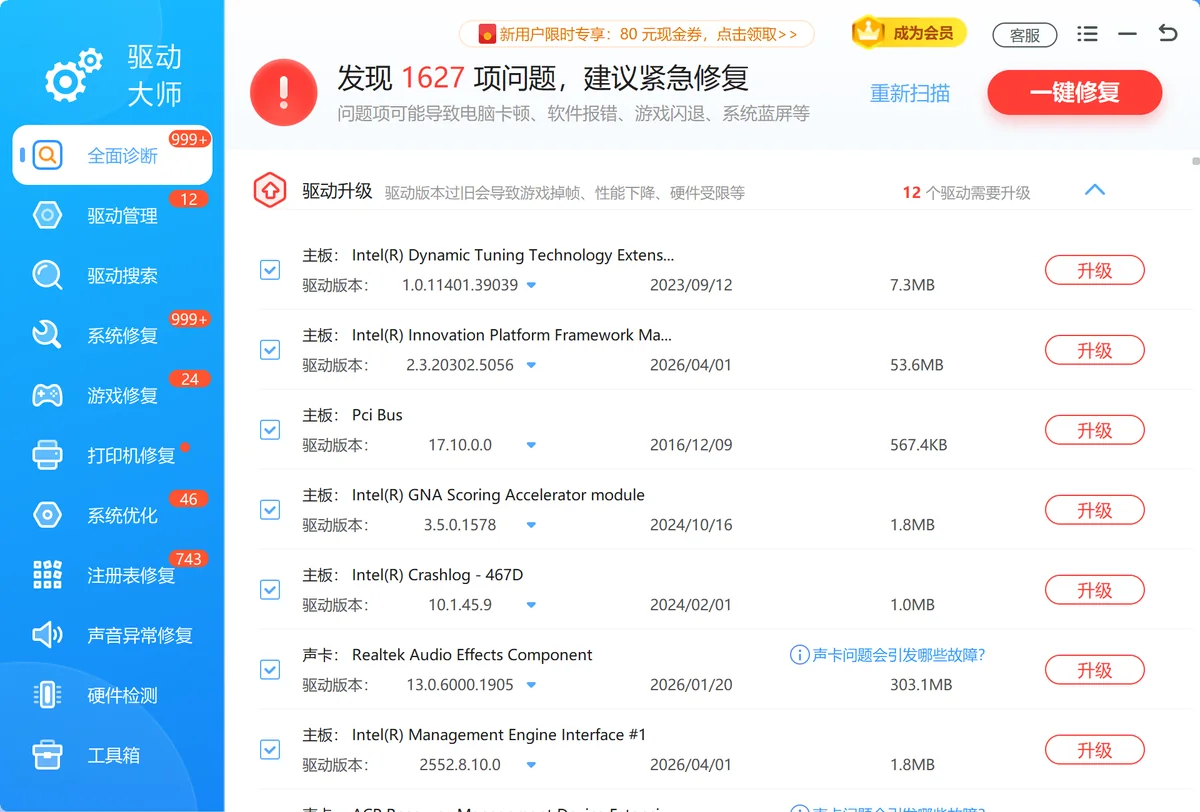
显卡过热有时是驱动版本与系统不匹配引起的——旧驱动缺少对新版 Windows 热管理优化的支持,会导致 GPU 在轻负载下也无法有效降频散热。软领驱动大师的驱动搜索功能可以按硬件型号在百万级驱动库中匹配官方最新驱动,驱动管理功能支持一键安装或更新驱动,省去手动去 NVIDIA/AMD 官网查找适配版本的步骤。系统修复功能还能修复因驱动残留文件引发的系统组件异常,配合全面诊断快速找出设备管理器中显示的代码 43、代码 12 等设备错误。
软领是知名国产软件品牌,20 年技术沉淀,服务千万用户;从官网 wyouhua.com 直接下载,安装过程无捆绑勾选项,界面中有客服按钮,点击即可联系真人客服,复杂情况有工程师远程协助。


常见问题
显卡温度多少算正常?超过多少需要处理?
空闲约 30–50℃,游戏满载约 60–85℃,属正常范围。长时间超过 90℃ 或偶尔触及 100℃ 需立即排查,高温会加速显存和电路老化,严重时引发硬件损坏。
游戏时显卡突然黑屏重启,是温度过高导致的吗?
黑屏重启伴随事件查看器中「Display」相关警告(如 nvlddmkm 错误)或 WHEA-Logger 温度记录,很可能是过热触发保护降频后显存错误所致。先用 HWiNFO 记录一次满载温度日志,超过 90℃ 则优先清灰和重涂硅脂。
只有清灰一种方法吗?笔记本显卡温度高怎么办?
笔记本散热空间有限,优先清理进出风口灰尘,再用 MSI Afterburner 限制功耗上限(-10%–-20%);重涂硅脂效果同样显著,但需拆机,建议交品牌售后或专业维修点操作,避免损坏排线。
重涂硅脂会导致保修失效吗?
大多数显卡品牌(NVIDIA/AMD 公版及 ASUS/MSI/GIGABYTE 等 AIB 卡)拆开散热器会导致质保标贴撕毁,保修可能失效。保修期内建议先尝试清灰和风扇曲线调整;若仍过热,可联系品牌售后进行保修内维修。
显卡温度过高会损坏其他硬件吗?
显卡长期高温会直接影响与其相邻的 M.2 SSD 和主板供电模块。GPU 区域温度超过 95℃ 时,PCIe 插槽周围的 VRM 元件也会受热应力,建议用 HWiNFO 同步监控主板温度,若 VRM 超过 105℃ 需立即降负载。
推荐阅读
相关推荐
 显卡温度过高显卡过热降温显卡散热软领驱动大师






 提示
提示