



 有用科技小编2026/06/23
 浏览10223
 阅读14分钟
显卡驱动出问题,多数是驱动残留冲突、版本与系统不兼容,或安装包损坏造成的,显卡硬件本身大多没坏,不必急着换卡或送修。
以下 5 种方法在 Windows 10/11 实测可用,覆盖重装驱动、回滚旧版、DDU 彻底清残留、系统文件修复、硬件层排查,常见报错如代码43、代码10。
适用系统:Windows 10/11;最后更新:2026-08-04。
显卡驱动出问题是什么情况
常见报错包括「NVIDIA 安装程序无法继续」「此驱动程序与此 Windows 版本不兼容」「显示驱动程序已停止响应并已恢复」,以及设备管理器中显卡出现黄色感叹号(错误代码 43 或代码 10)。根本原因通常落在以下几个层面。
'/%3E%3Crect%20x='28'%20y='64'%20width='264'%20height='96'%20rx='12'%20fill='%23ffffff'%20stroke='%23dbe3ec'%20stroke-width='1.5'/%3E%3Crect%20x='28'%20y='64'%20width='264'%20height='6'%20rx='3'%20fill='%232b86f0'/%3E%3Ccircle%20cx='58'%20cy='106'%20r='17'%20fill='%23e1eefd'/%3E%3Cg%20transform='translate(58,106)'%3E%3Cpath%20d='M0%20-9%20L9%208%20L-9%208%20Z'%20fill='none'%20stroke='%232b86f0'%20stroke-width='2.4'%20stroke-linejoin='round'/%3E%3Cline%20x1='0'%20y1='-2'%20x2='0'%20y2='3'%20stroke='%232b86f0'%20stroke-width='2.4'%20stroke-linecap='round'/%3E%3Ccircle%20cx='0'%20cy='6'%20r='1.4'%20fill='%232b86f0'/%3E%3C/g%3E%3Ctext%20x='82.0'%20y='102'%20font-family='Segoe%20UI,Microsoft%20YaHei,PingFang%20SC,sans-serif'%20font-size='15'%20fill='%231f2d3d'%20text-anchor='start'%20font-weight='700'%3E安装包损坏%3C/text%3E%3Ctext%20x='82.0'%20y='124'%20font-family='Segoe%20UI,Microsoft%20YaHei,PingFang%20SC,sans-serif'%20font-size='12.5'%20fill='%235b6b7b'%20text-anchor='start'%20font-weight='400'%3E下载不完整或版本错误%3C/text%3E%3Crect%20x='308'%20y='64'%20width='264'%20height='96'%20rx='12'%20fill='%23ffffff'%20stroke='%23dbe3ec'%20stroke-width='1.5'/%3E%3Crect%20x='308'%20y='64'%20width='264'%20height='6'%20rx='3'%20fill='%23155fc4'/%3E%3Ccircle%20cx='338'%20cy='106'%20r='17'%20fill='%23e1eefd'/%3E%3Cg%20transform='translate(338,106)'%3E%3Cline%20x1='-7'%20y1='-7'%20x2='7'%20y2='7'%20stroke='%232b86f0'%20stroke-width='2.6'%20stroke-linecap='round'/%3E%3Cline%20x1='7'%20y1='-7'%20x2='-7'%20y2='7'%20stroke='%232b86f0'%20stroke-width='2.6'%20stroke-linecap='round'/%3E%3C/g%3E%3Ctext%20x='362.0'%20y='102'%20font-family='Segoe%20UI,Microsoft%20YaHei,PingFang%20SC,sans-serif'%20font-size='15'%20fill='%231f2d3d'%20text-anchor='start'%20font-weight='700'%3E驱动残留冲突%3C/text%3E%3Ctext%20x='362.0'%20y='124'%20font-family='Segoe%20UI,Microsoft%20YaHei,PingFang%20SC,sans-serif'%20font-size='12.5'%20fill='%235b6b7b'%20text-anchor='start'%20font-weight='400'%3E旧驱动未彻底卸载%3C/text%3E%3Crect%20x='28'%20y='176'%20width='264'%20height='96'%20rx='12'%20fill='%23ffffff'%20stroke='%23dbe3ec'%20stroke-width='1.5'/%3E%3Crect%20x='28'%20y='176'%20width='264'%20height='6'%20rx='3'%20fill='%232b86f0'/%3E%3Ccircle%20cx='58'%20cy='218'%20r='17'%20fill='%23e1eefd'/%3E%3Cg%20transform='translate(58,218)'%3E%3Cpath%20d='M8%20-2%20A9%209%200%201%200%206%207'%20fill='none'%20stroke='%232b86f0'%20stroke-width='2.4'%20stroke-linecap='round'/%3E%3Cpath%20d='M8%20-8%20L8%20-2%20L2%20-2'%20fill='none'%20stroke='%232b86f0'%20stroke-width='2.4'%20stroke-linecap='round'%20stroke-linejoin='round'/%3E%3C/g%3E%3Ctext%20x='82.0'%20y='214'%20font-family='Segoe%20UI,Microsoft%20YaHei,PingFang%20SC,sans-serif'%20font-size='15'%20fill='%231f2d3d'%20text-anchor='start'%20font-weight='700'%3E版本与系统不符%3C/text%3E%3Ctext%20x='82.0'%20y='236'%20font-family='Segoe%20UI,Microsoft%20YaHei,PingFang%20SC,sans-serif'%20font-size='12.5'%20fill='%235b6b7b'%20text-anchor='start'%20font-weight='400'%3EWin版本或位数不匹%3C/text%3E%3Ctext%20x='82.0'%20y='254'%20font-family='Segoe%20UI,Microsoft%20YaHei,PingFang%20SC,sans-serif'%20font-size='12.5'%20fill='%235b6b7b'%20text-anchor='start'%20font-weight='400'%3E配%3C/text%3E%3Crect%20x='308'%20y='176'%20width='264'%20height='96'%20rx='12'%20fill='%23ffffff'%20stroke='%23dbe3ec'%20stroke-width='1.5'/%3E%3Crect%20x='308'%20y='176'%20width='264'%20height='6'%20rx='3'%20fill='%23155fc4'/%3E%3Ccircle%20cx='338'%20cy='218'%20r='17'%20fill='%23e1eefd'/%3E%3Cg%20transform='translate(338,218)'%3E%3Crect%20x='-7'%20y='-7'%20width='14'%20height='14'%20rx='2'%20fill='none'%20stroke='%232b86f0'%20stroke-width='2.2'/%3E%3Cline%20x1='-7'%20y1='-2'%20x2='-11'%20y2='-2'%20stroke='%232b86f0'%20stroke-width='2'/%3E%3Cline%20x1='-7'%20y1='3'%20x2='-11'%20y2='3'%20stroke='%232b86f0'%20stroke-width='2'/%3E%3Cline%20x1='7'%20y1='-2'%20x2='11'%20y2='-2'%20stroke='%232b86f0'%20stroke-width='2'/%3E%3Cline%20x1='7'%20y1='3'%20x2='11'%20y2='3'%20stroke='%232b86f0'%20stroke-width='2'/%3E%3C/g%3E%3Ctext%20x='362.0'%20y='214'%20font-family='Segoe%20UI,Microsoft%20YaHei,PingFang%20SC,sans-serif'%20font-size='15'%20fill='%231f2d3d'%20text-anchor='start'%20font-weight='700'%3E系统文件异常%3C/text%3E%3Ctext%20x='362.0'%20y='236'%20font-family='Segoe%20UI,Microsoft%20YaHei,PingFang%20SC,sans-serif'%20font-size='12.5'%20fill='%235b6b7b'%20text-anchor='start'%20font-weight='400'%3EDirectX/运行%3C/text%3E%3Ctext%20x='362.0'%20y='254'%20font-family='Segoe%20UI,Microsoft%20YaHei,PingFang%20SC,sans-serif'%20font-size='12.5'%20fill='%235b6b7b'%20text-anchor='start'%20font-weight='400'%3E库缺失%3C/text%3E%3C/svg%3E)
先判断是哪类现象(报错码 / 闪屏 / 黑屏 / 设备管理器异常),再对照下面方法处理,能省去大量盲目重装。
方法1 通过设备管理器更新或重装驱动
驱动版本过旧或安装包损坏时,直接在设备管理器更新通常能解决,是最快的第一步。
操作步骤
- 按
Win + X,选「设备管理器」,展开「显示适配器」。 - 右键显卡名称(如 NVIDIA GeForce RTX 3060),选「更新驱动程序」→「自动搜索驱动程序」。
- 若自动搜索无结果,选「浏览我的计算机以查找驱动程序」,指向已下载的官方驱动包目录。
- 安装完成后重启电脑,再进设备管理器确认显卡不再显示错误代码。
设备管理器显卡条目下方若出现「代码 43」或「代码 10」,更新驱动后若仍报同样代码,需要进入方法2做回滚或方法3做彻底清残留。
方法2 回滚到稳定旧版本
新驱动引入 Bug(如闪屏、游戏崩溃、性能下降、频率锁死)时,回滚到上一个 WHQL 正式版通常能立即恢复稳定。
操作步骤
- 打开「设备管理器」→「显示适配器」,右键显卡→「属性」→「驱动程序」选项卡。
- 点「回滚驱动程序」,选择原因后确认。若按钮灰色(系统未保存上一版本),需手动下载旧版驱动。
- 若要手动安装旧版:前往 NVIDIA(nvidia.cn)或 AMD(amd.com/zh-hans)官网,在「驱动程序」页面选「WHQL 正式版」,按显卡型号 + 操作系统位数(Win10/11 64位)筛选,下载后双击安装包按提示安装。
- 安装完成后重启,进游戏或应用验证问题是否消失。
'/%3E%3Crect%20x='28'%20y='94'%20width='122'%20height='78'%20rx='12'%20fill='%23ffffff'%20stroke='%232b86f0'%20stroke-width='2'/%3E%3Ccircle%20cx='48'%20cy='94'%20r='15'%20fill='%232b86f0'/%3E%3Ctext%20x='48.0'%20y='99'%20font-family='Segoe%20UI,Microsoft%20YaHei,PingFang%20SC,sans-serif'%20font-size='14'%20fill='%23ffffff'%20text-anchor='middle'%20font-weight='700'%3E1%3C/text%3E%3Ctext%20x='89.25'%20y='129.0'%20font-family='Segoe%20UI,Microsoft%20YaHei,PingFang%20SC,sans-serif'%20font-size='14'%20fill='%231f2d3d'%20text-anchor='middle'%20font-weight='600'%3E设备管理器→%3C/text%3E%3Ctext%20x='89.25'%20y='149.0'%20font-family='Segoe%20UI,Microsoft%20YaHei,PingFang%20SC,sans-serif'%20font-size='14'%20fill='%231f2d3d'%20text-anchor='middle'%20font-weight='600'%3E显卡属性%3C/text%3E%3Cpath%20d='M154%20124%20l9%209%20l-9%209'%20fill='none'%20stroke='%232b86f0'%20stroke-width='3'%20stroke-linecap='round'%20stroke-linejoin='round'/%3E%3Crect%20x='168'%20y='94'%20width='122'%20height='78'%20rx='12'%20fill='%23ffffff'%20stroke='%232b86f0'%20stroke-width='2'/%3E%3Ccircle%20cx='188'%20cy='94'%20r='15'%20fill='%232b86f0'/%3E%3Ctext%20x='188.5'%20y='99'%20font-family='Segoe%20UI,Microsoft%20YaHei,PingFang%20SC,sans-serif'%20font-size='14'%20fill='%23ffffff'%20text-anchor='middle'%20font-weight='700'%3E2%3C/text%3E%3Ctext%20x='229.75'%20y='129.0'%20font-family='Segoe%20UI,Microsoft%20YaHei,PingFang%20SC,sans-serif'%20font-size='14'%20fill='%231f2d3d'%20text-anchor='middle'%20font-weight='600'%3E驱动程序选项%3C/text%3E%3Ctext%20x='229.75'%20y='149.0'%20font-family='Segoe%20UI,Microsoft%20YaHei,PingFang%20SC,sans-serif'%20font-size='14'%20fill='%231f2d3d'%20text-anchor='middle'%20font-weight='600'%3E卡→回滚%3C/text%3E%3Cpath%20d='M295%20124%20l9%209%20l-9%209'%20fill='none'%20stroke='%232b86f0'%20stroke-width='3'%20stroke-linecap='round'%20stroke-linejoin='round'/%3E%3Crect%20x='309'%20y='94'%20width='122'%20height='78'%20rx='12'%20fill='%23ffffff'%20stroke='%232b86f0'%20stroke-width='2'/%3E%3Ccircle%20cx='329'%20cy='94'%20r='15'%20fill='%232b86f0'/%3E%3Ctext%20x='329.0'%20y='99'%20font-family='Segoe%20UI,Microsoft%20YaHei,PingFang%20SC,sans-serif'%20font-size='14'%20fill='%23ffffff'%20text-anchor='middle'%20font-weight='700'%3E3%3C/text%3E%3Ctext%20x='370.25'%20y='129.0'%20font-family='Segoe%20UI,Microsoft%20YaHei,PingFang%20SC,sans-serif'%20font-size='14'%20fill='%231f2d3d'%20text-anchor='middle'%20font-weight='600'%3E选原因确认重%3C/text%3E%3Ctext%20x='370.25'%20y='149.0'%20font-family='Segoe%20UI,Microsoft%20YaHei,PingFang%20SC,sans-serif'%20font-size='14'%20fill='%231f2d3d'%20text-anchor='middle'%20font-weight='600'%3E启%3C/text%3E%3Cpath%20d='M436%20124%20l9%209%20l-9%209'%20fill='none'%20stroke='%232b86f0'%20stroke-width='3'%20stroke-linecap='round'%20stroke-linejoin='round'/%3E%3Crect%20x='450'%20y='94'%20width='122'%20height='78'%20rx='12'%20fill='%232b86f0'%20stroke='%232b86f0'%20stroke-width='2'/%3E%3Ccircle%20cx='470'%20cy='94'%20r='15'%20fill='%23155fc4'/%3E%3Ctext%20x='469.5'%20y='99'%20font-family='Segoe%20UI,Microsoft%20YaHei,PingFang%20SC,sans-serif'%20font-size='14'%20fill='%23ffffff'%20text-anchor='middle'%20font-weight='700'%3E4%3C/text%3E%3Ctext%20x='510.75'%20y='129.0'%20font-family='Segoe%20UI,Microsoft%20YaHei,PingFang%20SC,sans-serif'%20font-size='14'%20fill='%23ffffff'%20text-anchor='middle'%20font-weight='600'%3E验证版本与稳%3C/text%3E%3Ctext%20x='510.75'%20y='149.0'%20font-family='Segoe%20UI,Microsoft%20YaHei,PingFang%20SC,sans-serif'%20font-size='14'%20fill='%23ffffff'%20text-anchor='middle'%20font-weight='600'%3E定性%3C/text%3E%3C/svg%3E)
老显卡或不玩新游戏的用户,以驱动稳定为先,不必追最新版;安全类更新(修复 nvlddmkm.sys 内核漏洞的版本)可单独评估是否升级。
方法3 用 DDU 彻底清除残留再重装
反复重装仍报错时,多半是历史驱动残留在注册表或 C:\Windows\System32\DriverStore 里产生冲突,DDU(Display Driver Uninstaller)能彻底清除这些残留。
操作步骤
- 先到 NVIDIA 或 AMD 官网下载好目标版本驱动安装包,保存到桌面备用。
- 按
Win + I→「系统」→「恢复」→「高级启动」,重启进安全模式(网络除外)。 - 安全模式下运行 DDU,在「Select device type」选「GPU」,品牌选「NVIDIA」或「AMD」,点「Clean and restart」。
- 系统重启后处于无驱动状态,直接运行第 1 步备好的安装包,按默认选项完成安装。
- 重启后进设备管理器确认显卡无错误代码,测试显示与游戏是否正常。
DDU 清除后重装的驱动是干净起点,如果这一步做完仍报错,说明问题已超出驱动层,需要继续排查系统文件。
方法4 修复系统文件和 DirectX 组件
Windows 系统文件损坏或 DirectX 运行库缺失,会导致显卡驱动无法正常加载,即便驱动本身完好也会报错。
操作步骤
- 以管理员身份打开命令提示符(搜索「cmd」→右键「以管理员身份运行」)。
- 运行
sfc /scannow,等待扫描完成(约 5–15 分钟),命令行会提示是否找到并修复了损坏文件。 - 若 sfc 报「Windows 资源保护找到了损坏文件,但无法修复其中某些文件」,接着运行:
DISM /Online /Cleanup-Image /RestoreHealth,完成后再跑一次sfc /scannow。 - 重启后重新安装 DirectX(在微软官网下载 DirectX 最终用户运行时)和 Visual C++ 运行库,这两项缺失常引发显卡驱动加载失败。
'/%3E%3Crect%20x='28'%20y='64'%20width='262'%20height='142'%20rx='12'%20fill='%23fdeeec'%20stroke='%23e8604c'%20stroke-width='1.5'/%3E%3Crect%20x='28'%20y='64'%20width='262'%20height='42'%20rx='12'%20fill='%23e8604c'/%3E%3Crect%20x='28'%20y='94'%20width='262'%20height='12'%20fill='%23e8604c'/%3E%3Cg%20transform='translate(50,85)'%3E%3Ccircle%20r='12'%20fill='%23ffffff'/%3E%3Cpath%20d='M-5%20-5%20l10%2010%20M5%20-5%20l-10%2010'%20fill='none'%20stroke='%23e8604c'%20stroke-width='2.6'%20stroke-linecap='round'%20stroke-linejoin='round'/%3E%3C/g%3E%3Ctext%20x='70'%20y='91'%20font-family='Segoe%20UI,Microsoft%20YaHei,PingFang%20SC,sans-serif'%20font-size='15'%20fill='%23ffffff'%20text-anchor='start'%20font-weight='700'%3E先尝试%3C/text%3E%3Ccircle%20cx='50'%20cy='126'%20r='3'%20fill='%23e8604c'/%3E%3Ctext%20x='64'%20y='130'%20font-family='Segoe%20UI,Microsoft%20YaHei,PingFang%20SC,sans-serif'%20font-size='13'%20fill='%231f2d3d'%20text-anchor='start'%20font-weight='400'%3E设备管理器更新%3C/text%3E%3Ccircle%20cx='50'%20cy='152'%20r='3'%20fill='%23e8604c'/%3E%3Ctext%20x='64'%20y='156'%20font-family='Segoe%20UI,Microsoft%20YaHei,PingFang%20SC,sans-serif'%20font-size='13'%20fill='%231f2d3d'%20text-anchor='start'%20font-weight='400'%3E驱动回滚旧版%3C/text%3E%3Ccircle%20cx='50'%20cy='178'%20r='3'%20fill='%23e8604c'/%3E%3Ctext%20x='64'%20y='182'%20font-family='Segoe%20UI,Microsoft%20YaHei,PingFang%20SC,sans-serif'%20font-size='13'%20fill='%231f2d3d'%20text-anchor='start'%20font-weight='400'%3EDDU清残留重装%3C/text%3E%3Crect%20x='310'%20y='64'%20width='262'%20height='142'%20rx='12'%20fill='%23e1eefd'%20stroke='%232b86f0'%20stroke-width='1.5'/%3E%3Crect%20x='310'%20y='64'%20width='262'%20height='42'%20rx='12'%20fill='%232b86f0'/%3E%3Crect%20x='310'%20y='94'%20width='262'%20height='12'%20fill='%232b86f0'/%3E%3Cg%20transform='translate(332,85)'%3E%3Ccircle%20r='12'%20fill='%23ffffff'/%3E%3Cpath%20d='M-5%200%20l4%204%20l7%20-8'%20fill='none'%20stroke='%232b86f0'%20stroke-width='2.6'%20stroke-linecap='round'%20stroke-linejoin='round'/%3E%3C/g%3E%3Ctext%20x='352.0'%20y='91'%20font-family='Segoe%20UI,Microsoft%20YaHei,PingFang%20SC,sans-serif'%20font-size='15'%20fill='%23ffffff'%20text-anchor='start'%20font-weight='700'%3E仍报错时%3C/text%3E%3Ccircle%20cx='332'%20cy='126'%20r='3'%20fill='%232b86f0'/%3E%3Ctext%20x='346.0'%20y='130'%20font-family='Segoe%20UI,Microsoft%20YaHei,PingFang%20SC,sans-serif'%20font-size='13'%20fill='%231f2d3d'%20text-anchor='start'%20font-weight='400'%3Esfc+DISM修复系统文件%3C/text%3E%3Ccircle%20cx='332'%20cy='152'%20r='3'%20fill='%232b86f0'/%3E%3Ctext%20x='346.0'%20y='156'%20font-family='Segoe%20UI,Microsoft%20YaHei,PingFang%20SC,sans-serif'%20font-size='13'%20fill='%231f2d3d'%20text-anchor='start'%20font-weight='400'%3E检查DirectX运行库%3C/text%3E%3Ccircle%20cx='332'%20cy='178'%20r='3'%20fill='%232b86f0'/%3E%3Ctext%20x='346.0'%20y='182'%20font-family='Segoe%20UI,Microsoft%20YaHei,PingFang%20SC,sans-serif'%20font-size='13'%20fill='%231f2d3d'%20text-anchor='start'%20font-weight='400'%3E排查硬件接触与散热%3C/text%3E%3C/svg%3E)
sfc 和 DISM 修复完成后若设备管理器里显卡仍报错,说明问题已进入硬件层,需要进行下一步检查。
方法5 排查硬件层问题
软件层面全部修复后仍持续出现花屏、黑屏、系统直接蓝屏(如 0x0000007E、0x00000116),需要检查显卡硬件本身是否存在问题。
操作步骤
- 关机断电,重新拔插显卡,清洁金手指(用橡皮轻擦),确认显卡已插到底,供电接头牢固。
- 检查机箱内部散热:显卡风扇是否转动、散热片是否积尘;显卡温度超过 90°C 会触发保护降频,导致花屏或黑屏。
- 若有另一台电脑,把显卡换插进去测试;或借一块确认正常的显卡插入本机测试——能定位是显卡本身问题还是主板 / 电源问题。
- 独显与核显切换测试:进 BIOS 临时禁用独显,用核显跑一段时间,观察系统是否稳定,以此判断独显是否已损坏。
硬件问题确认后,轻微情况(接触不良、散热问题)可自行处理;若显卡物理损坏建议联系品牌售后或更换显卡,操作前务必做好数据备份。
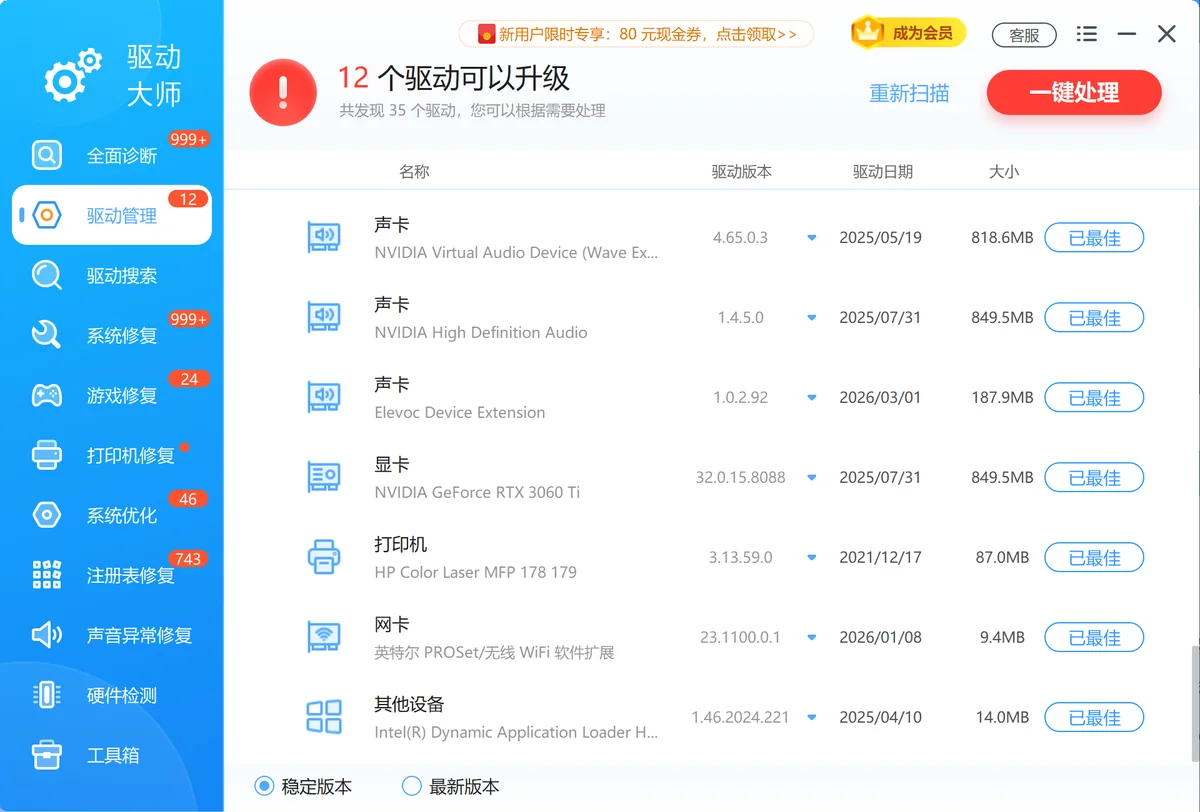
用「软领驱动大师」更省事
手动查找驱动版本、逐步操作设备管理器耗时且容易装错型号——「软领驱动大师」的驱动搜索功能内置百万级驱动库,能按硬件型号精准匹配官方驱动,驱动管理功能支持一键安装或更新,省去手动去厂商官网翻找的步骤;系统修复功能可修复驱动相关的系统组件损坏,全面诊断帮助定位驱动与系统的综合故障点。
软领是知名国产软件品牌,20 年技术沉淀,服务千万用户;软件从官网 wyouhua.com 直接下载,安装无捆绑勾选项;界面上有客服按钮,点一下就能联系真人客服,复杂情况有专业工程师远程协助,出了问题不用自己摸黑排查。
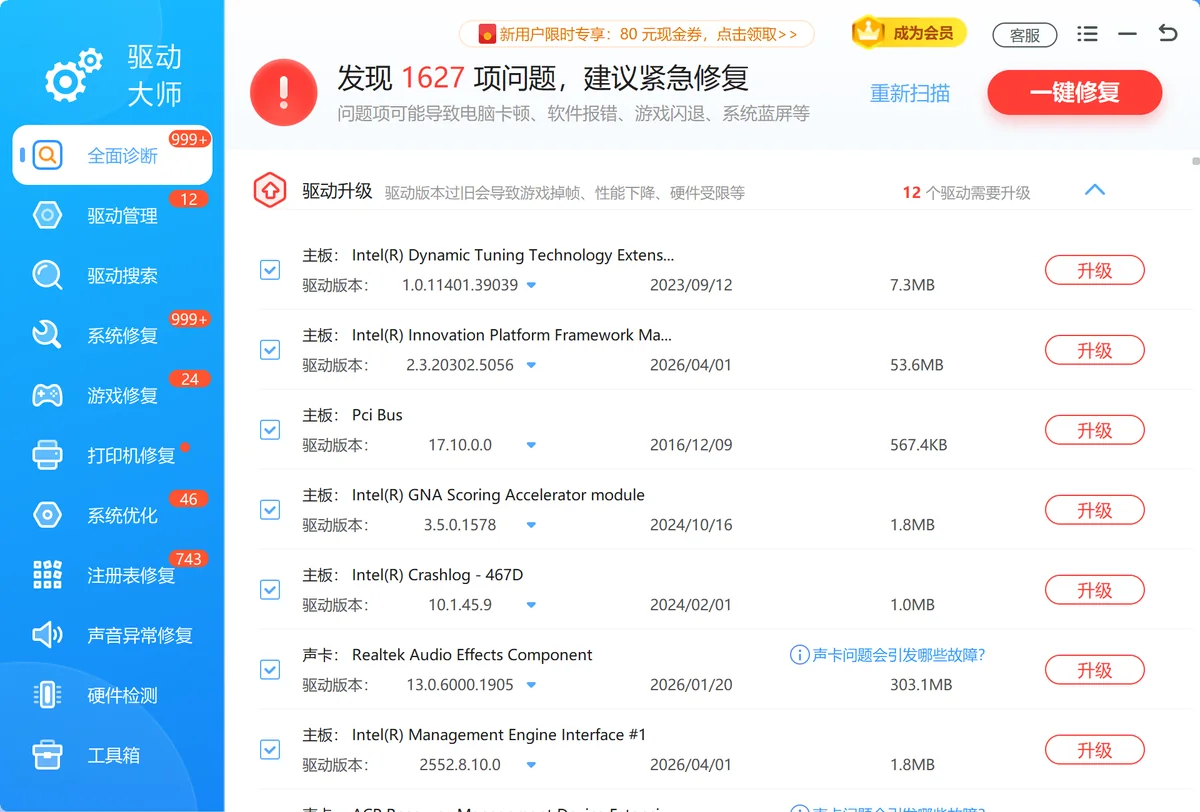
驱动搜索完成后,软件会列出当前硬件对应的官方版本,确认后一键安装,整个流程不需要手动辨认型号或区分 32/64 位系统。

常见问题
显卡驱动安装时提示「NVIDIA 安装程序无法继续」怎么办?
多半是旧版驱动残留或安装包与当前系统版本不匹配。先用 DDU 在安全模式下彻底清除旧驱动,再重新运行安装包。确认下载的驱动版本支持当前系统(如 Windows 10 1803 以上需对应版本驱动)。
设备管理器显卡显示「代码 43」,更新驱动后仍报同样错误怎么解决?
代码 43 多由驱动损坏或硬件通信异常引起。先用 DDU 清除残留做干净重装;若重装后仍报代码 43,需检查显卡金手指接触、供电接头和散热,排除硬件层问题。
显卡驱动更新后出现闪屏或游戏崩溃,如何恢复?
进设备管理器→显卡属性→驱动程序选项卡,点「回滚驱动程序」;若按钮灰色,手动到 NVIDIA 或 AMD 官网下载上一个 WHQL 正式版安装即可。
显卡驱动修复后仍有花屏,是显卡坏了吗?
不一定。先检查显卡风扇是否正常转动、机箱是否积灰导致过热(90°C 以上会触发降频保护引发花屏);散热正常的情况下换槽或换机测试,才能确认是否显卡硬件损坏。
老显卡(如 GTX 900 系列)还能找到 Windows 11 驱动吗?
NVIDIA GTX 900 系列在 Windows 11 下有官方驱动支持,可在 NVIDIA 官网按型号 + 系统选 Windows 11 64 位下载;若官网检索不到,「软领驱动大师」的百万级驱动库覆盖较老的显卡型号,可作为备用搜索渠道。
推荐阅读
相关推荐
 显卡驱动修复显卡驱动异常修复显卡驱动问题怎么解决软领驱动大师






 提示
提示