



 有用科技小编2026/06/23
 浏览10503
 阅读13分钟
电脑出现 0xc0000005(ACCESS_VIOLATION,内存访问冲突)时,程序访问了不被允许的内存地址,常见于驱动过期、系统文件损坏或软件兼容问题,硬件本身大多没坏,不必急着重装系统或送修。
多数情况是系统环境或驱动残留造成的,按从易到难逐个排查——运行 SFC 修复系统文件 → 更新/回滚驱动 → 检查内存硬件 → 调整 DEP 兼容性——若某一步奏效即可停止,不必继续后续步骤;所有操作在 Windows 10/11 下均有效。
适用系统:Windows 10/11;最后更新:2026-08-05。
0xc0000005 内存访问冲突是什么情况
0xc0000005 是 Windows 的标准异常代码,全称 STATUS_ACCESS_VIOLATION,表示程序试图读写一个无权访问的内存地址。典型报错弹窗为:「应用程序无法正常启动 (0xc0000005)。请点击'确定'关闭应用程序。」,有时也出现在蓝屏停止码旁、或事件查看器 Application 日志中(错误模块如 olmapi32.dll、nvd3dum.dll)。Windows 10 1803 之后安全策略收紧,DEP(数据执行保护)对非授权代码更敏感,触发概率高于早期版本。
'/%3E%3Crect%20x='28'%20y='64'%20width='264'%20height='96'%20rx='12'%20fill='%23ffffff'%20stroke='%23dbe3ec'%20stroke-width='1.5'/%3E%3Crect%20x='28'%20y='64'%20width='264'%20height='6'%20rx='3'%20fill='%232b86f0'/%3E%3Ccircle%20cx='58'%20cy='106'%20r='17'%20fill='%23e1eefd'/%3E%3Cg%20transform='translate(58,106)'%3E%3Cpath%20d='M0%20-9%20L9%208%20L-9%208%20Z'%20fill='none'%20stroke='%232b86f0'%20stroke-width='2.4'%20stroke-linejoin='round'/%3E%3Cline%20x1='0'%20y1='-2'%20x2='0'%20y2='3'%20stroke='%232b86f0'%20stroke-width='2.4'%20stroke-linecap='round'/%3E%3Ccircle%20cx='0'%20cy='6'%20r='1.4'%20fill='%232b86f0'/%3E%3C/g%3E%3Ctext%20x='82.0'%20y='102'%20font-family='Segoe%20UI,Microsoft%20YaHei,PingFang%20SC,sans-serif'%20font-size='15'%20fill='%231f2d3d'%20text-anchor='start'%20font-weight='700'%3E驱动过期%3C/text%3E%3Ctext%20x='82.0'%20y='124'%20font-family='Segoe%20UI,Microsoft%20YaHei,PingFang%20SC,sans-serif'%20font-size='12.5'%20fill='%235b6b7b'%20text-anchor='start'%20font-weight='400'%3E显卡/声卡驱动不兼容%3C/text%3E%3Crect%20x='308'%20y='64'%20width='264'%20height='96'%20rx='12'%20fill='%23ffffff'%20stroke='%23dbe3ec'%20stroke-width='1.5'/%3E%3Crect%20x='308'%20y='64'%20width='264'%20height='6'%20rx='3'%20fill='%23155fc4'/%3E%3Ccircle%20cx='338'%20cy='106'%20r='17'%20fill='%23e1eefd'/%3E%3Cg%20transform='translate(338,106)'%3E%3Cline%20x1='-7'%20y1='-7'%20x2='7'%20y2='7'%20stroke='%232b86f0'%20stroke-width='2.6'%20stroke-linecap='round'/%3E%3Cline%20x1='7'%20y1='-7'%20x2='-7'%20y2='7'%20stroke='%232b86f0'%20stroke-width='2.6'%20stroke-linecap='round'/%3E%3C/g%3E%3Ctext%20x='362.0'%20y='102'%20font-family='Segoe%20UI,Microsoft%20YaHei,PingFang%20SC,sans-serif'%20font-size='15'%20fill='%231f2d3d'%20text-anchor='start'%20font-weight='700'%3E系统文件损坏%3C/text%3E%3Ctext%20x='362.0'%20y='124'%20font-family='Segoe%20UI,Microsoft%20YaHei,PingFang%20SC,sans-serif'%20font-size='12.5'%20fill='%235b6b7b'%20text-anchor='start'%20font-weight='400'%3EDLL或内核组件被破%3C/text%3E%3Ctext%20x='362.0'%20y='142'%20font-family='Segoe%20UI,Microsoft%20YaHei,PingFang%20SC,sans-serif'%20font-size='12.5'%20fill='%235b6b7b'%20text-anchor='start'%20font-weight='400'%3E坏%3C/text%3E%3Crect%20x='28'%20y='176'%20width='264'%20height='96'%20rx='12'%20fill='%23ffffff'%20stroke='%23dbe3ec'%20stroke-width='1.5'/%3E%3Crect%20x='28'%20y='176'%20width='264'%20height='6'%20rx='3'%20fill='%232b86f0'/%3E%3Ccircle%20cx='58'%20cy='218'%20r='17'%20fill='%23e1eefd'/%3E%3Cg%20transform='translate(58,218)'%3E%3Cpath%20d='M8%20-2%20A9%209%200%201%200%206%207'%20fill='none'%20stroke='%232b86f0'%20stroke-width='2.4'%20stroke-linecap='round'/%3E%3Cpath%20d='M8%20-8%20L8%20-2%20L2%20-2'%20fill='none'%20stroke='%232b86f0'%20stroke-width='2.4'%20stroke-linecap='round'%20stroke-linejoin='round'/%3E%3C/g%3E%3Ctext%20x='82.0'%20y='214'%20font-family='Segoe%20UI,Microsoft%20YaHei,PingFang%20SC,sans-serif'%20font-size='15'%20fill='%231f2d3d'%20text-anchor='start'%20font-weight='700'%3E软件冲突%3C/text%3E%3Ctext%20x='82.0'%20y='236'%20font-family='Segoe%20UI,Microsoft%20YaHei,PingFang%20SC,sans-serif'%20font-size='12.5'%20fill='%235b6b7b'%20text-anchor='start'%20font-weight='400'%3EDEP拦截或版本不匹%3C/text%3E%3Ctext%20x='82.0'%20y='254'%20font-family='Segoe%20UI,Microsoft%20YaHei,PingFang%20SC,sans-serif'%20font-size='12.5'%20fill='%235b6b7b'%20text-anchor='start'%20font-weight='400'%3E配%3C/text%3E%3Crect%20x='308'%20y='176'%20width='264'%20height='96'%20rx='12'%20fill='%23ffffff'%20stroke='%23dbe3ec'%20stroke-width='1.5'/%3E%3Crect%20x='308'%20y='176'%20width='264'%20height='6'%20rx='3'%20fill='%23155fc4'/%3E%3Ccircle%20cx='338'%20cy='218'%20r='17'%20fill='%23e1eefd'/%3E%3Cg%20transform='translate(338,218)'%3E%3Crect%20x='-7'%20y='-7'%20width='14'%20height='14'%20rx='2'%20fill='none'%20stroke='%232b86f0'%20stroke-width='2.2'/%3E%3Cline%20x1='-7'%20y1='-2'%20x2='-11'%20y2='-2'%20stroke='%232b86f0'%20stroke-width='2'/%3E%3Cline%20x1='-7'%20y1='3'%20x2='-11'%20y2='3'%20stroke='%232b86f0'%20stroke-width='2'/%3E%3Cline%20x1='7'%20y1='-2'%20x2='11'%20y2='-2'%20stroke='%232b86f0'%20stroke-width='2'/%3E%3Cline%20x1='7'%20y1='3'%20x2='11'%20y2='3'%20stroke='%232b86f0'%20stroke-width='2'/%3E%3C/g%3E%3Ctext%20x='362.0'%20y='214'%20font-family='Segoe%20UI,Microsoft%20YaHei,PingFang%20SC,sans-serif'%20font-size='15'%20fill='%231f2d3d'%20text-anchor='start'%20font-weight='700'%3E内存硬件故障%3C/text%3E%3Ctext%20x='362.0'%20y='236'%20font-family='Segoe%20UI,Microsoft%20YaHei,PingFang%20SC,sans-serif'%20font-size='12.5'%20fill='%235b6b7b'%20text-anchor='start'%20font-weight='400'%3E内存条松动或损坏%3C/text%3E%3C/svg%3E)
方法一 运行 SFC 修复系统文件
系统文件损坏是触发 0xc0000005 的高频原因,sfc /scannow 会扫描所有受保护的系统文件并自动还原,完成后多数情况不再报错。
操作步骤
- 按
Win + S搜索"命令提示符",右键选"以管理员身份运行"。 - 输入
sfc /scannow回车,等待扫描完成(约 5–15 分钟)。 - 若提示"Windows 资源保护找到了损坏文件并已成功修复",重启电脑后再测试。
- 若 SFC 无法修复,继续执行
DISM /Online /Cleanup-Image /RestoreHealth,再重跑一次 SFC。
SFC 扫描结束后,可在 C:\Windows\Logs\CBS\CBS.log 中检索 "cannot repair" 关键字,确认是否有无法修复的文件。
方法二 更新或回滚驱动程序
显卡、声卡、网卡驱动版本不兼容是触发内存访问冲突的第二大原因;若错误在驱动更新后出现,回滚到上一版本通常立即生效。
操作步骤
- 右键开始菜单 → 设备管理器,展开"显示适配器"或"声音、视频和游戏控制器"。
- 右键问题设备 → 更新驱动程序 → 自动搜索驱动程序,安装后重启。
- 若问题在驱动更新后才出现:右键设备 → 属性 → "驱动程序"选项卡 → 点击"回退驱动程序"。
- 彻底卸载旧驱动可使用 DDU(Display Driver Uninstaller),在安全模式下运行,选"清除并重启"后再装新驱动。
驱动更新前后的状态对比——旧版驱动残留容易与新内核模块地址冲突,清洁安装能消除大多数此类冲突。
'/%3E%3Crect%20x='28'%20y='64'%20width='262'%20height='142'%20rx='12'%20fill='%23fdeeec'%20stroke='%23e8604c'%20stroke-width='1.5'/%3E%3Crect%20x='28'%20y='64'%20width='262'%20height='42'%20rx='12'%20fill='%23e8604c'/%3E%3Crect%20x='28'%20y='94'%20width='262'%20height='12'%20fill='%23e8604c'/%3E%3Cg%20transform='translate(50,85)'%3E%3Ccircle%20r='12'%20fill='%23ffffff'/%3E%3Cpath%20d='M-5%20-5%20l10%2010%20M5%20-5%20l-10%2010'%20fill='none'%20stroke='%23e8604c'%20stroke-width='2.6'%20stroke-linecap='round'%20stroke-linejoin='round'/%3E%3C/g%3E%3Ctext%20x='70'%20y='91'%20font-family='Segoe%20UI,Microsoft%20YaHei,PingFang%20SC,sans-serif'%20font-size='15'%20fill='%23ffffff'%20text-anchor='start'%20font-weight='700'%3E旧驱动残留%3C/text%3E%3Ccircle%20cx='50'%20cy='126'%20r='3'%20fill='%23e8604c'/%3E%3Ctext%20x='64'%20y='130'%20font-family='Segoe%20UI,Microsoft%20YaHei,PingFang%20SC,sans-serif'%20font-size='13'%20fill='%231f2d3d'%20text-anchor='start'%20font-weight='400'%3E地址空间冲突%3C/text%3E%3Ccircle%20cx='50'%20cy='152'%20r='3'%20fill='%23e8604c'/%3E%3Ctext%20x='64'%20y='156'%20font-family='Segoe%20UI,Microsoft%20YaHei,PingFang%20SC,sans-serif'%20font-size='13'%20fill='%231f2d3d'%20text-anchor='start'%20font-weight='400'%3E模块版本不一致%3C/text%3E%3Ccircle%20cx='50'%20cy='178'%20r='3'%20fill='%23e8604c'/%3E%3Ctext%20x='64'%20y='182'%20font-family='Segoe%20UI,Microsoft%20YaHei,PingFang%20SC,sans-serif'%20font-size='13'%20fill='%231f2d3d'%20text-anchor='start'%20font-weight='400'%3E触发0xc0000005崩溃%3C/text%3E%3Crect%20x='310'%20y='64'%20width='262'%20height='142'%20rx='12'%20fill='%23e1eefd'%20stroke='%232b86f0'%20stroke-width='1.5'/%3E%3Crect%20x='310'%20y='64'%20width='262'%20height='42'%20rx='12'%20fill='%232b86f0'/%3E%3Crect%20x='310'%20y='94'%20width='262'%20height='12'%20fill='%232b86f0'/%3E%3Cg%20transform='translate(332,85)'%3E%3Ccircle%20r='12'%20fill='%23ffffff'/%3E%3Cpath%20d='M-5%200%20l4%204%20l7%20-8'%20fill='none'%20stroke='%232b86f0'%20stroke-width='2.6'%20stroke-linecap='round'%20stroke-linejoin='round'/%3E%3C/g%3E%3Ctext%20x='352.0'%20y='91'%20font-family='Segoe%20UI,Microsoft%20YaHei,PingFang%20SC,sans-serif'%20font-size='15'%20fill='%23ffffff'%20text-anchor='start'%20font-weight='700'%3E清洁安装新驱动%3C/text%3E%3Ccircle%20cx='332'%20cy='126'%20r='3'%20fill='%232b86f0'/%3E%3Ctext%20x='346.0'%20y='130'%20font-family='Segoe%20UI,Microsoft%20YaHei,PingFang%20SC,sans-serif'%20font-size='13'%20fill='%231f2d3d'%20text-anchor='start'%20font-weight='400'%3EDDU彻底清除旧版%3C/text%3E%3Ccircle%20cx='332'%20cy='152'%20r='3'%20fill='%232b86f0'/%3E%3Ctext%20x='346.0'%20y='156'%20font-family='Segoe%20UI,Microsoft%20YaHei,PingFang%20SC,sans-serif'%20font-size='13'%20fill='%231f2d3d'%20text-anchor='start'%20font-weight='400'%3E官方版本精确匹配%3C/text%3E%3Ccircle%20cx='332'%20cy='178'%20r='3'%20fill='%232b86f0'/%3E%3Ctext%20x='346.0'%20y='182'%20font-family='Segoe%20UI,Microsoft%20YaHei,PingFang%20SC,sans-serif'%20font-size='13'%20fill='%231f2d3d'%20text-anchor='start'%20font-weight='400'%3E崩溃消失正常启动%3C/text%3E%3C/svg%3E)
方法三 运行内存诊断检测硬件
内存条故障或接触不良会导致数据随机读写错误,反复出现 0xc0000005 且前两步无效时,应先排查硬件。
操作步骤
- 按
Win + R,输入mdsched.exe回车,选"立即重新启动并检查问题(推荐)"。 - 电脑重启后自动进入 Windows 内存诊断界面,等待扫描完成(约 10–20 分钟)。
- 重启回桌面后,通知区域会弹出诊断结果;也可在事件查看器 → Windows 日志 → 系统中,搜索来源"MemoryDiagnostics-Results"。
- 若显示检测到内存错误,尝试重新插拔内存条(断电后操作),或更换内存槽测试。
内存诊断在蓝屏反复发生时是必做项。若测试通过但蓝屏依旧,可以排除硬件,集中处理驱动与系统文件层面。
'/%3E%3Crect%20x='28'%20y='94'%20width='94'%20height='78'%20rx='12'%20fill='%23ffffff'%20stroke='%232b86f0'%20stroke-width='2'/%3E%3Ccircle%20cx='48'%20cy='94'%20r='15'%20fill='%232b86f0'/%3E%3Ctext%20x='48.0'%20y='99'%20font-family='Segoe%20UI,Microsoft%20YaHei,PingFang%20SC,sans-serif'%20font-size='14'%20fill='%23ffffff'%20text-anchor='middle'%20font-weight='700'%3E1%3C/text%3E%3Ctext%20x='75.2'%20y='129.0'%20font-family='Segoe%20UI,Microsoft%20YaHei,PingFang%20SC,sans-serif'%20font-size='14'%20fill='%231f2d3d'%20text-anchor='middle'%20font-weight='600'%3EWin+R输%3C/text%3E%3Ctext%20x='75.2'%20y='149.0'%20font-family='Segoe%20UI,Microsoft%20YaHei,PingFang%20SC,sans-serif'%20font-size='14'%20fill='%231f2d3d'%20text-anchor='middle'%20font-weight='600'%3E入mdsch%3C/text%3E%3Cpath%20d='M126%20124%20l9%209%20l-9%209'%20fill='none'%20stroke='%232b86f0'%20stroke-width='3'%20stroke-linecap='round'%20stroke-linejoin='round'/%3E%3Crect%20x='140'%20y='94'%20width='94'%20height='78'%20rx='12'%20fill='%23ffffff'%20stroke='%232b86f0'%20stroke-width='2'/%3E%3Ccircle%20cx='160'%20cy='94'%20r='15'%20fill='%232b86f0'/%3E%3Ctext%20x='160.4'%20y='99'%20font-family='Segoe%20UI,Microsoft%20YaHei,PingFang%20SC,sans-serif'%20font-size='14'%20fill='%23ffffff'%20text-anchor='middle'%20font-weight='700'%3E2%3C/text%3E%3Ctext%20x='187.60000000000002'%20y='129.0'%20font-family='Segoe%20UI,Microsoft%20YaHei,PingFang%20SC,sans-serif'%20font-size='14'%20fill='%231f2d3d'%20text-anchor='middle'%20font-weight='600'%3E选择立即重启%3C/text%3E%3Ctext%20x='187.60000000000002'%20y='149.0'%20font-family='Segoe%20UI,Microsoft%20YaHei,PingFang%20SC,sans-serif'%20font-size='14'%20fill='%231f2d3d'%20text-anchor='middle'%20font-weight='600'%3E检查%3C/text%3E%3Cpath%20d='M239%20124%20l9%209%20l-9%209'%20fill='none'%20stroke='%232b86f0'%20stroke-width='3'%20stroke-linecap='round'%20stroke-linejoin='round'/%3E%3Crect%20x='253'%20y='94'%20width='94'%20height='78'%20rx='12'%20fill='%23ffffff'%20stroke='%232b86f0'%20stroke-width='2'/%3E%3Ccircle%20cx='273'%20cy='94'%20r='15'%20fill='%232b86f0'/%3E%3Ctext%20x='272.8'%20y='99'%20font-family='Segoe%20UI,Microsoft%20YaHei,PingFang%20SC,sans-serif'%20font-size='14'%20fill='%23ffffff'%20text-anchor='middle'%20font-weight='700'%3E3%3C/text%3E%3Ctext%20x='300.0'%20y='138.0'%20font-family='Segoe%20UI,Microsoft%20YaHei,PingFang%20SC,sans-serif'%20font-size='15'%20fill='%231f2d3d'%20text-anchor='middle'%20font-weight='600'%3E等待扫描完成%3C/text%3E%3Cpath%20d='M351%20124%20l9%209%20l-9%209'%20fill='none'%20stroke='%232b86f0'%20stroke-width='3'%20stroke-linecap='round'%20stroke-linejoin='round'/%3E%3Crect%20x='365'%20y='94'%20width='94'%20height='78'%20rx='12'%20fill='%23ffffff'%20stroke='%232b86f0'%20stroke-width='2'/%3E%3Ccircle%20cx='385'%20cy='94'%20r='15'%20fill='%232b86f0'/%3E%3Ctext%20x='385.20000000000005'%20y='99'%20font-family='Segoe%20UI,Microsoft%20YaHei,PingFang%20SC,sans-serif'%20font-size='14'%20fill='%23ffffff'%20text-anchor='middle'%20font-weight='700'%3E4%3C/text%3E%3Ctext%20x='412.40000000000003'%20y='129.0'%20font-family='Segoe%20UI,Microsoft%20YaHei,PingFang%20SC,sans-serif'%20font-size='14'%20fill='%231f2d3d'%20text-anchor='middle'%20font-weight='600'%3E查看事件查看%3C/text%3E%3Ctext%20x='412.40000000000003'%20y='149.0'%20font-family='Segoe%20UI,Microsoft%20YaHei,PingFang%20SC,sans-serif'%20font-size='14'%20fill='%231f2d3d'%20text-anchor='middle'%20font-weight='600'%3E器结果%3C/text%3E%3Cpath%20d='M464%20124%20l9%209%20l-9%209'%20fill='none'%20stroke='%232b86f0'%20stroke-width='3'%20stroke-linecap='round'%20stroke-linejoin='round'/%3E%3Crect%20x='478'%20y='94'%20width='94'%20height='78'%20rx='12'%20fill='%232b86f0'%20stroke='%232b86f0'%20stroke-width='2'/%3E%3Ccircle%20cx='498'%20cy='94'%20r='15'%20fill='%23155fc4'/%3E%3Ctext%20x='497.6'%20y='99'%20font-family='Segoe%20UI,Microsoft%20YaHei,PingFang%20SC,sans-serif'%20font-size='14'%20fill='%23ffffff'%20text-anchor='middle'%20font-weight='700'%3E5%3C/text%3E%3Ctext%20x='524.8000000000001'%20y='129.0'%20font-family='Segoe%20UI,Microsoft%20YaHei,PingFang%20SC,sans-serif'%20font-size='14'%20fill='%23ffffff'%20text-anchor='middle'%20font-weight='600'%3E根据结果决定%3C/text%3E%3Ctext%20x='524.8000000000001'%20y='149.0'%20font-family='Segoe%20UI,Microsoft%20YaHei,PingFang%20SC,sans-serif'%20font-size='14'%20fill='%23ffffff'%20text-anchor='middle'%20font-weight='600'%3E是否换槽%3C/text%3E%3C/svg%3E)
方法四 调整 DEP 兼容性或重装应用
若报错集中在某一个程序启动时触发,且前三步均未发现系统问题,可以通过调整 DEP 豁免或重装该程序来解决。
操作步骤
- 确认程序无恶意代码的前提下:右键"此电脑"→ 属性 → 高级系统设置 → 性能"设置"→ 数据执行保护 → 选"为除下列选定程序之外的所有程序和服务启用 DEP"→ 添加该程序的 .exe 路径 → 应用。
- 如需验证兼容性:右键程序 .exe → 属性 → "兼容性",勾选"以兼容模式运行"并选择 Windows 8 或 Windows 7 测试。
- 若以上均无效,在控制面板 → 程序和功能中卸载该程序,清理
C:\Program Files\或C:\Program Files (x86)\下的残留文件夹,再从官方渠道下载最新版本重装。 - 若错误与某次 Windows Update 同步出现(如 KB4461529 导致 Outlook 2010 报 olmapi32.dll 崩溃),可在设置 → 更新和安全 → 查看更新历史记录 → 卸载更新 中,找到对应 KB 编号卸载后重启。
重装前务必备份数据,尤其是带本地配置或证书的应用(Outlook、AutoCAD 等)。
用「软领驱动大师」更省事
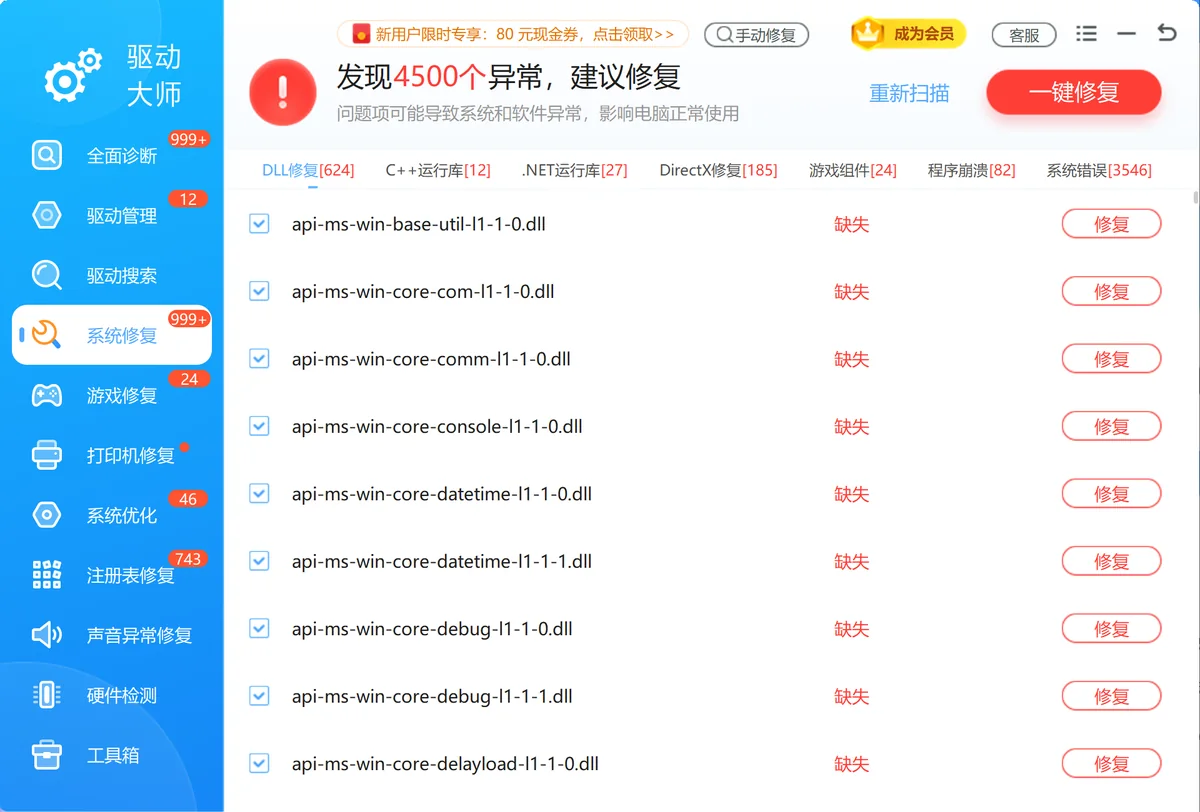
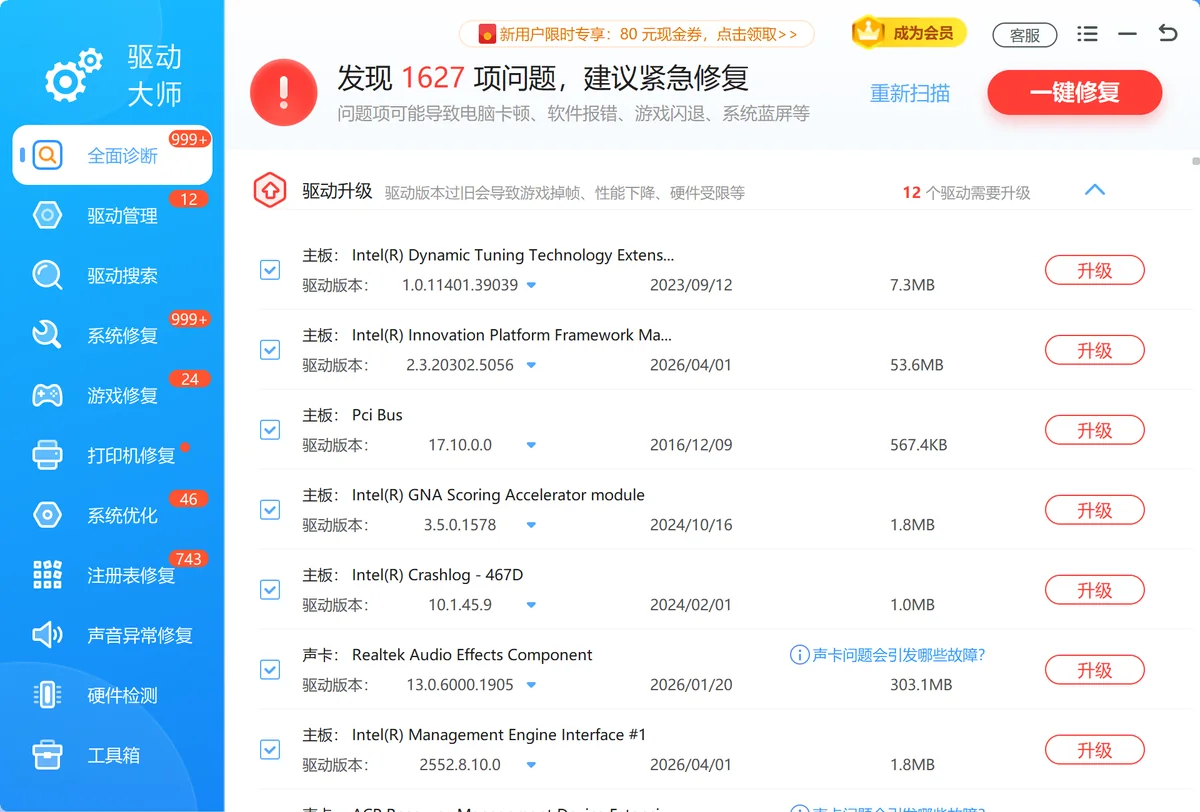
手动去各硬件厂商官网比对型号、下载驱动容易出现版本不匹配;软领驱动大师的驱动搜索功能可按硬件型号自动匹配百万级驱动库中的官方驱动,驱动管理功能支持一键安装或更新驱动,省去逐厂商查找的麻烦。遇到驱动相关的系统组件故障,系统修复和全面诊断功能可以进一步排查,避免手动操作遗漏步骤引发二次报错。
软领是知名国产软件品牌,20 年技术沉淀,服务千万用户;从官网 wyouhua.com 直接下载,安装无捆绑勾选项,来路放心。软件界面有客服按钮,点击即可联系真人客服,复杂情况还有专业工程师远程协助。


常见问题
0xc0000005 和蓝屏死机有什么区别?
0xc0000005 通常以弹窗形式报告单个程序崩溃,系统本身还在运行;蓝屏(BSOD)是内核级错误,整个系统停止响应。不过严重的驱动冲突也可能同时引发两者,排查步骤相通。
游戏启动报 0xc0000005 怎么办?
优先更新显卡驱动(NVIDIA/AMD 官网或软领驱动大师),再用 sfc /scannow 检查系统文件;若仍报错可尝试用 DDU 彻底清除旧显卡驱动后重装最新版。
Outlook 启动提示 0xc0000005 如何解决?
检查是否在 Windows Update 后出现——KB4461529 等补丁曾导致 64 位 Outlook 2010 以 olmapi32.dll 异常崩溃。可卸载对应 KB 补丁,或等待微软修复补丁推送后重装。
sfc /scannow 显示"无法修复"怎么办?
先执行 DISM /Online /Cleanup-Image /RestoreHealth(需联网,从 Windows Update 服务器获取修复文件),完成后再运行一次 sfc /scannow。
0xc0000005 是不是内存条坏了?
不一定。多数情况是驱动或系统文件问题;只有在 SFC/DISM 和驱动排查后仍频繁报错,才建议运行 mdsched.exe 做内存硬件诊断。
推荐阅读
出现应用程序无法正常启动 (0xc0000006) 错误怎么办?解决0xc0000006错误的7种方法
电脑提示0xc0000142应用程序错误怎么办,4种方法排查
相关推荐
 0xc0000005内存访问冲突应用程序无法正常启动软领驱动大师






 提示
提示