



 有用科技小编2026/06/23
 浏览10200
 阅读14分钟
USB打印机电脑不识别,通常是USB接口接触不良、设备管理器中存在叹号未知设备、USB打印支持服务未启用或打印机驱动缺失导致的,硬件本身大多没坏,不必急着换线或送修。
以下5步排查方法在 Windows 10/11 实测可用,建议从换口换线这类最简单的硬件排除开始,逐步深入到驱动安装,常见代码43/28。
适用系统:Windows 10/11;最后更新:2026-08-04。
USB打印机不识别是什么情况
插上USB打印机后,电脑没有弹出"正在安装驱动"提示,设备管理器里打印机不显示,或出现黄色感叹号"未知设备"、错误代码 43("Windows 已停止此设备,因为它报告出现问题")或错误代码 28("未安装此设备的驱动程序")——这些都属于USB不识别的典型症状。根源可能是接口接触问题、系统缺少USB打印支持服务,或打印机驱动未正确安装。
'/%3E%3Crect%20x='28'%20y='64'%20width='264'%20height='96'%20rx='12'%20fill='%23ffffff'%20stroke='%23dbe3ec'%20stroke-width='1.5'/%3E%3Crect%20x='28'%20y='64'%20width='264'%20height='6'%20rx='3'%20fill='%230e90f5'/%3E%3Ccircle%20cx='58'%20cy='106'%20r='17'%20fill='%23ddeffe'/%3E%3Cg%20transform='translate(58,106)'%3E%3Cpath%20d='M0%20-9%20L9%208%20L-9%208%20Z'%20fill='none'%20stroke='%230e90f5'%20stroke-width='2.4'%20stroke-linejoin='round'/%3E%3Cline%20x1='0'%20y1='-2'%20x2='0'%20y2='3'%20stroke='%230e90f5'%20stroke-width='2.4'%20stroke-linecap='round'/%3E%3Ccircle%20cx='0'%20cy='6'%20r='1.4'%20fill='%230e90f5'/%3E%3C/g%3E%3Ctext%20x='82.0'%20y='102'%20font-family='Segoe%20UI,Microsoft%20YaHei,PingFang%20SC,sans-serif'%20font-size='15'%20fill='%231f2d3d'%20text-anchor='start'%20font-weight='700'%3E接触不良%3C/text%3E%3Ctext%20x='82.0'%20y='124'%20font-family='Segoe%20UI,Microsoft%20YaHei,PingFang%20SC,sans-serif'%20font-size='12.5'%20fill='%235b6b7b'%20text-anchor='start'%20font-weight='400'%3E换口换线先排查%3C/text%3E%3Crect%20x='308'%20y='64'%20width='264'%20height='96'%20rx='12'%20fill='%23ffffff'%20stroke='%23dbe3ec'%20stroke-width='1.5'/%3E%3Crect%20x='308'%20y='64'%20width='264'%20height='6'%20rx='3'%20fill='%230a6dcb'/%3E%3Ccircle%20cx='338'%20cy='106'%20r='17'%20fill='%23ddeffe'/%3E%3Cg%20transform='translate(338,106)'%3E%3Cline%20x1='-7'%20y1='-7'%20x2='7'%20y2='7'%20stroke='%230e90f5'%20stroke-width='2.6'%20stroke-linecap='round'/%3E%3Cline%20x1='7'%20y1='-7'%20x2='-7'%20y2='7'%20stroke='%230e90f5'%20stroke-width='2.6'%20stroke-linecap='round'/%3E%3C/g%3E%3Ctext%20x='362.0'%20y='102'%20font-family='Segoe%20UI,Microsoft%20YaHei,PingFang%20SC,sans-serif'%20font-size='15'%20fill='%231f2d3d'%20text-anchor='start'%20font-weight='700'%3E叹号未知设备%3C/text%3E%3Ctext%20x='362.0'%20y='124'%20font-family='Segoe%20UI,Microsoft%20YaHei,PingFang%20SC,sans-serif'%20font-size='12.5'%20fill='%235b6b7b'%20text-anchor='start'%20font-weight='400'%3E代码43/28/10%3C/text%3E%3Crect%20x='28'%20y='176'%20width='264'%20height='96'%20rx='12'%20fill='%23ffffff'%20stroke='%23dbe3ec'%20stroke-width='1.5'/%3E%3Crect%20x='28'%20y='176'%20width='264'%20height='6'%20rx='3'%20fill='%230e90f5'/%3E%3Ccircle%20cx='58'%20cy='218'%20r='17'%20fill='%23ddeffe'/%3E%3Cg%20transform='translate(58,218)'%3E%3Cpath%20d='M8%20-2%20A9%209%200%201%200%206%207'%20fill='none'%20stroke='%230e90f5'%20stroke-width='2.4'%20stroke-linecap='round'/%3E%3Cpath%20d='M8%20-8%20L8%20-2%20L2%20-2'%20fill='none'%20stroke='%230e90f5'%20stroke-width='2.4'%20stroke-linecap='round'%20stroke-linejoin='round'/%3E%3C/g%3E%3Ctext%20x='82.0'%20y='214'%20font-family='Segoe%20UI,Microsoft%20YaHei,PingFang%20SC,sans-serif'%20font-size='15'%20fill='%231f2d3d'%20text-anchor='start'%20font-weight='700'%3E服务未启动%3C/text%3E%3Ctext%20x='82.0'%20y='236'%20font-family='Segoe%20UI,Microsoft%20YaHei,PingFang%20SC,sans-serif'%20font-size='12.5'%20fill='%235b6b7b'%20text-anchor='start'%20font-weight='400'%3EUSB打印支持缺失%3C/text%3E%3Crect%20x='308'%20y='176'%20width='264'%20height='96'%20rx='12'%20fill='%23ffffff'%20stroke='%23dbe3ec'%20stroke-width='1.5'/%3E%3Crect%20x='308'%20y='176'%20width='264'%20height='6'%20rx='3'%20fill='%230a6dcb'/%3E%3Ccircle%20cx='338'%20cy='218'%20r='17'%20fill='%23ddeffe'/%3E%3Cg%20transform='translate(338,218)'%3E%3Crect%20x='-7'%20y='-7'%20width='14'%20height='14'%20rx='2'%20fill='none'%20stroke='%230e90f5'%20stroke-width='2.2'/%3E%3Cline%20x1='-7'%20y1='-2'%20x2='-11'%20y2='-2'%20stroke='%230e90f5'%20stroke-width='2'/%3E%3Cline%20x1='-7'%20y1='3'%20x2='-11'%20y2='3'%20stroke='%230e90f5'%20stroke-width='2'/%3E%3Cline%20x1='7'%20y1='-2'%20x2='11'%20y2='-2'%20stroke='%230e90f5'%20stroke-width='2'/%3E%3Cline%20x1='7'%20y1='3'%20x2='11'%20y2='3'%20stroke='%230e90f5'%20stroke-width='2'/%3E%3C/g%3E%3Ctext%20x='362.0'%20y='214'%20font-family='Segoe%20UI,Microsoft%20YaHei,PingFang%20SC,sans-serif'%20font-size='15'%20fill='%231f2d3d'%20text-anchor='start'%20font-weight='700'%3E驱动未安装%3C/text%3E%3Ctext%20x='362.0'%20y='236'%20font-family='Segoe%20UI,Microsoft%20YaHei,PingFang%20SC,sans-serif'%20font-size='12.5'%20fill='%235b6b7b'%20text-anchor='start'%20font-weight='400'%3E缺型号专用驱动%3C/text%3E%3C/svg%3E)
先判断错误码与设备管理器状态,再对症处理,能省去大量盲目重插和重装操作。
方法1 换USB口与数据线,排除硬件接触问题
最常见的不识别原因是USB接口接触不良或数据线老化,先换口换线能快速排除硬件层面的问题,无需任何软件操作。
操作步骤
- 拔出打印机USB线,换到电脑背板或主机上的另一个USB接口重插(尽量避开USB集线器,优先接主机直出接口)。
- 观察系统托盘区是否出现"正在安装设备驱动程序"气泡提示,或设备管理器里是否出现打印机。
- 若仍无反应,将USB数据线换成已知可用的同类线缆(USB-A转B型方口线,对应绝大多数有线打印机),重新连接。
- 把打印机接到另一台电脑测试:若另一台正常识别,则问题在本机USB端口或系统;若另一台也不识别,则打印机本身或线缆有问题。
换口换线后若设备管理器出现"未知设备"(而非空白),说明硬件连接已通,问题转移到驱动层,继续执行方法2。
方法2 在设备管理器中查看未知USB设备状态
设备管理器能直接显示打印机被识别为哪类设备、卡在哪个错误码,是定位问题的关键一步。
操作步骤
- 按
Win + X,点击「设备管理器」,或按Win + R输入devmgmt.msc回车打开。 - 展开「通用串行总线控制器」和「打印队列」两个节点,查找黄色感叹号设备。
- 右键感叹号设备→「属性」→「常规」选项卡,记录错误代码(如"代码 43""代码 28""代码 10")。
- 若看到「其他设备」下有"未知设备",右键→「更新驱动程序」→「自动搜索驱动程序」,让系统尝试在线匹配。
- 若"自动搜索"无法解决,继续执行方法3手动卸载重枚举。
'/%3E%3Crect%20x='28'%20y='64'%20width='544'%20height='42'%20rx='10'%20fill='%23ddeffe'%20stroke='%23dbe3ec'%20stroke-width='1'/%3E%3Ccircle%20cx='52'%20cy='85'%20r='12'%20fill='%230e90f5'/%3E%3Cpath%20d='M46%2085%20l4%204%20l8%20-9'%20fill='none'%20stroke='%23ffffff'%20stroke-width='2.4'%20stroke-linecap='round'%20stroke-linejoin='round'/%3E%3Ctext%20x='76'%20y='90.0'%20font-family='Segoe%20UI,Microsoft%20YaHei,PingFang%20SC,sans-serif'%20font-size='14'%20fill='%231f2d3d'%20text-anchor='start'%20font-weight='500'%3E展开通用串行总线控制器%3C/text%3E%3Ctext%20x='556'%20y='90.0'%20font-family='Segoe%20UI,Microsoft%20YaHei,PingFang%20SC,sans-serif'%20font-size='13'%20fill='%235b6b7b'%20text-anchor='middle'%20font-weight='400'%3E1%3C/text%3E%3Crect%20x='28'%20y='114'%20width='544'%20height='42'%20rx='10'%20fill='%23ffffff'%20stroke='%23dbe3ec'%20stroke-width='1'/%3E%3Ccircle%20cx='52'%20cy='135'%20r='12'%20fill='%230e90f5'/%3E%3Cpath%20d='M46%20135%20l4%204%20l8%20-9'%20fill='none'%20stroke='%23ffffff'%20stroke-width='2.4'%20stroke-linecap='round'%20stroke-linejoin='round'/%3E%3Ctext%20x='76'%20y='140.0'%20font-family='Segoe%20UI,Microsoft%20YaHei,PingFang%20SC,sans-serif'%20font-size='14'%20fill='%231f2d3d'%20text-anchor='start'%20font-weight='500'%3E查找黄色感叹号设备%3C/text%3E%3Ctext%20x='556'%20y='140.0'%20font-family='Segoe%20UI,Microsoft%20YaHei,PingFang%20SC,sans-serif'%20font-size='13'%20fill='%235b6b7b'%20text-anchor='middle'%20font-weight='400'%3E2%3C/text%3E%3Crect%20x='28'%20y='164'%20width='544'%20height='42'%20rx='10'%20fill='%23ddeffe'%20stroke='%23dbe3ec'%20stroke-width='1'/%3E%3Ccircle%20cx='52'%20cy='185'%20r='12'%20fill='%230e90f5'/%3E%3Cpath%20d='M46%20185%20l4%204%20l8%20-9'%20fill='none'%20stroke='%23ffffff'%20stroke-width='2.4'%20stroke-linecap='round'%20stroke-linejoin='round'/%3E%3Ctext%20x='76'%20y='190.0'%20font-family='Segoe%20UI,Microsoft%20YaHei,PingFang%20SC,sans-serif'%20font-size='14'%20fill='%231f2d3d'%20text-anchor='start'%20font-weight='500'%3E记录错误代码43/28/10%3C/text%3E%3Ctext%20x='556'%20y='190.0'%20font-family='Segoe%20UI,Microsoft%20YaHei,PingFang%20SC,sans-serif'%20font-size='13'%20fill='%235b6b7b'%20text-anchor='middle'%20font-weight='400'%3E3%3C/text%3E%3Crect%20x='28'%20y='214'%20width='544'%20height='42'%20rx='10'%20fill='%23ffffff'%20stroke='%23dbe3ec'%20stroke-width='1'/%3E%3Ccircle%20cx='52'%20cy='235'%20r='12'%20fill='%230e90f5'/%3E%3Cpath%20d='M46%20235%20l4%204%20l8%20-9'%20fill='none'%20stroke='%23ffffff'%20stroke-width='2.4'%20stroke-linecap='round'%20stroke-linejoin='round'/%3E%3Ctext%20x='76'%20y='240.0'%20font-family='Segoe%20UI,Microsoft%20YaHei,PingFang%20SC,sans-serif'%20font-size='14'%20fill='%231f2d3d'%20text-anchor='start'%20font-weight='500'%3E右键更新驱动程序%3C/text%3E%3Ctext%20x='556'%20y='240.0'%20font-family='Segoe%20UI,Microsoft%20YaHei,PingFang%20SC,sans-serif'%20font-size='13'%20fill='%235b6b7b'%20text-anchor='middle'%20font-weight='400'%3E4%3C/text%3E%3Crect%20x='28'%20y='264'%20width='544'%20height='42'%20rx='10'%20fill='%23ddeffe'%20stroke='%23dbe3ec'%20stroke-width='1'/%3E%3Ccircle%20cx='52'%20cy='285'%20r='12'%20fill='%230e90f5'/%3E%3Cpath%20d='M46%20285%20l4%204%20l8%20-9'%20fill='none'%20stroke='%23ffffff'%20stroke-width='2.4'%20stroke-linecap='round'%20stroke-linejoin='round'/%3E%3Ctext%20x='76'%20y='290.0'%20font-family='Segoe%20UI,Microsoft%20YaHei,PingFang%20SC,sans-serif'%20font-size='14'%20fill='%231f2d3d'%20text-anchor='start'%20font-weight='500'%3E扫描检测硬件改动%3C/text%3E%3Ctext%20x='556'%20y='290.0'%20font-family='Segoe%20UI,Microsoft%20YaHei,PingFang%20SC,sans-serif'%20font-size='13'%20fill='%235b6b7b'%20text-anchor='middle'%20font-weight='400'%3E5%3C/text%3E%3C/svg%3E)
错误代码 43 多为驱动崩溃,错误代码 28 是缺驱动,错误代码 10 是设备无法启动——对应不同后续处理路径。
方法3 卸载感叹号设备并重新枚举
驱动残留或枚举错误会让打印机一直停在叹号状态,卸载后重新枚举可让系统重走完整识别流程,适合处理代码 43 和代码 10。
操作步骤
- 在设备管理器中右键叹号设备→「卸载设备」,勾选「删除此设备的驱动程序软件」(如有该勾选项),点击「卸载」。
- 卸载完成后,不要重启,点击菜单栏「操作」→「扫描检测硬件改动」,让系统重新枚举所有USB设备。
- 若扫描后出现"正在安装设备驱动程序"气泡,等待完成即可;若仍出现叹号,继续执行方法4。
- 若问题顽固,可在卸载后重启电脑,重启时系统会自动重新扫描并尝试安装驱动。
卸载后重枚举相当于让系统重新"认识"这台打印机,成功率高于单纯拔插USB线。
方法4 安装"USB打印支持"服务与打印机驱动
Windows 通过「USB打印支持」驱动(usbprint.sys)让系统识别USB打印机端口;若该组件缺失或打印机型号驱动未装,打印机即使通电连接也无法被系统使用。
操作步骤
- 在设备管理器右键叹号设备→「更新驱动程序」→「浏览我的计算机以查找驱动程序」→「让我从计算机上的可用驱动程序列表中选取」。
- 在列表中找到「USB打印支持」,选中后点击下一步安装,安装完成后设备管理器中会出现「打印队列」节点。
- USB打印支持安装后,再到打印机厂商官网(如惠普 support.hp.com、爱普生 epson.com.cn、兄弟 brother.cn)输入打印机型号(如 HP LaserJet 1020、EPSON L3151),下载对应 Windows 10/11 64位驱动安装包。
- 运行安装包,连接提示出现时选「USB电缆」,等待「打印就绪」提示,点击「完成」。
- 到「控制面板→设备和打印机」,右键新出现的打印机→「打印机属性」→「打印测试页」,确认可正常打印。
'/%3E%3Crect%20x='28'%20y='94'%20width='122'%20height='78'%20rx='12'%20fill='%23ffffff'%20stroke='%230e90f5'%20stroke-width='2'/%3E%3Ccircle%20cx='48'%20cy='94'%20r='15'%20fill='%230e90f5'/%3E%3Ctext%20x='48.0'%20y='99'%20font-family='Segoe%20UI,Microsoft%20YaHei,PingFang%20SC,sans-serif'%20font-size='14'%20fill='%23ffffff'%20text-anchor='middle'%20font-weight='700'%3E1%3C/text%3E%3Ctext%20x='89.25'%20y='129.0'%20font-family='Segoe%20UI,Microsoft%20YaHei,PingFang%20SC,sans-serif'%20font-size='14'%20fill='%231f2d3d'%20text-anchor='middle'%20font-weight='600'%3E厂商官网下型%3C/text%3E%3Ctext%20x='89.25'%20y='149.0'%20font-family='Segoe%20UI,Microsoft%20YaHei,PingFang%20SC,sans-serif'%20font-size='14'%20fill='%231f2d3d'%20text-anchor='middle'%20font-weight='600'%3E号驱动%3C/text%3E%3Cpath%20d='M154%20124%20l9%209%20l-9%209'%20fill='none'%20stroke='%230e90f5'%20stroke-width='3'%20stroke-linecap='round'%20stroke-linejoin='round'/%3E%3Crect%20x='168'%20y='94'%20width='122'%20height='78'%20rx='12'%20fill='%23ffffff'%20stroke='%230e90f5'%20stroke-width='2'/%3E%3Ccircle%20cx='188'%20cy='94'%20r='15'%20fill='%230e90f5'/%3E%3Ctext%20x='188.5'%20y='99'%20font-family='Segoe%20UI,Microsoft%20YaHei,PingFang%20SC,sans-serif'%20font-size='14'%20fill='%23ffffff'%20text-anchor='middle'%20font-weight='700'%3E2%3C/text%3E%3Ctext%20x='229.75'%20y='129.0'%20font-family='Segoe%20UI,Microsoft%20YaHei,PingFang%20SC,sans-serif'%20font-size='14'%20fill='%231f2d3d'%20text-anchor='middle'%20font-weight='600'%3E运行安装包选%3C/text%3E%3Ctext%20x='229.75'%20y='149.0'%20font-family='Segoe%20UI,Microsoft%20YaHei,PingFang%20SC,sans-serif'%20font-size='14'%20fill='%231f2d3d'%20text-anchor='middle'%20font-weight='600'%3EUSB连接%3C/text%3E%3Cpath%20d='M295%20124%20l9%209%20l-9%209'%20fill='none'%20stroke='%230e90f5'%20stroke-width='3'%20stroke-linecap='round'%20stroke-linejoin='round'/%3E%3Crect%20x='309'%20y='94'%20width='122'%20height='78'%20rx='12'%20fill='%23ffffff'%20stroke='%230e90f5'%20stroke-width='2'/%3E%3Ccircle%20cx='329'%20cy='94'%20r='15'%20fill='%230e90f5'/%3E%3Ctext%20x='329.0'%20y='99'%20font-family='Segoe%20UI,Microsoft%20YaHei,PingFang%20SC,sans-serif'%20font-size='14'%20fill='%23ffffff'%20text-anchor='middle'%20font-weight='700'%3E3%3C/text%3E%3Ctext%20x='370.25'%20y='129.0'%20font-family='Segoe%20UI,Microsoft%20YaHei,PingFang%20SC,sans-serif'%20font-size='14'%20fill='%231f2d3d'%20text-anchor='middle'%20font-weight='600'%3E等待打印就绪%3C/text%3E%3Ctext%20x='370.25'%20y='149.0'%20font-family='Segoe%20UI,Microsoft%20YaHei,PingFang%20SC,sans-serif'%20font-size='14'%20fill='%231f2d3d'%20text-anchor='middle'%20font-weight='600'%3E提示%3C/text%3E%3Cpath%20d='M436%20124%20l9%209%20l-9%209'%20fill='none'%20stroke='%230e90f5'%20stroke-width='3'%20stroke-linecap='round'%20stroke-linejoin='round'/%3E%3Crect%20x='450'%20y='94'%20width='122'%20height='78'%20rx='12'%20fill='%230e90f5'%20stroke='%230e90f5'%20stroke-width='2'/%3E%3Ccircle%20cx='470'%20cy='94'%20r='15'%20fill='%230a6dcb'/%3E%3Ctext%20x='469.5'%20y='99'%20font-family='Segoe%20UI,Microsoft%20YaHei,PingFang%20SC,sans-serif'%20font-size='14'%20fill='%23ffffff'%20text-anchor='middle'%20font-weight='700'%3E4%3C/text%3E%3Ctext%20x='510.75'%20y='129.0'%20font-family='Segoe%20UI,Microsoft%20YaHei,PingFang%20SC,sans-serif'%20font-size='14'%20fill='%23ffffff'%20text-anchor='middle'%20font-weight='600'%3E打印测试页验%3C/text%3E%3Ctext%20x='510.75'%20y='149.0'%20font-family='Segoe%20UI,Microsoft%20YaHei,PingFang%20SC,sans-serif'%20font-size='14'%20fill='%23ffffff'%20text-anchor='middle'%20font-weight='600'%3E证%3C/text%3E%3C/svg%3E)
若官网驱动安装后仍提示端口错误,在安装向导「选择端口」步骤中选择 USB001(接多台打印机时依次尝试 USB001/USB002)。
方法5 重启打印机与电脑完成验证
驱动安装完成后,打印机硬件状态和系统服务需要同步刷新,完整重启能清除残留的枚举状态,是最后的收尾验证步骤。
操作步骤
- 先关闭打印机电源,等待10秒后重新开机。
- 打印机开机稳定后(指示灯不再闪烁),正常重启电脑。
- 重启完成后,重新连接USB线,确认设备管理器「打印队列」下显示打印机名称且无叹号。
- 打开任意文档,执行打印,验证打印机可正常响应。
- 若重启后仍不识别,按
Win + R输入services.msc,找到「Print Spooler」服务,右键→「重新启动」,再重试打印。
多数情况下完成上述5步后USB打印机可恢复正常识别;若仍无效,建议排查USB控制器芯片组驱动或联系打印机厂商技术支持。
用「软领打印机驱动修复大师」更省事
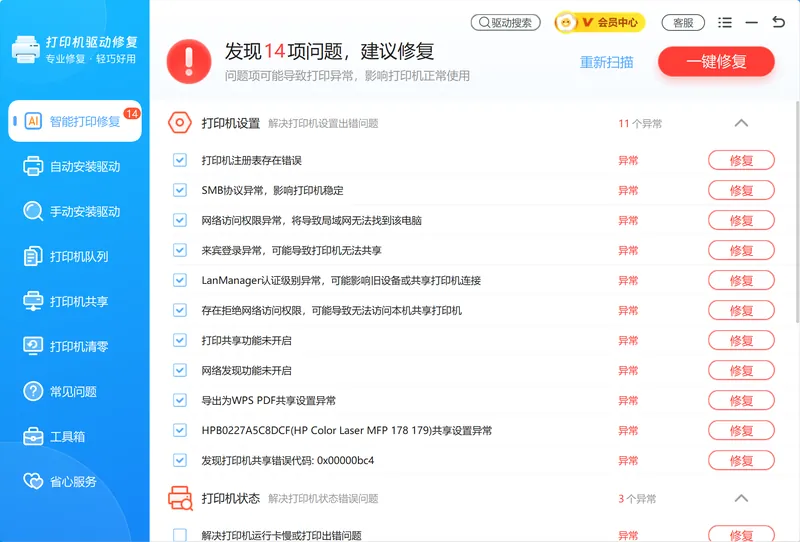
手动查错误码、逐步卸载重枚举对不熟悉设备管理器的用户来说容易走弯路。软领打印机驱动修复大师的智能修复功能能自动扫描打印机连接状态并定位驱动异常;自动安装驱动可在百万级驱动库中按打印机型号匹配官方驱动,省去手动上官网找型号的步骤;打印机队列功能能清除卡住的打印任务,避免队列阻塞导致的不响应问题。
软领是知名国产软件品牌,20年技术沉淀,服务千万用户;软件从官网 wyouhua.com 直接下载,安装无捆绑勾选项。
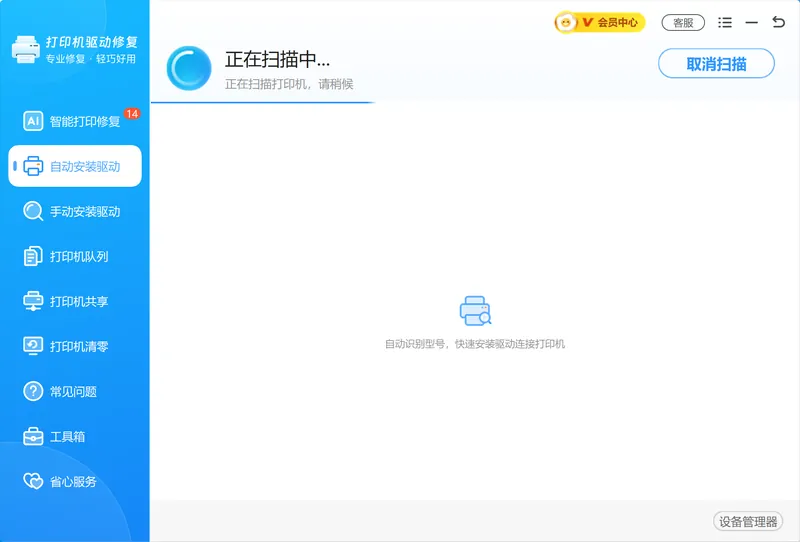
遇到复杂情况,软件界面上有客服按钮,点一下就能联系到真人客服,复杂情况还有专业工程师远程协助,不用自己反复折腾。

常见问题
USB打印机插上电脑完全没反应、设备管理器也不出现,怎么办?
先确认打印机电源已开启,再换USB口和数据线测试。若换口换线后设备管理器仍无任何新设备出现,尝试在设备管理器菜单点「操作→扫描检测硬件改动」,或将打印机接到另一台电脑排除硬件故障。
设备管理器显示"USB打印支持 代码43",是打印机坏了吗?
代码 43 通常是驱动崩溃,不代表硬件损坏。右键该设备卸载(勾选删除驱动软件),拔出USB线重启电脑,再重新插入让系统重新枚举,多数情况可恢复。
打印机驱动安装成功但打印没反应,怎么处理?
按 Win + R 输入 services.msc,找到「Print Spooler」服务,右键「重新启动」;同时检查「打印机队列」是否有卡住的任务,右键取消所有文档后重试打印。
HP惠普打印机USB连接电脑没反应,官网驱动装了还是不行?
建议下载HP官网的「完整功能软件和驱动程序」(Full Feature Software)而非精简驱动,安装时选择USB连接方式;安装完成后若仍无法识别,用HP Print and Scan Doctor工具自动诊断端口配置。
Win11系统USB打印机不识别,和Win10有什么不同?
Win11 对部分旧型号打印机(如 HP LaserJet 1020、Brother HL-2130)的USB驱动兼容性有变化,需从厂商官网下载专为 Windows 11 发布的最新驱动版本,不能直接用Win10驱动替代。
推荐阅读
共享打印机连接错误 0x00000040 怎么解决,添加凭据并重连共享
相关推荐
 usb打印机不识别打印机连电脑没反应打印机驱动安装软领打印机驱动修复大师






 提示
提示