



 有用科技小编2026/06/23
 浏览10234
 阅读13分钟
Windows提示"找不到文件"或"系统找不到指定的文件",通常是文件被误删移动、路径拼写有误、隐藏文件未显示,或系统文件损坏造成的。该错误对应错误码0x2(Win32 ERROR_FILE_NOT_FOUND),命令行场景则直接显示“系统找不到指定的文件”。
以下方法在 Windows 10/11 实测可用,覆盖回收站还原、资源管理器搜索、显示隐藏项目、路径与系统文件修复四个方向。
适用系统:Windows 10/11;最后更新:2026-08-04。
Windows找不到文件是什么情况
Windows弹出"找不到文件,请确定文件名是否正确"或"系统找不到指定的文件",说明系统在给定路径下找不到对应条目。常见触发场景:误删未及时还原、文件被移动后快捷方式指向旧路径(如 C:\Users\你的用户名\Documents\报告.docx 已移走)、文件属性被设为隐藏、磁盘逻辑错误或系统 DLL/注册表键值损坏。错误码上,程序调用层通常对应 Win32 ERROR_FILE_NOT_FOUND (0x2),命令行场景则直接显示"系统找不到指定的文件"字样。
'/%3E%3Crect%20x='28'%20y='64'%20width='264'%20height='96'%20rx='12'%20fill='%23ffffff'%20stroke='%23dbe3ec'%20stroke-width='1.5'/%3E%3Crect%20x='28'%20y='64'%20width='264'%20height='6'%20rx='3'%20fill='%232b86f0'/%3E%3Ccircle%20cx='58'%20cy='106'%20r='17'%20fill='%23e1eefd'/%3E%3Cg%20transform='translate(58,106)'%3E%3Cpath%20d='M0%20-9%20L9%208%20L-9%208%20Z'%20fill='none'%20stroke='%232b86f0'%20stroke-width='2.4'%20stroke-linejoin='round'/%3E%3Cline%20x1='0'%20y1='-2'%20x2='0'%20y2='3'%20stroke='%232b86f0'%20stroke-width='2.4'%20stroke-linecap='round'/%3E%3Ccircle%20cx='0'%20cy='6'%20r='1.4'%20fill='%232b86f0'/%3E%3C/g%3E%3Ctext%20x='82.0'%20y='102'%20font-family='Segoe%20UI,Microsoft%20YaHei,PingFang%20SC,sans-serif'%20font-size='15'%20fill='%231f2d3d'%20text-anchor='start'%20font-weight='700'%3E误删未还原%3C/text%3E%3Ctext%20x='82.0'%20y='124'%20font-family='Segoe%20UI,Microsoft%20YaHei,PingFang%20SC,sans-serif'%20font-size='12.5'%20fill='%235b6b7b'%20text-anchor='start'%20font-weight='400'%3E回收站可找回%3C/text%3E%3Crect%20x='308'%20y='64'%20width='264'%20height='96'%20rx='12'%20fill='%23ffffff'%20stroke='%23dbe3ec'%20stroke-width='1.5'/%3E%3Crect%20x='308'%20y='64'%20width='264'%20height='6'%20rx='3'%20fill='%23155fc4'/%3E%3Ccircle%20cx='338'%20cy='106'%20r='17'%20fill='%23e1eefd'/%3E%3Cg%20transform='translate(338,106)'%3E%3Cline%20x1='-7'%20y1='-7'%20x2='7'%20y2='7'%20stroke='%232b86f0'%20stroke-width='2.6'%20stroke-linecap='round'/%3E%3Cline%20x1='7'%20y1='-7'%20x2='-7'%20y2='7'%20stroke='%232b86f0'%20stroke-width='2.6'%20stroke-linecap='round'/%3E%3C/g%3E%3Ctext%20x='362.0'%20y='102'%20font-family='Segoe%20UI,Microsoft%20YaHei,PingFang%20SC,sans-serif'%20font-size='15'%20fill='%231f2d3d'%20text-anchor='start'%20font-weight='700'%3E文件被移动%3C/text%3E%3Ctext%20x='362.0'%20y='124'%20font-family='Segoe%20UI,Microsoft%20YaHei,PingFang%20SC,sans-serif'%20font-size='12.5'%20fill='%235b6b7b'%20text-anchor='start'%20font-weight='400'%3E路径已失效%3C/text%3E%3Crect%20x='28'%20y='176'%20width='264'%20height='96'%20rx='12'%20fill='%23ffffff'%20stroke='%23dbe3ec'%20stroke-width='1.5'/%3E%3Crect%20x='28'%20y='176'%20width='264'%20height='6'%20rx='3'%20fill='%232b86f0'/%3E%3Ccircle%20cx='58'%20cy='218'%20r='17'%20fill='%23e1eefd'/%3E%3Cg%20transform='translate(58,218)'%3E%3Cpath%20d='M8%20-2%20A9%209%200%201%200%206%207'%20fill='none'%20stroke='%232b86f0'%20stroke-width='2.4'%20stroke-linecap='round'/%3E%3Cpath%20d='M8%20-8%20L8%20-2%20L2%20-2'%20fill='none'%20stroke='%232b86f0'%20stroke-width='2.4'%20stroke-linecap='round'%20stroke-linejoin='round'/%3E%3C/g%3E%3Ctext%20x='82.0'%20y='214'%20font-family='Segoe%20UI,Microsoft%20YaHei,PingFang%20SC,sans-serif'%20font-size='15'%20fill='%231f2d3d'%20text-anchor='start'%20font-weight='700'%3E属性设为隐藏%3C/text%3E%3Ctext%20x='82.0'%20y='236'%20font-family='Segoe%20UI,Microsoft%20YaHei,PingFang%20SC,sans-serif'%20font-size='12.5'%20fill='%235b6b7b'%20text-anchor='start'%20font-weight='400'%3E默认不显示%3C/text%3E%3Crect%20x='308'%20y='176'%20width='264'%20height='96'%20rx='12'%20fill='%23ffffff'%20stroke='%23dbe3ec'%20stroke-width='1.5'/%3E%3Crect%20x='308'%20y='176'%20width='264'%20height='6'%20rx='3'%20fill='%23155fc4'/%3E%3Ccircle%20cx='338'%20cy='218'%20r='17'%20fill='%23e1eefd'/%3E%3Cg%20transform='translate(338,218)'%3E%3Crect%20x='-7'%20y='-7'%20width='14'%20height='14'%20rx='2'%20fill='none'%20stroke='%232b86f0'%20stroke-width='2.2'/%3E%3Cline%20x1='-7'%20y1='-2'%20x2='-11'%20y2='-2'%20stroke='%232b86f0'%20stroke-width='2'/%3E%3Cline%20x1='-7'%20y1='3'%20x2='-11'%20y2='3'%20stroke='%232b86f0'%20stroke-width='2'/%3E%3Cline%20x1='7'%20y1='-2'%20x2='11'%20y2='-2'%20stroke='%232b86f0'%20stroke-width='2'/%3E%3Cline%20x1='7'%20y1='3'%20x2='11'%20y2='3'%20stroke='%232b86f0'%20stroke-width='2'/%3E%3C/g%3E%3Ctext%20x='362.0'%20y='214'%20font-family='Segoe%20UI,Microsoft%20YaHei,PingFang%20SC,sans-serif'%20font-size='15'%20fill='%231f2d3d'%20text-anchor='start'%20font-weight='700'%3E系统文件损坏%3C/text%3E%3Ctext%20x='362.0'%20y='236'%20font-family='Segoe%20UI,Microsoft%20YaHei,PingFang%20SC,sans-serif'%20font-size='12.5'%20fill='%235b6b7b'%20text-anchor='start'%20font-weight='400'%3E组件缺失或键值错误%3C/text%3E%3C/svg%3E)
先判断错误是在哪个环节触发的(打开文件时/运行程序时/快捷方式时),再对症处理,能省去大量盲目重装。
方法一 检查回收站,还原误删文件
文件突然消失首先看回收站——大多数意外"丢失"只是被误删,回收站未清空时一步还原即可。
操作步骤
- 双击桌面「回收站」图标打开。
- 在右上角搜索框输入文件名或按类型筛选(如
.docx、.jpg)。 - 找到目标文件后右键,选择「还原」;文件会自动恢复到原始路径。
- 若回收站已清空,转用方法四修复系统文件,或借助数据恢复工具扫描原分区(恢复前不要对该分区继续写入,以免覆盖残留数据)。
回收站还原后,原路径下即可找回文件;若显示"原始位置不可用",手动选择另存目录。
方法二 用资源管理器搜索定位被移动的文件
文件还在磁盘上只是换了位置,通过资源管理器搜索功能可快速重新定位,适合忘记文件存放目录的场景。
操作步骤
- 按
Win + E打开资源管理器,点击左侧「此电脑」使搜索范围覆盖全盘。 - 在右上角搜索框输入文件名(支持部分匹配,如
报告);记不清文件名时可按扩展名搜索,如输入*.docx或*.jpg。 - 若搜索结果为空或很慢,按
Win + I进入「设置 → 隐私和安全 → Windows 搜索」,确认目标文件夹已包含在索引范围内。 - 找到文件后右键,选「打开文件所在的位置」确认新路径;更新快捷方式目标(右键快捷方式 → 属性 → 快捷方式 → 目标)以防下次再报错。
'/%3E%3Crect%20x='28'%20y='64'%20width='544'%20height='42'%20rx='10'%20fill='%23e1eefd'%20stroke='%23dbe3ec'%20stroke-width='1'/%3E%3Ccircle%20cx='52'%20cy='85'%20r='12'%20fill='%232b86f0'/%3E%3Cpath%20d='M46%2085%20l4%204%20l8%20-9'%20fill='none'%20stroke='%23ffffff'%20stroke-width='2.4'%20stroke-linecap='round'%20stroke-linejoin='round'/%3E%3Ctext%20x='76'%20y='90.0'%20font-family='Segoe%20UI,Microsoft%20YaHei,PingFang%20SC,sans-serif'%20font-size='14'%20fill='%231f2d3d'%20text-anchor='start'%20font-weight='500'%3EWin+E%20打开资源管理器%3C/text%3E%3Ctext%20x='556'%20y='90.0'%20font-family='Segoe%20UI,Microsoft%20YaHei,PingFang%20SC,sans-serif'%20font-size='13'%20fill='%235b6b7b'%20text-anchor='middle'%20font-weight='400'%3E1%3C/text%3E%3Crect%20x='28'%20y='114'%20width='544'%20height='42'%20rx='10'%20fill='%23ffffff'%20stroke='%23dbe3ec'%20stroke-width='1'/%3E%3Ccircle%20cx='52'%20cy='135'%20r='12'%20fill='%232b86f0'/%3E%3Cpath%20d='M46%20135%20l4%204%20l8%20-9'%20fill='none'%20stroke='%23ffffff'%20stroke-width='2.4'%20stroke-linecap='round'%20stroke-linejoin='round'/%3E%3Ctext%20x='76'%20y='140.0'%20font-family='Segoe%20UI,Microsoft%20YaHei,PingFang%20SC,sans-serif'%20font-size='14'%20fill='%231f2d3d'%20text-anchor='start'%20font-weight='500'%3E点「此电脑」扩大搜索范围%3C/text%3E%3Ctext%20x='556'%20y='140.0'%20font-family='Segoe%20UI,Microsoft%20YaHei,PingFang%20SC,sans-serif'%20font-size='13'%20fill='%235b6b7b'%20text-anchor='middle'%20font-weight='400'%3E2%3C/text%3E%3Crect%20x='28'%20y='164'%20width='544'%20height='42'%20rx='10'%20fill='%23e1eefd'%20stroke='%23dbe3ec'%20stroke-width='1'/%3E%3Ccircle%20cx='52'%20cy='185'%20r='12'%20fill='%232b86f0'/%3E%3Cpath%20d='M46%20185%20l4%204%20l8%20-9'%20fill='none'%20stroke='%23ffffff'%20stroke-width='2.4'%20stroke-linecap='round'%20stroke-linejoin='round'/%3E%3Ctext%20x='76'%20y='190.0'%20font-family='Segoe%20UI,Microsoft%20YaHei,PingFang%20SC,sans-serif'%20font-size='14'%20fill='%231f2d3d'%20text-anchor='start'%20font-weight='500'%3E输入文件名或%20*.扩展名%3C/text%3E%3Ctext%20x='556'%20y='190.0'%20font-family='Segoe%20UI,Microsoft%20YaHei,PingFang%20SC,sans-serif'%20font-size='13'%20fill='%235b6b7b'%20text-anchor='middle'%20font-weight='400'%3E3%3C/text%3E%3Crect%20x='28'%20y='214'%20width='544'%20height='42'%20rx='10'%20fill='%23ffffff'%20stroke='%23dbe3ec'%20stroke-width='1'/%3E%3Ccircle%20cx='52'%20cy='235'%20r='12'%20fill='%232b86f0'/%3E%3Cpath%20d='M46%20235%20l4%204%20l8%20-9'%20fill='none'%20stroke='%23ffffff'%20stroke-width='2.4'%20stroke-linecap='round'%20stroke-linejoin='round'/%3E%3Ctext%20x='76'%20y='240.0'%20font-family='Segoe%20UI,Microsoft%20YaHei,PingFang%20SC,sans-serif'%20font-size='14'%20fill='%231f2d3d'%20text-anchor='start'%20font-weight='500'%3E确认索引已覆盖目标文件夹%3C/text%3E%3Ctext%20x='556'%20y='240.0'%20font-family='Segoe%20UI,Microsoft%20YaHei,PingFang%20SC,sans-serif'%20font-size='13'%20fill='%235b6b7b'%20text-anchor='middle'%20font-weight='400'%3E4%3C/text%3E%3Crect%20x='28'%20y='264'%20width='544'%20height='42'%20rx='10'%20fill='%23e1eefd'%20stroke='%23dbe3ec'%20stroke-width='1'/%3E%3Ccircle%20cx='52'%20cy='285'%20r='12'%20fill='%232b86f0'/%3E%3Cpath%20d='M46%20285%20l4%204%20l8%20-9'%20fill='none'%20stroke='%23ffffff'%20stroke-width='2.4'%20stroke-linecap='round'%20stroke-linejoin='round'/%3E%3Ctext%20x='76'%20y='290.0'%20font-family='Segoe%20UI,Microsoft%20YaHei,PingFang%20SC,sans-serif'%20font-size='14'%20fill='%231f2d3d'%20text-anchor='start'%20font-weight='500'%3E更新失效快捷方式目标路径%3C/text%3E%3Ctext%20x='556'%20y='290.0'%20font-family='Segoe%20UI,Microsoft%20YaHei,PingFang%20SC,sans-serif'%20font-size='13'%20fill='%235b6b7b'%20text-anchor='middle'%20font-weight='400'%3E5%3C/text%3E%3C/svg%3E)
搜索到文件后记得更新所有指向旧路径的快捷方式,彻底消除"找不到文件"弹窗。
方法三 显示隐藏项目,找回被隐藏的文件
某些程序、误操作或安全软件会把文件属性改为"隐藏",默认视图下看不见,开启"显示隐藏的项目"后即可找回。
操作步骤
- 打开文件资源管理器,导航到文件原先所在的文件夹。
- Windows 11:点击顶部菜单「查看 → 显示 → 隐藏的项目」,勾选后文件夹内半透明图标即为隐藏文件。Windows 10:点击「查看」选项卡,勾选「隐藏的项目」复选框。
- 找到目标文件后右键 → 属性 → 取消勾选「隐藏」→ 点击「确定」,文件即恢复正常可见状态。
'/%3E%3Crect%20x='28'%20y='94'%20width='122'%20height='78'%20rx='12'%20fill='%23ffffff'%20stroke='%232b86f0'%20stroke-width='2'/%3E%3Ccircle%20cx='48'%20cy='94'%20r='15'%20fill='%232b86f0'/%3E%3Ctext%20x='48.0'%20y='99'%20font-family='Segoe%20UI,Microsoft%20YaHei,PingFang%20SC,sans-serif'%20font-size='14'%20fill='%23ffffff'%20text-anchor='middle'%20font-weight='700'%3E1%3C/text%3E%3Ctext%20x='89.25'%20y='129.0'%20font-family='Segoe%20UI,Microsoft%20YaHei,PingFang%20SC,sans-serif'%20font-size='14'%20fill='%231f2d3d'%20text-anchor='middle'%20font-weight='600'%3E打开文件资源%3C/text%3E%3Ctext%20x='89.25'%20y='149.0'%20font-family='Segoe%20UI,Microsoft%20YaHei,PingFang%20SC,sans-serif'%20font-size='14'%20fill='%231f2d3d'%20text-anchor='middle'%20font-weight='600'%3E管理器%3C/text%3E%3Cpath%20d='M154%20124%20l9%209%20l-9%209'%20fill='none'%20stroke='%232b86f0'%20stroke-width='3'%20stroke-linecap='round'%20stroke-linejoin='round'/%3E%3Crect%20x='168'%20y='94'%20width='122'%20height='78'%20rx='12'%20fill='%23ffffff'%20stroke='%232b86f0'%20stroke-width='2'/%3E%3Ccircle%20cx='188'%20cy='94'%20r='15'%20fill='%232b86f0'/%3E%3Ctext%20x='188.5'%20y='99'%20font-family='Segoe%20UI,Microsoft%20YaHei,PingFang%20SC,sans-serif'%20font-size='14'%20fill='%23ffffff'%20text-anchor='middle'%20font-weight='700'%3E2%3C/text%3E%3Ctext%20x='229.75'%20y='129.0'%20font-family='Segoe%20UI,Microsoft%20YaHei,PingFang%20SC,sans-serif'%20font-size='14'%20fill='%231f2d3d'%20text-anchor='middle'%20font-weight='600'%3E点击顶部「查%3C/text%3E%3Ctext%20x='229.75'%20y='149.0'%20font-family='Segoe%20UI,Microsoft%20YaHei,PingFang%20SC,sans-serif'%20font-size='14'%20fill='%231f2d3d'%20text-anchor='middle'%20font-weight='600'%3E看」选项卡%3C/text%3E%3Cpath%20d='M295%20124%20l9%209%20l-9%209'%20fill='none'%20stroke='%232b86f0'%20stroke-width='3'%20stroke-linecap='round'%20stroke-linejoin='round'/%3E%3Crect%20x='309'%20y='94'%20width='122'%20height='78'%20rx='12'%20fill='%23ffffff'%20stroke='%232b86f0'%20stroke-width='2'/%3E%3Ccircle%20cx='329'%20cy='94'%20r='15'%20fill='%232b86f0'/%3E%3Ctext%20x='329.0'%20y='99'%20font-family='Segoe%20UI,Microsoft%20YaHei,PingFang%20SC,sans-serif'%20font-size='14'%20fill='%23ffffff'%20text-anchor='middle'%20font-weight='700'%3E3%3C/text%3E%3Ctext%20x='370.25'%20y='129.0'%20font-family='Segoe%20UI,Microsoft%20YaHei,PingFang%20SC,sans-serif'%20font-size='14'%20fill='%231f2d3d'%20text-anchor='middle'%20font-weight='600'%3E勾选「隐藏的%3C/text%3E%3Ctext%20x='370.25'%20y='149.0'%20font-family='Segoe%20UI,Microsoft%20YaHei,PingFang%20SC,sans-serif'%20font-size='14'%20fill='%231f2d3d'%20text-anchor='middle'%20font-weight='600'%3E项目」%3C/text%3E%3Cpath%20d='M436%20124%20l9%209%20l-9%209'%20fill='none'%20stroke='%232b86f0'%20stroke-width='3'%20stroke-linecap='round'%20stroke-linejoin='round'/%3E%3Crect%20x='450'%20y='94'%20width='122'%20height='78'%20rx='12'%20fill='%232b86f0'%20stroke='%232b86f0'%20stroke-width='2'/%3E%3Ccircle%20cx='470'%20cy='94'%20r='15'%20fill='%23155fc4'/%3E%3Ctext%20x='469.5'%20y='99'%20font-family='Segoe%20UI,Microsoft%20YaHei,PingFang%20SC,sans-serif'%20font-size='14'%20fill='%23ffffff'%20text-anchor='middle'%20font-weight='700'%3E4%3C/text%3E%3Ctext%20x='510.75'%20y='129.0'%20font-family='Segoe%20UI,Microsoft%20YaHei,PingFang%20SC,sans-serif'%20font-size='14'%20fill='%23ffffff'%20text-anchor='middle'%20font-weight='600'%3E右键文件→属%3C/text%3E%3Ctext%20x='510.75'%20y='149.0'%20font-family='Segoe%20UI,Microsoft%20YaHei,PingFang%20SC,sans-serif'%20font-size='14'%20fill='%23ffffff'%20text-anchor='middle'%20font-weight='600'%3E性→取消隐藏%3C/text%3E%3C/svg%3E)
若整个文件夹内容都消失,先检查文件夹本身是否被设为隐藏,再对父级目录重复上述操作。
方法四 修复路径权限与损坏的系统文件
快捷方式目标路径失效、账户缺少读取权限,或系统文件损坏,都会让程序启动时报"系统找不到指定的文件";用内置命令逐层检查可彻底修复。
操作步骤
- 检查快捷方式路径:右键快捷方式 → 属性 → 快捷方式标签页,核对「目标」字段路径(如
C:\Program Files\SoftApp\app.exe)是否真实存在;路径含空格需加引号。 - 检查文件权限:右键文件 → 属性 → 安全 → 编辑,确认当前账户有「读取和执行」权限;若无,点击「添加」授予当前用户账户对应权限。
- 运行系统文件检查器:以管理员身份打开命令提示符,输入
sfc /scannow回车,等待扫描修复;扫描完毕后输出Windows Resource Protection found corrupt files and repaired them表示成功。 - 若 sfc 无法修复:继续在同一窗口运行
DISM /Online /Cleanup-Image /RestoreHealth,修复系统镜像后重新执行sfc /scannow。 - 检查磁盘逻辑错误:输入
chkdsk C: /f /r(C 替换为目标分区),按提示输入Y并重启,系统会在启动阶段自动扫描修复文件系统错误。
修复后重启电脑,再次尝试打开文件或运行程序,多数情况下报错消失。
用「软领驱动大师」更省事
上述方法四涉及的系统文件损坏、注册表键值错误、驱动相关组件缺失,是日常报"找不到文件"中比较棘手的一类。「软领驱动大师」的系统修复功能可自动检测并修复驱动相关系统组件损坏,全面诊断会扫描注册表残留和驱动冲突,注册表修复清理无效路径引用,省去手动逐条敲命令的步骤。
软领是知名国产软件品牌,20年技术沉淀、服务千万用户;从官网 wyouhua.com 直接下载,安装无捆绑勾选项,来路放心。软件界面上有客服按钮,点一下就能联系到真人客服帮你解决电脑问题,复杂情况还有专业工程师远程协助。
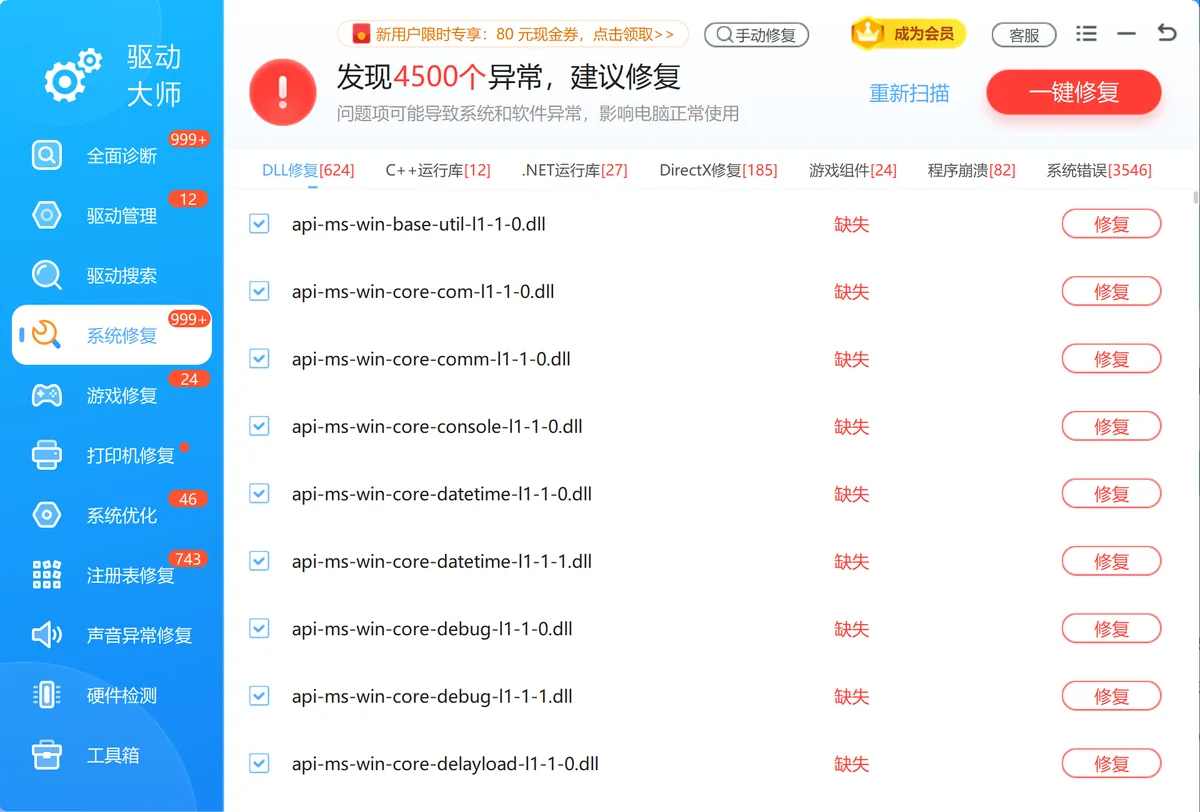
全面诊断会逐项列出注册表异常与驱动冲突,比手动打开 regedit 查找更系统、更不容易漏掉问题。
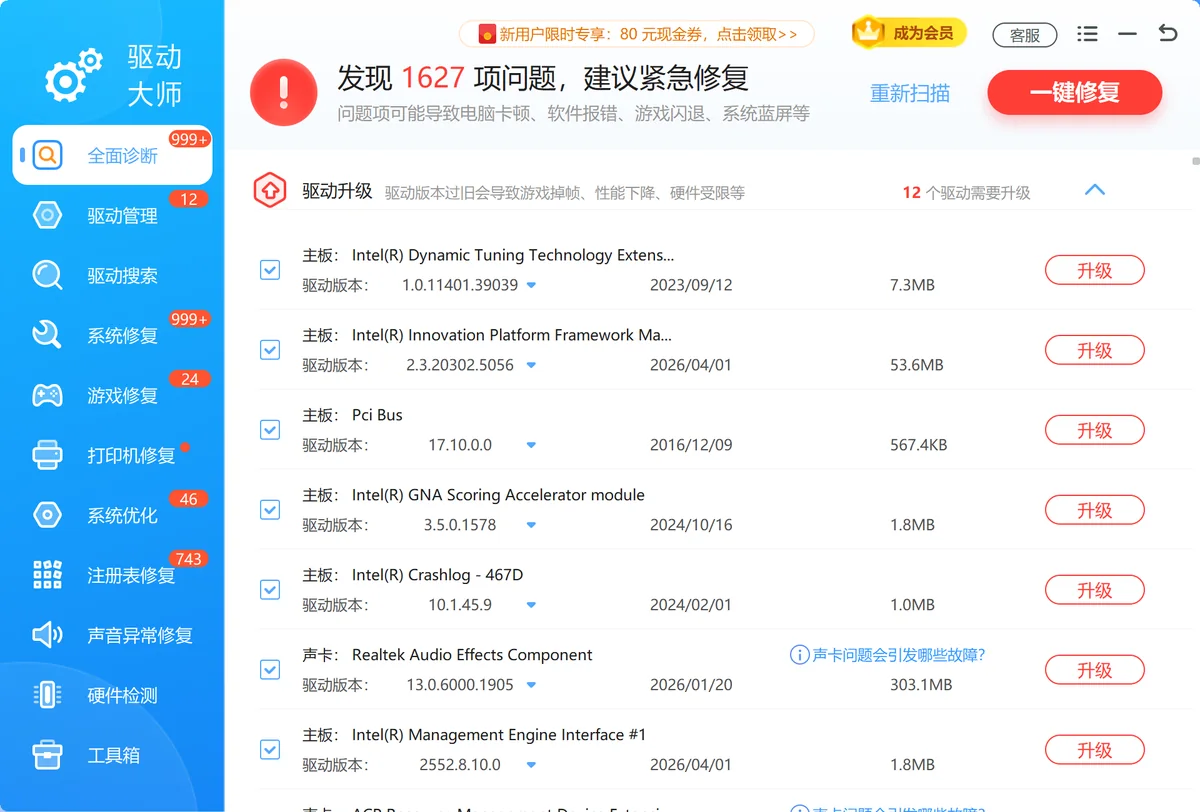

常见问题
Windows提示"找不到文件,请确定文件名是否正确"是什么意思?
这是系统在路径 C:\Users\… 下找不到指定文件时弹出的提示,可能是文件已被删除、移动,或路径中包含多余空格/拼写错误。先检查回收站,再用资源管理器搜索确认文件当前位置。
系统找不到指定的文件(错误码0x2)怎么修复?
0x2(Win32 ERROR_FILE_NOT_FOUND)通常由程序引用了不存在的 DLL 或注册表路径触发。以管理员身份运行 sfc /scannow 修复系统文件;若问题在运行库缺失,从微软官网补装对应版本的 Visual C++ 可再发行组件包即可。
桌面快捷方式双击提示找不到文件怎么办?
右键快捷方式 → 属性 → 快捷方式,检查「目标」字段路径是否还指向真实程序。路径中有空格时需用英文引号括住,如 "C:\Program Files\App\app.exe"。路径失效时重新指向正确位置或重装程序。
文件明明存在但仍提示找不到,可能是什么原因?
大概率是文件权限不足或文件被设为隐藏。右键文件 → 属性 → 安全,确认当前账户有读取权限;同时在资源管理器「查看」中开启「隐藏的项目」检查文件是否被隐藏。
chkdsk运行后提示"无法锁定当前驱动器"怎么处理?
对系统盘运行 chkdsk C: /f /r 时,Windows 会提示无法实时锁定,输入 Y 确认后重启,磁盘检查会在开机时自动进行,无需额外操作。
推荐阅读
相关推荐
 windows找不到文件系统找不到指定文件找不到文件请确定文件名软领驱动大师






 提示
提示