



 有用科技小编2026/07/01
 浏览10299
 阅读13分钟
打印机接上电脑后列表里没有、或有却打不出,多数是驱动缺失、接口松动、未手动指定默认,或后台服务 Print Spooler 被卡住造成的,硬件本身大多没坏,不必急着重装或送修。
按从易到难逐个排查——检查物理连接、安装匹配驱动、设为默认打印机、清队列重启 Print Spooler,常见报错如“找不到默认打印机”或“错误 0x00000709”。
适用系统:Windows 10/11;最后更新:2026-08-05。
打印机连接不上电脑是什么情况
接上 USB 线或连入局域网后,Windows 设备列表里没有打印机;已出现在列表但发送任务后不出纸,任务排队挂起或设备状态显示「脱机」;有时弹出提示"操作无法完成,错误代码 0x00000709"(设置默认打印机失败)。这些现象分别指向不同层面的问题。
'/%3E%3Crect%20x='28'%20y='64'%20width='264'%20height='96'%20rx='12'%20fill='%23ffffff'%20stroke='%23dbe3ec'%20stroke-width='1.5'/%3E%3Crect%20x='28'%20y='64'%20width='264'%20height='6'%20rx='3'%20fill='%230e90f5'/%3E%3Ccircle%20cx='58'%20cy='106'%20r='17'%20fill='%23ddeffe'/%3E%3Cg%20transform='translate(58,106)'%3E%3Cpath%20d='M0%20-9%20L9%208%20L-9%208%20Z'%20fill='none'%20stroke='%230e90f5'%20stroke-width='2.4'%20stroke-linejoin='round'/%3E%3Cline%20x1='0'%20y1='-2'%20x2='0'%20y2='3'%20stroke='%230e90f5'%20stroke-width='2.4'%20stroke-linecap='round'/%3E%3Ccircle%20cx='0'%20cy='6'%20r='1.4'%20fill='%230e90f5'/%3E%3C/g%3E%3Ctext%20x='82.0'%20y='102'%20font-family='Segoe%20UI,Microsoft%20YaHei,PingFang%20SC,sans-serif'%20font-size='15'%20fill='%231f2d3d'%20text-anchor='start'%20font-weight='700'%3E线缆接口%3C/text%3E%3Ctext%20x='82.0'%20y='124'%20font-family='Segoe%20UI,Microsoft%20YaHei,PingFang%20SC,sans-serif'%20font-size='12.5'%20fill='%235b6b7b'%20text-anchor='start'%20font-weight='400'%3EUSB松动或网线断开%3C/text%3E%3Crect%20x='308'%20y='64'%20width='264'%20height='96'%20rx='12'%20fill='%23ffffff'%20stroke='%23dbe3ec'%20stroke-width='1.5'/%3E%3Crect%20x='308'%20y='64'%20width='264'%20height='6'%20rx='3'%20fill='%230a6dcb'/%3E%3Ccircle%20cx='338'%20cy='106'%20r='17'%20fill='%23ddeffe'/%3E%3Cg%20transform='translate(338,106)'%3E%3Cline%20x1='-7'%20y1='-7'%20x2='7'%20y2='7'%20stroke='%230e90f5'%20stroke-width='2.6'%20stroke-linecap='round'/%3E%3Cline%20x1='7'%20y1='-7'%20x2='-7'%20y2='7'%20stroke='%230e90f5'%20stroke-width='2.6'%20stroke-linecap='round'/%3E%3C/g%3E%3Ctext%20x='362.0'%20y='102'%20font-family='Segoe%20UI,Microsoft%20YaHei,PingFang%20SC,sans-serif'%20font-size='15'%20fill='%231f2d3d'%20text-anchor='start'%20font-weight='700'%3E驱动缺失%3C/text%3E%3Ctext%20x='362.0'%20y='124'%20font-family='Segoe%20UI,Microsoft%20YaHei,PingFang%20SC,sans-serif'%20font-size='12.5'%20fill='%235b6b7b'%20text-anchor='start'%20font-weight='400'%3E型号不对未装驱动%3C/text%3E%3Crect%20x='28'%20y='176'%20width='264'%20height='96'%20rx='12'%20fill='%23ffffff'%20stroke='%23dbe3ec'%20stroke-width='1.5'/%3E%3Crect%20x='28'%20y='176'%20width='264'%20height='6'%20rx='3'%20fill='%230e90f5'/%3E%3Ccircle%20cx='58'%20cy='218'%20r='17'%20fill='%23ddeffe'/%3E%3Cg%20transform='translate(58,218)'%3E%3Cpath%20d='M8%20-2%20A9%209%200%201%200%206%207'%20fill='none'%20stroke='%230e90f5'%20stroke-width='2.4'%20stroke-linecap='round'/%3E%3Cpath%20d='M8%20-8%20L8%20-2%20L2%20-2'%20fill='none'%20stroke='%230e90f5'%20stroke-width='2.4'%20stroke-linecap='round'%20stroke-linejoin='round'/%3E%3C/g%3E%3Ctext%20x='82.0'%20y='214'%20font-family='Segoe%20UI,Microsoft%20YaHei,PingFang%20SC,sans-serif'%20font-size='15'%20fill='%231f2d3d'%20text-anchor='start'%20font-weight='700'%3E未设默认%3C/text%3E%3Ctext%20x='82.0'%20y='236'%20font-family='Segoe%20UI,Microsoft%20YaHei,PingFang%20SC,sans-serif'%20font-size='12.5'%20fill='%235b6b7b'%20text-anchor='start'%20font-weight='400'%3E系统随意切换设备%3C/text%3E%3Crect%20x='308'%20y='176'%20width='264'%20height='96'%20rx='12'%20fill='%23ffffff'%20stroke='%23dbe3ec'%20stroke-width='1.5'/%3E%3Crect%20x='308'%20y='176'%20width='264'%20height='6'%20rx='3'%20fill='%230a6dcb'/%3E%3Ccircle%20cx='338'%20cy='218'%20r='17'%20fill='%23ddeffe'/%3E%3Cg%20transform='translate(338,218)'%3E%3Crect%20x='-7'%20y='-7'%20width='14'%20height='14'%20rx='2'%20fill='none'%20stroke='%230e90f5'%20stroke-width='2.2'/%3E%3Cline%20x1='-7'%20y1='-2'%20x2='-11'%20y2='-2'%20stroke='%230e90f5'%20stroke-width='2'/%3E%3Cline%20x1='-7'%20y1='3'%20x2='-11'%20y2='3'%20stroke='%230e90f5'%20stroke-width='2'/%3E%3Cline%20x1='7'%20y1='-2'%20x2='11'%20y2='-2'%20stroke='%230e90f5'%20stroke-width='2'/%3E%3Cline%20x1='7'%20y1='3'%20x2='11'%20y2='3'%20stroke='%230e90f5'%20stroke-width='2'/%3E%3C/g%3E%3Ctext%20x='362.0'%20y='214'%20font-family='Segoe%20UI,Microsoft%20YaHei,PingFang%20SC,sans-serif'%20font-size='15'%20fill='%231f2d3d'%20text-anchor='start'%20font-weight='700'%3E队列卡件%3C/text%3E%3Ctext%20x='362.0'%20y='236'%20font-family='Segoe%20UI,Microsoft%20YaHei,PingFang%20SC,sans-serif'%20font-size='12.5'%20fill='%235b6b7b'%20text-anchor='start'%20font-weight='400'%3ESpooler堵住新%3C/text%3E%3Ctext%20x='362.0'%20y='254'%20font-family='Segoe%20UI,Microsoft%20YaHei,PingFang%20SC,sans-serif'%20font-size='12.5'%20fill='%235b6b7b'%20text-anchor='start'%20font-weight='400'%3E任务%3C/text%3E%3C/svg%3E)
先判断属于哪一层,从最简单的物理检查开始逐层往下,能省去大量盲目重装。
方法一 检查物理连接和线缆
USB 直连时接口松动或线缆故障是最常见的原因,最优先排查,两分钟内即可确认,无需任何软件操作。
操作步骤
- 关闭打印机电源,拔下 USB 线,等 5 秒后重新插入主机后置 USB 口(主板直出,供电更稳定,避免前置扩展口供电不足)。
- 尝试更换一根 USB 线,原线若超过 3 米或有明显折痕优先换线;USB 2.0 口比 USB 3.0 口兼容性更好,可交叉换口尝试。
- 网络打印机:在命令提示符输入
ping 打印机IP地址(如ping 192.168.1.100),确认能 ping 通;打印机与电脑须在同一局域网段(均为 192.168.1.x)。 - 无线打印机:确认电脑与打印机连接的是同一个 Wi-Fi 名称,部分路由器 2.4GHz 与 5GHz 频段名称不同,设备分属两个网络时无法发现对方。
物理连接确认正常后,Windows 设备管理器中应能看到打印机设备,若仍无显示则进入驱动排查。
方法二 安装对应型号的驱动
驱动型号不对或完全未安装,是打印机接上后列表里没有的主要原因,按机身型号精确匹配驱动即可解决。
操作步骤
- 查看打印机机身或底部标签,记下完整型号,例如"Canon G3800"或"Epson L3250",型号精确到字母数字后缀。
- 访问对应品牌官网驱动下载页(佳能 canon.com.cn、爱普生 epson.com.cn、惠普 support.hp.com),搜索型号后下载标注"Windows 10/11"的驱动包。
- 若之前装过驱动但出现冲突或反复安装失败,先用 DDU(Display Driver Uninstaller)彻底卸载旧驱动残留,清除注册表残余,再重新安装。
- 运行下载的安装包,按提示选择 USB 或网络连接方式,安装完成后重启电脑,让系统识别新驱动。
从官网找驱动到安装完成的整体流程如下。
'/%3E%3Crect%20x='28'%20y='94'%20width='122'%20height='78'%20rx='12'%20fill='%23ffffff'%20stroke='%230e90f5'%20stroke-width='2'/%3E%3Ccircle%20cx='48'%20cy='94'%20r='15'%20fill='%230e90f5'/%3E%3Ctext%20x='48.0'%20y='99'%20font-family='Segoe%20UI,Microsoft%20YaHei,PingFang%20SC,sans-serif'%20font-size='14'%20fill='%23ffffff'%20text-anchor='middle'%20font-weight='700'%3E1%3C/text%3E%3Ctext%20x='89.25'%20y='138.0'%20font-family='Segoe%20UI,Microsoft%20YaHei,PingFang%20SC,sans-serif'%20font-size='15'%20fill='%231f2d3d'%20text-anchor='middle'%20font-weight='600'%3E查机身型号%3C/text%3E%3Cpath%20d='M154%20124%20l9%209%20l-9%209'%20fill='none'%20stroke='%230e90f5'%20stroke-width='3'%20stroke-linecap='round'%20stroke-linejoin='round'/%3E%3Crect%20x='168'%20y='94'%20width='122'%20height='78'%20rx='12'%20fill='%23ffffff'%20stroke='%230e90f5'%20stroke-width='2'/%3E%3Ccircle%20cx='188'%20cy='94'%20r='15'%20fill='%230e90f5'/%3E%3Ctext%20x='188.5'%20y='99'%20font-family='Segoe%20UI,Microsoft%20YaHei,PingFang%20SC,sans-serif'%20font-size='14'%20fill='%23ffffff'%20text-anchor='middle'%20font-weight='700'%3E2%3C/text%3E%3Ctext%20x='229.75'%20y='138.0'%20font-family='Segoe%20UI,Microsoft%20YaHei,PingFang%20SC,sans-serif'%20font-size='15'%20fill='%231f2d3d'%20text-anchor='middle'%20font-weight='600'%3E品牌官网下载%3C/text%3E%3Cpath%20d='M295%20124%20l9%209%20l-9%209'%20fill='none'%20stroke='%230e90f5'%20stroke-width='3'%20stroke-linecap='round'%20stroke-linejoin='round'/%3E%3Crect%20x='309'%20y='94'%20width='122'%20height='78'%20rx='12'%20fill='%23ffffff'%20stroke='%230e90f5'%20stroke-width='2'/%3E%3Ccircle%20cx='329'%20cy='94'%20r='15'%20fill='%230e90f5'/%3E%3Ctext%20x='329.0'%20y='99'%20font-family='Segoe%20UI,Microsoft%20YaHei,PingFang%20SC,sans-serif'%20font-size='14'%20fill='%23ffffff'%20text-anchor='middle'%20font-weight='700'%3E3%3C/text%3E%3Ctext%20x='370.25'%20y='138.0'%20font-family='Segoe%20UI,Microsoft%20YaHei,PingFang%20SC,sans-serif'%20font-size='15'%20fill='%231f2d3d'%20text-anchor='middle'%20font-weight='600'%3E双击安装包%3C/text%3E%3Cpath%20d='M436%20124%20l9%209%20l-9%209'%20fill='none'%20stroke='%230e90f5'%20stroke-width='3'%20stroke-linecap='round'%20stroke-linejoin='round'/%3E%3Crect%20x='450'%20y='94'%20width='122'%20height='78'%20rx='12'%20fill='%230e90f5'%20stroke='%230e90f5'%20stroke-width='2'/%3E%3Ccircle%20cx='470'%20cy='94'%20r='15'%20fill='%230a6dcb'/%3E%3Ctext%20x='469.5'%20y='99'%20font-family='Segoe%20UI,Microsoft%20YaHei,PingFang%20SC,sans-serif'%20font-size='14'%20fill='%23ffffff'%20text-anchor='middle'%20font-weight='700'%3E4%3C/text%3E%3Ctext%20x='510.75'%20y='138.0'%20font-family='Segoe%20UI,Microsoft%20YaHei,PingFang%20SC,sans-serif'%20font-size='15'%20fill='%23ffffff'%20text-anchor='middle'%20font-weight='600'%3E重启打印机%3C/text%3E%3C/svg%3E)
方法三 手动设为默认打印机
Windows 默认勾选"让 Windows 管理默认打印机",系统会随意切换当前默认设备,导致打印任务发到错误打印机,或弹出"找不到默认打印机"提示;手动指定后即可稳定。
操作步骤
- 按
Win + I打开设置,进入「蓝牙和其他设备」→「打印机和扫描仪」。 - 找到页面内「让 Windows 管理默认打印机」选项,将其关闭。
- 在列表中点击目标打印机,选择「设为默认值」,打印机旁出现"默认"标记即成功。
- 重新发送打印任务,确认状态从「脱机」或「就绪」后实际出纸。
未手动指定和手动指定默认打印机后的实际效果对比如下。
'/%3E%3Crect%20x='28'%20y='64'%20width='262'%20height='142'%20rx='12'%20fill='%23fdeeec'%20stroke='%23e8604c'%20stroke-width='1.5'/%3E%3Crect%20x='28'%20y='64'%20width='262'%20height='42'%20rx='12'%20fill='%23e8604c'/%3E%3Crect%20x='28'%20y='94'%20width='262'%20height='12'%20fill='%23e8604c'/%3E%3Cg%20transform='translate(50,85)'%3E%3Ccircle%20r='12'%20fill='%23ffffff'/%3E%3Cpath%20d='M-5%20-5%20l10%2010%20M5%20-5%20l-10%2010'%20fill='none'%20stroke='%23e8604c'%20stroke-width='2.6'%20stroke-linecap='round'%20stroke-linejoin='round'/%3E%3C/g%3E%3Ctext%20x='70'%20y='91'%20font-family='Segoe%20UI,Microsoft%20YaHei,PingFang%20SC,sans-serif'%20font-size='15'%20fill='%23ffffff'%20text-anchor='start'%20font-weight='700'%3E未手动指定%3C/text%3E%3Ccircle%20cx='50'%20cy='126'%20r='3'%20fill='%23e8604c'/%3E%3Ctext%20x='64'%20y='130'%20font-family='Segoe%20UI,Microsoft%20YaHei,PingFang%20SC,sans-serif'%20font-size='13'%20fill='%231f2d3d'%20text-anchor='start'%20font-weight='400'%3E系统随机切换%3C/text%3E%3Ccircle%20cx='50'%20cy='152'%20r='3'%20fill='%23e8604c'/%3E%3Ctext%20x='64'%20y='156'%20font-family='Segoe%20UI,Microsoft%20YaHei,PingFang%20SC,sans-serif'%20font-size='13'%20fill='%231f2d3d'%20text-anchor='start'%20font-weight='400'%3E任务发到错误机%3C/text%3E%3Ccircle%20cx='50'%20cy='178'%20r='3'%20fill='%23e8604c'/%3E%3Ctext%20x='64'%20y='182'%20font-family='Segoe%20UI,Microsoft%20YaHei,PingFang%20SC,sans-serif'%20font-size='13'%20fill='%231f2d3d'%20text-anchor='start'%20font-weight='400'%3E反复提示找不到%3C/text%3E%3Crect%20x='310'%20y='64'%20width='262'%20height='142'%20rx='12'%20fill='%23ddeffe'%20stroke='%230e90f5'%20stroke-width='1.5'/%3E%3Crect%20x='310'%20y='64'%20width='262'%20height='42'%20rx='12'%20fill='%230e90f5'/%3E%3Crect%20x='310'%20y='94'%20width='262'%20height='12'%20fill='%230e90f5'/%3E%3Cg%20transform='translate(332,85)'%3E%3Ccircle%20r='12'%20fill='%23ffffff'/%3E%3Cpath%20d='M-5%200%20l4%204%20l7%20-8'%20fill='none'%20stroke='%230e90f5'%20stroke-width='2.6'%20stroke-linecap='round'%20stroke-linejoin='round'/%3E%3C/g%3E%3Ctext%20x='352.0'%20y='91'%20font-family='Segoe%20UI,Microsoft%20YaHei,PingFang%20SC,sans-serif'%20font-size='15'%20fill='%23ffffff'%20text-anchor='start'%20font-weight='700'%3E手动指定%3C/text%3E%3Ccircle%20cx='332'%20cy='126'%20r='3'%20fill='%230e90f5'/%3E%3Ctext%20x='346.0'%20y='130'%20font-family='Segoe%20UI,Microsoft%20YaHei,PingFang%20SC,sans-serif'%20font-size='13'%20fill='%231f2d3d'%20text-anchor='start'%20font-weight='400'%3E任务稳定发送%3C/text%3E%3Ccircle%20cx='332'%20cy='152'%20r='3'%20fill='%230e90f5'/%3E%3Ctext%20x='346.0'%20y='156'%20font-family='Segoe%20UI,Microsoft%20YaHei,PingFang%20SC,sans-serif'%20font-size='13'%20fill='%231f2d3d'%20text-anchor='start'%20font-weight='400'%3E不再随机切换%3C/text%3E%3Ccircle%20cx='332'%20cy='178'%20r='3'%20fill='%230e90f5'/%3E%3Ctext%20x='346.0'%20y='182'%20font-family='Segoe%20UI,Microsoft%20YaHei,PingFang%20SC,sans-serif'%20font-size='13'%20fill='%231f2d3d'%20text-anchor='start'%20font-weight='400'%3E连接状态稳定%3C/text%3E%3C/svg%3E)
方法四 重启 Print Spooler 服务并清卡件
打印队列里有卡住的任务会阻塞后续所有打印;重启 Print Spooler 服务并手动删除 C:\Windows\System32\spool\PRINTERS 下的残留文件即可恢复,整个过程约两分钟。
操作步骤
- 按
Win + R,输入services.msc回车,打开服务管理器。 - 在列表中找到「Print Spooler」,右键选择「停止」,等待状态变为空白(已停止)。
- 打开文件资源管理器,进入路径
C:\Windows\System32\spool\PRINTERS,选中并删除目录下所有文件(文件夹本身保留)。 - 回到服务管理器,右键「Print Spooler」选择「启动」,确认状态变为"正在运行"。
- 重新发送打印任务,观察队列是否正常处理并出纸。
此步骤只清除挂起的打印任务临时文件,不影响驱动和系统设置。若 Print Spooler 服务启动失败,可先在命令提示符执行 sfc /scannow 修复系统文件完整性后再重试。
'/%3E%3Crect%20x='28'%20y='64'%20width='544'%20height='52'%20rx='10'%20fill='%23ffffff'%20stroke='%23dbe3ec'%20stroke-width='1.5'/%3E%3Crect%20x='28'%20y='64'%20width='8'%20height='52'%20rx='4'%20fill='%230a6dcb'/%3E%3Crect%20x='44'%20y='76'%20width='28'%20height='28'%20rx='6'%20fill='%230a6dcb'%20opacity='0.16'/%3E%3Ctext%20x='58'%20y='95.0'%20font-family='Segoe%20UI,Microsoft%20YaHei,PingFang%20SC,sans-serif'%20font-size='14'%20fill='%230a6dcb'%20text-anchor='middle'%20font-weight='700'%3E1%3C/text%3E%3Ctext%20x='86'%20y='95.0'%20font-family='Segoe%20UI,Microsoft%20YaHei,PingFang%20SC,sans-serif'%20font-size='15'%20fill='%231f2d3d'%20text-anchor='start'%20font-weight='700'%3E硬件层%3C/text%3E%3Ctext%20x='560'%20y='95.0'%20font-family='Segoe%20UI,Microsoft%20YaHei,PingFang%20SC,sans-serif'%20font-size='13'%20fill='%235b6b7b'%20text-anchor='end'%20font-weight='400'%3E线缆接口物理检查%3C/text%3E%3Cpath%20d='M294%20118%20l6%206%20l6%20-6'%20fill='none'%20stroke='%235b6b7b'%20stroke-width='2'%20stroke-linecap='round'%20stroke-linejoin='round'%20opacity='0.45'/%3E%3Crect%20x='28'%20y='128'%20width='544'%20height='52'%20rx='10'%20fill='%23ffffff'%20stroke='%23dbe3ec'%20stroke-width='1.5'/%3E%3Crect%20x='28'%20y='128'%20width='8'%20height='52'%20rx='4'%20fill='%230e90f5'/%3E%3Crect%20x='44'%20y='140'%20width='28'%20height='28'%20rx='6'%20fill='%230e90f5'%20opacity='0.16'/%3E%3Ctext%20x='58'%20y='159.0'%20font-family='Segoe%20UI,Microsoft%20YaHei,PingFang%20SC,sans-serif'%20font-size='14'%20fill='%230e90f5'%20text-anchor='middle'%20font-weight='700'%3E2%3C/text%3E%3Ctext%20x='86'%20y='159.0'%20font-family='Segoe%20UI,Microsoft%20YaHei,PingFang%20SC,sans-serif'%20font-size='15'%20fill='%231f2d3d'%20text-anchor='start'%20font-weight='700'%3E驱动层%3C/text%3E%3Ctext%20x='560'%20y='159.0'%20font-family='Segoe%20UI,Microsoft%20YaHei,PingFang%20SC,sans-serif'%20font-size='13'%20fill='%235b6b7b'%20text-anchor='end'%20font-weight='400'%3E型号匹配装驱动%3C/text%3E%3Cpath%20d='M294%20182%20l6%206%20l6%20-6'%20fill='none'%20stroke='%235b6b7b'%20stroke-width='2'%20stroke-linecap='round'%20stroke-linejoin='round'%20opacity='0.45'/%3E%3Crect%20x='28'%20y='192'%20width='544'%20height='52'%20rx='10'%20fill='%23ffffff'%20stroke='%23dbe3ec'%20stroke-width='1.5'/%3E%3Crect%20x='28'%20y='192'%20width='8'%20height='52'%20rx='4'%20fill='%235bb4f8'/%3E%3Crect%20x='44'%20y='204'%20width='28'%20height='28'%20rx='6'%20fill='%235bb4f8'%20opacity='0.16'/%3E%3Ctext%20x='58'%20y='223.0'%20font-family='Segoe%20UI,Microsoft%20YaHei,PingFang%20SC,sans-serif'%20font-size='14'%20fill='%235bb4f8'%20text-anchor='middle'%20font-weight='700'%3E3%3C/text%3E%3Ctext%20x='86'%20y='223.0'%20font-family='Segoe%20UI,Microsoft%20YaHei,PingFang%20SC,sans-serif'%20font-size='15'%20fill='%231f2d3d'%20text-anchor='start'%20font-weight='700'%3E系统层%3C/text%3E%3Ctext%20x='560'%20y='223.0'%20font-family='Segoe%20UI,Microsoft%20YaHei,PingFang%20SC,sans-serif'%20font-size='13'%20fill='%235b6b7b'%20text-anchor='end'%20font-weight='400'%3ESpooler服务清卡件%3C/text%3E%3C/svg%3E)
用「软领打印机驱动修复大师」更省事
软领是知名国产软件品牌,20 年技术沉淀,服务千万用户。「软领打印机驱动修复大师」把上述几类连接问题的处理集中在一个工具里,不需要手动查型号翻官网或逐步操作服务管理器。
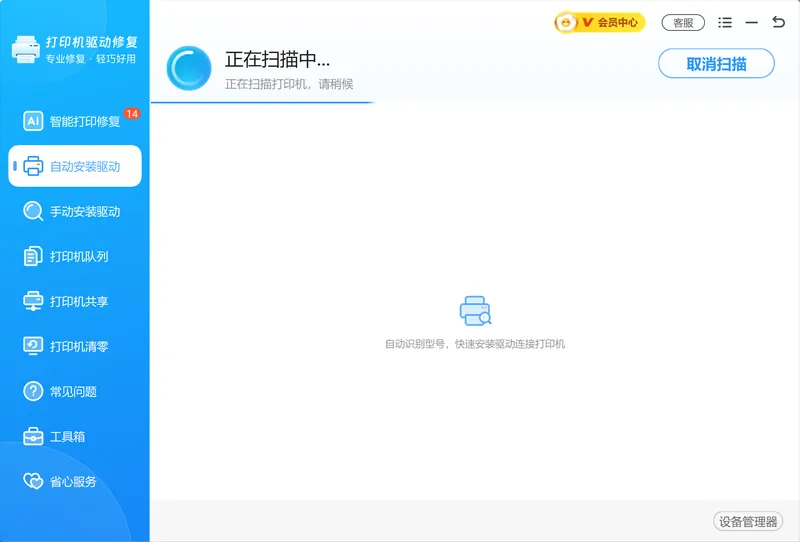
遇到驱动缺失的情况,自动安装驱动功能可扫描已连接打印机型号,匹配驱动库后一键下载安装对应驱动;型号较冷门时可切到手动安装驱动,输入品牌或型号直接搜索,覆盖主流品牌热门型号。
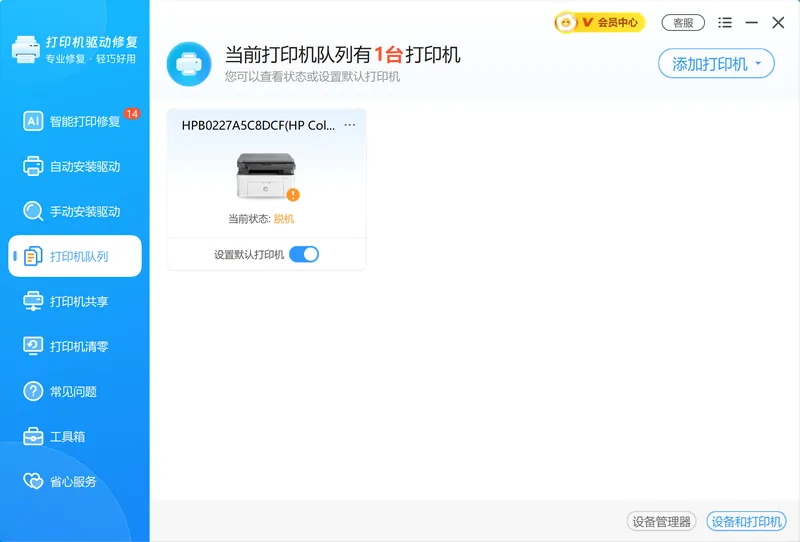
打印机队列功能列出当前所有已连接打印机,可直接查看每台设备的状态(如「脱机」),并一步将目标机器设为默认打印机,省去进系统设置的步骤。遇到队列异常、共享配置错误等更复杂的场景,智能打印修复可一键扫描打印机设置、状态、队列、共享等异常,列出问题项后批量修复,包括注册表错误、SMB 协议异常、错误码 0x00000bc4 等情况。
从官网 wyouhua.com 直接下载,安装无捆绑勾选项。界面可点客服按钮联系真人客服,如今到处都是 AI 客服,软领旗下产品点一下就能联系到真人帮你解决电脑问题,复杂情况还有专业工程师远程协助。

常见问题
打印机接上电脑后设备管理器里没有显示,是什么原因?
最常见是 USB 线或接口问题,先换后置 USB 口和线缆尝试。若仍无显示,说明驱动未识别,按机身型号到品牌官网下载对应 Windows 10/11 驱动包重新安装。
打印任务一直排队不动,队列里删不掉,怎么处理?
按 Win+R 运行 services.msc,先停止 Print Spooler 服务,再进入 C:\Windows\System32\spool\PRINTERS 手动删除所有文件,重新启动服务后队列即可清空。
出现错误代码 0x00000709,设置默认打印机失败,怎么解决?
该错误表示注册表中默认打印机设置被锁定或损坏。先在「打印机和扫描仪」设置里关闭「让 Windows 管理默认打印机」,手动指定目标打印机;若仍报错,「软领打印机驱动修复大师」的智能打印修复可批量修复注册表相关异常。
网络打印机 ping 通了但 Windows 里仍找不到,如何添加?
进入「打印机和扫描仪」点「添加打印机或扫描仪」,若自动搜索无结果,选「我所需的打印机未列出」,手动输入打印机 IP(如 192.168.1.100)通过 TCP/IP 端口添加。
安装完驱动后打印机显示脱机,是驱动没装好吗?
「脱机」多数是通信连接断开,与驱动关系不大。先确认打印机已开机且与电脑在同一网络,再到「打印机和扫描仪」取消「脱机使用打印机」勾选;USB 直连则重插 USB 线,重新识别连接。
推荐阅读
HUAWEI PixLab V1 打印机怎么连接电脑?打印机连接电脑的方法
相关推荐
共享打印机连接错误 0x80070035 找不到网络路径怎么解决
 打印机连接不上电脑安装打印机教程打印机驱动安装软领打印机驱动修复大师






 提示
提示