



 有用科技小编2026/08/20
 浏览9925
 阅读9分钟
阅读9分钟蓝牙驱动安装失败,先别急着下载驱动,打开设备管理器看错误代码,判断方向后再动手。代码 43、代码 10、代码 28 这类报错,大多可以在系统里自己修好,不用重装系统,也不用找维修店。
先看设备管理器里的错误代码
蓝牙驱动装不上,第一步不是去搜驱动下载,而是打开设备管理器,找到那个带黄色感叹号的蓝牙设备,右键查看属性,看设备状态栏末尾的代码。Windows 会给每种设备故障编号,不同代码对应不同原因,方向对了,问题就解决一半。
蓝牙驱动常见的报错代码有这几类,可以对着自己的设备状态查一下:
| 错误代码 | 设备状态含义 | 优先尝试方向 |
|---|---|---|
| 代码 10 | 设备无法启动,驱动文件损坏或存在冲突 | 更新驱动或卸载设备后重启电脑 |
| 代码 19 | 注册表中驱动配置信息不完整 | 先重启电脑,或卸载设备让系统重新识别 |
| 代码 24 | 设备不存在或驱动安装不正确 | 卸载设备后扫描检测硬件改动 |
| 代码 28 | 驱动尚未安装 | 直接安装对应驱动 |
| 代码 31 | Windows 无法加载驱动 | 卸载驱动后重启电脑 |
| 代码 43 | 设备已停止,最常见,多与驱动异常有关 | 按驱动异常处理,排查路径与代码 10 相同 |
如果看到的是这几种代码,说明问题大概率在驱动软件层面,不是硬件坏了,不用慌,按下面的顺序排查就行。
按顺序试这三个手动修复方法
让 Windows 自己找驱动
在设备上右键,选择「更新驱动程序」,再选「自动搜索驱动程序」。Windows 会联网查找匹配驱动。搜索能否成功,取决于电脑能不能正常上网,也取决于厂商有没有把驱动提交给 Windows Update。如果自动搜索没找到,可以点「浏览我的电脑以查找驱动程序」,再从「从计算机的可用驱动程序列表中选取」挑一个兼容版本。注意确认列表里的驱动和硬件型号对得上。
卸载设备后重启电脑
在设备上右键选「卸载设备」,确认框里如果有「删除此设备的驱动程序软件」选项就勾上,然后重启电脑。Windows 启动时会重新扫描硬件,发现蓝牙设备后会重新装一遍驱动。重启后电脑需要能联网,驱动才可能自动装回来。台式机插网线就行,笔记本没有网口的话,可以用手机 USB 共享网络应急。
去品牌官网下载驱动
官网指的是电脑品牌官网或蓝牙芯片厂商官网。笔记本用户去联想、戴尔、华硕等品牌的官网的驱动下载页,输入机器型号或序列号找蓝牙驱动。芯片厂商方面,Intel Wireless Bluetooth 和 Realtek 蓝牙比较常见。同型号笔记本不同批次可能用不同厂商的蓝牙网卡,下载前先在设备管理器里确认蓝牙设备完整名称,按名称去找,命中率更高。
如果手动更新驱动后才开始出问题,还可以尝试回滚驱动:在设备右键菜单里选「回滚驱动程序」,系统会退回上一个版本。
不建议去第三方驱动网站下载,下载按钮旁边常是广告,文件对不对得上硬件都不好说。品牌官网的驱动至少是针对你那个机型验证过的。
检查蓝牙服务是否被停用
如果设备管理器里蓝牙设备没有感叹号,但蓝牙开关始终是灰的,问题可能不在驱动,而是 Windows 的蓝牙服务被停掉了。按 Win + R 输入 services.msc 回车,找到 Bluetooth Support Service,双击把启动类型改成自动,然后点启动。如果这里显示「已禁用」,通常是清理工具或优化软件动过手脚,改回来重启就能恢复。
手动搞不定就用工具查一次
按上面的流程走完,驱动还是装不上,问题往往出在旧驱动没删干净,或驱动版本与硬件不匹配,残留配置和新驱动冲突。手动排查这类情况比较繁琐,可以用驱动管理工具做一次系统级检查。
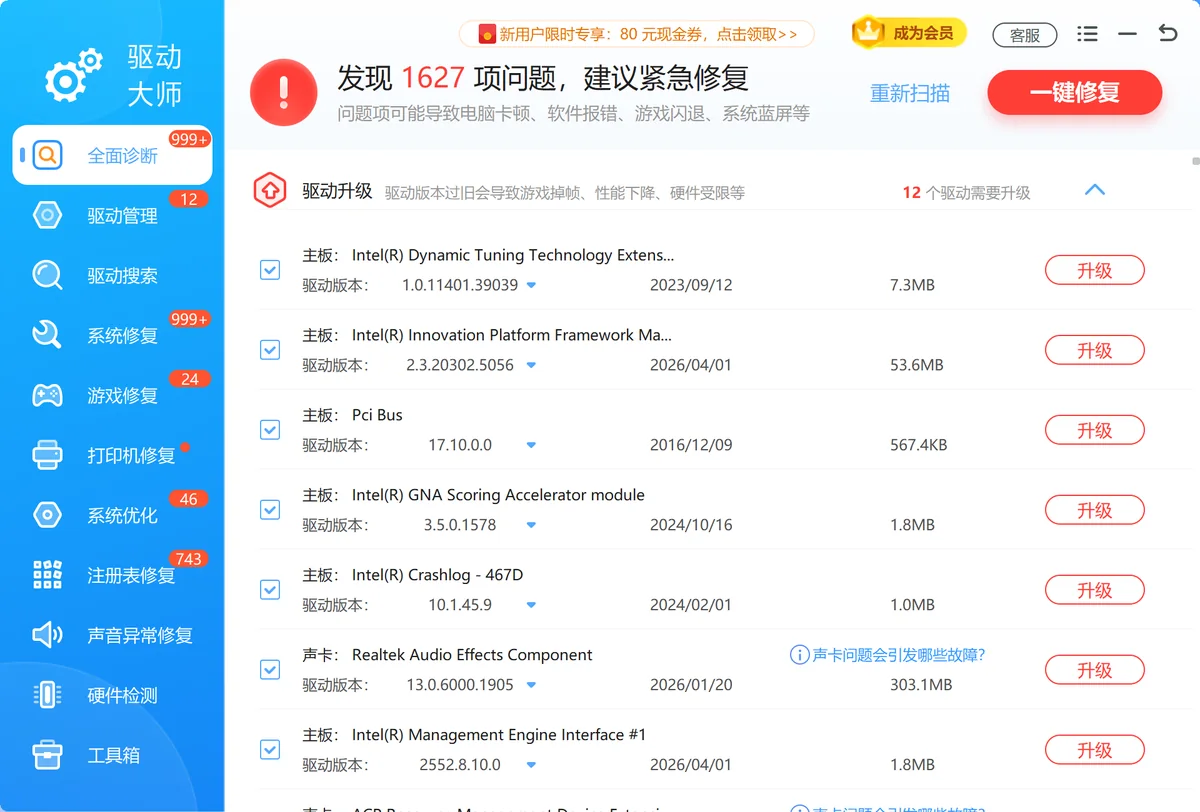
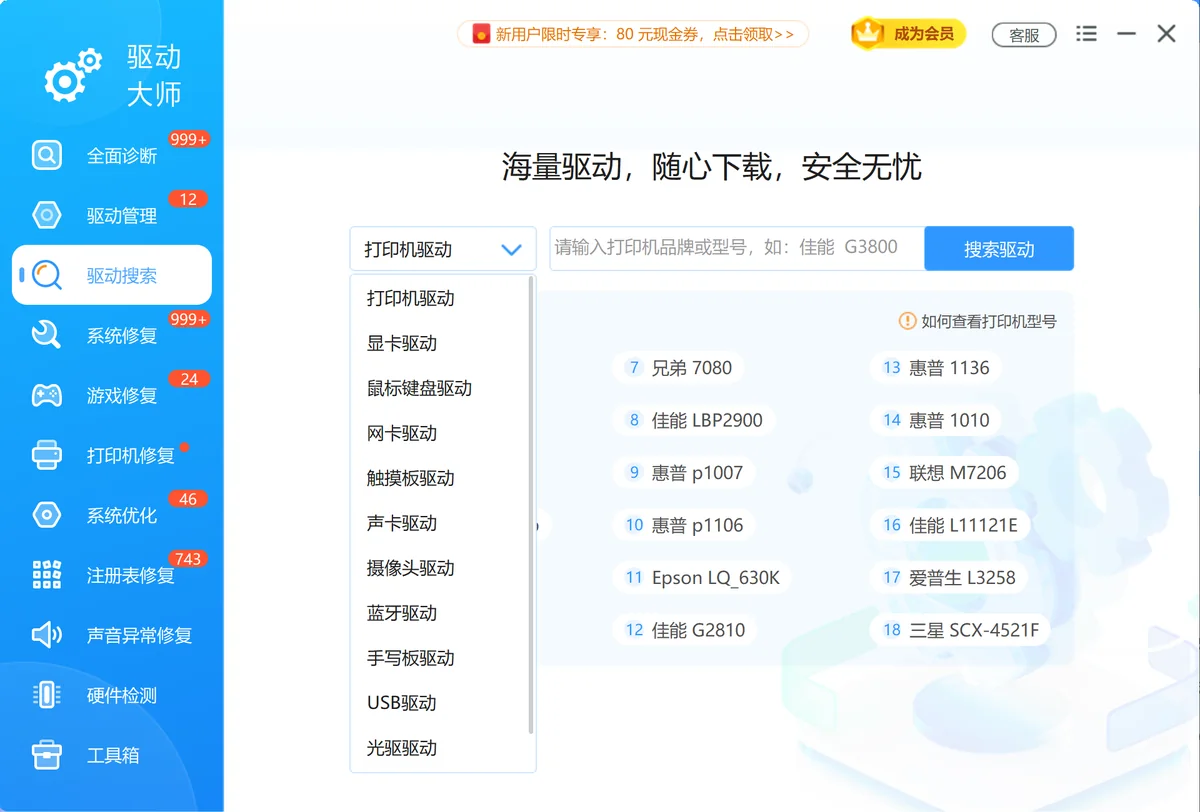
软领是知名国产软件品牌,20年技术沉淀,服务千万用户。从官网 wyouhua.com 直接下载安装「软领驱动大师」,安装后在驱动管理里可以找到蓝牙驱动安装的入口,工具会先把驱动整体情况理一遍,再按提示操作。
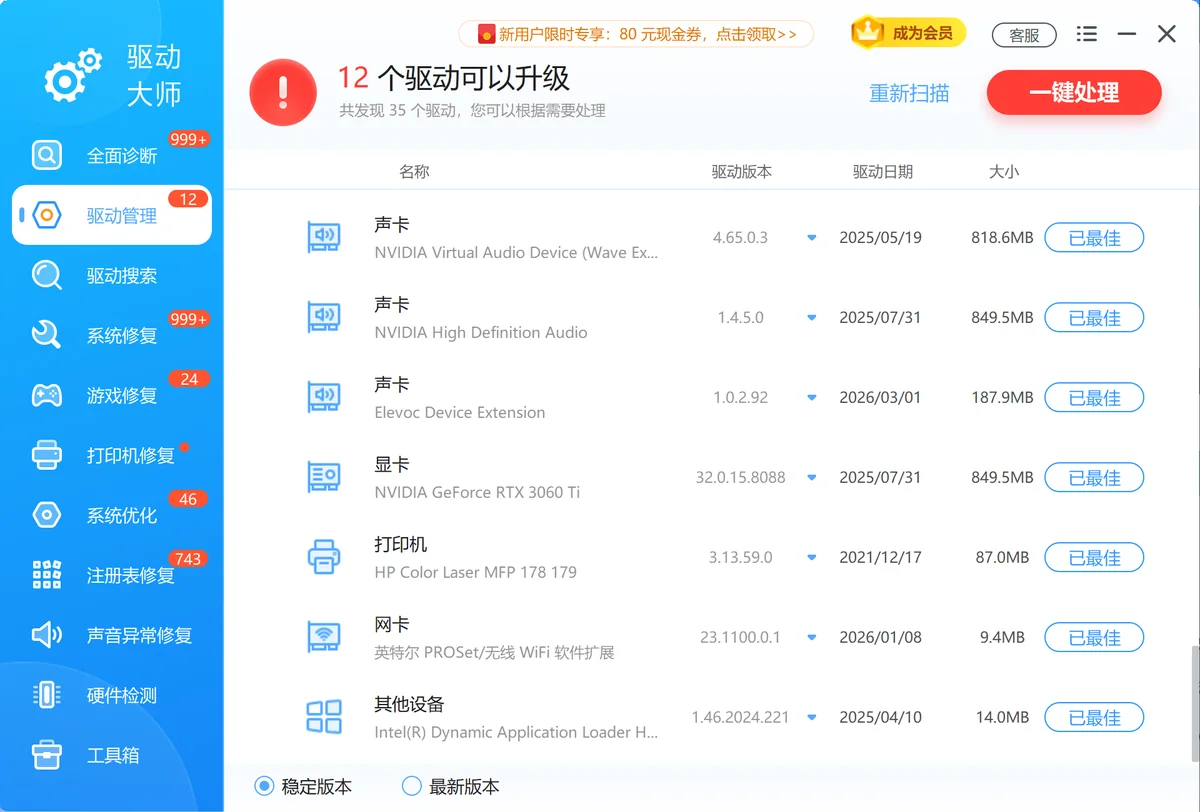
如果还担心其他硬件驱动有隐患,可以使用全面诊断功能,对电脑硬件驱动做一次体检,声卡网卡常见的驱动问题也能一并检查。

常见误区
出问题就频繁换驱动版本
驱动能用就别频繁更新。当前驱动正常工作时,尽量不要动它。更新驱动前,建议先在系统设置里创建还原点,万一更新后出问题,直接还原比费劲排查快得多。
盲目去第三方下载站找驱动
第三方驱动网站下载按钮旁边常是广告,下载下来的驱动不一定适配硬件,还可能捆绑安装其他软件。优先用品牌官网或驱动管理工具。
忽略蓝牙服务被禁用的可能
驱动正常但蓝牙开关灰着,就去重装驱动,其实可能是 Bluetooth Support Service 被禁用。先在服务管理器里确认服务状态,再决定是否重装驱动。
错误代码没看就乱修
不判断故障原因直接下载安装驱动,可能装上不兼容版本,越修越乱。先看设备管理器里的错误代码,再选对应方案。
几种方法的对比
| 方案 | 效果 | 适用场景 |
|---|---|---|
| Windows 自动搜索驱动 | 操作简单,成功率一般 | 系统能正常联网,驱动未损坏时优先尝试 |
| 卸载设备后重启 | 清除驱动残留和错误配置,成功率较高 | 驱动文件损坏、安装过程出错时可用 |
| 品牌官网下载驱动 | 驱动经过适配验证,匹配度高 | 能确认电脑品牌或芯片型号时推荐 |
| 驱动管理工具 | 系统级排查,一次性检查多类驱动 | 手动排查失败后或不确定故障原因时使用 |
这几个方法并不互相排斥。从错误代码判断方向,按顺序尝试,手动解决不了时再借助工具,绝大多数蓝牙驱动问题都能修好。
最后更新:2026-08-20
推荐阅读
相关推荐
 蓝牙驱动驱动安装代码43软领驱动大师






 提示
提示