



 有用科技小编2026/08/20
 浏览9997
 阅读9分钟
阅读9分钟安装打印机驱动报注册表错误,先别急着重装系统:先用管理员身份运行安装程序,绕开权限问题;仍失败就删除旧打印机和驱动残留,再重新安装。以下方法在 Windows 10/11 实测可用。
这类报错多数来自旧驱动残留、注册表权限或系统文件损坏,硬件本身大多没坏,按顺序处理就能正常装上打印机。
适用系统:Windows 10/11;最后更新:2026-08-20。
安装打印机驱动提示注册表错误,多半是权限和残留没处理好
安装打印机驱动时,弹出「无法写入注册表」「错误 0x80070005:拒绝访问」这类提示,经常发生在换新打印机、升级 Windows 或卸载旧驱动后重装时。问题出在几个方向,要结合错误码和系统版本判断。
'/%3E%3Crect%20x='28'%20y='64'%20width='171'%20height='96'%20rx='12'%20fill='%23ffffff'%20stroke='%23dbe3ec'%20stroke-width='1.5'/%3E%3Crect%20x='28'%20y='64'%20width='171'%20height='6'%20rx='3'%20fill='%232b86f0'/%3E%3Ccircle%20cx='58'%20cy='106'%20r='17'%20fill='%23e1eefd'/%3E%3Cg%20transform='translate(58,106)'%3E%3Cpath%20d='M0%20-9%20L9%208%20L-9%208%20Z'%20fill='none'%20stroke='%232b86f0'%20stroke-width='2.4'%20stroke-linejoin='round'/%3E%3Cline%20x1='0'%20y1='-2'%20x2='0'%20y2='3'%20stroke='%232b86f0'%20stroke-width='2.4'%20stroke-linecap='round'/%3E%3Ccircle%20cx='0'%20cy='6'%20r='1.4'%20fill='%232b86f0'/%3E%3C/g%3E%3Ctext%20x='82.0'%20y='102'%20font-family='Segoe%20UI,Microsoft%20YaHei,PingFang%20SC,sans-serif'%20font-size='15'%20fill='%231f2d3d'%20text-anchor='start'%20font-weight='700'%3E权限不足%3C/text%3E%3Ctext%20x='82.0'%20y='124'%20font-family='Segoe%20UI,Microsoft%20YaHei,PingFang%20SC,sans-serif'%20font-size='12.5'%20fill='%235b6b7b'%20text-anchor='start'%20font-weight='400'%3E安装程序无法写入%3C/text%3E%3Ctext%20x='82.0'%20y='142'%20font-family='Segoe%20UI,Microsoft%20YaHei,PingFang%20SC,sans-serif'%20font-size='12.5'%20fill='%235b6b7b'%20text-anchor='start'%20font-weight='400'%3E注册表%3C/text%3E%3Crect%20x='215'%20y='64'%20width='171'%20height='96'%20rx='12'%20fill='%23ffffff'%20stroke='%23dbe3ec'%20stroke-width='1.5'/%3E%3Crect%20x='215'%20y='64'%20width='171'%20height='6'%20rx='3'%20fill='%23155fc4'/%3E%3Ccircle%20cx='245'%20cy='106'%20r='17'%20fill='%23e1eefd'/%3E%3Cg%20transform='translate(245,106)'%3E%3Cline%20x1='-7'%20y1='-7'%20x2='7'%20y2='7'%20stroke='%232b86f0'%20stroke-width='2.6'%20stroke-linecap='round'/%3E%3Cline%20x1='7'%20y1='-7'%20x2='-7'%20y2='7'%20stroke='%232b86f0'%20stroke-width='2.6'%20stroke-linecap='round'/%3E%3C/g%3E%3Ctext%20x='268.66666666666663'%20y='102'%20font-family='Segoe%20UI,Microsoft%20YaHei,PingFang%20SC,sans-serif'%20font-size='15'%20fill='%231f2d3d'%20text-anchor='start'%20font-weight='700'%3E残留冲突%3C/text%3E%3Ctext%20x='268.66666666666663'%20y='124'%20font-family='Segoe%20UI,Microsoft%20YaHei,PingFang%20SC,sans-serif'%20font-size='12.5'%20fill='%235b6b7b'%20text-anchor='start'%20font-weight='400'%3E旧驱动键值未清干%3C/text%3E%3Ctext%20x='268.66666666666663'%20y='142'%20font-family='Segoe%20UI,Microsoft%20YaHei,PingFang%20SC,sans-serif'%20font-size='12.5'%20fill='%235b6b7b'%20text-anchor='start'%20font-weight='400'%3E净%3C/text%3E%3Crect%20x='401'%20y='64'%20width='171'%20height='96'%20rx='12'%20fill='%23ffffff'%20stroke='%23dbe3ec'%20stroke-width='1.5'/%3E%3Crect%20x='401'%20y='64'%20width='171'%20height='6'%20rx='3'%20fill='%232b86f0'/%3E%3Ccircle%20cx='431'%20cy='106'%20r='17'%20fill='%23e1eefd'/%3E%3Cg%20transform='translate(431,106)'%3E%3Cpath%20d='M8%20-2%20A9%209%200%201%200%206%207'%20fill='none'%20stroke='%232b86f0'%20stroke-width='2.4'%20stroke-linecap='round'/%3E%3Cpath%20d='M8%20-8%20L8%20-2%20L2%20-2'%20fill='none'%20stroke='%232b86f0'%20stroke-width='2.4'%20stroke-linecap='round'%20stroke-linejoin='round'/%3E%3C/g%3E%3Ctext%20x='455.3333333333333'%20y='102'%20font-family='Segoe%20UI,Microsoft%20YaHei,PingFang%20SC,sans-serif'%20font-size='15'%20fill='%231f2d3d'%20text-anchor='start'%20font-weight='700'%3E文件损坏%3C/text%3E%3Ctext%20x='455.3333333333333'%20y='124'%20font-family='Segoe%20UI,Microsoft%20YaHei,PingFang%20SC,sans-serif'%20font-size='12.5'%20fill='%235b6b7b'%20text-anchor='start'%20font-weight='400'%3E系统组件影响注册%3C/text%3E%3Ctext%20x='455.3333333333333'%20y='142'%20font-family='Segoe%20UI,Microsoft%20YaHei,PingFang%20SC,sans-serif'%20font-size='12.5'%20fill='%235b6b7b'%20text-anchor='start'%20font-weight='400'%3E表读写%3C/text%3E%3C/svg%3E)
权限类错误优先处理管理员权限,残留类错误先清旧驱动,对症处理比盲目重装省时间。
方法1 用管理员身份运行安装程序
注册表写入权限不够时,先用管理员身份运行,能直接绕开大多数权限类错误。打印机驱动安装时要在 HKEY_LOCAL_MACHINE 和 HKEY_CURRENT_USER 下写键值,普通双击安装会把写入动作拦下,然后弹出「错误 0x80070005:拒绝访问」或「无法写入注册表」。
操作步骤
- 找到打印机驱动安装包,通常为 setup.exe 或 .msi
- 右键安装程序,选择「以管理员身份运行」
- 弹出用户账户控制时点击「是」
- 按提示完成安装;若仍报注册表错误,继续下一步
'/%3E%3Crect%20x='28'%20y='64'%20width='262'%20height='116'%20rx='12'%20fill='%23fdeeec'%20stroke='%23e8604c'%20stroke-width='1.5'/%3E%3Crect%20x='28'%20y='64'%20width='262'%20height='42'%20rx='12'%20fill='%23e8604c'/%3E%3Crect%20x='28'%20y='94'%20width='262'%20height='12'%20fill='%23e8604c'/%3E%3Cg%20transform='translate(50,85)'%3E%3Ccircle%20r='12'%20fill='%23ffffff'/%3E%3Cpath%20d='M-5%20-5%20l10%2010%20M5%20-5%20l-10%2010'%20fill='none'%20stroke='%23e8604c'%20stroke-width='2.6'%20stroke-linecap='round'%20stroke-linejoin='round'/%3E%3C/g%3E%3Ctext%20x='70'%20y='91'%20font-family='Segoe%20UI,Microsoft%20YaHei,PingFang%20SC,sans-serif'%20font-size='15'%20fill='%23ffffff'%20text-anchor='start'%20font-weight='700'%3E误区%3C/text%3E%3Ccircle%20cx='50'%20cy='126'%20r='3'%20fill='%23e8604c'/%3E%3Ctext%20x='64'%20y='130'%20font-family='Segoe%20UI,Microsoft%20YaHei,PingFang%20SC,sans-serif'%20font-size='13'%20fill='%231f2d3d'%20text-anchor='start'%20font-weight='400'%3E双击安装包直接装%3C/text%3E%3Ccircle%20cx='50'%20cy='152'%20r='3'%20fill='%23e8604c'/%3E%3Ctext%20x='64'%20y='156'%20font-family='Segoe%20UI,Microsoft%20YaHei,PingFang%20SC,sans-serif'%20font-size='13'%20fill='%231f2d3d'%20text-anchor='start'%20font-weight='400'%3E报错后反复重试%3C/text%3E%3Crect%20x='310'%20y='64'%20width='262'%20height='116'%20rx='12'%20fill='%23e1eefd'%20stroke='%232b86f0'%20stroke-width='1.5'/%3E%3Crect%20x='310'%20y='64'%20width='262'%20height='42'%20rx='12'%20fill='%232b86f0'/%3E%3Crect%20x='310'%20y='94'%20width='262'%20height='12'%20fill='%232b86f0'/%3E%3Cg%20transform='translate(332,85)'%3E%3Ccircle%20r='12'%20fill='%23ffffff'/%3E%3Cpath%20d='M-5%200%20l4%204%20l7%20-8'%20fill='none'%20stroke='%232b86f0'%20stroke-width='2.6'%20stroke-linecap='round'%20stroke-linejoin='round'/%3E%3C/g%3E%3Ctext%20x='352.0'%20y='91'%20font-family='Segoe%20UI,Microsoft%20YaHei,PingFang%20SC,sans-serif'%20font-size='15'%20fill='%23ffffff'%20text-anchor='start'%20font-weight='700'%3E正确%3C/text%3E%3Ccircle%20cx='332'%20cy='126'%20r='3'%20fill='%232b86f0'/%3E%3Ctext%20x='346.0'%20y='130'%20font-family='Segoe%20UI,Microsoft%20YaHei,PingFang%20SC,sans-serif'%20font-size='13'%20fill='%231f2d3d'%20text-anchor='start'%20font-weight='400'%3E右键安装程序%3C/text%3E%3Ccircle%20cx='332'%20cy='152'%20r='3'%20fill='%232b86f0'/%3E%3Ctext%20x='346.0'%20y='156'%20font-family='Segoe%20UI,Microsoft%20YaHei,PingFang%20SC,sans-serif'%20font-size='13'%20fill='%231f2d3d'%20text-anchor='start'%20font-weight='400'%3E选择管理员身份运行%3C/text%3E%3C/svg%3E)
方法2 在设备管理器中删除旧打印机与驱动包
旧打印机驱动残留会占用注册表键值,先卸载干净再装新的。很多时候注册表错误来自上一台打印机的驱动没有删净,安装程序找到同名键值后拒绝覆盖写入。
操作步骤
- 按 Win+X,选择「设备管理器」
- 展开「打印队列」,找到旧打印机
- 右键旧打印机,选择「卸载设备」
- 若出现「删除此设备的驱动程序软件」,勾选后点击卸载
- 重启电脑后重新安装打印机驱动
用「软领驱动大师」更省事
「注册表修复」会重点扫描驱动安装涉及的注册表项,清理异常与残留键值并恢复默认权限,避免安装时写入失败;建议在前两步无效后使用,修复完再重新安装打印机驱动。
系统修复会扫描系统组件与注册表异常,把安装驱动时写不进去的键值项恢复到正常状态。很多报 0x80070005 的权限问题,软件里扫一遍再点修复就能处理掉。
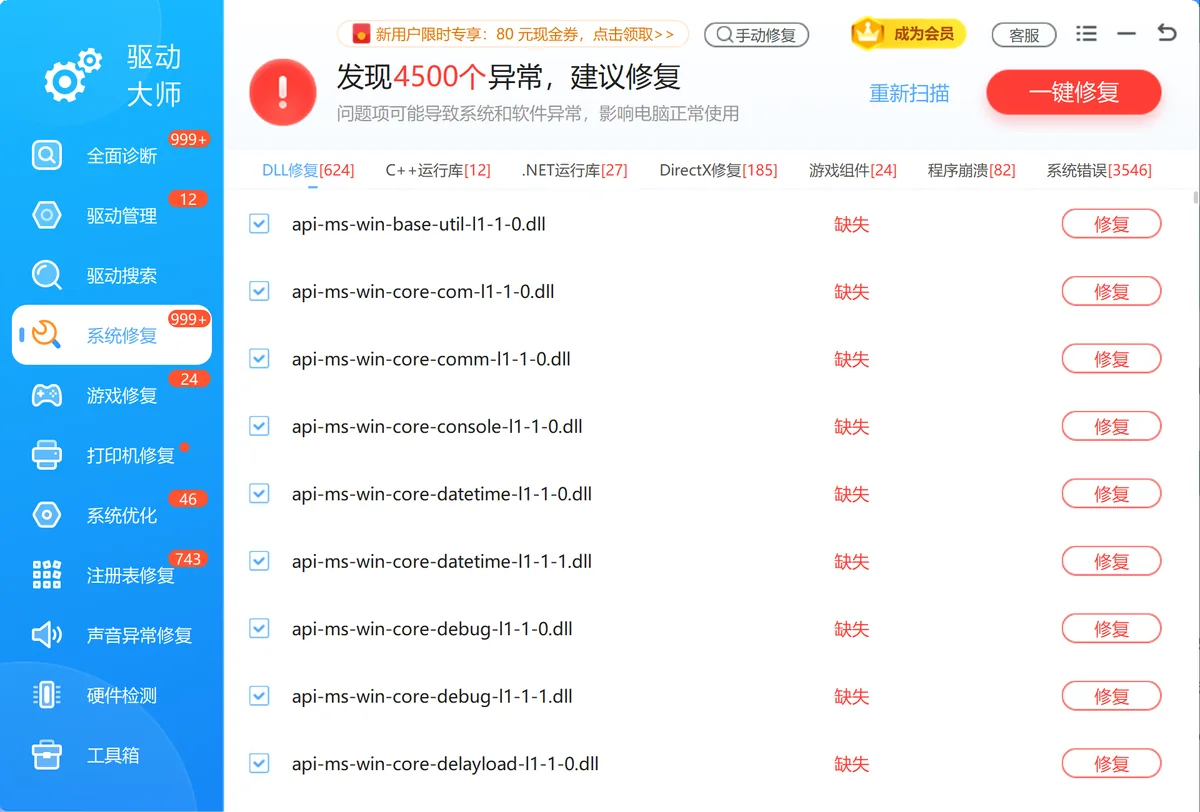
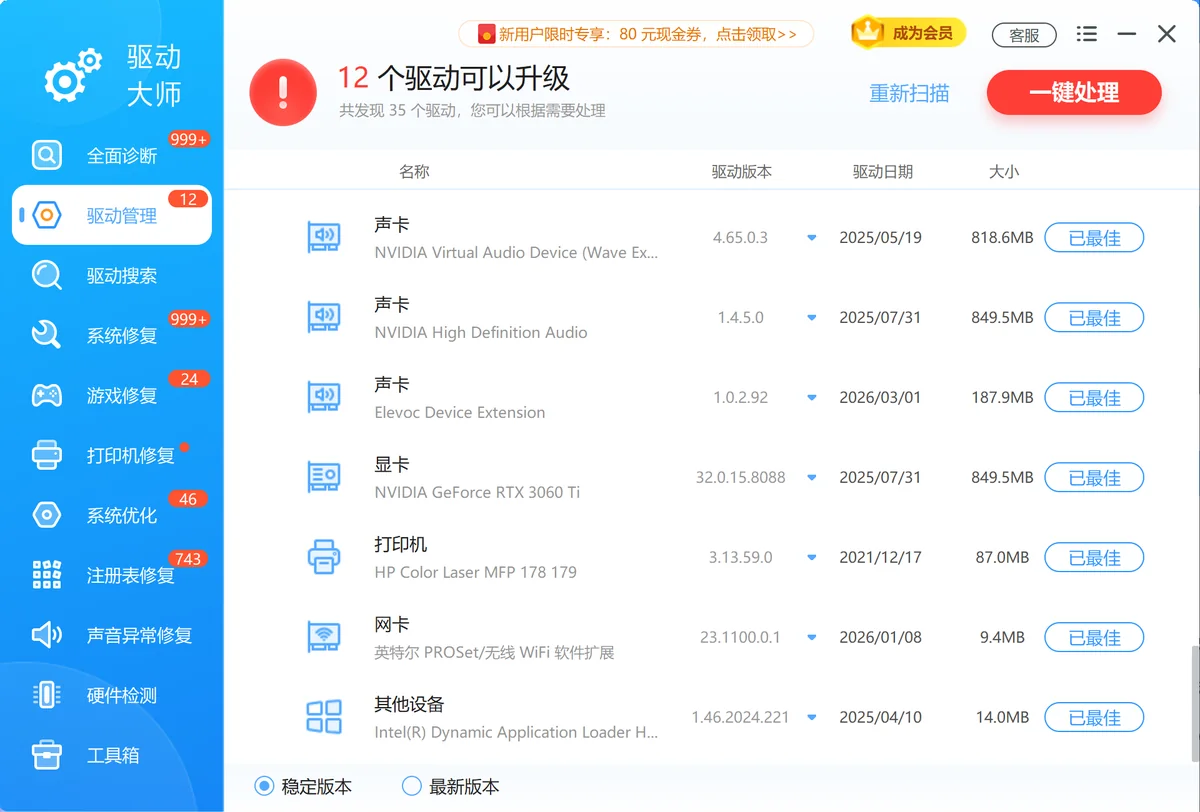
驱动管理会列出已安装的驱动,把残留的旧打印机驱动卸载掉。手动去设备管理器里删驱动,有时会漏掉显示为「其他设备」的项,这里按型号列出来更直观。
软领是知名国产软件品牌,20 年技术沉淀、服务千万用户;官网 wyouhua.com 直接下载,安装无捆绑勾选项,界面可点客服按钮联系真人客服,复杂情况有工程师远程协助。

方法3 用注册表编辑器清理残留键值
设备管理器删不干净的注册表项,需要手动检查打印机相关键值。重装驱动后仍报错时,可以打开注册表编辑器,按路径找旧打印机的残留项。
操作步骤
- 按 Win+R,输入 regedit 并回车打开注册表编辑器
- 导航到 HKEY_LOCAL_MACHINE\SYSTEM\CurrentControlSet\Control\Print\Printers
- 找到与打印机型号同名的子键,右键删除,操作前先备份注册表
- 若仍报错,可在注册表中搜索该打印机的驱动名并删除残留项
- 关闭注册表编辑器,重启后重新安装打印机驱动
方法4 用系统文件检查与 DISM 修复系统组件
注册表或系统文件损坏时,用内置命令整体修复比手动改注册表更彻底。命令会检查 C:\Windows\System32 等核心文件夹里的文件状态,把改坏或缺失的组件恢复回来。
操作步骤
- Win 搜索 cmd,右键「命令提示符」选择「以管理员身份运行」
- 输入 sfc /scannow 回车,等待扫描完成
- 输入 DISM /Online /Cleanup-Image /RestoreHealth 回车,等待修复完成
- 重启电脑,再次安装打印机驱动
'/%3E%3Crect%20x='28'%20y='94'%20width='169'%20height='78'%20rx='12'%20fill='%23ffffff'%20stroke='%232b86f0'%20stroke-width='2'/%3E%3Ccircle%20cx='48'%20cy='94'%20r='15'%20fill='%232b86f0'/%3E%3Ctext%20x='48.0'%20y='99'%20font-family='Segoe%20UI,Microsoft%20YaHei,PingFang%20SC,sans-serif'%20font-size='14'%20fill='%23ffffff'%20text-anchor='middle'%20font-weight='700'%3E1%3C/text%3E%3Ctext%20x='112.66666666666667'%20y='138.0'%20font-family='Segoe%20UI,Microsoft%20YaHei,PingFang%20SC,sans-serif'%20font-size='15'%20fill='%231f2d3d'%20text-anchor='middle'%20font-weight='600'%3E扫描系统文件%3C/text%3E%3Cpath%20d='M201%20124%20l9%209%20l-9%209'%20fill='none'%20stroke='%232b86f0'%20stroke-width='3'%20stroke-linecap='round'%20stroke-linejoin='round'/%3E%3Crect%20x='215'%20y='94'%20width='169'%20height='78'%20rx='12'%20fill='%23ffffff'%20stroke='%232b86f0'%20stroke-width='2'/%3E%3Ccircle%20cx='235'%20cy='94'%20r='15'%20fill='%232b86f0'/%3E%3Ctext%20x='235.33333333333334'%20y='99'%20font-family='Segoe%20UI,Microsoft%20YaHei,PingFang%20SC,sans-serif'%20font-size='14'%20fill='%23ffffff'%20text-anchor='middle'%20font-weight='700'%3E2%3C/text%3E%3Ctext%20x='300.0'%20y='138.0'%20font-family='Segoe%20UI,Microsoft%20YaHei,PingFang%20SC,sans-serif'%20font-size='15'%20fill='%231f2d3d'%20text-anchor='middle'%20font-weight='600'%3E修复映像组件%3C/text%3E%3Cpath%20d='M389%20124%20l9%209%20l-9%209'%20fill='none'%20stroke='%232b86f0'%20stroke-width='3'%20stroke-linecap='round'%20stroke-linejoin='round'/%3E%3Crect%20x='403'%20y='94'%20width='169'%20height='78'%20rx='12'%20fill='%232b86f0'%20stroke='%232b86f0'%20stroke-width='2'/%3E%3Ccircle%20cx='423'%20cy='94'%20r='15'%20fill='%23155fc4'/%3E%3Ctext%20x='422.6666666666667'%20y='99'%20font-family='Segoe%20UI,Microsoft%20YaHei,PingFang%20SC,sans-serif'%20font-size='14'%20fill='%23ffffff'%20text-anchor='middle'%20font-weight='700'%3E3%3C/text%3E%3Ctext%20x='487.33333333333337'%20y='138.0'%20font-family='Segoe%20UI,Microsoft%20YaHei,PingFang%20SC,sans-serif'%20font-size='15'%20fill='%23ffffff'%20text-anchor='middle'%20font-weight='600'%3E重启后装驱动%3C/text%3E%3C/svg%3E)
常见问题
安装打印机驱动提示注册表错误 0x80070005 怎么解决?
0x80070005 是「拒绝访问」,属于权限不足。先用管理员身份运行安装程序,仍报错就打开注册表编辑器检查 HKEY_LOCAL_MACHINE\SYSTEM\CurrentControlSet\Control\Print\Printers 下有没有同名残留键值,或者用软领驱动大师的系统修复扫一遍。
打印机驱动安装失败,显示无法写入注册表怎么办?
无法写入注册表多数是旧驱动还没删干净。先到设备管理器里卸载旧打印机,勾选删除驱动软件,重启后再装新驱动。
驱动注册表错误 0x0000007B 应该怎么修复?
0x0000007B 和存储控制器或系统文件损坏关系更大,先别只盯注册表权限。运行 sfc /scannow 和 DISM /Online /Cleanup-Image /RestoreHealth,修复完重启再装打印机驱动。
重装打印机驱动前需要清理哪些注册表残留?
主要是 HKEY_LOCAL_MACHINE\SYSTEM\CurrentControlSet\Control\Print\Printers 下与旧打印机同名的子键,以及打印机驱动名对应的软件键值。删除前先备份注册表。
注册表编辑器里的打印机键值可以手动删除吗?
可以,但先确认删除的是对应的旧打印机键值。风险较大,先在注册表编辑器里「文件→导出」做一次备份,再删子键。
推荐阅读
相关推荐
 驱动注册表错误怎么修复驱动注册表错误怎么解决驱动程序在注册列表中的位置软领驱动大师






 提示
提示