



 有用科技小编2026/08/20
 浏览10077
 阅读11分钟
显卡驱动更新到一半卡住黑屏,多数是驱动安装中断、残留没清干净或版本不匹配造成的,不要急着重装系统。强制关机后用 F8 或 Shift+重启进安全模式,把旧驱动卸载干净,再上官网下对应型号驱动做自定义清洁安装;还黑屏就用软领驱动大师的驱动管理装回匹配版本。以下方法在 Windows 10/11 实测可用。
这种黑屏大多是驱动安装中断或文件残留,硬件本身很少坏,不用急着送修,按顺序处理,多数机器能正常进系统。
适用系统:Windows 10/11;最后更新:2026-08-20。
显卡驱动更新到一半卡住,开机黑屏是哪一步出了问题?
更新程序通常在“正在安装驱动程序组件”或“正在配置显示驱动程序”这一步卡住,屏幕先闪一下再黑掉,强制关机后重启还是黑屏。常见的报错是「NVIDIA 安装程序无法继续」或「此驱动程序与此 Windows 版本不兼容」,驱动文件留在 C:\Program Files\NVIDIA Corporation 里半新不旧,系统开机找不到可用的显卡驱动就直接黑屏。
'/%3E%3Crect%20x='28'%20y='64'%20width='544'%20height='42'%20rx='10'%20fill='%23e1eefd'%20stroke='%23dbe3ec'%20stroke-width='1'/%3E%3Ccircle%20cx='52'%20cy='85'%20r='12'%20fill='%232b86f0'/%3E%3Cpath%20d='M46%2085%20l4%204%20l8%20-9'%20fill='none'%20stroke='%23ffffff'%20stroke-width='2.4'%20stroke-linecap='round'%20stroke-linejoin='round'/%3E%3Ctext%20x='76'%20y='90.0'%20font-family='Segoe%20UI,Microsoft%20YaHei,PingFang%20SC,sans-serif'%20font-size='14'%20fill='%231f2d3d'%20text-anchor='start'%20font-weight='500'%3EF8或Shift重启进安全模式%3C/text%3E%3Ctext%20x='556'%20y='90.0'%20font-family='Segoe%20UI,Microsoft%20YaHei,PingFang%20SC,sans-serif'%20font-size='13'%20fill='%235b6b7b'%20text-anchor='middle'%20font-weight='400'%3E1%3C/text%3E%3Crect%20x='28'%20y='114'%20width='544'%20height='42'%20rx='10'%20fill='%23ffffff'%20stroke='%23dbe3ec'%20stroke-width='1'/%3E%3Ccircle%20cx='52'%20cy='135'%20r='12'%20fill='%232b86f0'/%3E%3Cpath%20d='M46%20135%20l4%204%20l8%20-9'%20fill='none'%20stroke='%23ffffff'%20stroke-width='2.4'%20stroke-linecap='round'%20stroke-linejoin='round'/%3E%3Ctext%20x='76'%20y='140.0'%20font-family='Segoe%20UI,Microsoft%20YaHei,PingFang%20SC,sans-serif'%20font-size='14'%20fill='%231f2d3d'%20text-anchor='start'%20font-weight='500'%3E设备管理器卸载显卡驱动%3C/text%3E%3Ctext%20x='556'%20y='140.0'%20font-family='Segoe%20UI,Microsoft%20YaHei,PingFang%20SC,sans-serif'%20font-size='13'%20fill='%235b6b7b'%20text-anchor='middle'%20font-weight='400'%3E2%3C/text%3E%3Crect%20x='28'%20y='164'%20width='544'%20height='42'%20rx='10'%20fill='%23e1eefd'%20stroke='%23dbe3ec'%20stroke-width='1'/%3E%3Ccircle%20cx='52'%20cy='185'%20r='12'%20fill='%232b86f0'/%3E%3Cpath%20d='M46%20185%20l4%204%20l8%20-9'%20fill='none'%20stroke='%23ffffff'%20stroke-width='2.4'%20stroke-linecap='round'%20stroke-linejoin='round'/%3E%3Ctext%20x='76'%20y='190.0'%20font-family='Segoe%20UI,Microsoft%20YaHei,PingFang%20SC,sans-serif'%20font-size='14'%20fill='%231f2d3d'%20text-anchor='start'%20font-weight='500'%3E官网下载对应型号驱动%3C/text%3E%3Ctext%20x='556'%20y='190.0'%20font-family='Segoe%20UI,Microsoft%20YaHei,PingFang%20SC,sans-serif'%20font-size='13'%20fill='%235b6b7b'%20text-anchor='middle'%20font-weight='400'%3E3%3C/text%3E%3Crect%20x='28'%20y='214'%20width='544'%20height='42'%20rx='10'%20fill='%23ffffff'%20stroke='%23dbe3ec'%20stroke-width='1'/%3E%3Ccircle%20cx='52'%20cy='235'%20r='12'%20fill='%232b86f0'/%3E%3Cpath%20d='M46%20235%20l4%204%20l8%20-9'%20fill='none'%20stroke='%23ffffff'%20stroke-width='2.4'%20stroke-linecap='round'%20stroke-linejoin='round'/%3E%3Ctext%20x='76'%20y='240.0'%20font-family='Segoe%20UI,Microsoft%20YaHei,PingFang%20SC,sans-serif'%20font-size='14'%20fill='%231f2d3d'%20text-anchor='start'%20font-weight='500'%3E自定义清洁安装%3C/text%3E%3Ctext%20x='556'%20y='240.0'%20font-family='Segoe%20UI,Microsoft%20YaHei,PingFang%20SC,sans-serif'%20font-size='13'%20fill='%235b6b7b'%20text-anchor='middle'%20font-weight='400'%3E4%3C/text%3E%3Crect%20x='28'%20y='264'%20width='544'%20height='42'%20rx='10'%20fill='%23e1eefd'%20stroke='%23dbe3ec'%20stroke-width='1'/%3E%3Ccircle%20cx='52'%20cy='285'%20r='12'%20fill='%232b86f0'/%3E%3Cpath%20d='M46%20285%20l4%204%20l8%20-9'%20fill='none'%20stroke='%23ffffff'%20stroke-width='2.4'%20stroke-linecap='round'%20stroke-linejoin='round'/%3E%3Ctext%20x='76'%20y='290.0'%20font-family='Segoe%20UI,Microsoft%20YaHei,PingFang%20SC,sans-serif'%20font-size='14'%20fill='%231f2d3d'%20text-anchor='start'%20font-weight='500'%3E回退到上一版本%3C/text%3E%3Ctext%20x='556'%20y='290.0'%20font-family='Segoe%20UI,Microsoft%20YaHei,PingFang%20SC,sans-serif'%20font-size='13'%20fill='%235b6b7b'%20text-anchor='middle'%20font-weight='400'%3E5%3C/text%3E%3C/svg%3E)
先判断是哪一步卡的、能不能进安全模式,再按清单处理,能省掉不少盲目重装系统的时间。
方法1 让系统自动识别并安装驱动
进安全模式删掉旧显卡驱动,是黑屏时最可靠的突破口。安全模式只加载基本显示驱动,屏幕能亮,可以正常操作卸载和重装,不用怕摸黑敲命令。
这一步把坏掉的驱动先清掉,让系统用自带的基本显示适配器把屏幕点亮。要是靠重启等它自己恢复,或图省事装第三方通用驱动,驱动越堆越乱,黑屏反而更难查。
'/%3E%3Crect%20x='28'%20y='64'%20width='262'%20height='142'%20rx='12'%20fill='%23fdeeec'%20stroke='%23e8604c'%20stroke-width='1.5'/%3E%3Crect%20x='28'%20y='64'%20width='262'%20height='42'%20rx='12'%20fill='%23e8604c'/%3E%3Crect%20x='28'%20y='94'%20width='262'%20height='12'%20fill='%23e8604c'/%3E%3Cg%20transform='translate(50,85)'%3E%3Ccircle%20r='12'%20fill='%23ffffff'/%3E%3Cpath%20d='M-5%20-5%20l10%2010%20M5%20-5%20l-10%2010'%20fill='none'%20stroke='%23e8604c'%20stroke-width='2.6'%20stroke-linecap='round'%20stroke-linejoin='round'/%3E%3C/g%3E%3Ctext%20x='70'%20y='91'%20font-family='Segoe%20UI,Microsoft%20YaHei,PingFang%20SC,sans-serif'%20font-size='15'%20fill='%23ffffff'%20text-anchor='start'%20font-weight='700'%3E误区%3C/text%3E%3Ccircle%20cx='50'%20cy='126'%20r='3'%20fill='%23e8604c'/%3E%3Ctext%20x='64'%20y='130'%20font-family='Segoe%20UI,Microsoft%20YaHei,PingFang%20SC,sans-serif'%20font-size='13'%20fill='%231f2d3d'%20text-anchor='start'%20font-weight='400'%3E重启等它自己好%3C/text%3E%3Ccircle%20cx='50'%20cy='152'%20r='3'%20fill='%23e8604c'/%3E%3Ctext%20x='64'%20y='156'%20font-family='Segoe%20UI,Microsoft%20YaHei,PingFang%20SC,sans-serif'%20font-size='13'%20fill='%231f2d3d'%20text-anchor='start'%20font-weight='400'%3E装第三方万能驱动%3C/text%3E%3Ccircle%20cx='50'%20cy='178'%20r='3'%20fill='%23e8604c'/%3E%3Ctext%20x='64'%20y='182'%20font-family='Segoe%20UI,Microsoft%20YaHei,PingFang%20SC,sans-serif'%20font-size='13'%20fill='%231f2d3d'%20text-anchor='start'%20font-weight='400'%3E不卸旧版直接装%3C/text%3E%3Crect%20x='310'%20y='64'%20width='262'%20height='142'%20rx='12'%20fill='%23e1eefd'%20stroke='%232b86f0'%20stroke-width='1.5'/%3E%3Crect%20x='310'%20y='64'%20width='262'%20height='42'%20rx='12'%20fill='%232b86f0'/%3E%3Crect%20x='310'%20y='94'%20width='262'%20height='12'%20fill='%232b86f0'/%3E%3Cg%20transform='translate(332,85)'%3E%3Ccircle%20r='12'%20fill='%23ffffff'/%3E%3Cpath%20d='M-5%200%20l4%204%20l7%20-8'%20fill='none'%20stroke='%232b86f0'%20stroke-width='2.6'%20stroke-linecap='round'%20stroke-linejoin='round'/%3E%3C/g%3E%3Ctext%20x='352.0'%20y='91'%20font-family='Segoe%20UI,Microsoft%20YaHei,PingFang%20SC,sans-serif'%20font-size='15'%20fill='%23ffffff'%20text-anchor='start'%20font-weight='700'%3E正确%3C/text%3E%3Ccircle%20cx='332'%20cy='126'%20r='3'%20fill='%232b86f0'/%3E%3Ctext%20x='346.0'%20y='130'%20font-family='Segoe%20UI,Microsoft%20YaHei,PingFang%20SC,sans-serif'%20font-size='13'%20fill='%231f2d3d'%20text-anchor='start'%20font-weight='400'%3E安全模式卸干净%3C/text%3E%3Ccircle%20cx='332'%20cy='152'%20r='3'%20fill='%232b86f0'/%3E%3Ctext%20x='346.0'%20y='156'%20font-family='Segoe%20UI,Microsoft%20YaHei,PingFang%20SC,sans-serif'%20font-size='13'%20fill='%231f2d3d'%20text-anchor='start'%20font-weight='400'%3E官网下对应型号%3C/text%3E%3Ccircle%20cx='332'%20cy='178'%20r='3'%20fill='%232b86f0'/%3E%3Ctext%20x='346.0'%20y='182'%20font-family='Segoe%20UI,Microsoft%20YaHei,PingFang%20SC,sans-serif'%20font-size='13'%20fill='%231f2d3d'%20text-anchor='start'%20font-weight='400'%3E选自定义清洁安装%3C/text%3E%3C/svg%3E)
操作步骤
- 开机按 F8,或按住 Shift 点“重启”进入恢复界面:疑难解答→高级选项→启动设置→重启→按 4 选安全模式
- Win+R 输入 devmgmt.msc 打开设备管理器→显示适配器→右键显卡→卸载设备
- 勾选“删除此设备的驱动程序软件”→确认卸载
- 重启进正常模式,系统先用 Microsoft 基本显示适配器把屏幕点亮,再继续重装驱动
卸载完先别急着装新驱动,先正常重启一次,确认系统能用基本显示适配器进桌面,再走方法3的官网清洁安装。
方法2 清掉驱动残留再重装
设备管理器卸载完之后,驱动库里往往还留着旧文件,这一步用系统自带的 pnputil 命令把它们清干净。核显、独显混装的机器尤其容易在这里出问题。
pnputil 是 Windows 自带的驱动管理命令,比第三方清理工具稳,也不占额外空间。删掉残留后再看设备管理器,灰色的旧显卡项就不会自己冒出来了。
操作步骤
- 安全模式下按 Win+R,输入 cmd 打开命令提示符
- 输入 pnputil /enum-drivers,在列表里找显卡对应的 oemXX.inf(看 Driver 发布名称,NVIDIA/AMD/Intel 字样)
- 执行 pnputil /delete-driver oemXX.inf /uninstall /force 清除残留
- 设备管理器→查看→显示隐藏的设备,删掉灰色的旧显卡项,然后重启
这一步做完,驱动残留基本清干净,下面就可以去官网下正式版驱动了。
用「软领驱动大师」更省事
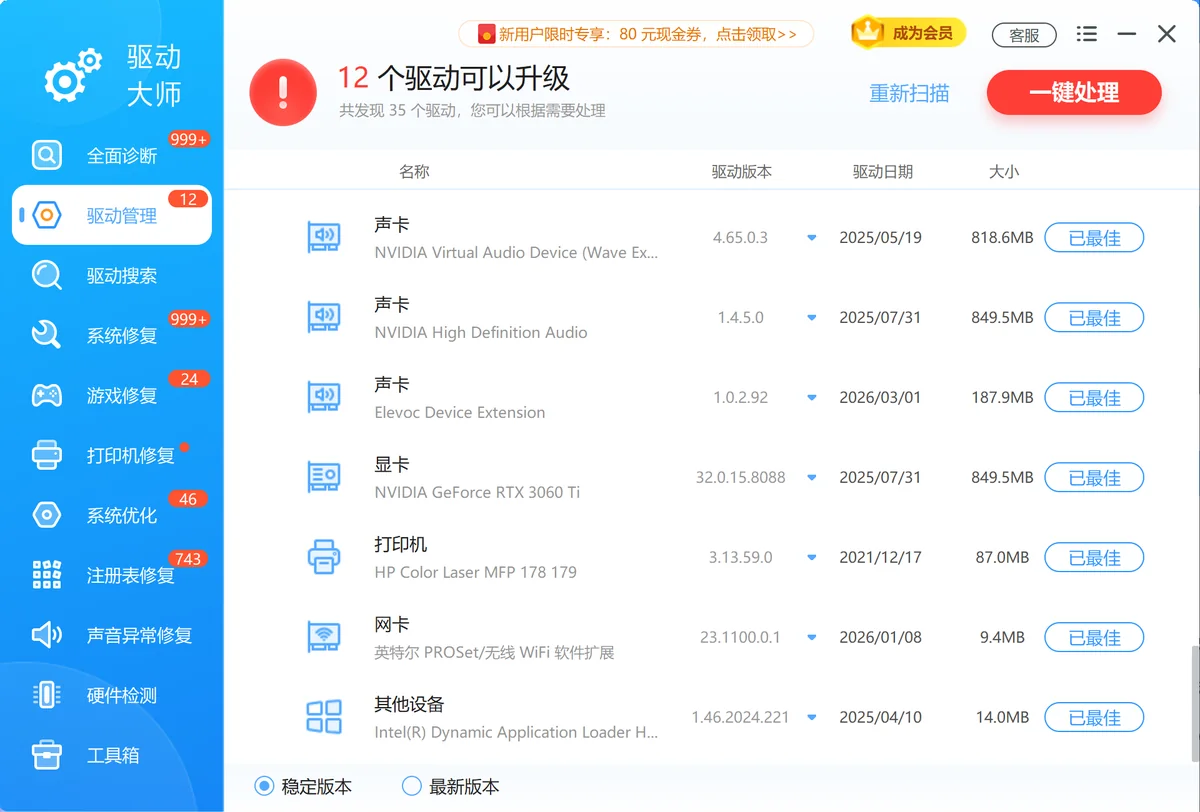
「驱动管理」会先扫一遍电脑里的显卡、声卡、网卡等硬件型号,再和自家百万级驱动库里的正式版驱动匹配。显卡驱动更新失败后,它能帮你把显卡驱动重装成匹配当前 Windows 10/11 版本的驱动,不用自己翻官网找型号,也不用担心装错版本再次黑屏。
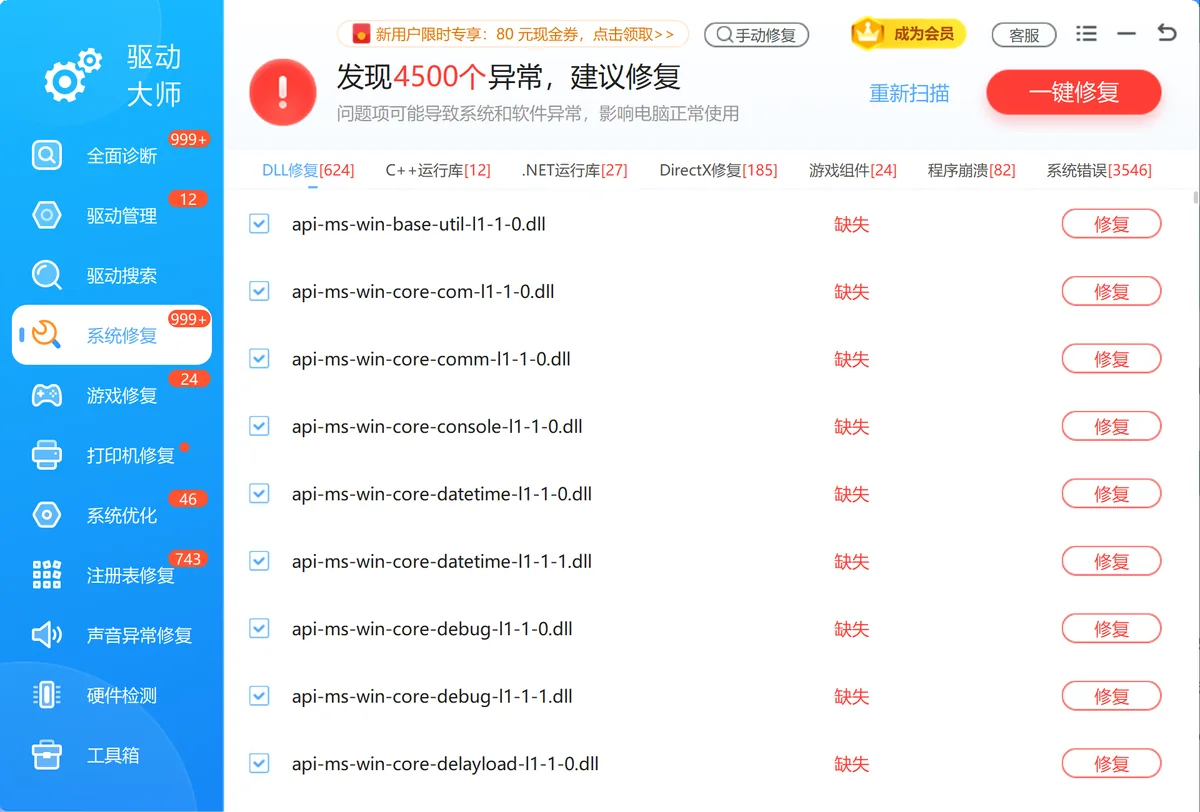
驱动异常导致的启动黑屏,有时不光是显卡驱动本身,和它相关的系统组件也被连累了。用「系统修复」把驱动相关组件扫一遍,发现问题直接处理,把驱动中断留下的启动残留一起清走,再配合重装驱动,更容易一次点亮屏幕。
软领是知名国产软件品牌,20 年技术沉淀、服务千万用户。驱动大师从软领官网 wyouhua.com 直接下载,安装没有捆绑勾选项;软件里点客服按钮能联系真人客服,复杂情况还有工程师远程协助。

方法3 官网下载驱动并做自定义清洁安装
设备管理器清完残留后,去显卡官网下对应型号的正式版驱动,安装时选自定义清洁安装。这一步能避开老文件残留,比直接双击安装包稳妥得多。
官网驱动找起来麻烦一点,但胜在干净。第三方驱动包常会附带全家桶,容易装错版本或带上多余组件。
'/%3E%3Crect%20x='28'%20y='94'%20width='122'%20height='78'%20rx='12'%20fill='%23ffffff'%20stroke='%232b86f0'%20stroke-width='2'/%3E%3Ccircle%20cx='48'%20cy='94'%20r='15'%20fill='%232b86f0'/%3E%3Ctext%20x='48.0'%20y='99'%20font-family='Segoe%20UI,Microsoft%20YaHei,PingFang%20SC,sans-serif'%20font-size='14'%20fill='%23ffffff'%20text-anchor='middle'%20font-weight='700'%3E1%3C/text%3E%3Ctext%20x='89.25'%20y='138.0'%20font-family='Segoe%20UI,Microsoft%20YaHei,PingFang%20SC,sans-serif'%20font-size='15'%20fill='%231f2d3d'%20text-anchor='middle'%20font-weight='600'%3E下官方驱动%3C/text%3E%3Cpath%20d='M154%20124%20l9%209%20l-9%209'%20fill='none'%20stroke='%232b86f0'%20stroke-width='3'%20stroke-linecap='round'%20stroke-linejoin='round'/%3E%3Crect%20x='168'%20y='94'%20width='122'%20height='78'%20rx='12'%20fill='%23ffffff'%20stroke='%232b86f0'%20stroke-width='2'/%3E%3Ccircle%20cx='188'%20cy='94'%20r='15'%20fill='%232b86f0'/%3E%3Ctext%20x='188.5'%20y='99'%20font-family='Segoe%20UI,Microsoft%20YaHei,PingFang%20SC,sans-serif'%20font-size='14'%20fill='%23ffffff'%20text-anchor='middle'%20font-weight='700'%3E2%3C/text%3E%3Ctext%20x='229.75'%20y='138.0'%20font-family='Segoe%20UI,Microsoft%20YaHei,PingFang%20SC,sans-serif'%20font-size='15'%20fill='%231f2d3d'%20text-anchor='middle'%20font-weight='600'%3E自定义安装%3C/text%3E%3Cpath%20d='M295%20124%20l9%209%20l-9%209'%20fill='none'%20stroke='%232b86f0'%20stroke-width='3'%20stroke-linecap='round'%20stroke-linejoin='round'/%3E%3Crect%20x='309'%20y='94'%20width='122'%20height='78'%20rx='12'%20fill='%23ffffff'%20stroke='%232b86f0'%20stroke-width='2'/%3E%3Ccircle%20cx='329'%20cy='94'%20r='15'%20fill='%232b86f0'/%3E%3Ctext%20x='329.0'%20y='99'%20font-family='Segoe%20UI,Microsoft%20YaHei,PingFang%20SC,sans-serif'%20font-size='14'%20fill='%23ffffff'%20text-anchor='middle'%20font-weight='700'%3E3%3C/text%3E%3Ctext%20x='370.25'%20y='138.0'%20font-family='Segoe%20UI,Microsoft%20YaHei,PingFang%20SC,sans-serif'%20font-size='15'%20fill='%231f2d3d'%20text-anchor='middle'%20font-weight='600'%3E勾选清洁安装%3C/text%3E%3Cpath%20d='M436%20124%20l9%209%20l-9%209'%20fill='none'%20stroke='%232b86f0'%20stroke-width='3'%20stroke-linecap='round'%20stroke-linejoin='round'/%3E%3Crect%20x='450'%20y='94'%20width='122'%20height='78'%20rx='12'%20fill='%232b86f0'%20stroke='%232b86f0'%20stroke-width='2'/%3E%3Ccircle%20cx='470'%20cy='94'%20r='15'%20fill='%23155fc4'/%3E%3Ctext%20x='469.5'%20y='99'%20font-family='Segoe%20UI,Microsoft%20YaHei,PingFang%20SC,sans-serif'%20font-size='14'%20fill='%23ffffff'%20text-anchor='middle'%20font-weight='700'%3E4%3C/text%3E%3Ctext%20x='510.75'%20y='138.0'%20font-family='Segoe%20UI,Microsoft%20YaHei,PingFang%20SC,sans-serif'%20font-size='15'%20fill='%23ffffff'%20text-anchor='middle'%20font-weight='600'%3E重启验证%3C/text%3E%3C/svg%3E)
操作步骤
- 去 NVIDIA/AMD/Intel 官网,按显卡型号下载正式版驱动
- 运行安装程序→选择“自定义(高级)安装”
- 勾选“执行清洁安装”,N 卡可去掉 GeForce Experience 等附带组件
- 安装完成后重启,观察能否正常进系统
重启后还是黑屏,别马上把卸载重装再来一遍,先接着看方法4,让核显把屏幕接管过去再排查。
方法4 禁用独立显卡强制用核显输出
装完新驱动还黑屏,多半是独显驱动和系统不兼容导致输出异常。进安全模式先禁用独立显卡,让核显或板载接口把屏幕点亮,把问题范围缩小到独显驱动上。
这种方法适合台式机有核显输出口、或笔记本带双显卡的机器。屏幕亮起来后再去驱动官网换一个版本,比在黑屏状态下盲操作稳得多。
'/%3E%3Crect%20x='236'%20y='68'%20width='128'%20height='84'%20rx='16'%20fill='url(%23vg)'/%3E%3Ctext%20x='300.0'%20y='116.0'%20font-family='Segoe%20UI,Microsoft%20YaHei,PingFang%20SC,sans-serif'%20font-size='15'%20fill='%23ffffff'%20text-anchor='middle'%20font-weight='700'%3E设备管理器%3C/text%3E%3Crect%20x='28'%20y='64'%20width='168'%20height='36'%20rx='18'%20fill='%23ffffff'%20stroke='%232b86f0'%20stroke-width='1.6'/%3E%3Ccircle%20cx='46'%20cy='82'%20r='5'%20fill='%232b86f0'/%3E%3Ctext%20x='62'%20y='87.0'%20font-family='Segoe%20UI,Microsoft%20YaHei,PingFang%20SC,sans-serif'%20font-size='12.5'%20fill='%231f2d3d'%20text-anchor='start'%20font-weight='600'%3E显示适配器%3C/text%3E%3Cpath%20d='M196%2082%20Q216%2082%20236%20110'%20fill='none'%20stroke='%232b86f0'%20stroke-width='1.4'%20opacity='0.5'/%3E%3Crect%20x='28'%20y='120'%20width='168'%20height='36'%20rx='18'%20fill='%23ffffff'%20stroke='%232b86f0'%20stroke-width='1.6'/%3E%3Ccircle%20cx='46'%20cy='138'%20r='5'%20fill='%232b86f0'/%3E%3Ctext%20x='62'%20y='143.0'%20font-family='Segoe%20UI,Microsoft%20YaHei,PingFang%20SC,sans-serif'%20font-size='12.5'%20fill='%231f2d3d'%20text-anchor='start'%20font-weight='600'%3E右键显卡%3C/text%3E%3Cpath%20d='M196%20138%20Q216%20138%20236%20110'%20fill='none'%20stroke='%232b86f0'%20stroke-width='1.4'%20opacity='0.5'/%3E%3Crect%20x='404'%20y='92'%20width='168'%20height='36'%20rx='18'%20fill='%23ffffff'%20stroke='%232b86f0'%20stroke-width='1.6'/%3E%3Ccircle%20cx='554'%20cy='110'%20r='5'%20fill='%232b86f0'/%3E%3Ctext%20x='538'%20y='115.0'%20font-family='Segoe%20UI,Microsoft%20YaHei,PingFang%20SC,sans-serif'%20font-size='12.5'%20fill='%231f2d3d'%20text-anchor='end'%20font-weight='600'%3E禁用设备%3C/text%3E%3Cpath%20d='M404%20110%20Q384%20110%20364%20110'%20fill='none'%20stroke='%232b86f0'%20stroke-width='1.4'%20opacity='0.5'/%3E%3C/svg%3E)
操作步骤
- 黑屏依旧时强制关机两次,第三次进恢复界面→安全模式
- 设备管理器→显示适配器→右键独立显卡→禁用设备
- 重启后由核显/板载输出进系统,确认画面正常后再启用独显
- 若启用独显又黑屏,说明驱动版本不匹配,回退或换版本重装
方法5 用系统还原兜底回滚
前面都试过还是黑屏,就用系统还原退回更新前的还原点;没有还原点,再考虑重置系统。到了这一步,先保住数据比急着修驱动更重要。
还原点是在驱动更新前系统自动留的,能直接回到还能正常开机的状态。要是连还原点都没有,重置系统只删软件和设置,个人文件可以保留。
'/%3E%3Crect%20x='230'%20y='82'%20width='140'%20height='44'%20rx='10'%20fill='%232b86f0'/%3E%3Ctext%20x='300.0'%20y='110'%20font-family='Segoe%20UI,Microsoft%20YaHei,PingFang%20SC,sans-serif'%20font-size='15'%20fill='%23ffffff'%20text-anchor='middle'%20font-weight='700'%3E黑屏依旧%3C/text%3E%3Cpath%20d='M300%20126%20C300%20174%2045%20132%2045%20184'%20fill='none'%20stroke='%232b86f0'%20stroke-width='2'/%3E%3Crect%20x='-13'%20y='184'%20width='116'%20height='46'%20rx='10'%20fill='%23e1eefd'%20stroke='%232b86f0'%20stroke-width='1.8'/%3E%3Ctext%20x='45.0'%20y='212'%20font-family='Segoe%20UI,Microsoft%20YaHei,PingFang%20SC,sans-serif'%20font-size='13.5'%20fill='%231f2d3d'%20text-anchor='middle'%20font-weight='600'%3E驱动回退后正常%3C/text%3E%3Cpath%20d='M300%20126%20C300%20174%20555%20132%20555%20184'%20fill='none'%20stroke='%23e8604c'%20stroke-width='2'/%3E%3Crect%20x='497'%20y='184'%20width='116'%20height='46'%20rx='10'%20fill='%23fdeeec'%20stroke='%23e8604c'%20stroke-width='1.8'/%3E%3Ctext%20x='555.0'%20y='212'%20font-family='Segoe%20UI,Microsoft%20YaHei,PingFang%20SC,sans-serif'%20font-size='13.5'%20fill='%231f2d3d'%20text-anchor='middle'%20font-weight='600'%3E仍黑屏需重置%3C/text%3E%3C/svg%3E)
操作步骤
- Win+R 输入 rstrui.exe 打开系统还原→选择显卡驱动更新前的还原点
- 没有还原点则:设置→更新和安全→恢复→重置此电脑→保留我的文件
- 重置完后重装官网驱动,中途别断电、别强制关机
常见问题
显卡驱动更新到一半卡住,强制关机后开机黑屏怎么办?
先强制关机,再按 F8 或 Shift+重启进安全模式;设备管理器卸载显卡驱动,勾选“删除此设备的驱动程序软件”,重启让系统用基本显示适配器进桌面,最后官网重装对应型号驱动。
AMD显卡驱动超时是什么原因?
常见是驱动版本和 Windows 版本不匹配,或显存频率不稳。先把 AMD 驱动卸干净,装 AMD 官网对应型号的正式版驱动,再关掉显卡超频;还频繁出现就跑 FurMark 看温度是否过高。
更新NVIDIA显卡驱动后黑屏,能进安全模式但进不了系统怎么解决?
能进安全模式说明硬件没坏。在安全模式里设备管理器卸载显卡驱动并删除驱动软件,重启让系统用基本显示适配器进入正常模式,再装官网对应版本,别装测试版。
显卡驱动更新失败蓝屏代码0x0000007B怎么修?
0x0000007B 多和存储控制器驱动或硬盘模式有关。先卸掉显卡驱动,再看 BIOS 里 SATA 模式有没有被改过,改回 AHCI。还蓝屏就在命令提示符里执行 bootrec /rebuildbcd 重建启动记录。
Win10更新显卡驱动黑屏,怎么回退到上一个版本?
先强制关机两次进恢复界面→高级选项→启动设置→启用安全模式,在设备管理器右键显卡→属性→驱动程序→回退驱动程序;没有回退按钮就用系统还原点,或到官网装上一版本驱动。
推荐阅读
显卡驱动更新安装包双击没反应 先核对文件大小和SHA256哈希
相关推荐
 显卡驱动更新失败显卡驱动更新amd显卡驱动超时是什么原因软领驱动大师






 提示
提示