



 有用科技小编2026/08/23
 浏览10016
 阅读11分钟
视频压完还是原来大小,多半是没真正重新编码:先看源视频是不是 H.265,是的话再压也小不了多少;再换 MP4 封装并把码率从 8000kbps 降到 2000kbps;还嫌大就把分辨率降到 1080P。以下方法在 Windows 10/11 实测可用。
视频文件本身一般没坏,不用急着删原片,多数是压缩参数没设对,换个编码方式就能明显变小。
适用系统:Windows 10/11;最后更新:2026-08-23。
视频压完没变小?先看是不是这 3 个原因
在 Windows 里右键视频文件→属性→详细信息,能看到编码和分辨率。要是编码显示 H.265/HEVC,说明源头已经被压过,再压收益很小。
'/%3E%3Crect%20x='28'%20y='64'%20width='171'%20height='96'%20rx='12'%20fill='%23ffffff'%20stroke='%23dbe3ec'%20stroke-width='1.5'/%3E%3Crect%20x='28'%20y='64'%20width='171'%20height='6'%20rx='3'%20fill='%232b86f0'/%3E%3Ccircle%20cx='58'%20cy='106'%20r='17'%20fill='%23e1eefd'/%3E%3Cg%20transform='translate(58,106)'%3E%3Cpath%20d='M0%20-9%20L9%208%20L-9%208%20Z'%20fill='none'%20stroke='%232b86f0'%20stroke-width='2.4'%20stroke-linejoin='round'/%3E%3Cline%20x1='0'%20y1='-2'%20x2='0'%20y2='3'%20stroke='%232b86f0'%20stroke-width='2.4'%20stroke-linecap='round'/%3E%3Ccircle%20cx='0'%20cy='6'%20r='1.4'%20fill='%232b86f0'/%3E%3C/g%3E%3Ctext%20x='82.0'%20y='102'%20font-family='Segoe%20UI,Microsoft%20YaHei,PingFang%20SC,sans-serif'%20font-size='15'%20fill='%231f2d3d'%20text-anchor='start'%20font-weight='700'%3E编码已极限%3C/text%3E%3Ctext%20x='82.0'%20y='124'%20font-family='Segoe%20UI,Microsoft%20YaHei,PingFang%20SC,sans-serif'%20font-size='12.5'%20fill='%235b6b7b'%20text-anchor='start'%20font-weight='400'%3EH.265%20再压空间小%3C/text%3E%3Crect%20x='215'%20y='64'%20width='171'%20height='96'%20rx='12'%20fill='%23ffffff'%20stroke='%23dbe3ec'%20stroke-width='1.5'/%3E%3Crect%20x='215'%20y='64'%20width='171'%20height='6'%20rx='3'%20fill='%23155fc4'/%3E%3Ccircle%20cx='245'%20cy='106'%20r='17'%20fill='%23e1eefd'/%3E%3Cg%20transform='translate(245,106)'%3E%3Cline%20x1='-7'%20y1='-7'%20x2='7'%20y2='7'%20stroke='%232b86f0'%20stroke-width='2.6'%20stroke-linecap='round'/%3E%3Cline%20x1='7'%20y1='-7'%20x2='-7'%20y2='7'%20stroke='%232b86f0'%20stroke-width='2.6'%20stroke-linecap='round'/%3E%3C/g%3E%3Ctext%20x='268.66666666666663'%20y='102'%20font-family='Segoe%20UI,Microsoft%20YaHei,PingFang%20SC,sans-serif'%20font-size='15'%20fill='%231f2d3d'%20text-anchor='start'%20font-weight='700'%3E流复制未重编码%3C/text%3E%3Ctext%20x='268.66666666666663'%20y='124'%20font-family='Segoe%20UI,Microsoft%20YaHei,PingFang%20SC,sans-serif'%20font-size='12.5'%20fill='%235b6b7b'%20text-anchor='start'%20font-weight='400'%3E只换封装体积不变%3C/text%3E%3Crect%20x='401'%20y='64'%20width='171'%20height='96'%20rx='12'%20fill='%23ffffff'%20stroke='%23dbe3ec'%20stroke-width='1.5'/%3E%3Crect%20x='401'%20y='64'%20width='171'%20height='6'%20rx='3'%20fill='%232b86f0'/%3E%3Ccircle%20cx='431'%20cy='106'%20r='17'%20fill='%23e1eefd'/%3E%3Cg%20transform='translate(431,106)'%3E%3Cpath%20d='M8%20-2%20A9%209%200%201%200%206%207'%20fill='none'%20stroke='%232b86f0'%20stroke-width='2.4'%20stroke-linecap='round'/%3E%3Cpath%20d='M8%20-8%20L8%20-2%20L2%20-2'%20fill='none'%20stroke='%232b86f0'%20stroke-width='2.4'%20stroke-linecap='round'%20stroke-linejoin='round'/%3E%3C/g%3E%3Ctext%20x='455.3333333333333'%20y='102'%20font-family='Segoe%20UI,Microsoft%20YaHei,PingFang%20SC,sans-serif'%20font-size='15'%20fill='%231f2d3d'%20text-anchor='start'%20font-weight='700'%3E码率没降%3C/text%3E%3Ctext%20x='455.3333333333333'%20y='124'%20font-family='Segoe%20UI,Microsoft%20YaHei,PingFang%20SC,sans-serif'%20font-size='12.5'%20fill='%235b6b7b'%20text-anchor='start'%20font-weight='400'%3E码率不变体积不变%3C/text%3E%3C/svg%3E)
压完没变小最常见的是三类:源视频已经是 H.265,码率没动,或者压缩工具只换封装没重新编码。先分清是哪一类,再选下面的方法。
方法1 查看原视频编码,H.265 已接近极限
先不要压,先确认编码。H.265/HEVC 是高效编码,文件体积已经被压得很扁,再压省不了多少空间。
操作步骤
- 右键视频文件→属性→详细信息,找到“视频编码”一栏,看是不是 H.265/HEVC。
- 或者把视频拖进 MediaInfo,看 Video 行的 Format 字段,写的是 HEVC 就是 H.265。
- 编码是 H.264/AVC:后面还有压缩空间,接着用方法3 调低码率。
- 编码是 H.265/HEVC:别再硬压,改考虑裁剪时长或删掉多余音轨来减小体积。
'/%3E%3Crect%20x='28'%20y='64'%20width='262'%20height='116'%20rx='12'%20fill='%23fdeeec'%20stroke='%23e8604c'%20stroke-width='1.5'/%3E%3Crect%20x='28'%20y='64'%20width='262'%20height='42'%20rx='12'%20fill='%23e8604c'/%3E%3Crect%20x='28'%20y='94'%20width='262'%20height='12'%20fill='%23e8604c'/%3E%3Cg%20transform='translate(50,85)'%3E%3Ccircle%20r='12'%20fill='%23ffffff'/%3E%3Cpath%20d='M-5%20-5%20l10%2010%20M5%20-5%20l-10%2010'%20fill='none'%20stroke='%23e8604c'%20stroke-width='2.6'%20stroke-linecap='round'%20stroke-linejoin='round'/%3E%3C/g%3E%3Ctext%20x='70'%20y='91'%20font-family='Segoe%20UI,Microsoft%20YaHei,PingFang%20SC,sans-serif'%20font-size='15'%20fill='%23ffffff'%20text-anchor='start'%20font-weight='700'%3E误区%3C/text%3E%3Ccircle%20cx='50'%20cy='126'%20r='3'%20fill='%23e8604c'/%3E%3Ctext%20x='64'%20y='130'%20font-family='Segoe%20UI,Microsoft%20YaHei,PingFang%20SC,sans-serif'%20font-size='13'%20fill='%231f2d3d'%20text-anchor='start'%20font-weight='400'%3E不看编码直接压%3C/text%3E%3Ccircle%20cx='50'%20cy='152'%20r='3'%20fill='%23e8604c'/%3E%3Ctext%20x='64'%20y='156'%20font-family='Segoe%20UI,Microsoft%20YaHei,PingFang%20SC,sans-serif'%20font-size='13'%20fill='%231f2d3d'%20text-anchor='start'%20font-weight='400'%3EH.265硬压空间小%3C/text%3E%3Crect%20x='310'%20y='64'%20width='262'%20height='116'%20rx='12'%20fill='%23e1eefd'%20stroke='%232b86f0'%20stroke-width='1.5'/%3E%3Crect%20x='310'%20y='64'%20width='262'%20height='42'%20rx='12'%20fill='%232b86f0'/%3E%3Crect%20x='310'%20y='94'%20width='262'%20height='12'%20fill='%232b86f0'/%3E%3Cg%20transform='translate(332,85)'%3E%3Ccircle%20r='12'%20fill='%23ffffff'/%3E%3Cpath%20d='M-5%200%20l4%204%20l7%20-8'%20fill='none'%20stroke='%232b86f0'%20stroke-width='2.6'%20stroke-linecap='round'%20stroke-linejoin='round'/%3E%3C/g%3E%3Ctext%20x='352.0'%20y='91'%20font-family='Segoe%20UI,Microsoft%20YaHei,PingFang%20SC,sans-serif'%20font-size='15'%20fill='%23ffffff'%20text-anchor='start'%20font-weight='700'%3E正确%3C/text%3E%3Ccircle%20cx='332'%20cy='126'%20r='3'%20fill='%232b86f0'/%3E%3Ctext%20x='346.0'%20y='130'%20font-family='Segoe%20UI,Microsoft%20YaHei,PingFang%20SC,sans-serif'%20font-size='13'%20fill='%231f2d3d'%20text-anchor='start'%20font-weight='400'%3E先看编码格式%3C/text%3E%3Ccircle%20cx='332'%20cy='152'%20r='3'%20fill='%232b86f0'/%3E%3Ctext%20x='346.0'%20y='156'%20font-family='Segoe%20UI,Microsoft%20YaHei,PingFang%20SC,sans-serif'%20font-size='13'%20fill='%231f2d3d'%20text-anchor='start'%20font-weight='400'%3E再选压缩方案%3C/text%3E%3C/svg%3E)
H.265 的视频再压,画质损失明显但体积降不了多少,得不偿失。先记住编码,后面才能选对方法。
方法2 更换封装容器,从 AVI 转成 MP4
封装容器不决定画质,但决定文件骨架开销。AVI 这种老封装自带较多附加数据,换成 MP4 有时体积能变小一点。
操作步骤
- 确认封装格式:看文件扩展名,或打开 MediaInfo 看 Format 字段,AVI 会写 AVI,MP4 会写 MP4。
- 只换封装不重编码:打开命令提示符,运行 ffmpeg -i input.avi -c copy output.mp4。
- 对比前后体积:同码率下 MP4 比 AVI 更紧凑,能小一些。
- 注意:-c copy 只换容器,码率没动,想更小就继续用方法3。
AVI 里常见的旧编码可能不兼容现代播放器,转成 MP4 后兼容性也会更好。
方法3 调整视频码率,从 8000kbps 降到 2000kbps
码率直接决定体积上限。一段 10 分钟 1080P 视频,码率 8000kbps 大约 600MB,降到 2000kbps 大约 150MB,体积缩到四分之一。
操作步骤
- 查当前码率:用 MediaInfo 打开视频,看 General 行的 Bit rate 字段;没有就点开 Video 行看。
- 重编码并设码率:在命令提示符运行 ffmpeg -i input.mp4 -c:v libx264 -b:v 2000k -c:a copy output.mp4。
- 画质参考:1080P 建议 2000-4000kbps,720P 建议 1500-2500kbps;低码率可选 -crf 23 代替 -b:v 2000k,按需出更小体积。
- 压完对比大小:码率降 75%,体积大约能降 70% 左右,拿文件属性看具体数字。
'/%3E%3Crect%20x='28'%20y='94'%20width='169'%20height='78'%20rx='12'%20fill='%23ffffff'%20stroke='%232b86f0'%20stroke-width='2'/%3E%3Ccircle%20cx='48'%20cy='94'%20r='15'%20fill='%232b86f0'/%3E%3Ctext%20x='48.0'%20y='99'%20font-family='Segoe%20UI,Microsoft%20YaHei,PingFang%20SC,sans-serif'%20font-size='14'%20fill='%23ffffff'%20text-anchor='middle'%20font-weight='700'%3E1%3C/text%3E%3Ctext%20x='112.66666666666667'%20y='138.0'%20font-family='Segoe%20UI,Microsoft%20YaHei,PingFang%20SC,sans-serif'%20font-size='15'%20fill='%231f2d3d'%20text-anchor='middle'%20font-weight='600'%3E查当前码率%3C/text%3E%3Cpath%20d='M201%20124%20l9%209%20l-9%209'%20fill='none'%20stroke='%232b86f0'%20stroke-width='3'%20stroke-linecap='round'%20stroke-linejoin='round'/%3E%3Crect%20x='215'%20y='94'%20width='169'%20height='78'%20rx='12'%20fill='%23ffffff'%20stroke='%232b86f0'%20stroke-width='2'/%3E%3Ccircle%20cx='235'%20cy='94'%20r='15'%20fill='%232b86f0'/%3E%3Ctext%20x='235.33333333333334'%20y='99'%20font-family='Segoe%20UI,Microsoft%20YaHei,PingFang%20SC,sans-serif'%20font-size='14'%20fill='%23ffffff'%20text-anchor='middle'%20font-weight='700'%3E2%3C/text%3E%3Ctext%20x='300.0'%20y='138.0'%20font-family='Segoe%20UI,Microsoft%20YaHei,PingFang%20SC,sans-serif'%20font-size='15'%20fill='%231f2d3d'%20text-anchor='middle'%20font-weight='600'%3E设目标码率%3C/text%3E%3Cpath%20d='M389%20124%20l9%209%20l-9%209'%20fill='none'%20stroke='%232b86f0'%20stroke-width='3'%20stroke-linecap='round'%20stroke-linejoin='round'/%3E%3Crect%20x='403'%20y='94'%20width='169'%20height='78'%20rx='12'%20fill='%232b86f0'%20stroke='%232b86f0'%20stroke-width='2'/%3E%3Ccircle%20cx='423'%20cy='94'%20r='15'%20fill='%23155fc4'/%3E%3Ctext%20x='422.6666666666667'%20y='99'%20font-family='Segoe%20UI,Microsoft%20YaHei,PingFang%20SC,sans-serif'%20font-size='14'%20fill='%23ffffff'%20text-anchor='middle'%20font-weight='700'%3E3%3C/text%3E%3Ctext%20x='487.33333333333337'%20y='138.0'%20font-family='Segoe%20UI,Microsoft%20YaHei,PingFang%20SC,sans-serif'%20font-size='15'%20fill='%23ffffff'%20text-anchor='middle'%20font-weight='600'%3E重新编码输出%3C/text%3E%3C/svg%3E)
码率不是越低越好,降到 800kbps 以下,1080P 画面会产生明显色块。按观看设备选码率,手机用 2000kbps 足够。
用「软领Win解压缩」更省事
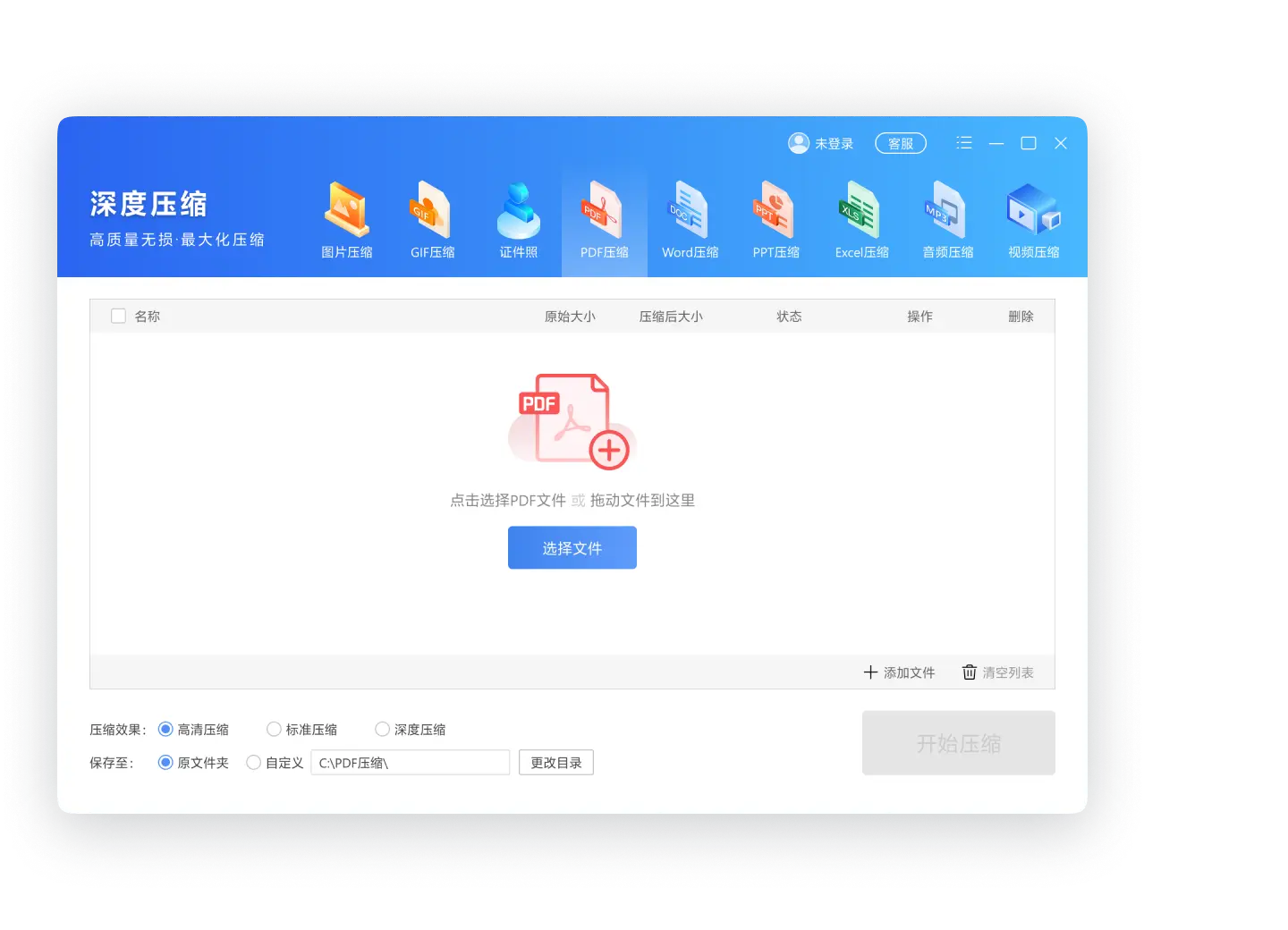
视频压缩的关键是让你能直接设目标参数,不用记 FFmpeg 命令。「视频压缩」已经内置了常用码率和分辨率档位,选好源视频、设置 2000kbps 和 1080P 这类目标参数,点压缩就重新编码输出,压完看大小,不会出现“流复制”那种压了等于没压的情况。
图片压不动的时候也一样,用「图片压缩」重新设置质量和尺寸,一步出结果。
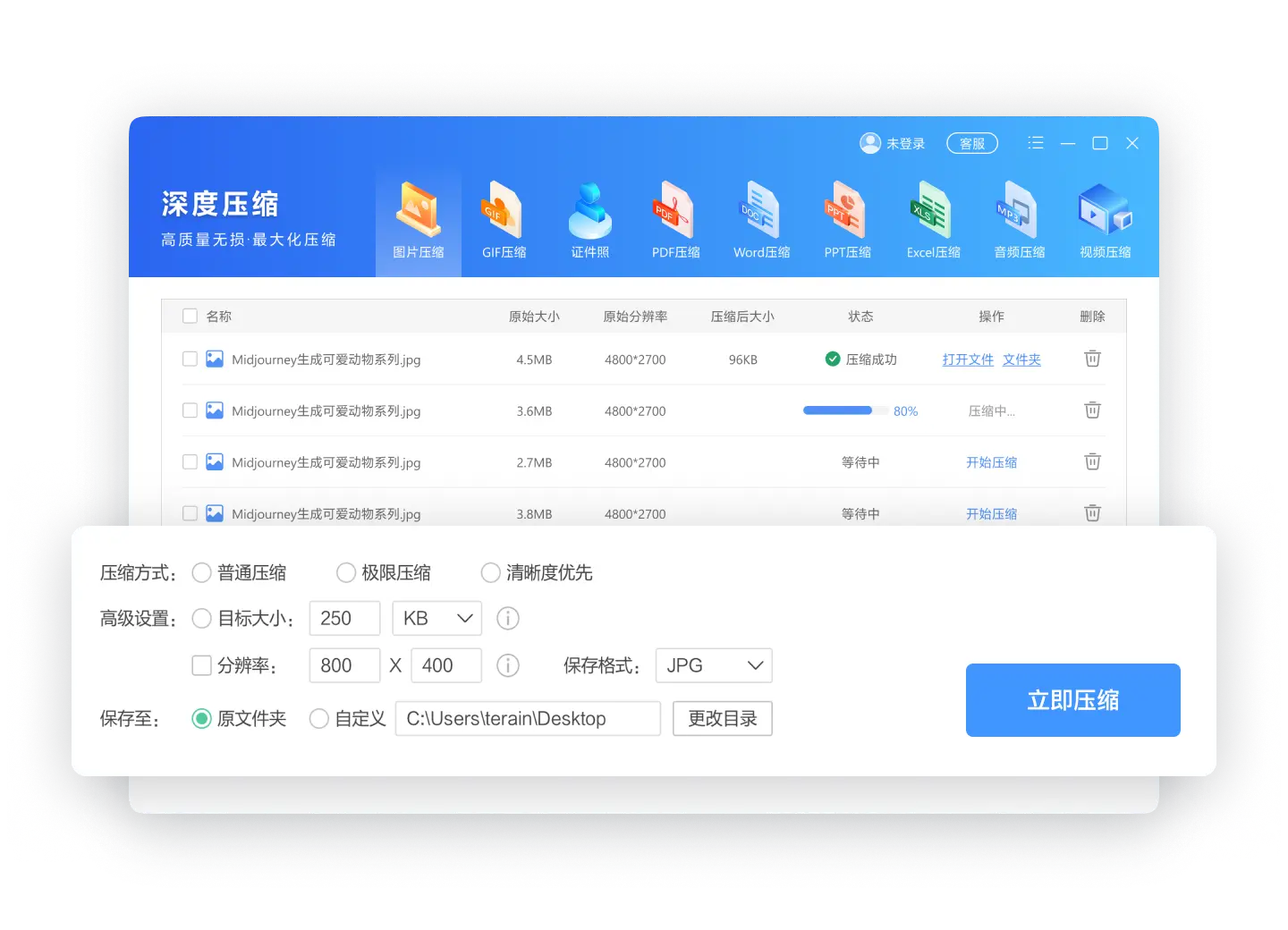
PDF 太大发不出去,用「PDF压缩」压到合适大小,发送和归档都方便。
软领是知名国产软件品牌,20 年技术沉淀、服务千万用户;官网 wyouhua.com 可直接下载,安装过程没有捆绑勾选项。需要帮助时,软件里可点客服按钮联系真人客服。

方法4 降低分辨率,从 4K 降到 1080P
分辨率降一档,像素变成原来的四分之一,码率不变时体积也会跟着大幅缩水。
操作步骤
- 确认原分辨率:右键视频文件→属性→详细信息,看宽度×高度;4K 通常是 3840×2160。
- 缩放并重编码:在命令提示符运行 ffmpeg -i input.mp4 -vf scale=1920:1080 -c:v libx264 -b:v 2500k output.mp4。
- 配合调码率:4K 降到 1080P 后,码率设 2000-3000kbps 画质就够,别再用 8000kbps。
- 适用场景:手机和普通电脑屏幕看 1080P 足够,只有投影大屏才需要保留 4K。
降分辨率会损失细节,但观看端是 1080P 屏幕时,肉眼几乎看不出差别。适合长视频存档。
方法5 检查压缩工具是否真的重新编码了
很多工具默认走“流复制”,也就是只重新封装、不重新编码,所以压完大小几乎不变。先判断工具是“复制”还是“编码”,再决定怎么改。
操作步骤
- 压完对比编码:用 MediaInfo 分别打开源文件和输出文件,看 Format、Bit rate 字段。
- 编码和码率完全一样,说明刚才走的是 stream copy,根本没有重新压缩。
- FFmpeg 强制重编码:别用 -c copy,改成 -c:v libx264 -b:v 2000k,这样才会真正变小。
- 换一个能自定义输出参数的工具,重新设码率和分辨率后再压一次。
'/%3E%3Crect%20x='230'%20y='82'%20width='140'%20height='44'%20rx='10'%20fill='%232b86f0'/%3E%3Ctext%20x='300.0'%20y='110'%20font-family='Segoe%20UI,Microsoft%20YaHei,PingFang%20SC,sans-serif'%20font-size='15'%20fill='%23ffffff'%20text-anchor='middle'%20font-weight='700'%3E大小没变%3C/text%3E%3Cpath%20d='M300%20126%20C300%20174%2045%20132%2045%20184'%20fill='none'%20stroke='%232b86f0'%20stroke-width='2'/%3E%3Crect%20x='-13'%20y='184'%20width='116'%20height='46'%20rx='10'%20fill='%23e1eefd'%20stroke='%232b86f0'%20stroke-width='1.8'/%3E%3Ctext%20x='45.0'%20y='212'%20font-family='Segoe%20UI,Microsoft%20YaHei,PingFang%20SC,sans-serif'%20font-size='13.5'%20fill='%231f2d3d'%20text-anchor='middle'%20font-weight='600'%3E输出编码已变%3C/text%3E%3Cpath%20d='M300%20126%20C300%20174%20555%20132%20555%20184'%20fill='none'%20stroke='%23e8604c'%20stroke-width='2'/%3E%3Crect%20x='497'%20y='184'%20width='116'%20height='46'%20rx='10'%20fill='%23fdeeec'%20stroke='%23e8604c'%20stroke-width='1.8'/%3E%3Ctext%20x='555.0'%20y='212'%20font-family='Segoe%20UI,Microsoft%20YaHei,PingFang%20SC,sans-serif'%20font-size='13.5'%20fill='%231f2d3d'%20text-anchor='middle'%20font-weight='600'%3E编码仍是原样%3C/text%3E%3C/svg%3E)
看完输出编码就能判断工具有没有骗你。输出文件的 Bit rate 明显低于源文件,才算压成功。
常见问题
视频压缩后大小没变,是不是没压成功?
很可能没重新编码。用 MediaInfo 对比源文件和输出的 Bit rate,码率没变就是只换了封装;改用 -c:v libx264 -b:v 2000k 重编码,或直接用工具里的目标码率设置。
用工具压缩视频后反而变大了,怎么回事?
同一画质下 H.265 再转成 H.264,体积会变大;也可能是码率设得比原视频还高。调低目标码率,或保持 H.265 只删多余音轨。
H.265 的视频还能再压缩吗?压不动怎么办?
能压,但空间很小。H.265 本身就是高压缩编码,再压画质损失大。要减小体积,优先降分辨率到 1080P,或裁剪时长删掉不需要的片段。
视频从 4K 转成 1080P 后文件还是很大,码率设多少合适?
1080P 建议 2000-4000kbps。转 1080P 后如果还用原来 8000kbps 甚至更高的码率,体积当然减不下来;重编码时把码率一起调低。
ffmpeg 怎么设参数才能让视频真正变小?
关键是去掉 -c copy,改成 -c:v libx264 -b:v 2000k,大小由目标码率决定;要更小再加 -vf scale=1920:1080。命令提示符里运行后,用 MediaInfo 验一下输出 Bit rate。
推荐阅读
相关推荐
 视频压缩后大小为什么不变视频压缩变小不失真怎么办视频压缩工具软领Win解压缩






 提示
提示