



 有用科技小编2024/05/16
 浏览30014
 阅读7分钟
阅读7分钟TAR 是归档格式,核心作用是把多个文件和目录打成一个包,本身不一定压缩。它常见于 Linux 源码包、服务器备份和容器层文件。只想查看内容时可用「Win解压缩」的 压缩包解压 提取;要部署或恢复权限时,应回到目标系统处理。
一、TAR 文件是什么
TAR 的全称来自 tape archive,历史上用于把文件顺序打包到磁带或归档文件里。它擅长保存文件夹结构、文件名、时间信息和类 Unix 权限,但它不是压缩算法,所以单独 .tar 文件的体积可能和原始文件接近。
- 常见扩展名:.tar、.tar.gz、.tar.bz2、.tar.xz、.tgz、.tbz、.txz。
- 常见来源:Linux 软件源码、服务器备份、Docker/容器层、旧系统归档。
- 打开边界:Windows 可以提取文件;权限、符号链接、安装脚本是否有效,要看目标系统。
二、TAR 和 TAR.GZ 不一样
单独 .tar 只是打包;.tar.gz、.tar.bz2、.tar.xz 是 TAR 打包后再压缩。处理时如果先看到 .tar 文件,通常还要继续解开才能看到原始目录。
| 格式 | 结构 | 体积特点 | 常见用途 |
|---|---|---|---|
| .tar | 只打包 | 通常不明显缩小 | 目录归档、容器导出 |
| .tar.gz / .tgz | TAR + GZIP | 速度和兼容性较好 | 源码包、日志备份 |
| .tar.bz2 / .tbz2 | TAR + BZIP2 | 压缩率较好但较慢 | 旧源码包、长期归档 |
| .tar.xz / .txz | TAR + XZ | 压缩率高 | 发行包、系统组件 |
三、用「Win解压缩」打开 TAR 文件
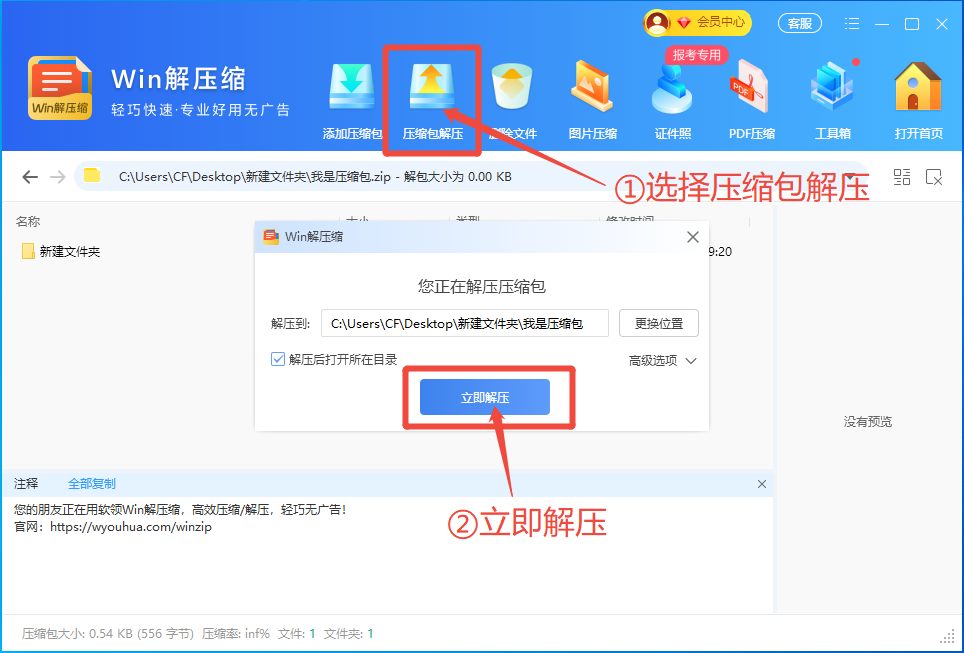
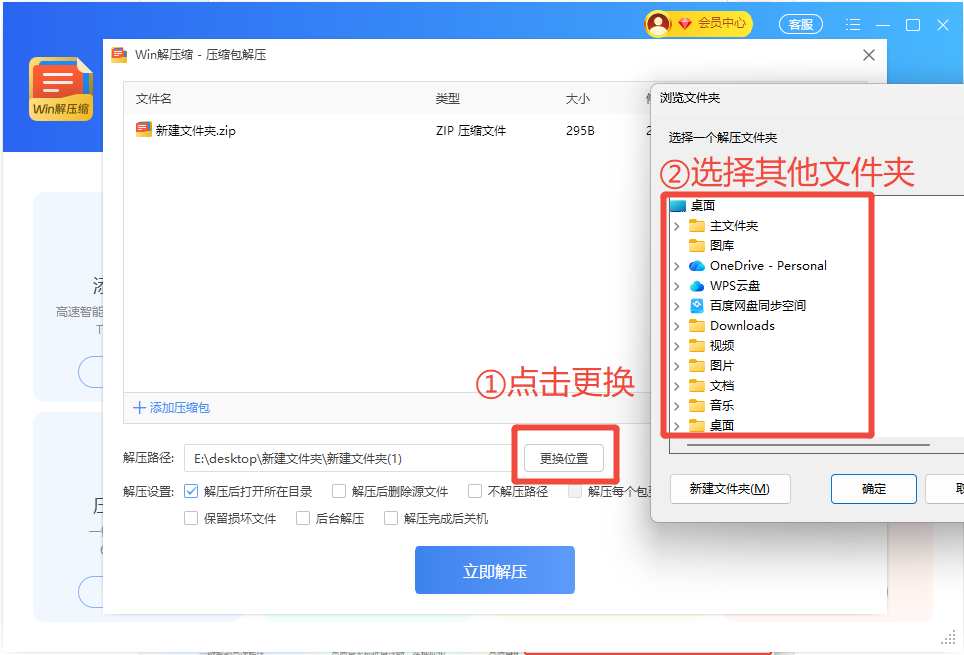
如果目标只是查看或取出文件,可以用 压缩包解压 处理 TAR。为了保留目录层级,建议始终输出到单独文件夹,不要把内容直接散到桌面或下载目录。
操作步骤
- 把 .tar 或 TAR 组合格式文件保存到本地,确认来源和文件大小。
- 进入「Win解压缩」的 压缩包解压,选择需要打开的文件。
- 输出到新建文件夹;源码包和备份包建议保留原目录名称。
- 解压后检查目录、脚本、说明文件和文件权限需求,再决定是否在目标系统继续处理。

四、TAR 常见误区
误区一,TAR 一定是压缩包
TAR 本身只是归档,可能不压缩。体积没有明显变小是正常情况,不代表文件有问题。
误区二,解出源码就能在 Windows 直接运行
源码包里的脚本、Makefile、权限和依赖通常面向 Linux 或类 Unix 环境。Windows 解压只解决查看和取文件。
误区三,忽略符号链接和权限
TAR 可以保存权限和符号链接。复制到 Windows 后,这些信息可能丢失或表现不同,系统恢复类备份不要只用普通解压判断。
误区四,把中间 .tar 文件当成最终结果
从 .tar.gz 或 .tar.bz2 解出 .tar 时,还需要继续解开 TAR 层,才能看到真正的文件目录。
五、TAR 打开建议
| 目标 | 推荐做法 | 提醒 |
|---|---|---|
| 查看源码或资料 | 解压到独立文件夹 | 保留目录层级 |
| 恢复服务器备份 | 在目标系统按备份流程处理 | 注意权限和路径 |
| 处理容器导出 | 先提取查看,再交给容器工具 | 不要随意修改层文件 |
TAR 的关键是“归档层”。只想看文件时解压即可,涉及系统恢复、源码构建或容器导入时,要按对应环境继续处理。







 提示
提示