



 有用科技小编2026/09/10
 浏览9758
 阅读9分钟
阅读9分钟电脑有电流声滋滋滋,先把系统音量从 100% 调到 90% 以下,再拔掉暂时不用的 USB 外设。如果还响,就关闭“音频增强”和“USB 选择性暂停”,然后更新或回滚声卡驱动。
多数情况是音量顶格、供电不稳或声卡驱动版本不对造成的,硬件本身通常没坏,不必急着重装系统或送修。以下方法在 Windows 10/11 实测可用。
适用系统:Windows 10/11;最后更新:2026-09-10。
先搞清:电流声是音量、供电、驱动还是前面板线材引起的
电脑有电流声滋滋滋,通常不只有一个原因。音量被拉到最大、USB 供电不稳、声卡驱动更新后参数错乱、机箱前置音频线离显卡太近,都可能让扬声器或耳机里传出持续的滋滋声。
'/%3E%3Crect%20x='28'%20y='64'%20width='264'%20height='96'%20rx='12'%20fill='%23ffffff'%20stroke='%23dbe3ec'%20stroke-width='1.5'/%3E%3Crect%20x='28'%20y='64'%20width='264'%20height='6'%20rx='3'%20fill='%232b86f0'/%3E%3Ccircle%20cx='58'%20cy='106'%20r='17'%20fill='%23e1eefd'/%3E%3Cg%20transform='translate(58,106)'%3E%3Cpath%20d='M0%20-9%20L9%208%20L-9%208%20Z'%20fill='none'%20stroke='%232b86f0'%20stroke-width='2.4'%20stroke-linejoin='round'/%3E%3Cline%20x1='0'%20y1='-2'%20x2='0'%20y2='3'%20stroke='%232b86f0'%20stroke-width='2.4'%20stroke-linecap='round'/%3E%3Ccircle%20cx='0'%20cy='6'%20r='1.4'%20fill='%232b86f0'/%3E%3C/g%3E%3Ctext%20x='82.0'%20y='102'%20font-family='Segoe%20UI,Microsoft%20YaHei,PingFang%20SC,sans-serif'%20font-size='15'%20fill='%231f2d3d'%20text-anchor='start'%20font-weight='700'%3E供电干扰%3C/text%3E%3Ctext%20x='82.0'%20y='124'%20font-family='Segoe%20UI,Microsoft%20YaHei,PingFang%20SC,sans-serif'%20font-size='12.5'%20fill='%235b6b7b'%20text-anchor='start'%20font-weight='400'%3E电源或%20USB%20供电不稳%3C/text%3E%3Crect%20x='308'%20y='64'%20width='264'%20height='96'%20rx='12'%20fill='%23ffffff'%20stroke='%23dbe3ec'%20stroke-width='1.5'/%3E%3Crect%20x='308'%20y='64'%20width='264'%20height='6'%20rx='3'%20fill='%23155fc4'/%3E%3Ccircle%20cx='338'%20cy='106'%20r='17'%20fill='%23e1eefd'/%3E%3Cg%20transform='translate(338,106)'%3E%3Cline%20x1='-7'%20y1='-7'%20x2='7'%20y2='7'%20stroke='%232b86f0'%20stroke-width='2.6'%20stroke-linecap='round'/%3E%3Cline%20x1='7'%20y1='-7'%20x2='-7'%20y2='7'%20stroke='%232b86f0'%20stroke-width='2.6'%20stroke-linecap='round'/%3E%3C/g%3E%3Ctext%20x='362.0'%20y='102'%20font-family='Segoe%20UI,Microsoft%20YaHei,PingFang%20SC,sans-serif'%20font-size='15'%20fill='%231f2d3d'%20text-anchor='start'%20font-weight='700'%3E驱动异常%3C/text%3E%3Ctext%20x='362.0'%20y='124'%20font-family='Segoe%20UI,Microsoft%20YaHei,PingFang%20SC,sans-serif'%20font-size='12.5'%20fill='%235b6b7b'%20text-anchor='start'%20font-weight='400'%3E声卡驱动版本旧或参数错误%3C/text%3E%3Crect%20x='28'%20y='176'%20width='264'%20height='96'%20rx='12'%20fill='%23ffffff'%20stroke='%23dbe3ec'%20stroke-width='1.5'/%3E%3Crect%20x='28'%20y='176'%20width='264'%20height='6'%20rx='3'%20fill='%232b86f0'/%3E%3Ccircle%20cx='58'%20cy='218'%20r='17'%20fill='%23e1eefd'/%3E%3Cg%20transform='translate(58,218)'%3E%3Cpath%20d='M8%20-2%20A9%209%200%201%200%206%207'%20fill='none'%20stroke='%232b86f0'%20stroke-width='2.4'%20stroke-linecap='round'/%3E%3Cpath%20d='M8%20-8%20L8%20-2%20L2%20-2'%20fill='none'%20stroke='%232b86f0'%20stroke-width='2.4'%20stroke-linecap='round'%20stroke-linejoin='round'/%3E%3C/g%3E%3Ctext%20x='82.0'%20y='214'%20font-family='Segoe%20UI,Microsoft%20YaHei,PingFang%20SC,sans-serif'%20font-size='15'%20fill='%231f2d3d'%20text-anchor='start'%20font-weight='700'%3E音频增强%3C/text%3E%3Ctext%20x='82.0'%20y='236'%20font-family='Segoe%20UI,Microsoft%20YaHei,PingFang%20SC,sans-serif'%20font-size='12.5'%20fill='%235b6b7b'%20text-anchor='start'%20font-weight='400'%3E系统特效把底噪放大%3C/text%3E%3Crect%20x='308'%20y='176'%20width='264'%20height='96'%20rx='12'%20fill='%23ffffff'%20stroke='%23dbe3ec'%20stroke-width='1.5'/%3E%3Crect%20x='308'%20y='176'%20width='264'%20height='6'%20rx='3'%20fill='%23155fc4'/%3E%3Ccircle%20cx='338'%20cy='218'%20r='17'%20fill='%23e1eefd'/%3E%3Cg%20transform='translate(338,218)'%3E%3Crect%20x='-7'%20y='-7'%20width='14'%20height='14'%20rx='2'%20fill='none'%20stroke='%232b86f0'%20stroke-width='2.2'/%3E%3Cline%20x1='-7'%20y1='-2'%20x2='-11'%20y2='-2'%20stroke='%232b86f0'%20stroke-width='2'/%3E%3Cline%20x1='-7'%20y1='3'%20x2='-11'%20y2='3'%20stroke='%232b86f0'%20stroke-width='2'/%3E%3Cline%20x1='7'%20y1='-2'%20x2='11'%20y2='-2'%20stroke='%232b86f0'%20stroke-width='2'/%3E%3Cline%20x1='7'%20y1='3'%20x2='11'%20y2='3'%20stroke='%232b86f0'%20stroke-width='2'/%3E%3C/g%3E%3Ctext%20x='362.0'%20y='214'%20font-family='Segoe%20UI,Microsoft%20YaHei,PingFang%20SC,sans-serif'%20font-size='15'%20fill='%231f2d3d'%20text-anchor='start'%20font-weight='700'%3E传输干扰%3C/text%3E%3Ctext%20x='362.0'%20y='236'%20font-family='Segoe%20UI,Microsoft%20YaHei,PingFang%20SC,sans-serif'%20font-size='12.5'%20fill='%235b6b7b'%20text-anchor='start'%20font-weight='400'%3E前置音频线受机箱电磁干扰%3C/text%3E%3C/svg%3E)
先听声音是持续响,还是跟着鼠标滚动、游戏负载变化一起出现;再把音量降到 90% 以下听一次。这样能快速排除掉很大一部分音量和供电造成的杂音。
方法1 先把系统音量调低,再排查 USB 外设干扰
电脑有电流声滋滋滋时,先把系统音量调低是最直接的排查。音量顶格时声卡输出接近上限,电源纹波和底噪会被一起放大,听起来就是持续的滋滋声。
'/%3E%3Crect%20x='28'%20y='64'%20width='262'%20height='116'%20rx='12'%20fill='%23fdeeec'%20stroke='%23e8604c'%20stroke-width='1.5'/%3E%3Crect%20x='28'%20y='64'%20width='262'%20height='42'%20rx='12'%20fill='%23e8604c'/%3E%3Crect%20x='28'%20y='94'%20width='262'%20height='12'%20fill='%23e8604c'/%3E%3Cg%20transform='translate(50,85)'%3E%3Ccircle%20r='12'%20fill='%23ffffff'/%3E%3Cpath%20d='M-5%20-5%20l10%2010%20M5%20-5%20l-10%2010'%20fill='none'%20stroke='%23e8604c'%20stroke-width='2.6'%20stroke-linecap='round'%20stroke-linejoin='round'/%3E%3C/g%3E%3Ctext%20x='70'%20y='91'%20font-family='Segoe%20UI,Microsoft%20YaHei,PingFang%20SC,sans-serif'%20font-size='15'%20fill='%23ffffff'%20text-anchor='start'%20font-weight='700'%3E误区%3C/text%3E%3Ccircle%20cx='50'%20cy='126'%20r='3'%20fill='%23e8604c'/%3E%3Ctext%20x='64'%20y='130'%20font-family='Segoe%20UI,Microsoft%20YaHei,PingFang%20SC,sans-serif'%20font-size='13'%20fill='%231f2d3d'%20text-anchor='start'%20font-weight='400'%3E只调播放器音量%3C/text%3E%3Ccircle%20cx='50'%20cy='152'%20r='3'%20fill='%23e8604c'/%3E%3Ctext%20x='64'%20y='156'%20font-family='Segoe%20UI,Microsoft%20YaHei,PingFang%20SC,sans-serif'%20font-size='13'%20fill='%231f2d3d'%20text-anchor='start'%20font-weight='400'%3E不排查USB设备直接换驱动%3C/text%3E%3Crect%20x='310'%20y='64'%20width='262'%20height='116'%20rx='12'%20fill='%23e1eefd'%20stroke='%232b86f0'%20stroke-width='1.5'/%3E%3Crect%20x='310'%20y='64'%20width='262'%20height='42'%20rx='12'%20fill='%232b86f0'/%3E%3Crect%20x='310'%20y='94'%20width='262'%20height='12'%20fill='%232b86f0'/%3E%3Cg%20transform='translate(332,85)'%3E%3Ccircle%20r='12'%20fill='%23ffffff'/%3E%3Cpath%20d='M-5%200%20l4%204%20l7%20-8'%20fill='none'%20stroke='%232b86f0'%20stroke-width='2.6'%20stroke-linecap='round'%20stroke-linejoin='round'/%3E%3C/g%3E%3Ctext%20x='352.0'%20y='91'%20font-family='Segoe%20UI,Microsoft%20YaHei,PingFang%20SC,sans-serif'%20font-size='15'%20fill='%23ffffff'%20text-anchor='start'%20font-weight='700'%3E正确%3C/text%3E%3Ccircle%20cx='332'%20cy='126'%20r='3'%20fill='%232b86f0'/%3E%3Ctext%20x='346.0'%20y='130'%20font-family='Segoe%20UI,Microsoft%20YaHei,PingFang%20SC,sans-serif'%20font-size='13'%20fill='%231f2d3d'%20text-anchor='start'%20font-weight='400'%3E系统音量先降到90%25以下%3C/text%3E%3Ccircle%20cx='332'%20cy='152'%20r='3'%20fill='%232b86f0'/%3E%3Ctext%20x='346.0'%20y='156'%20font-family='Segoe%20UI,Microsoft%20YaHei,PingFang%20SC,sans-serif'%20font-size='13'%20fill='%231f2d3d'%20text-anchor='start'%20font-weight='400'%3E拔掉USB外设再逐个插回%3C/text%3E%3C/svg%3E)
操作步骤
- 右键任务栏小喇叭,点“打开声音设置”,把系统音量从 100% 调到 90% 以下
- 播放之前有滋滋声的音频,听杂音是否减轻或消失
- 暂时拔掉 USB 扩展坞、外置硬盘、充电线等非必要 USB 设备
- 边播边逐个插回,找到“一插就响”的那个设备后再处理供电或接口
方法2 关闭音频增强,去掉系统对声音的加工
电流声如果只在播放声音时出现,多半是“音频增强”在把底噪放大。Windows 默认会对面声音做额外处理,遇到不稳定的驱动或低质量音频文件,处理结果就成了滋滋声。
操作步骤
- Win+R 输入 mmsys.cpl 回车,打开“声音”窗口
- 在“播放”选项卡里选中当前扬声器或耳机,点“属性”
- 切到“高级”选项卡,取消勾选“启用音频增强”;如果有“响度均衡”,也一起关掉
- 点“确定”后重新播放音频测试
方法3 关闭 USB 选择性暂停,防止电源节能干扰声卡
Windows 会为了省电短暂挂起 USB 设备,部分声卡和 USB 耳机设备在这种状态下供电不稳,电流声就冒出来了。把这项节能策略关掉,能排除一类很隐蔽的电源干扰。
操作步骤
- Win+R 输入 powercfg.cpl 打开电源选项
- 在当前电源计划后面点“更改计划设置”,再点“更改高级电源设置”
- 展开“USB 设置”,把“USB 选择性暂停设置”改为“已禁用”
- 点“应用”后重启播放器测试;如果还响,再把“PCI Express 链接状态电源管理”设为“关闭”
用「软领驱动大师」更省事
不想在控制面板、设备管理器和主板官网之间来回切换的话,用软领驱动大师可以少走几步。
软领驱动大师的“声音异常修复”会扫描声卡设备、音频服务状态和声音输出相关的异常。遇到声卡驱动不匹配、音频状态不对这类容易造成滋滋声的问题,它能直接提示并修复。
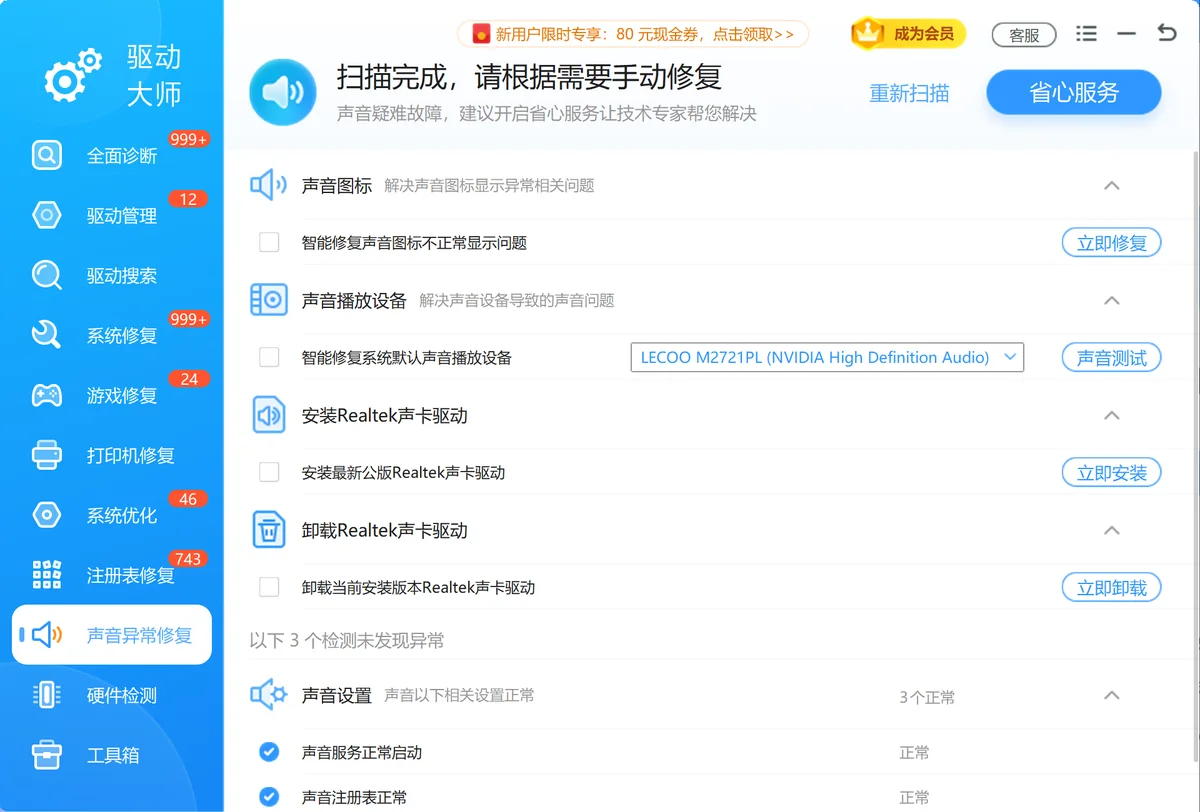
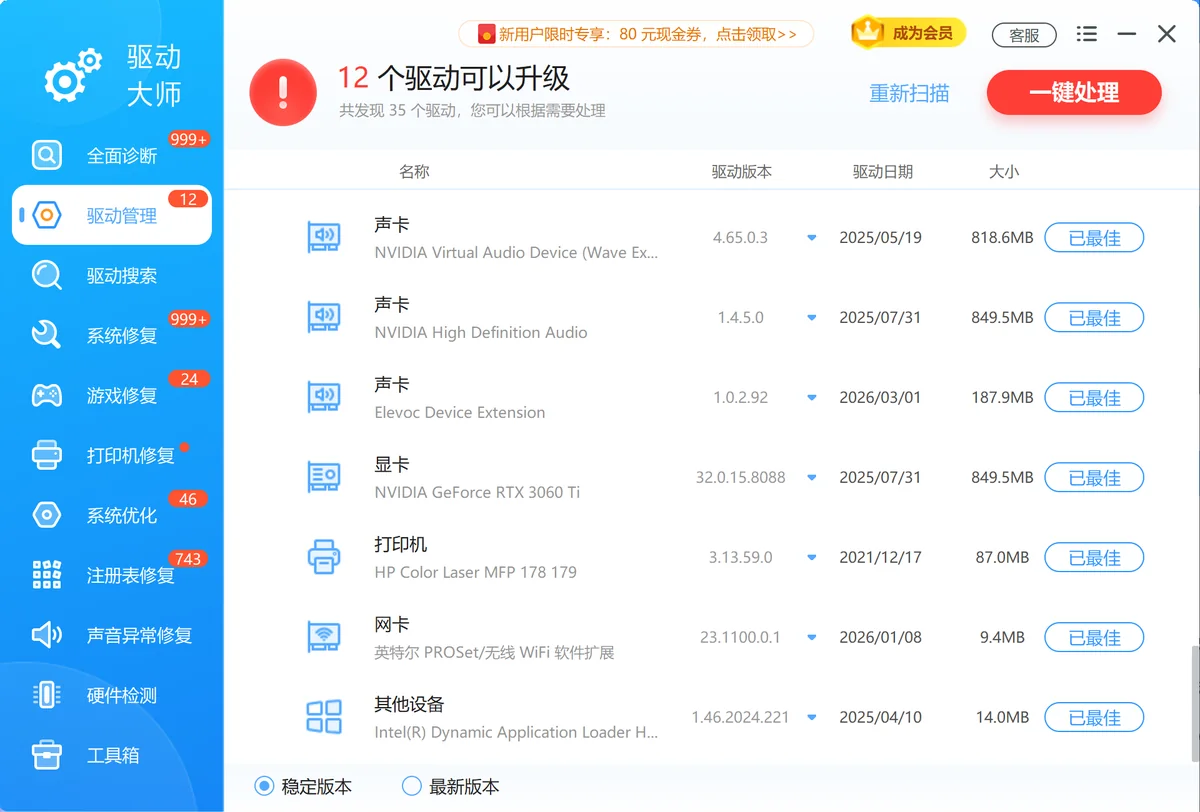
另一项常用功能是“驱动管理”。它负责声卡驱动的安装和更新,会按你电脑的声卡型号匹配官方驱动;驱动版本过旧或 Windows 更新把它换错时,直接一键更新到匹配版本,再重启听效果。
软领是知名国产软件品牌,20 年技术沉淀、服务千万用户。安装包直接去官网 wyouhua.com 下载,装的时候没有捆绑勾选项;处理过程中遇到复杂情况,软件里可以点客服按钮找真人工程师远程协助。

方法4 更新或回滚声卡驱动,解决版本冲突
声卡驱动太旧,或者 Windows 更新后换了不兼容的版本,都可能让声音通道输出异常。如果在最近一次驱动更新后开始滋滋响,优先回退到上一版;没更新过就直接搜索最新驱动。
操作步骤
- Win+R 输入 devmgmt.msc 打开设备管理器
- 展开“声音、视频和游戏控制器”,右键声卡设备,点“更新驱动程序”→“自动搜索”
- 如果最近更新驱动后开始滋滋响:右键声卡设备,点“属性”→“驱动程序”→“回退驱动程序”,重启再听
- “回退驱动程序”按钮是灰色时,去 C:\Windows\System32\DriverStore\FileRepository 查看声卡驱动备份,或到主板官网装上一个正式版驱动
方法5 重启 Windows 音频服务并扫描系统文件
音频服务卡死,或者系统文件损坏,也会让声音输出一直带杂音。先把 Windows Audio 和 Windows Audio Endpoint Builder 两个服务各重启一次,再用系统自带的扫描命令做软件层兜底修复。
操作步骤
- Win+R 输入 services.msc 回车
- 找到 Windows Audio 和 Windows Audio Endpoint Builder,分别右键点“重新启动”
- 确认这两个服务的启动类型都是“自动”,不是的话打开属性改回来
- 以管理员身份打开命令提示符,执行 sfc /scannow
- 如果提示文件损坏,继续执行 DISM /Online /Cleanup-Image /RestoreHealth,完成后重启电脑
方法6 把耳机换到后置音频孔,排除前面板线材干扰
机箱前面板音频线如果离显卡、电源线太近,会被电磁干扰带上杂音。把耳机换到后置音频孔后,能直接分清是机箱走线问题,还是声卡本身的问题。
'/%3E%3Crect%20x='230'%20y='82'%20width='140'%20height='44'%20rx='10'%20fill='%232b86f0'/%3E%3Ctext%20x='300.0'%20y='110'%20font-family='Segoe%20UI,Microsoft%20YaHei,PingFang%20SC,sans-serif'%20font-size='15'%20fill='%23ffffff'%20text-anchor='middle'%20font-weight='700'%3E滋滋声%3C/text%3E%3Cpath%20d='M300%20126%20C300%20174%2045%20132%2045%20184'%20fill='none'%20stroke='%232b86f0'%20stroke-width='2'/%3E%3Crect%20x='-13'%20y='184'%20width='116'%20height='46'%20rx='10'%20fill='%23e1eefd'%20stroke='%232b86f0'%20stroke-width='1.8'/%3E%3Ctext%20x='45.0'%20y='212'%20font-family='Segoe%20UI,Microsoft%20YaHei,PingFang%20SC,sans-serif'%20font-size='13.5'%20fill='%231f2d3d'%20text-anchor='middle'%20font-weight='600'%3E后置孔正常%3C/text%3E%3Cpath%20d='M300%20126%20C300%20174%20555%20132%20555%20184'%20fill='none'%20stroke='%23e8604c'%20stroke-width='2'/%3E%3Crect%20x='497'%20y='184'%20width='116'%20height='46'%20rx='10'%20fill='%23fdeeec'%20stroke='%23e8604c'%20stroke-width='1.8'/%3E%3Ctext%20x='555.0'%20y='212'%20font-family='Segoe%20UI,Microsoft%20YaHei,PingFang%20SC,sans-serif'%20font-size='13.5'%20fill='%231f2d3d'%20text-anchor='middle'%20font-weight='600'%3E两孔都滋滋响%3C/text%3E%3C/svg%3E)
操作步骤
- 把耳机或音箱从机箱前面板音频孔拔出,插到后面板主板 I/O 的绿色音频孔
- 播放音频,观察还有没有滋滋声
- 后置孔正常:问题在前面板音频线或面板,重新走线,让线避开显卡和电源
- 前后孔都响:大概率还是声卡驱动或主板供电问题,回到方法4继续查
推荐阅读
相关推荐
 电脑有电流声怎么办电脑有电流声怎么解决滋滋电流声软领驱动大师






 提示
提示