



 有用科技小编2026/10/09
 浏览9757
 阅读13分钟
移动硬盘读写速度变慢,多数是供电不足、线材老化、文件系统错误或碎片堆积造成的,盘体本身大多没坏,不必急着换新或送修。以下方法在 Windows 10/11 实测可用:先换线换口排除供电,再用 chkdsk 查文件系统、用任务管理器看后台读写占用,机械盘先 defrag /A 分析再 /O 整理、固态盘只做优化,最后判断盘体是否老化并备份。
这类掉速基本都发生在环境和设置这一层,处理过程不动盘里的数据,按顺序往下查就行。
适用系统:Windows 10/11;最后更新:2026-10-09。
前几天还好好的,怎么突然就掉到几MB/s了
拷贝一个 4GB 的电影,进度条走到一半速度从 110MB/s 掉到 3MB/s,任务管理器里那块盘的「活动时间」显示 100%;有时资源管理器还会弹「设备有问题,已停止响应」,或者事件查看器里出现 disk 来源、事件 ID 51 的告警。同一块盘、同一根线,换到别的电脑也一样慢,方向基本就集中在供电、文件系统和碎片这几层。
'/%3E%3Crect%20x='28'%20y='64'%20width='544'%20height='42'%20rx='10'%20fill='%23def5ef'%20stroke='%23dbe3ec'%20stroke-width='1'/%3E%3Ccircle%20cx='52'%20cy='85'%20r='12'%20fill='%2315b88a'/%3E%3Cpath%20d='M46%2085%20l4%204%20l8%20-9'%20fill='none'%20stroke='%23ffffff'%20stroke-width='2.4'%20stroke-linecap='round'%20stroke-linejoin='round'/%3E%3Ctext%20x='76'%20y='90.0'%20font-family='Segoe%20UI,Microsoft%20YaHei,PingFang%20SC,sans-serif'%20font-size='14'%20fill='%231f2d3d'%20text-anchor='start'%20font-weight='500'%3E1%20换线换口,排除供电不足%3C/text%3E%3Ctext%20x='556'%20y='90.0'%20font-family='Segoe%20UI,Microsoft%20YaHei,PingFang%20SC,sans-serif'%20font-size='13'%20fill='%235b6b7b'%20text-anchor='middle'%20font-weight='400'%3E1%3C/text%3E%3Crect%20x='28'%20y='114'%20width='544'%20height='42'%20rx='10'%20fill='%23ffffff'%20stroke='%23dbe3ec'%20stroke-width='1'/%3E%3Ccircle%20cx='52'%20cy='135'%20r='12'%20fill='%2315b88a'/%3E%3Cpath%20d='M46%20135%20l4%204%20l8%20-9'%20fill='none'%20stroke='%23ffffff'%20stroke-width='2.4'%20stroke-linecap='round'%20stroke-linejoin='round'/%3E%3Ctext%20x='76'%20y='140.0'%20font-family='Segoe%20UI,Microsoft%20YaHei,PingFang%20SC,sans-serif'%20font-size='14'%20fill='%231f2d3d'%20text-anchor='start'%20font-weight='500'%3E2%20chkdsk%20查文件系统错误%3C/text%3E%3Ctext%20x='556'%20y='140.0'%20font-family='Segoe%20UI,Microsoft%20YaHei,PingFang%20SC,sans-serif'%20font-size='13'%20fill='%235b6b7b'%20text-anchor='middle'%20font-weight='400'%3E2%3C/text%3E%3Crect%20x='28'%20y='164'%20width='544'%20height='42'%20rx='10'%20fill='%23def5ef'%20stroke='%23dbe3ec'%20stroke-width='1'/%3E%3Ccircle%20cx='52'%20cy='185'%20r='12'%20fill='%2315b88a'/%3E%3Cpath%20d='M46%20185%20l4%204%20l8%20-9'%20fill='none'%20stroke='%23ffffff'%20stroke-width='2.4'%20stroke-linecap='round'%20stroke-linejoin='round'/%3E%3Ctext%20x='76'%20y='190.0'%20font-family='Segoe%20UI,Microsoft%20YaHei,PingFang%20SC,sans-serif'%20font-size='14'%20fill='%231f2d3d'%20text-anchor='start'%20font-weight='500'%3E3%20任务管理器看磁盘活动时间%3C/text%3E%3Ctext%20x='556'%20y='190.0'%20font-family='Segoe%20UI,Microsoft%20YaHei,PingFang%20SC,sans-serif'%20font-size='13'%20fill='%235b6b7b'%20text-anchor='middle'%20font-weight='400'%3E3%3C/text%3E%3Crect%20x='28'%20y='214'%20width='544'%20height='42'%20rx='10'%20fill='%23ffffff'%20stroke='%23dbe3ec'%20stroke-width='1'/%3E%3Ccircle%20cx='52'%20cy='235'%20r='12'%20fill='%2315b88a'/%3E%3Cpath%20d='M46%20235%20l4%204%20l8%20-9'%20fill='none'%20stroke='%23ffffff'%20stroke-width='2.4'%20stroke-linecap='round'%20stroke-linejoin='round'/%3E%3Ctext%20x='76'%20y='240.0'%20font-family='Segoe%20UI,Microsoft%20YaHei,PingFang%20SC,sans-serif'%20font-size='14'%20fill='%231f2d3d'%20text-anchor='start'%20font-weight='500'%3E4%20机械盘分析碎片,固态只优化%3C/text%3E%3Ctext%20x='556'%20y='240.0'%20font-family='Segoe%20UI,Microsoft%20YaHei,PingFang%20SC,sans-serif'%20font-size='13'%20fill='%235b6b7b'%20text-anchor='middle'%20font-weight='400'%3E4%3C/text%3E%3Crect%20x='28'%20y='264'%20width='544'%20height='42'%20rx='10'%20fill='%23def5ef'%20stroke='%23dbe3ec'%20stroke-width='1'/%3E%3Ccircle%20cx='52'%20cy='285'%20r='12'%20fill='%2315b88a'/%3E%3Cpath%20d='M46%20285%20l4%204%20l8%20-9'%20fill='none'%20stroke='%23ffffff'%20stroke-width='2.4'%20stroke-linecap='round'%20stroke-linejoin='round'/%3E%3Ctext%20x='76'%20y='290.0'%20font-family='Segoe%20UI,Microsoft%20YaHei,PingFang%20SC,sans-serif'%20font-size='14'%20fill='%231f2d3d'%20text-anchor='start'%20font-weight='500'%3E5%20反复报坏块就备份换盘%3C/text%3E%3Ctext%20x='556'%20y='290.0'%20font-family='Segoe%20UI,Microsoft%20YaHei,PingFang%20SC,sans-serif'%20font-size='13'%20fill='%235b6b7b'%20text-anchor='middle'%20font-weight='400'%3E5%3C/text%3E%3C/svg%3E)
先看事件日志里有没有 disk 报错,再决定从哪一层动手,比反复插拔和盲目格式化省事得多。
方法1 先换线换口,排除供电和线材
复制速度只有几MB/s时,先换一个 USB 口和一根数据线,比急着修盘见效更快。前置面板 USB 口、劣质延长线、用久了的数据线,是移动硬盘掉速里最常见的假故障来源。
2.5 英寸移动硬盘靠 USB 口供电,正常工作要 5V/0.9A 左右,前置口经机箱排线转接后电压容易跌到 4.8V 以下,盘一降压就自己降速保护。后面板的口直接焊在主板上,供电最稳,认准蓝色或者旁边标着 SS 的 USB 3.0 口;笔记本尽量插机身直连的口,绕开扩展坞和 USB 分线器。
错误的接法是随便插前置 USB 口、继续用劣质延长线、一根线用到老;正确的做法是插后面板 USB 3.0 口、换回原装短线、有条件再换一台电脑复测。
'/%3E%3Crect%20x='28'%20y='64'%20width='262'%20height='142'%20rx='12'%20fill='%23fdeeec'%20stroke='%23e8604c'%20stroke-width='1.5'/%3E%3Crect%20x='28'%20y='64'%20width='262'%20height='42'%20rx='12'%20fill='%23e8604c'/%3E%3Crect%20x='28'%20y='94'%20width='262'%20height='12'%20fill='%23e8604c'/%3E%3Cg%20transform='translate(50,85)'%3E%3Ccircle%20r='12'%20fill='%23ffffff'/%3E%3Cpath%20d='M-5%20-5%20l10%2010%20M5%20-5%20l-10%2010'%20fill='none'%20stroke='%23e8604c'%20stroke-width='2.6'%20stroke-linecap='round'%20stroke-linejoin='round'/%3E%3C/g%3E%3Ctext%20x='70'%20y='91'%20font-family='Segoe%20UI,Microsoft%20YaHei,PingFang%20SC,sans-serif'%20font-size='15'%20fill='%23ffffff'%20text-anchor='start'%20font-weight='700'%3E误区%3C/text%3E%3Ccircle%20cx='50'%20cy='126'%20r='3'%20fill='%23e8604c'/%3E%3Ctext%20x='64'%20y='130'%20font-family='Segoe%20UI,Microsoft%20YaHei,PingFang%20SC,sans-serif'%20font-size='13'%20fill='%231f2d3d'%20text-anchor='start'%20font-weight='400'%3E随便插前置USB口%3C/text%3E%3Ccircle%20cx='50'%20cy='152'%20r='3'%20fill='%23e8604c'/%3E%3Ctext%20x='64'%20y='156'%20font-family='Segoe%20UI,Microsoft%20YaHei,PingFang%20SC,sans-serif'%20font-size='13'%20fill='%231f2d3d'%20text-anchor='start'%20font-weight='400'%3E继续用劣质延长线%3C/text%3E%3Ccircle%20cx='50'%20cy='178'%20r='3'%20fill='%23e8604c'/%3E%3Ctext%20x='64'%20y='182'%20font-family='Segoe%20UI,Microsoft%20YaHei,PingFang%20SC,sans-serif'%20font-size='13'%20fill='%231f2d3d'%20text-anchor='start'%20font-weight='400'%3E线材一用到底不换%3C/text%3E%3Crect%20x='310'%20y='64'%20width='262'%20height='142'%20rx='12'%20fill='%23def5ef'%20stroke='%2315b88a'%20stroke-width='1.5'/%3E%3Crect%20x='310'%20y='64'%20width='262'%20height='42'%20rx='12'%20fill='%2315b88a'/%3E%3Crect%20x='310'%20y='94'%20width='262'%20height='12'%20fill='%2315b88a'/%3E%3Cg%20transform='translate(332,85)'%3E%3Ccircle%20r='12'%20fill='%23ffffff'/%3E%3Cpath%20d='M-5%200%20l4%204%20l7%20-8'%20fill='none'%20stroke='%2315b88a'%20stroke-width='2.6'%20stroke-linecap='round'%20stroke-linejoin='round'/%3E%3C/g%3E%3Ctext%20x='352.0'%20y='91'%20font-family='Segoe%20UI,Microsoft%20YaHei,PingFang%20SC,sans-serif'%20font-size='15'%20fill='%23ffffff'%20text-anchor='start'%20font-weight='700'%3E正确%3C/text%3E%3Ccircle%20cx='332'%20cy='126'%20r='3'%20fill='%2315b88a'/%3E%3Ctext%20x='346.0'%20y='130'%20font-family='Segoe%20UI,Microsoft%20YaHei,PingFang%20SC,sans-serif'%20font-size='13'%20fill='%231f2d3d'%20text-anchor='start'%20font-weight='400'%3E插后面板USB3.0口%3C/text%3E%3Ccircle%20cx='332'%20cy='152'%20r='3'%20fill='%2315b88a'/%3E%3Ctext%20x='346.0'%20y='156'%20font-family='Segoe%20UI,Microsoft%20YaHei,PingFang%20SC,sans-serif'%20font-size='13'%20fill='%231f2d3d'%20text-anchor='start'%20font-weight='400'%3E换原装短线%3C/text%3E%3Ccircle%20cx='332'%20cy='178'%20r='3'%20fill='%2315b88a'/%3E%3Ctext%20x='346.0'%20y='182'%20font-family='Segoe%20UI,Microsoft%20YaHei,PingFang%20SC,sans-serif'%20font-size='13'%20fill='%231f2d3d'%20text-anchor='start'%20font-weight='400'%3E换台电脑复测%3C/text%3E%3C/svg%3E)
操作步骤
- 拔下移动硬盘,优先插机箱后面板 USB 口或笔记本机身直连口,认准蓝色或标 SS 的 USB 3.0 口
- 前置面板 USB 口和劣质延长线最容易供电不足,先全部绕开
- 换一根确认完好的数据线,原装短线优先,排除线材老化导致的降速
- 有条件换另一台电脑复测:两台都慢说明问题在盘侧,只有一台慢先查那台机器
- 换口后等 10 秒再测速,复制同一个大文件对比前后耗时
方法2 用 chkdsk 查文件系统错误
文件系统出错时,系统会为一次读写反复重试,表现出来就是速度掉到几MB/s。所以先跑一次只读检查 chkdsk E:,看清楚有没有错误,再决定要不要修。
不带参数只做只读扫描,不动盘上的数据;加 /f 才会修复。修复之前,把还能读出来的重要文件先拷到别的盘,因为修复过程碰到坏扇区,个别文件可能更不好读出来。
整条链路是这样:以管理员身份打开命令提示符,先 chkdsk E: 只读检查,确认报错再 chkdsk E: /f 修复,最后到事件查看器里看 disk 来源的告警有没有继续出现。
'/%3E%3Crect%20x='28'%20y='94'%20width='122'%20height='78'%20rx='12'%20fill='%23ffffff'%20stroke='%2315b88a'%20stroke-width='2'/%3E%3Ccircle%20cx='48'%20cy='94'%20r='15'%20fill='%2315b88a'/%3E%3Ctext%20x='48.0'%20y='99'%20font-family='Segoe%20UI,Microsoft%20YaHei,PingFang%20SC,sans-serif'%20font-size='14'%20fill='%23ffffff'%20text-anchor='middle'%20font-weight='700'%3E1%3C/text%3E%3Ctext%20x='89.25'%20y='138.0'%20font-family='Segoe%20UI,Microsoft%20YaHei,PingFang%20SC,sans-serif'%20font-size='15'%20fill='%231f2d3d'%20text-anchor='middle'%20font-weight='600'%3E管理员运行%20cmd%3C/text%3E%3Cpath%20d='M154%20124%20l9%209%20l-9%209'%20fill='none'%20stroke='%2315b88a'%20stroke-width='3'%20stroke-linecap='round'%20stroke-linejoin='round'/%3E%3Crect%20x='168'%20y='94'%20width='122'%20height='78'%20rx='12'%20fill='%23ffffff'%20stroke='%2315b88a'%20stroke-width='2'/%3E%3Ccircle%20cx='188'%20cy='94'%20r='15'%20fill='%2315b88a'/%3E%3Ctext%20x='188.5'%20y='99'%20font-family='Segoe%20UI,Microsoft%20YaHei,PingFang%20SC,sans-serif'%20font-size='14'%20fill='%23ffffff'%20text-anchor='middle'%20font-weight='700'%3E2%3C/text%3E%3Ctext%20x='229.75'%20y='129.0'%20font-family='Segoe%20UI,Microsoft%20YaHei,PingFang%20SC,sans-serif'%20font-size='14'%20fill='%231f2d3d'%20text-anchor='middle'%20font-weight='600'%3Echkdsk%20E:%20只读%3C/text%3E%3Ctext%20x='229.75'%20y='149.0'%20font-family='Segoe%20UI,Microsoft%20YaHei,PingFang%20SC,sans-serif'%20font-size='14'%20fill='%231f2d3d'%20text-anchor='middle'%20font-weight='600'%3E检查%3C/text%3E%3Cpath%20d='M295%20124%20l9%209%20l-9%209'%20fill='none'%20stroke='%2315b88a'%20stroke-width='3'%20stroke-linecap='round'%20stroke-linejoin='round'/%3E%3Crect%20x='309'%20y='94'%20width='122'%20height='78'%20rx='12'%20fill='%23ffffff'%20stroke='%2315b88a'%20stroke-width='2'/%3E%3Ccircle%20cx='329'%20cy='94'%20r='15'%20fill='%2315b88a'/%3E%3Ctext%20x='329.0'%20y='99'%20font-family='Segoe%20UI,Microsoft%20YaHei,PingFang%20SC,sans-serif'%20font-size='14'%20fill='%23ffffff'%20text-anchor='middle'%20font-weight='700'%3E3%3C/text%3E%3Ctext%20x='370.25'%20y='129.0'%20font-family='Segoe%20UI,Microsoft%20YaHei,PingFang%20SC,sans-serif'%20font-size='14'%20fill='%231f2d3d'%20text-anchor='middle'%20font-weight='600'%3Echkdsk%20E:%20/f%20%3C/text%3E%3Ctext%20x='370.25'%20y='149.0'%20font-family='Segoe%20UI,Microsoft%20YaHei,PingFang%20SC,sans-serif'%20font-size='14'%20fill='%231f2d3d'%20text-anchor='middle'%20font-weight='600'%3E修复%3C/text%3E%3Cpath%20d='M436%20124%20l9%209%20l-9%209'%20fill='none'%20stroke='%2315b88a'%20stroke-width='3'%20stroke-linecap='round'%20stroke-linejoin='round'/%3E%3Crect%20x='450'%20y='94'%20width='122'%20height='78'%20rx='12'%20fill='%2315b88a'%20stroke='%2315b88a'%20stroke-width='2'/%3E%3Ccircle%20cx='470'%20cy='94'%20r='15'%20fill='%230a9472'/%3E%3Ctext%20x='469.5'%20y='99'%20font-family='Segoe%20UI,Microsoft%20YaHei,PingFang%20SC,sans-serif'%20font-size='14'%20fill='%23ffffff'%20text-anchor='middle'%20font-weight='700'%3E4%3C/text%3E%3Ctext%20x='510.75'%20y='129.0'%20font-family='Segoe%20UI,Microsoft%20YaHei,PingFang%20SC,sans-serif'%20font-size='14'%20fill='%23ffffff'%20text-anchor='middle'%20font-weight='600'%3E事件查看器看告%3C/text%3E%3Ctext%20x='510.75'%20y='149.0'%20font-family='Segoe%20UI,Microsoft%20YaHei,PingFang%20SC,sans-serif'%20font-size='14'%20fill='%23ffffff'%20text-anchor='middle'%20font-weight='600'%3E警%3C/text%3E%3C/svg%3E)
E: 换成移动硬盘在「此电脑」里显示的实际盘符,别照抄。
操作步骤
- Win+R 输入 cmd,右键选择「以管理员身份运行」
- 先只读检查:chkdsk E:(E: 换成移动硬盘的实际盘符)
- 确实报错再修复:chkdsk E: /f,提示占用时输入 Y 并回车
- Win+R 输入 eventvwr.msc,进 Windows 日志 → 系统,筛选来源 disk
- 反复出现事件 ID 51/153 这类「设备有坏块」告警,说明盘体在报警,别再往里存重要数据
方法3 看是不是被后台读写占满
「活动时间」长期 100% 而传输速率只有几MB/s,说明盘没坏,是碎片或索引在后台反复读写拖后腿。这时候换盘换线都白费,要看是哪个进程在占用。
Windows Search 索引、杀毒软件全盘扫描、网盘同步、缩略图缓存生成,都会让移动硬盘长期处于半忙状态。机械盘在这种情况下来回寻道,实际能用的带宽被吃掉大半,复制大文件自然就慢下来。
操作步骤
- Ctrl+Shift+Esc 打开任务管理器 → 性能 → 选中移动硬盘对应的磁盘
- 看「活动时间」是否长期 100%,同时传输速率却只有几MB/s
- Win+R 输入 perfmon /res 打开资源监视器 → 磁盘选项卡
- 按「总数(字节/秒)」排序,确认具体是哪个进程在读写在占用
- 常见占用源:Windows Search 索引、杀毒扫描、网盘同步、缩略图缓存生成;关掉后复测
关掉占用之后再复制同一个大文件复测一次,速度回来了就说明问题出在后台任务,不用再折腾盘本身。
用「软领Windows优化大师」更省事
碎片清理:扫描移动硬盘上的碎片分布,按扫出来的结果直接执行碎片整理或优化。长时间小文件读写后持续掉速、手动敲 defrag 参数容易出错、不清楚碎片率多高才该动手整理,这个功能都能接过去。
垃圾清理:把系统临时文件和回收站残留、零碎缓存一次扫掉,减少移动硬盘上小文件反复读写堆积带来的持续掉速。
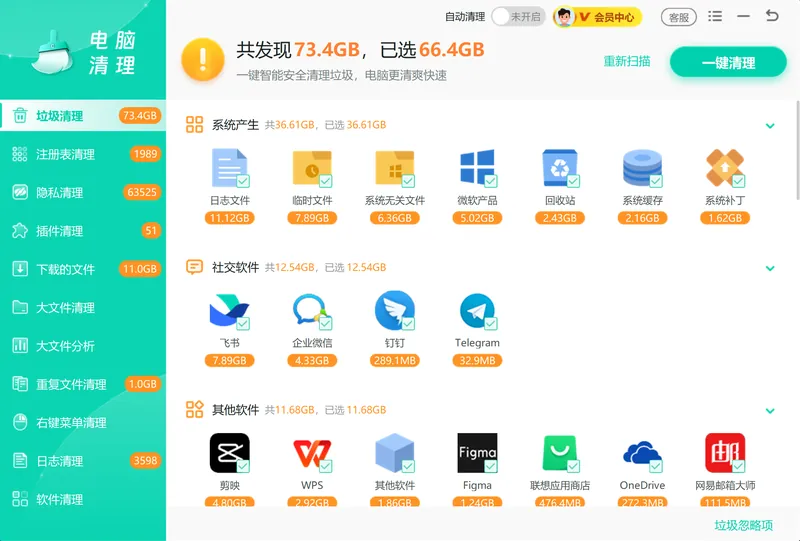
软领是知名国产软件品牌,有 20 年技术沉淀、服务千万用户,软领官网 wyouhua.com 直接下载,安装无捆绑勾选项。
软件里可以点客服按钮联系真人客服,情况复杂时还有工程师远程协助。

方法4 机械盘先分析碎片,固态盘只做优化
机械移动硬盘碎片率高会持续掉速,但别上来就整理:先用 defrag E: /A 只分析,看碎片百分比,确实偏高再用 defrag E: /O 做优化整理;固态移动硬盘不做传统碎片整理,同样一条命令走优化即可。
两种盘的处理方式不一样:机械盘先分析再整理,固态盘只做优化。
'/%3E%3Crect%20x='230'%20y='82'%20width='140'%20height='44'%20rx='10'%20fill='%2315b88a'/%3E%3Ctext%20x='300.0'%20y='110'%20font-family='Segoe%20UI,Microsoft%20YaHei,PingFang%20SC,sans-serif'%20font-size='15'%20fill='%23ffffff'%20text-anchor='middle'%20font-weight='700'%3E盘类型%3C/text%3E%3Cpath%20d='M300%20126%20C300%20174%2045%20132%2045%20184'%20fill='none'%20stroke='%2315b88a'%20stroke-width='2'/%3E%3Crect%20x='-13'%20y='184'%20width='116'%20height='46'%20rx='10'%20fill='%23def5ef'%20stroke='%2315b88a'%20stroke-width='1.8'/%3E%3Ctext%20x='45.0'%20y='204'%20font-family='Segoe%20UI,Microsoft%20YaHei,PingFang%20SC,sans-serif'%20font-size='12.5'%20fill='%231f2d3d'%20text-anchor='middle'%20font-weight='600'%3E机械盘|先分析再%3C/text%3E%3Ctext%20x='45.0'%20y='221'%20font-family='Segoe%20UI,Microsoft%20YaHei,PingFang%20SC,sans-serif'%20font-size='12.5'%20fill='%231f2d3d'%20text-anchor='middle'%20font-weight='600'%3E整理%3C/text%3E%3Cpath%20d='M300%20126%20C300%20174%20555%20132%20555%20184'%20fill='none'%20stroke='%2315b88a'%20stroke-width='2'/%3E%3Crect%20x='497'%20y='184'%20width='116'%20height='46'%20rx='10'%20fill='%23def5ef'%20stroke='%2315b88a'%20stroke-width='1.8'/%3E%3Ctext%20x='555.0'%20y='212'%20font-family='Segoe%20UI,Microsoft%20YaHei,PingFang%20SC,sans-serif'%20font-size='13.5'%20fill='%231f2d3d'%20text-anchor='middle'%20font-weight='600'%3E固态盘|只做优化%3C/text%3E%3C/svg%3E)
分析结果里「碎片百分比」明显偏高、文件分布零散,就值得整理一次;整理期间不要拔盘、不要断电,笔记本先把电源插上,中途断电可能让盘上的文件索引不完整。
操作步骤
- 管理员 cmd 执行 defrag E: /A,只分析不整理,看碎片百分比
- 机械移动硬盘碎片率明显偏高,再执行 defrag E: /O 做优化整理
- 固态移动硬盘不要做传统碎片整理,同样用 defrag E: /O 走优化即可
- 整理期间不要拔盘、不要断电,笔记本先插好电源
- 整理完再用同一个大文件复测速度,对比整理前后
方法5 兜底:判断盘体老化,先备份再决定修或换
线换了、错误修了、碎片也整理了还是慢,就该怀疑盘体本身。这一步先把数据备份出去,再判断是送修还是换新,顺序别倒过来。
盘体报警的信号有几类:chkdsk 反复报错、盘体明显发烫、速度骤降、换台电脑一样慢。机械盘再听听有没有咔咔的异响,外壳摸上去烫手,往往是盘在降速保护自己。
'/%3E%3Crect%20x='28'%20y='64'%20width='264'%20height='96'%20rx='12'%20fill='%23ffffff'%20stroke='%23dbe3ec'%20stroke-width='1.5'/%3E%3Crect%20x='28'%20y='64'%20width='264'%20height='6'%20rx='3'%20fill='%2315b88a'/%3E%3Ccircle%20cx='58'%20cy='106'%20r='17'%20fill='%23def5ef'/%3E%3Cg%20transform='translate(58,106)'%3E%3Cpath%20d='M0%20-9%20L9%208%20L-9%208%20Z'%20fill='none'%20stroke='%2315b88a'%20stroke-width='2.4'%20stroke-linejoin='round'/%3E%3Cline%20x1='0'%20y1='-2'%20x2='0'%20y2='3'%20stroke='%2315b88a'%20stroke-width='2.4'%20stroke-linecap='round'/%3E%3Ccircle%20cx='0'%20cy='6'%20r='1.4'%20fill='%2315b88a'/%3E%3C/g%3E%3Ctext%20x='82.0'%20y='102'%20font-family='Segoe%20UI,Microsoft%20YaHei,PingFang%20SC,sans-serif'%20font-size='15'%20fill='%231f2d3d'%20text-anchor='start'%20font-weight='700'%3E坏块告警%3C/text%3E%3Ctext%20x='82.0'%20y='124'%20font-family='Segoe%20UI,Microsoft%20YaHei,PingFang%20SC,sans-serif'%20font-size='12.5'%20fill='%235b6b7b'%20text-anchor='start'%20font-weight='400'%3Echkdsk%20反复报错%3C/text%3E%3Crect%20x='308'%20y='64'%20width='264'%20height='96'%20rx='12'%20fill='%23ffffff'%20stroke='%23dbe3ec'%20stroke-width='1.5'/%3E%3Crect%20x='308'%20y='64'%20width='264'%20height='6'%20rx='3'%20fill='%230a9472'/%3E%3Ccircle%20cx='338'%20cy='106'%20r='17'%20fill='%23def5ef'/%3E%3Cg%20transform='translate(338,106)'%3E%3Cline%20x1='-7'%20y1='-7'%20x2='7'%20y2='7'%20stroke='%2315b88a'%20stroke-width='2.6'%20stroke-linecap='round'/%3E%3Cline%20x1='7'%20y1='-7'%20x2='-7'%20y2='7'%20stroke='%2315b88a'%20stroke-width='2.6'%20stroke-linecap='round'/%3E%3C/g%3E%3Ctext%20x='362.0'%20y='102'%20font-family='Segoe%20UI,Microsoft%20YaHei,PingFang%20SC,sans-serif'%20font-size='15'%20fill='%231f2d3d'%20text-anchor='start'%20font-weight='700'%3E异响发热%3C/text%3E%3Ctext%20x='362.0'%20y='124'%20font-family='Segoe%20UI,Microsoft%20YaHei,PingFang%20SC,sans-serif'%20font-size='12.5'%20fill='%235b6b7b'%20text-anchor='start'%20font-weight='400'%3E盘体明显发烫%3C/text%3E%3Crect%20x='28'%20y='176'%20width='264'%20height='96'%20rx='12'%20fill='%23ffffff'%20stroke='%23dbe3ec'%20stroke-width='1.5'/%3E%3Crect%20x='28'%20y='176'%20width='264'%20height='6'%20rx='3'%20fill='%2315b88a'/%3E%3Ccircle%20cx='58'%20cy='218'%20r='17'%20fill='%23def5ef'/%3E%3Cg%20transform='translate(58,218)'%3E%3Cpath%20d='M8%20-2%20A9%209%200%201%200%206%207'%20fill='none'%20stroke='%2315b88a'%20stroke-width='2.4'%20stroke-linecap='round'/%3E%3Cpath%20d='M8%20-8%20L8%20-2%20L2%20-2'%20fill='none'%20stroke='%2315b88a'%20stroke-width='2.4'%20stroke-linecap='round'%20stroke-linejoin='round'/%3E%3C/g%3E%3Ctext%20x='82.0'%20y='214'%20font-family='Segoe%20UI,Microsoft%20YaHei,PingFang%20SC,sans-serif'%20font-size='15'%20fill='%231f2d3d'%20text-anchor='start'%20font-weight='700'%3E速度骤降%3C/text%3E%3Ctext%20x='82.0'%20y='236'%20font-family='Segoe%20UI,Microsoft%20YaHei,PingFang%20SC,sans-serif'%20font-size='12.5'%20fill='%235b6b7b'%20text-anchor='start'%20font-weight='400'%3E前几天还正常%3C/text%3E%3Crect%20x='308'%20y='176'%20width='264'%20height='96'%20rx='12'%20fill='%23ffffff'%20stroke='%23dbe3ec'%20stroke-width='1.5'/%3E%3Crect%20x='308'%20y='176'%20width='264'%20height='6'%20rx='3'%20fill='%230a9472'/%3E%3Ccircle%20cx='338'%20cy='218'%20r='17'%20fill='%23def5ef'/%3E%3Cg%20transform='translate(338,218)'%3E%3Crect%20x='-7'%20y='-7'%20width='14'%20height='14'%20rx='2'%20fill='none'%20stroke='%2315b88a'%20stroke-width='2.2'/%3E%3Cline%20x1='-7'%20y1='-2'%20x2='-11'%20y2='-2'%20stroke='%2315b88a'%20stroke-width='2'/%3E%3Cline%20x1='-7'%20y1='3'%20x2='-11'%20y2='3'%20stroke='%2315b88a'%20stroke-width='2'/%3E%3Cline%20x1='7'%20y1='-2'%20x2='11'%20y2='-2'%20stroke='%2315b88a'%20stroke-width='2'/%3E%3Cline%20x1='7'%20y1='3'%20x2='11'%20y2='3'%20stroke='%2315b88a'%20stroke-width='2'/%3E%3C/g%3E%3Ctext%20x='362.0'%20y='214'%20font-family='Segoe%20UI,Microsoft%20YaHei,PingFang%20SC,sans-serif'%20font-size='15'%20fill='%231f2d3d'%20text-anchor='start'%20font-weight='700'%3E换机一样%3C/text%3E%3Ctext%20x='362.0'%20y='236'%20font-family='Segoe%20UI,Microsoft%20YaHei,PingFang%20SC,sans-serif'%20font-size='12.5'%20fill='%235b6b7b'%20text-anchor='start'%20font-weight='400'%3E别的电脑也慢%3C/text%3E%3C/svg%3E)
操作步骤
- 管理员 cmd 执行 wmic diskdrive get model,status,看硬盘状态是否为 OK
- 听盘体有无异响、摸温度是否明显发烫,盘体发热明显往往伴随降速
- chkdsk 反复报坏块 + 事件查看器持续出现 disk 来源告警,是典型的老化信号
- 先把重要数据拷到别的盘,再考虑低格、送修或直接换新
- 长期习惯:减少长时间大量小文件读写,隔一段时间做一次优化维护
常见问题
移动硬盘复制文件只有几MB/s,是盘坏了吗?
先别下结论。换 USB 口和数据线,跑一次 chkdsk E: 看有没有文件系统错误,再查任务管理器里的磁盘活动时间和占用进程。这几步都正常、换台电脑也一样慢,才需要怀疑盘体。
chkdsk E: /f 修复完还是慢,接下来该查什么?
打开任务管理器 → 性能 → 选中移动硬盘对应的磁盘,看「活动时间」是不是长期 100%;再用 perfmon /res 打开资源监视器 → 磁盘选项卡,按总数(字节/秒)排序,看是哪个进程在读写。Windows Search 索引和杀毒扫描是最常见的两个。
固态移动硬盘能不能用 defrag 做碎片整理?
不做传统碎片整理。固态盘靠主控管理闪存块,整理碎片没有意义还多写一遍。在管理员的命令提示符里执行 defrag E: /O,走优化就行。
任务管理器磁盘活动时间100%但传输速率很低怎么办?
先看是哪个进程在占用,关掉 Windows Search 索引、杀毒扫描、网盘同步之后再复测。如果占用来自大量小文件读写,机械盘还要做一次碎片分析,按 defrag E: /A 的结果决定要不要整理。
事件查看器里 disk 来源反复报错,是移动硬盘有坏块吗?
事件 ID 51 或 153 反复出现,通常说明盘体读到了坏扇区。先把重要数据拷到别的盘,再考虑低格、送修或者换新,别再往里写重要文件。
推荐阅读
磁盘碎片整理程序占用内存高怎么办 先停止整理再改为空闲时运行
电脑配置好不好主要看什么,先看 CPU、内存、硬盘、显卡四项
相关推荐
 移动硬盘读写变慢怎么修复硬盘读写变慢怎么办移动硬盘掉速排查软领Windows优化大师






 提示
提示