





 有用科技小编2026/11/26
 浏览9787
 阅读15分钟
PDF修改文字用什么软件,先看你打算改多少:只在合同、报价单上改几处错字和数字,还要求表格页码不动,选带独立「编辑」栏和字体「属性」面板的本地桌面软件更稳,比如「软领PDF阅读转换器」;纯文字报告要整段重写,用 Microsoft Word 打开重排更省力。
预览器点不动正文、Word 转完表格错行,多数是工具和文档类型没对上:浏览器阅读器只能加批注,扫描图片型 PDF 本身就没有文字层。按下面的顺序对号入座,两分钟就能选对。
适用系统:Windows 10 / Windows 11;最后更新:2026-11-26。
只想改PDF里的几处文字,为什么普通预览工具点不动正文
常见的情况是:在阅读器里用鼠标划选 PDF 正文,光标能变成「I」形,却选不中一个字,右键菜单只弹出「复制」和「添加注释」;有的文件还会提示「文档已加密,无法修改」。这类工具把 PDF 当成图片来显示,只能在上面盖批注,改不了页面内容层的字符。
| 处理方案 | 适用场景 | 核心体验与服务保障 |
|---|---|---|
| 「软领PDF阅读转换器」本地编辑 | 在原PDF页面直接改字或插入文字,右侧属性栏调字体字号,不重排跨页表格 | 适合合同、报价单、标书定稿微调,见产品段与要点1-4 |
| Microsoft Word「文件 > 打开」转换 | 把 PDF 内容复制重排为 Word 文档,分页、换行与复杂表格可能与原件不完全对应 | 适合纯文本 PDF 大段增删重写,见要点2 |
| Microsoft Edge 内置 PDF 阅读器 | 顶栏仅支持文本注释、突出显示与墨迹书写,改动不了底层正文字符 | 仅适合审阅打标与手写批注,见要点1 |
| 复印机导出的扫描图片型 PDF | 整页实为位图照片,没有独立文字层,直接点选或用 Word 打开都改不了单字 | 先按要点2划选测试区分文档类型再处理 |
先看清手里这份文档属于哪一类、你打算改多少内容,再挑对应的那一行。
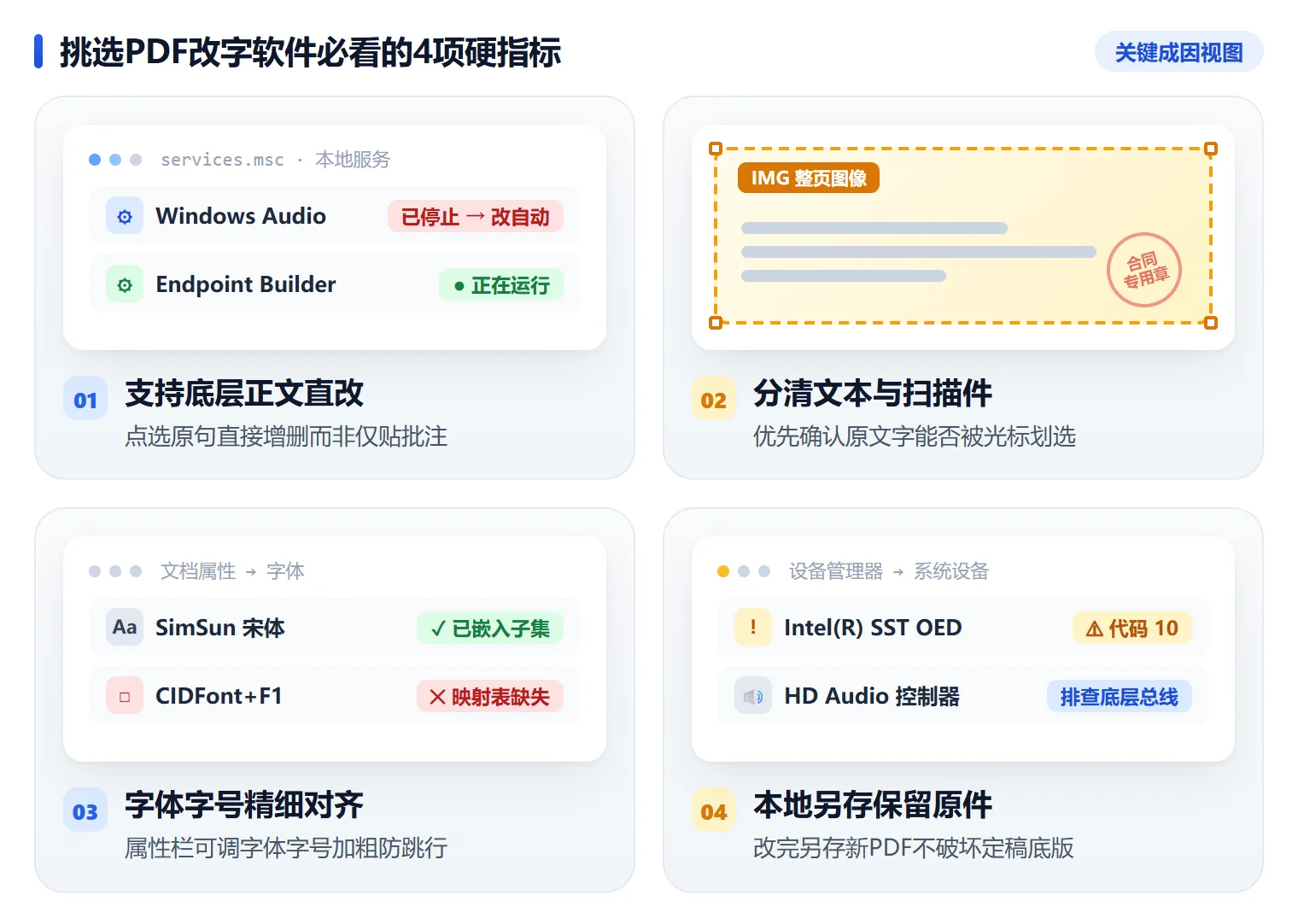
要点1 看能否直接在原页面编辑与插入文字而非仅加批注
合格的 PDF 改字工具得有一个独立的「编辑」栏,能在页面原位改字或插入文字。浏览器自带的阅读器只给批注便签和荧光笔,动不了正文,挑软件时打开一份文本型 PDF 试三下就能判断。
步骤 1:认清浏览器阅读器只能批注
Microsoft Edge 内置的 PDF 阅读器顶栏提供「突出显示」「文本注释」「墨迹书写」,适合审阅留痕。它的右键菜单里只有「添加注释」,没有改字的入口。
步骤 2:查看顶部有没有独立的「编辑」标签
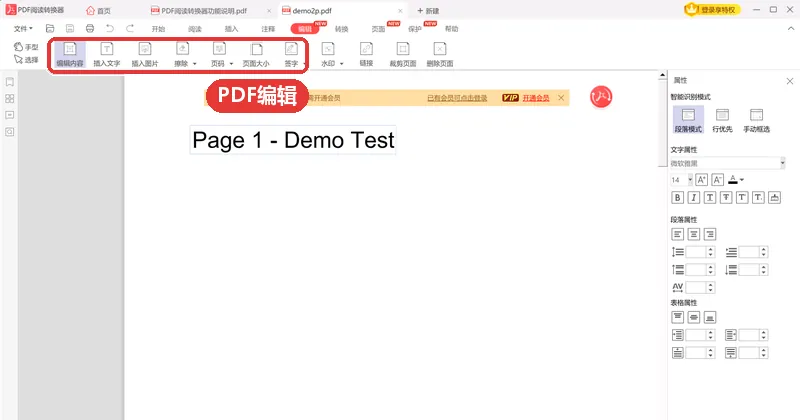
打开一份文本型 PDF,看软件顶部是否有独立的「编辑」标签,里面包含插入文字、插入图片、页码等入口。连这个标签都没有的,基本只能做阅读和批注。
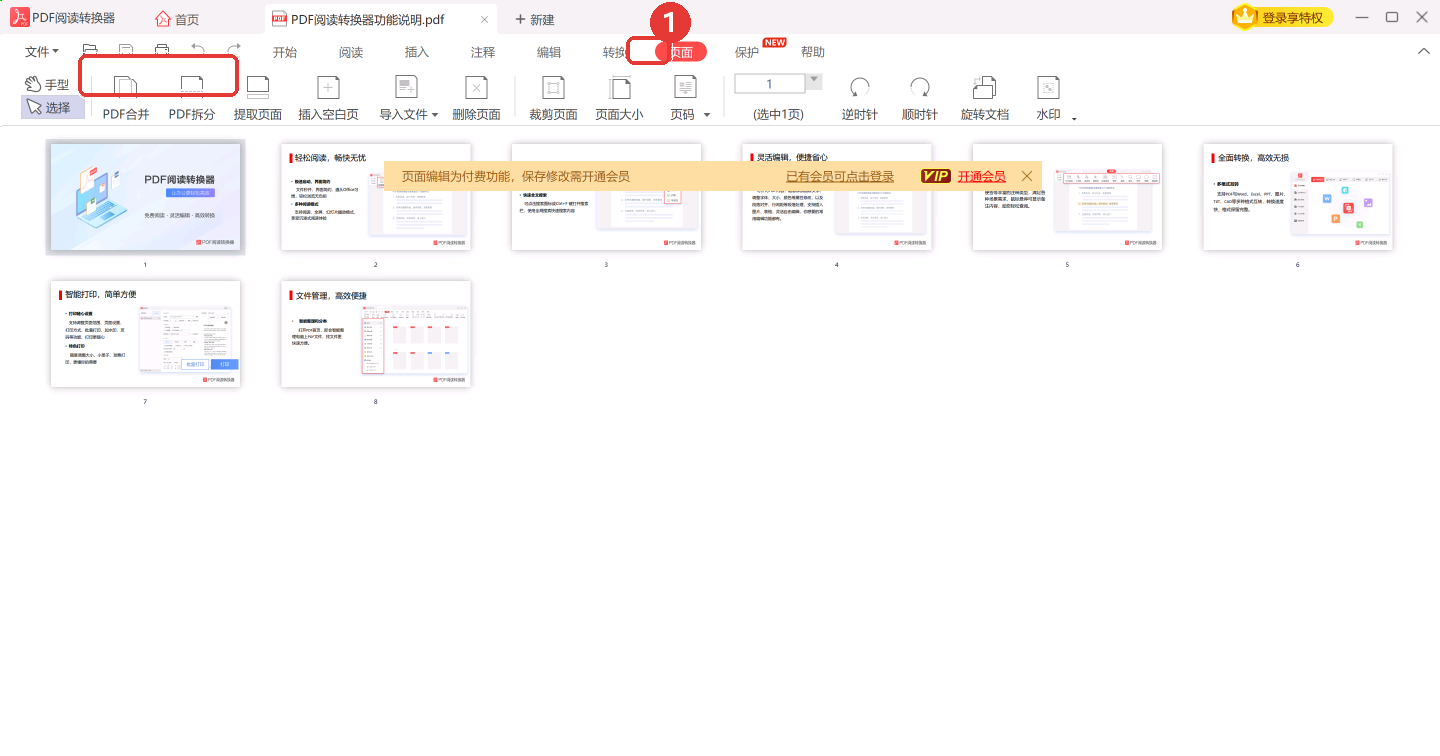
步骤 3:实测原地改字会不会带动版面
点「插入文字」或直接点选页面原有的文本框,在当前坐标输入、再删掉几个字符,观察上下段落与表格边框有没有跟着移动。文字原地增删而周边不动,才算能用于定稿改字。
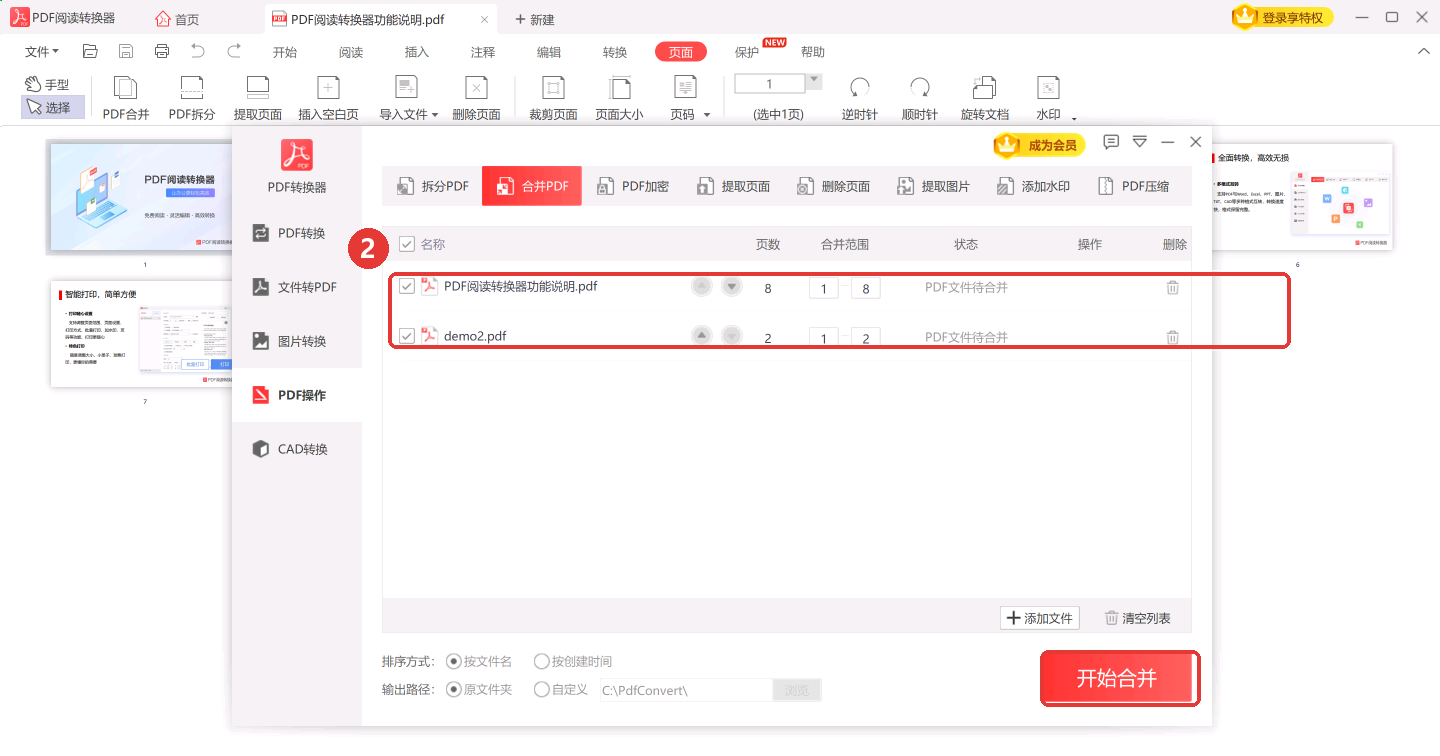
注意
挑选时先分清「文本注释」与「编辑正文」:批注框在别人关闭注释显示、或打印仅文档时可能看不见,定稿改字必须改在页面内容层。
要点2 看对文本型PDF与扫描图片型PDF的处理边界
选软件前先确认手头是哪一类 PDF:原生文本型能直接改字,复印机扫出来的图片型整页是照片,再强的编辑器也点不中单字。Microsoft Word 的重排打开方式和本地原位编辑,各有清楚的适用范围。
步骤 1:鼠标划选判断有没有文字层
在正文处按住左键拖拽:能逐字高亮、光标在不同字符之间停得住,说明文档含独立文字层,桌面编辑器可以直接改。一拖就选中整页,基本是扫描图片型 PDF。
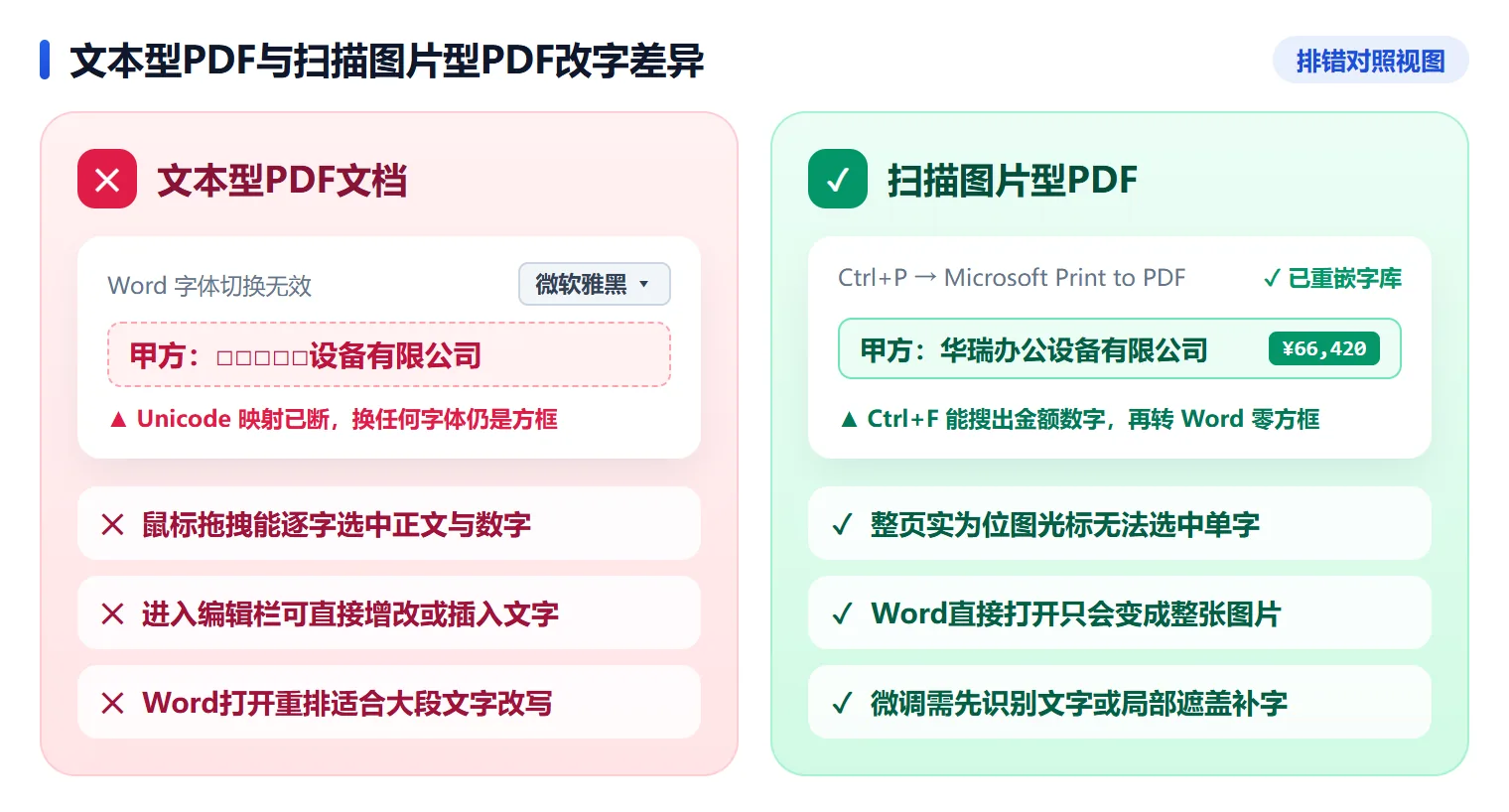
步骤 2:了解 Word 打开 PDF 会做什么
按 Microsoft Support《编辑 PDF》的说明,Word 的「文件 > 打开」最适合主要包含文本的 PDF,会把副本重排成可编辑格式。转换后的文档与原始文档可能无法逐页完全对应,分页和换行位置会按 Word 的排版规则重算,复印机扫描的文档在 Word 里格式也不正确。
步骤 3:按文档类型挑工具
要整段重写几千字的纯文本报告,用 Word 打开重排更顺手。要保住复杂表格、公章坐标和页码位置,选能在原 PDF 页面上直接改字的桌面软件,改完版面还是原来的样子。
注意
拿到合同扫描件时先别怪编辑器不好用,用鼠标划选正文测一下底层究竟是矢量文字还是整张照片。图片型文档得先做文字识别或局部遮盖补字,改字方式完全不同。
用「软领PDF阅读转换器」直接在PDF原页面修改文字并对齐字体字号
「软领PDF阅读转换器」的「PDF编辑」功能,点顶部「编辑」标签就能在 PDF 页面上直接编辑正文、插入文字、插入图片或编排页码,不用先把文件转成 Word。配合右侧「属性」面板把字体、字号和加粗调齐,改完从「文件」菜单保存或另存成新的 PDF,跨页表格和原有版面都不挪位,合同日期、报价数字这类原位微调正合适。
「软领PDF阅读转换器」来自软领,软领是知名国产软件品牌,20 年技术沉淀、服务千万用户。从软领官网 wyouhua.com 直接下载安装,安装过程没有捆绑勾选项,软件里点客服按钮能联系真人客服,复杂情况还有工程师远程协助。

要点3 看右侧属性面板能否对齐原文档字体字号与粗细
改完几个字最怕被人一眼看出来:新数字比周围偏大偏粗,基线还错开半行。软件得配一个实时的「属性」面板,字体、字号、加粗和颜色都能逐项调,这才谈得上不留痕迹。
步骤 1:选中改过的文字看面板是否自动展开
在页面里选中刚修改或新插入的文字块,看软件右侧是否自动展开「属性」面板。面板里应直接列出字体名称、字号大小这些参数,不用再翻几层菜单。
步骤 2:逐项对齐字体字号与粗细
核对字体名称、字号、加粗、斜体和文字颜色,让新改的数字或日期与同一行的原有文字基线平齐、笔画粗细一致。一行里混排新旧文字时,重点看字号和加粗这两项。
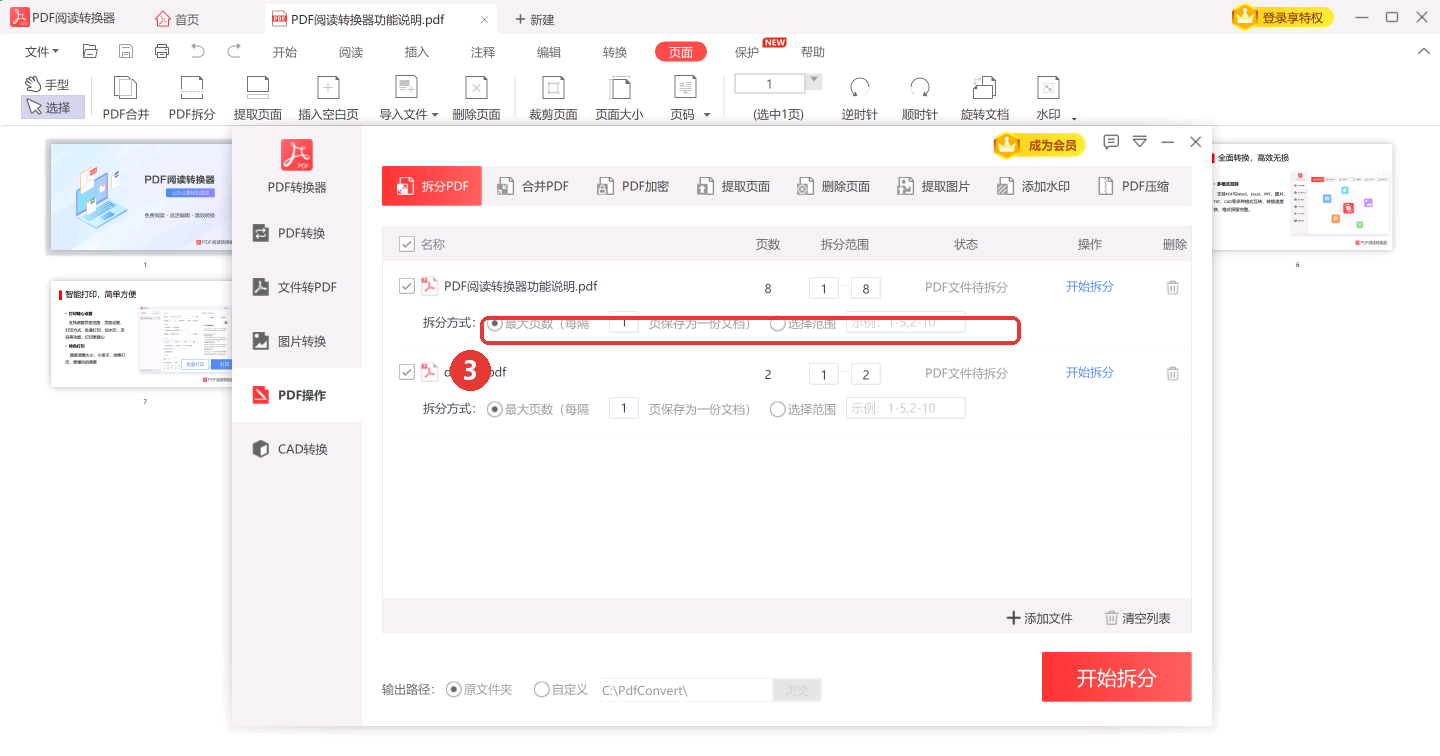
步骤 3:放大到 200% 检查字间距与行高
把页面放大到 200% 看字间距和行高,确认增减字数之后没有压住相邻单元格的边框,也没有盖住下面的正文。
注意
如果原 PDF 用了生僻商用字体,而本机 C:\Windows\Fonts 里没装对应字库,改字时优先挑字形相近的宋体、微软雅黑或黑体,再微调字号把位置对齐。
要点4 看是否支持本地离线处理与另存为新PDF保真输出
合同、薪资表和标书这类文件不适合上传到不明网页端排队转换。桌面软件在本地离线处理,改完从「文件」菜单另存新 PDF,原件还能留着备查。
步骤 1:确认编辑在本地离线完成
涉及商业合同、人事薪资或标书定稿时,优先选在本地电脑离线完成编辑的桌面软件。文档不离开本机,改动过程也就不会经过第三方服务器。
步骤 2:从「文件」菜单保存或另存为
校对无误后,从左上角「文件」菜单选「保存」或「另存为」输出新的 PDF,不必先转成其他中转格式再导回来。
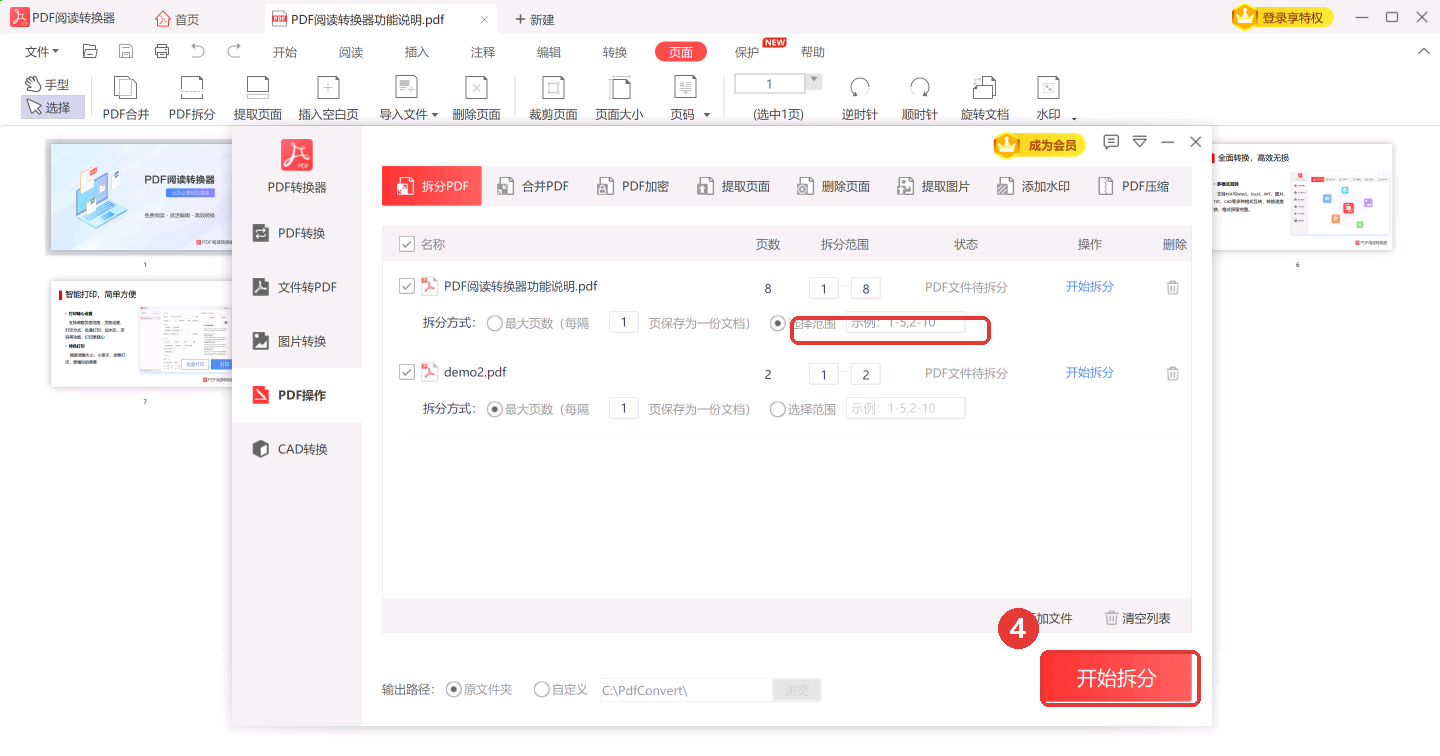
步骤 3:换一款阅读器复查另存结果
用 Microsoft Edge 或另一款阅读器重新打开新 PDF,看改过的文字能不能被光标选中、能不能搜到,跨设备打开排版是否还是原样。
注意
正式合同或财务报表改完字后,优先用「另存为」生成带版本号的新文件,比如「合同_修订定稿.pdf」,未改动的原始文件留着备查。
按日常改字幅度选定顺手的PDF文字编辑方案
挑 PDF 改字软件不用一次装一堆复杂套件,按你要改的幅度来配就行:纯文本长篇初稿交给 Microsoft Word,日常办公改日期、修正错字、补填编号用本地能直接改字的工具。
步骤 1:先拖拽划选确认文档类型
打开待改的 PDF,用鼠标在正文里拖拽划选,能逐字选中说明是含独立文字层的文本型文档。选不中单字、整页一块蓝,说明是扫描图片,得先做文字识别或局部遮盖补字再谈编辑。
步骤 2:大段重写交给 Microsoft Word
纯文本的长篇报告要整段重写,点 Microsoft Word 的「文件 > 打开」把 PDF 转成可编辑文档,改完再用「导出 > 创建 PDF/XPS 文档」输出新的 PDF。
步骤 3:定稿微调在本地原位改字
合同、报价单和定稿只改几处错字时,打开「软领PDF阅读转换器」切到顶部「编辑」栏原位修改,在右侧「属性」面板把字体字号调齐,最后点「文件 > 另存为」存成新的 PDF。
大家常问
为什么在Microsoft Edge里打开PDF只能加批注,点不中里面的原文字修改?
Edge 内置阅读器定位是审阅工具,顶栏只给「突出显示」「文本注释」「墨迹书写」,它相当于在页面之上盖了一层注释层,没有改动底层字符的能力。要改正文,得用带独立「编辑」栏的桌面软件,在原文字层上直接改。
用Word直接打开PDF修改文字再存回PDF,为什么页数和表格位置变了?
Word 的「文件 > 打开」是把 PDF 内容重排成 Word 文档,分页和换行按 Word 的排版规则重算,与原件可能无法逐页对应,跨页表格尤其容易错行。定稿文件建议在原 PDF 页面直接改字,别经过重排中转。
怎么快速判断手里的PDF是能直接改字的文本版还是扫描图片版?
在正文处用鼠标拖拽划选:能逐字高亮、光标在不同字符间停得住,就是含独立文字层的文本型 PDF。一拖选中整页或只有一整块蓝框,说明是复印机扫出来的图片,这类文件在 Word 里打开也只会变成一张图。
在PDF里新插入或修改的文字跟周围原来的字体不一样怎么办?
选中改动的文字块,在右侧「属性」面板里把字体名称、字号、加粗和颜色逐项对齐同行原有文字,再把页面放大到 200% 核对基线和字间距。若原文件用了本机没装的商用字体,可打开 C:\Windows\Fonts 核对字库,挑字形相近的宋体或微软雅黑并微调字号。
改完的PDF怎么保证还能被搜索和复制文字?
另存后用 Microsoft Edge 或另一款阅读器重开,试着用 Ctrl + F 搜改动处的那几个字,能搜到说明文字仍是可选中的文本层,不是被当成图片贴上去的。
推荐阅读
电脑看PDF用什么软件好 看大文档加载、双页对照与无弹窗这4点
相关推荐
 PDF修改文字用什么软件好PDF文档修改用什么软件PDF原页面编辑软领PDF阅读转换器






 提示