





 有用科技小编2026/11/26
 浏览9788
 阅读11分钟
PDF转Word后右侧大量空白,先按顺序检查 Word 里的审阅气球标记栏、页面右边距与分栏、段落右缩进,再排查窄文本框和硬断行符,基本都能恢复整行排版。
这些空白多数来自转换时被保留下来的原版式设置,或者原PDF每行末尾自带的换行符,文档内容本身没有丢,按顺序排查即可恢复。
适用系统:Windows 10 / Windows 11;最后更新:2026-11-26。
PDF转成Word后右边空出一大片,怎么快速判断卡在哪?
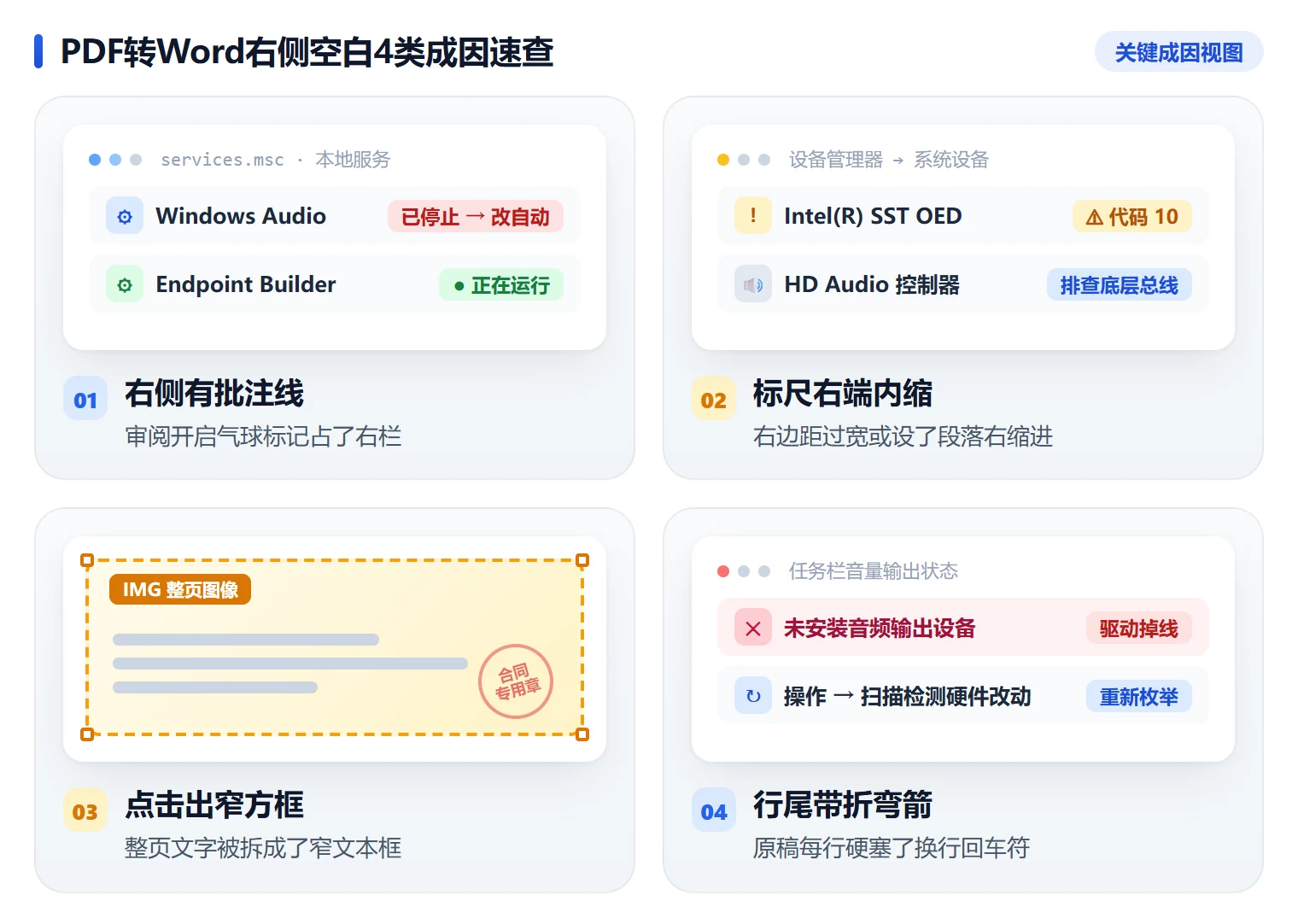
打开转换后的文档,先看现象长什么样。右侧留出一条纵向批注栏、鼠标点空白处打不出字,通常是 审阅 > 标记 停在 所有标记;顶部标尺右端滑块明显往左缩,则是右边距或段落右缩进被撑大了。
如果点击文字时周围浮现固定宽度的虚线方框,说明整页文字已经被拆成了独立文本框,这时改边距不会生效。按 Ctrl + Shift + 8 让隐藏的编辑标记显形,行尾出现折弯箭头就是手动换行符 ^l。
| 具体现象 / 位置 | 常见原因 | 建议直接看 |
|---|---|---|
| 页面右侧有一列纵向分割线或格式修订气球框 | Word 的 审阅 > 标记 停在 所有标记,气球边缘显示挤占了正文宽度 | 看方法1,切成 无标记 或改为内联显示 |
| 顶部水平标尺右端滑块明显往左缩,右半页像空着一栏 | 转换时把原PDF的侧边留白识别成了宽右边距、段落右缩进或双栏版式 | 看方法2,按 Ctrl + A 全选后重置边距、分栏与右缩进 |
| 鼠标点文字时周围出现固定宽度的虚线文本框 | 直接用 Word 的 文件 > 打开 强转复杂版式PDF,文字被按坐标拆成了碎框 | 看方法3,用转换工具按页码重新导出 docx |
| 标尺正常且没有文本框,每行却在固定字数处提前折行 | 原PDF每行末尾写入了手动换行符 ^l 或硬回车 ^p | 看方法4,按 Ctrl + H 批量清除多余断行符 |
先确认现象落在上面哪一类,再按对应的方法处理,多数文档在前两步就能铺满整行。
方法1 关闭Word气球标记栏释放被占用的右侧宽度
右侧那道纵向栏如果是 Word 的批注和修订标记栏,关掉它就能把整页宽度还给正文。文档内容没有损坏,只是显示方式占了一列位置。
步骤 1:在「审阅」选项卡里查看标记显示状态
打开转换后的文档,点顶部 审阅 选项卡,找到 标记 组里的显示下拉框,它默认多半停在 所有标记。
把下拉框切换为 无标记,右侧那条批注栏会立刻消失,正文宽度随即恢复。
步骤 2:需要保留修订时改用内联显示
文档还要留给同事看修订痕迹时,就别选无标记。点 显示标记 > 气球,改选 内联显示所有修订,批注会移到正文行内。
改完把视图切回 打印布局,整页宽度就和正常文档一致了。
方法2 重置页面右边距、分栏设置与段落右缩进
原PDF自带的侧边留白,在转换时经常被当成宽右边距或双栏版式保留下来。把这几项数值归零,文字会自动铺满整行。
步骤 1:全选后把页边距和分栏改回单栏
按 Ctrl + A 全选全文,点 布局 选项卡,在 边距 下拉里选 常规;也可以点 自定义边距,把右边距调回 2.54 厘米左右。
同一行的 分栏 按钮确认选的是 一栏,原稿若是双栏版式,文字会一直挤在左半边。
步骤 2:检查段落右缩进数值
保持全选状态,右键正文点 段落,在 缩进 一栏看右侧数值。若显示 2 字符或更大,直接改成 0,再点确定。
改完看顶部标尺,右侧滑块应该回到页面边缘,正文才真正用满整行。
注意
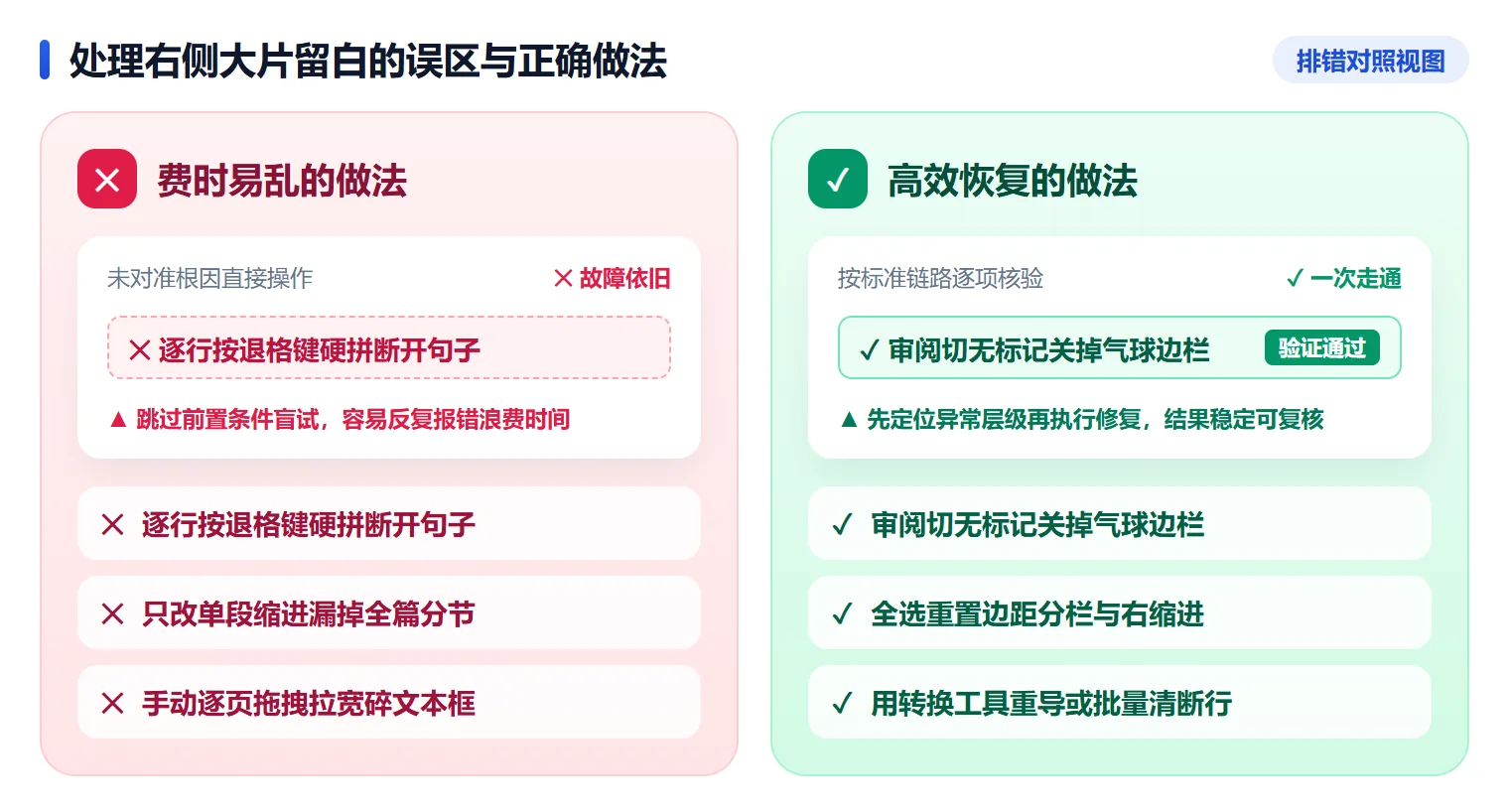
文档里如果插了分节符,必须先用 Ctrl + A 全选整篇再改边距和分栏,否则只对光标所在那一节生效,其余页面的空白会照旧。
用「软领PDF阅读转换器」按指定页码将PDF重新导出为docx文档
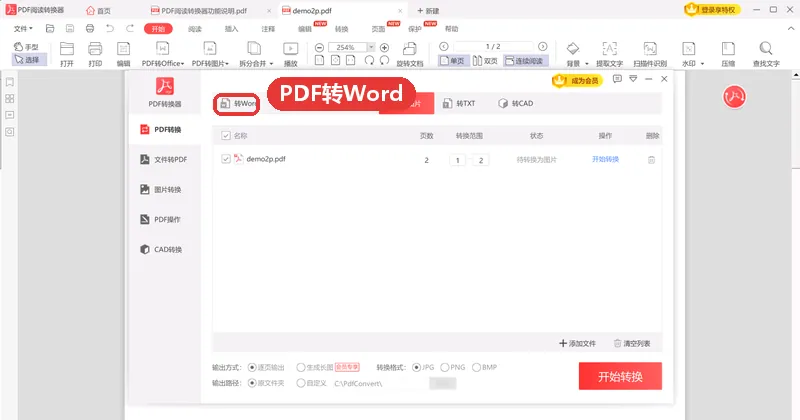
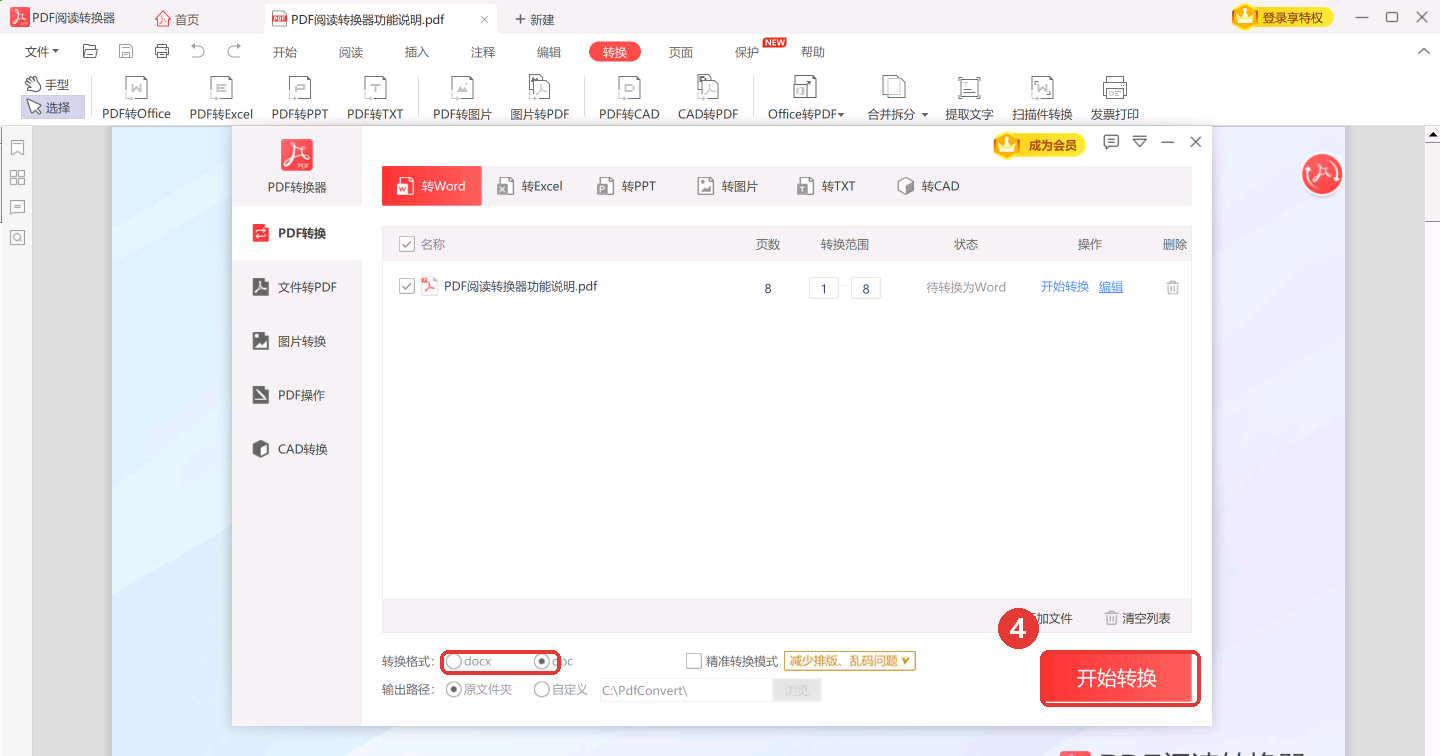
「软领PDF阅读转换器」的 PDF转Word 功能支持添加原始PDF后只转需要的页码范围,输出格式可选 docx 或 doc。对于直接用Word打开复杂版式PDF、整页文字碎成窄文本框的文档,把原PDF交给「软领PDF阅读转换器」重新导出,比在Word里逐个拖拽文本框稳妥得多。
「软领PDF阅读转换器」由软领出品,软领是知名国产软件品牌,20 年技术沉淀、服务千万用户。安装包从软领官网 wyouhua.com 直接下载,安装过程没有捆绑勾选项;需要帮助时,在软件里点客服按钮就能联系真人客服,复杂情况还有工程师远程协助。

方法3 按页码范围将原PDF重新转换为标准docx文档
点击文字周围浮现虚线窄文本框,说明这份文档在转换时是按版面坐标一块块贴上去的。改边距和缩进都不起作用,回到原PDF重新转换更稳妥。
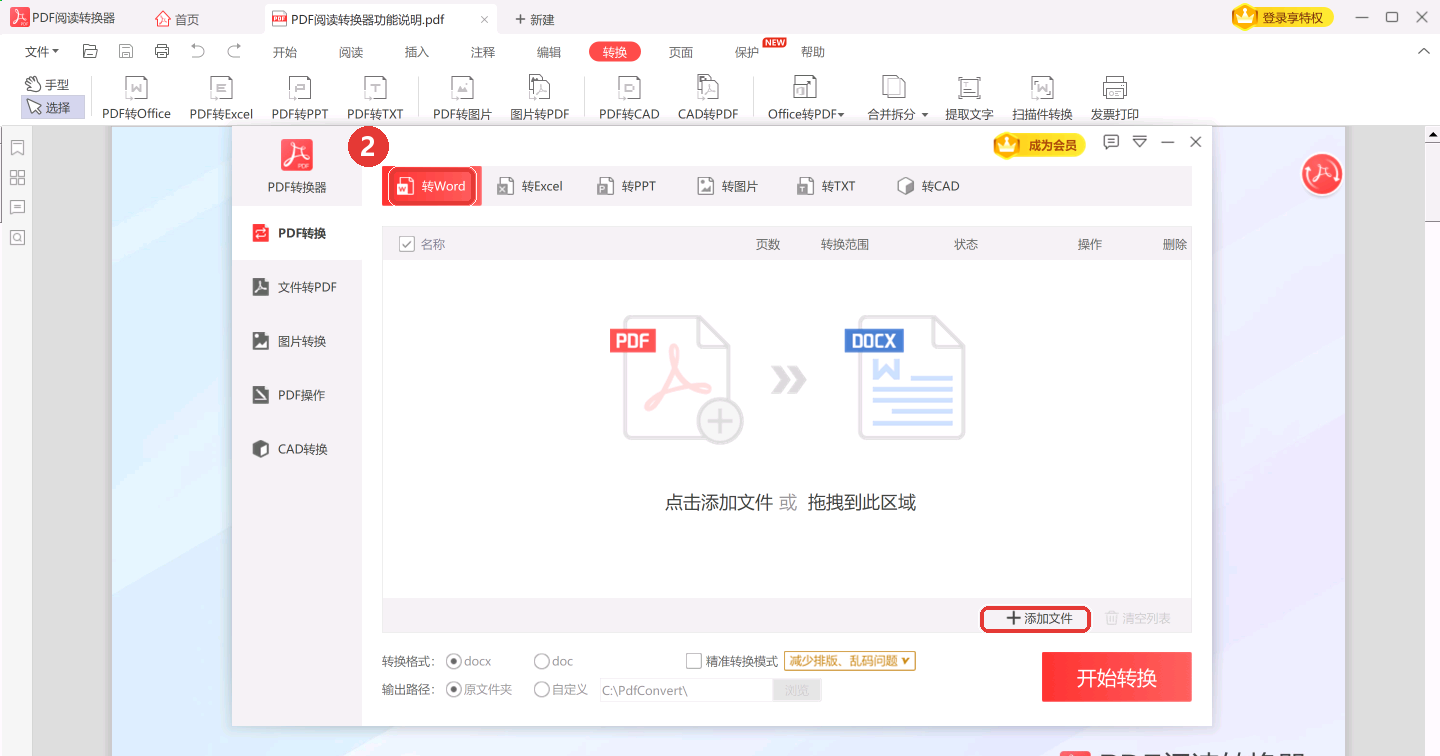
步骤 1:打开转换工具,进入 PDF 转 Office 功能栏
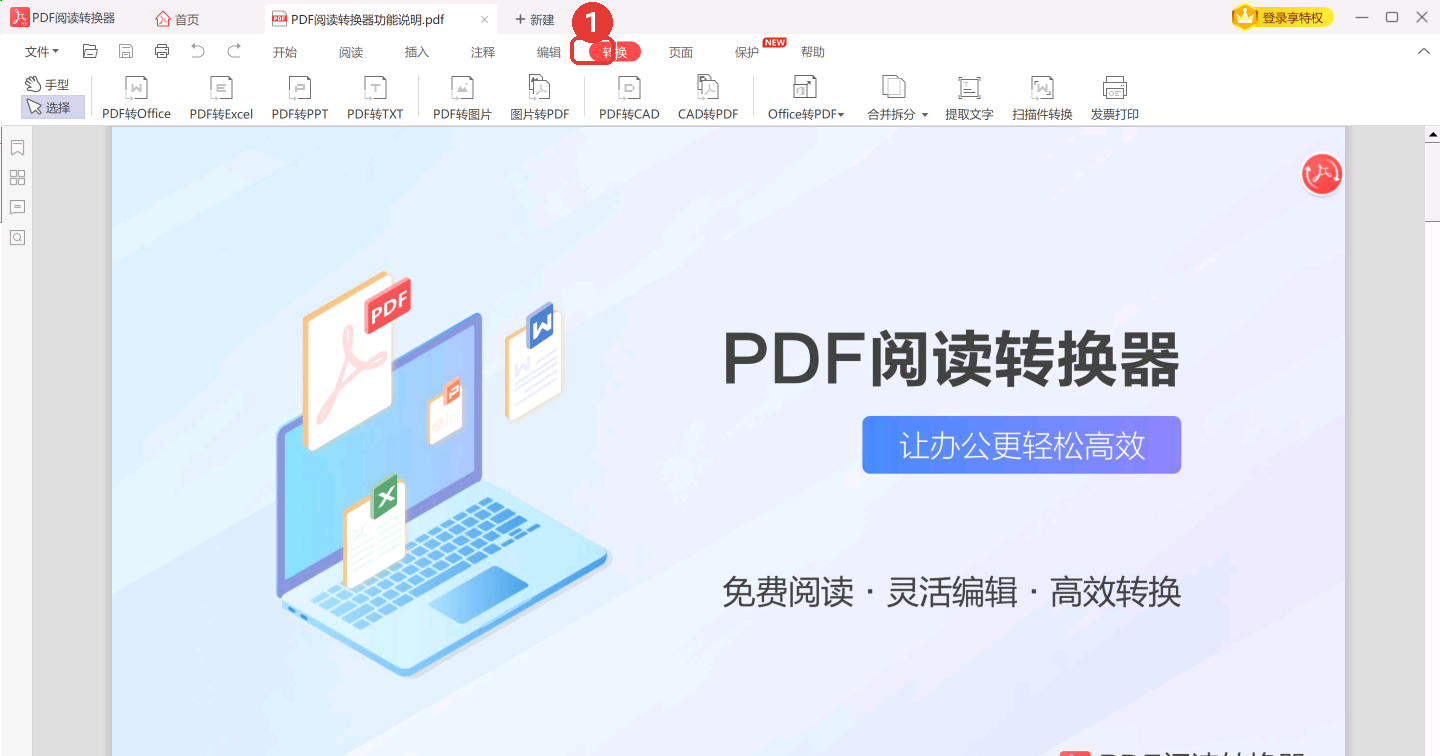
打开本地PDF转换工具,点界面顶部的 转换 标签,PDF 转 Office 等入口都在这一栏。
转换器里默认选中 转Word,点右下角的 添加文件,把要处理的原始PDF加进来。
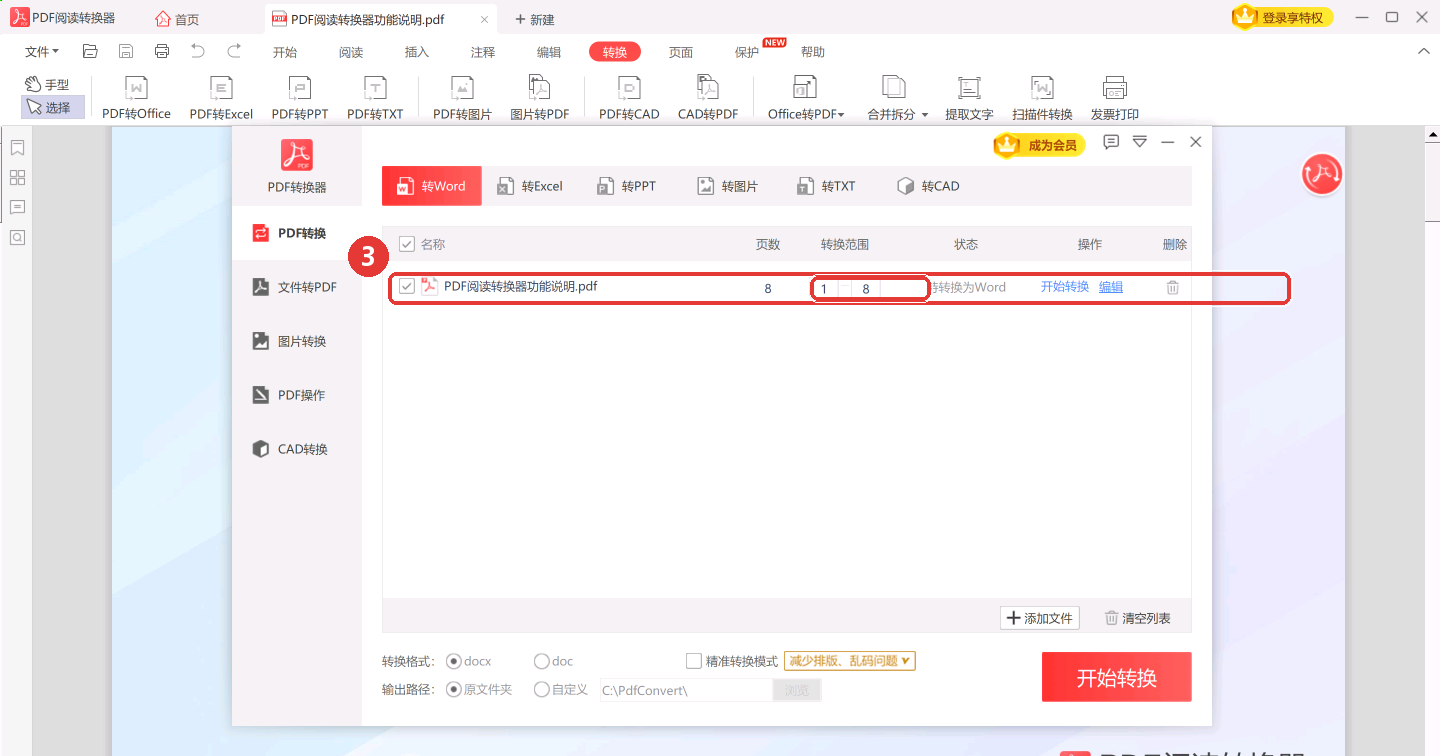
步骤 2:核对文件、设置页码范围与输出格式
加好的PDF会列在转换列表里,只想先验证右侧留白的那几页,就把范围设成只转这几页。
输出格式按需要选 docx 或 doc,确认无误后点 开始转换。
方法4 用查找替换批量清除每行末尾的硬断行符
标尺正常、也没有文本框,文字却总在固定字数处折行,这是原PDF每行末尾自带了手动换行符 ^l 或硬回车 ^p。批量清理后,同一段的句子会自然连成整行。
步骤 1:替换手动换行符
先备份当前文档,按 Ctrl + H 打开 查找和替换,在查找内容里输入 ^l,替换为留空,点 全部替换。
建议先在正文一段上手动试一次,确认折行消除、句子没有被粘成怪样子,再执行全部替换。
步骤 2:保护真实分段,再清理多余硬回车
如果每行末尾是独立段落回车符,先框选需要合并的正文区域,查找内容输入 ^p^p,替换为输入 @@,点全部替换,把真正的段落分隔先保护起来。
再把查找内容改成单个 ^p,替换为留空并全部替换,清掉行尾硬回车;最后把查找内容改成 @@,替换为 ^p,恢复自然分段。
注意
替换单个 ^p 时只框选出现半截断行的正文段落,不要全选封面和目录,否则标题会与正文连成一行。
大家常问
PDF转Word后为什么每一行文字都被装进单独的文本框里?
这种情况多出现在用 Word 的 文件 > 打开 直接读复杂版式PDF时,Word 会按原页面坐标把每行文字贴成独立文本框。这类文档调边距无效,需要用转换工具重新导出 docx。
Word里怎么一眼看出右侧空白是页边距问题还是段落右缩进?
看顶部水平标尺:右端滑块整体内缩是页面右边距过宽;若标尺右侧还多出一个向下的小三角块,就是段落右缩进。按 Ctrl + A 全选后在 段落 里把右侧缩进改成 0 即可。
PDF转换成Word后出现整页删不掉的空白页怎么删除?
空白页多数由分页符或连续分节符撑出来。按 Ctrl + Shift + 8 让分页符显形,把光标放在它前面按 Delete;若删不掉,切到页面视图定位到空白页首行,连按 Backspace 收缩段落间距。
转换时选docx格式和doc格式对排版还原有区别吗?
docx 是 Word 2007 之后的默认格式,对页面边距、分栏和文本框的还原更稳定,建议优先选它。doc 兼容老版本 Office,遇到复杂表格和分栏时更容易位置偏移,只在对方电脑打不开 docx 时再用。
推荐阅读
PDF转Word转换器哪个好用 看表格还原、页码选转与离线安全4点
相关推荐
PDF转Word空白页删不掉 用查找替换把空段落和分页符分批清掉
怎么把 PDF 转换成 Word 想保住排版得设对页码和格式
 pdf转换成word后有大段空白pdf转word后有空白段落怎么办pdf转word右边留白软领PDF阅读转换器







 提示