





 有用科技小编2026/11/25
 浏览9812
 阅读14分钟
PDF转JPG格式印章有框,最省事的处理顺序是先改导支持透明通道的无损PNG,再排查浮动签章图层和原图白底,多数红章在第一步就能把边缘恢复干净。
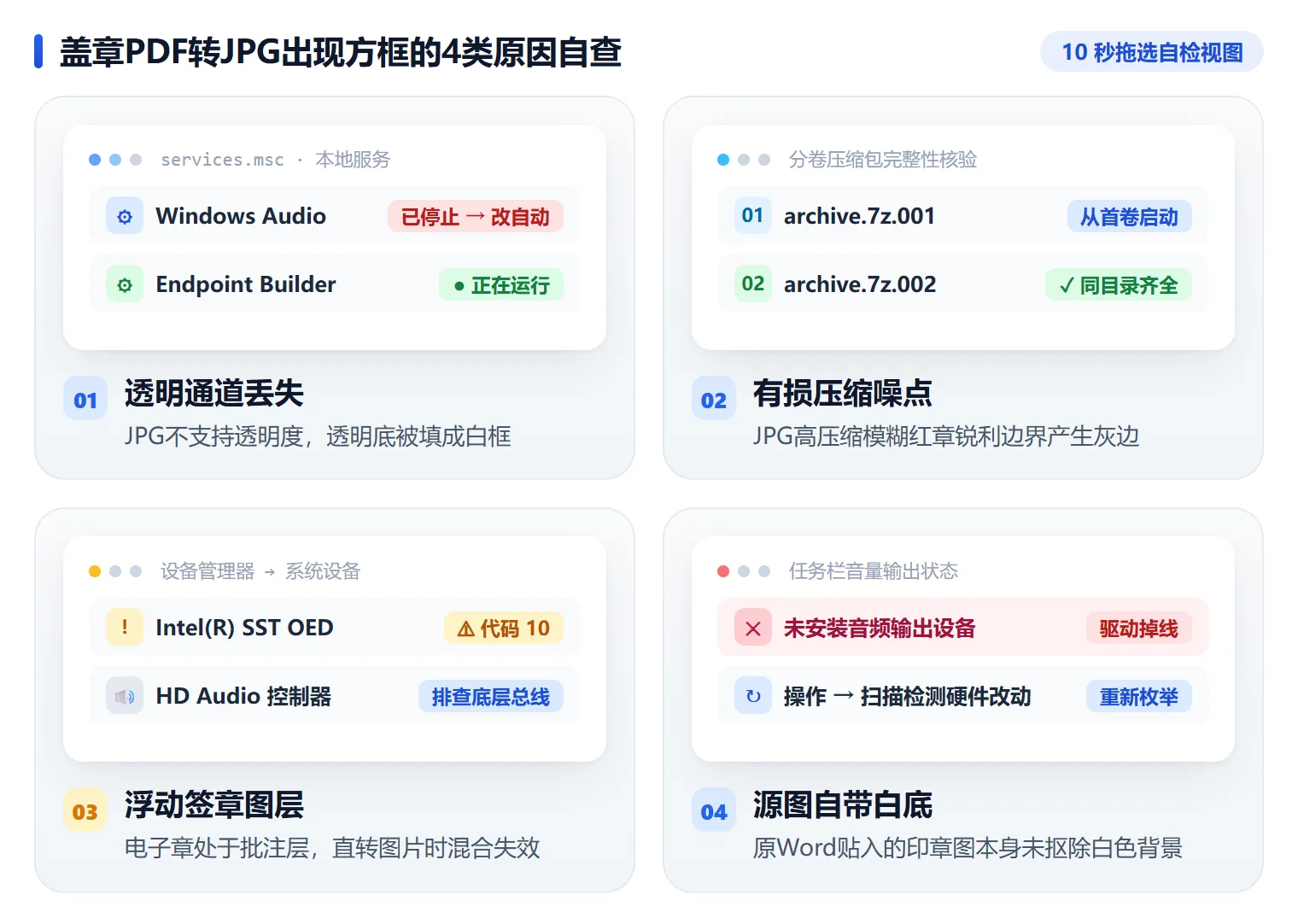
这类白框通常出在导出环节:JPEG不支持Alpha透明度、有损压缩糊掉了红章的锐利边界,或者电子签章处在独立图层没和正文压平,原件里的红章一般是好的。
适用系统:Windows 10 / Windows 11;最后更新:2026-11-25。
为什么盖章PDF转成JPG后印章四周会多出一个方框?
把盖章合同转成图片发给客户或上传平台时,经常出现两种情况:红章外面多出一圈灰白方框,或者章压在表格线上的位置糊成一片模糊红边。用浏览器把原PDF放大到200%再看,红章透底正常,说明问题出在导出格式上,不是文件坏了。
另一种情况更麻烦:图片里红章成了纯白实心块,连下方合同文字都被挡住,甚至整枚章漏掉。这属于签章图层没有合并,和导出格式无关。先看下面这张速查表对号入座,能省掉大半盲试时间。
| 具体现象 / 位置 | 常见原因 | 建议直接看 |
|---|---|---|
| 原PDF里红章透底不挡字,转成JPG后章外冒出灰白杂色边或方框 | JPEG不支持Alpha透明通道,24位有损压缩模糊红白锐利边界 | 直接看方法1,改导无损PNG格式保留透明与边缘 |
| 转成图片后印章变实心白块挡住下方合同文字,或电子章直接漏转 | 电子章属于独立批注签章浮动层,直转图时图层混合失效 | 先看方法2,用 Microsoft Print to PDF 压平图层再转图 |
| 目标申报系统强制要求上传 .jpg 后缀,不收 .png 但直转JPG有灰框 | 一次直出压缩JPG时,透明区域与红章交界处发生块状失真 | 看方法3,先渲染导出无损PNG或BMP再另存为JPG |
| 用浏览器把原PDF放大到200%看,红章四周本来就有纯白矩形遮住字 | 制作 Word / Excel 原稿时插入的印章图本身是白底而非透明底 | 看方法4,回Office源文档用删除背景去掉印章白底 |
上面几种现象各有各的处理方式,从导出格式开始排查成本最低,因为改一个下拉选项就能验证。
方法1 把输出格式改选为无损PNG并按页导出盖章页
先在原件里确认红章是否本来就透底:原PDF看着正常,只有转成JPG后才冒出灰白方框,换成支持透明通道的无损PNG导出就能消除。这个方法适合章层已经和页面合成、页数不多的日常合同。
步骤 1:用浏览器放大原PDF,确认红章是否透底
用 Microsoft Edge 打开原PDF,按住 Ctrl 键再按 + 键把页面放大到200%,重点看红章压在黑字或表格线上的位置。如果那里能看到文字透过红章、没有白色矩形,说明方框是导出JPG时丢掉Alpha透明通道、24位有损压缩模糊红边造成的。
步骤 2:在「软领PDF阅读转换器」里导入合同并只选盖章页
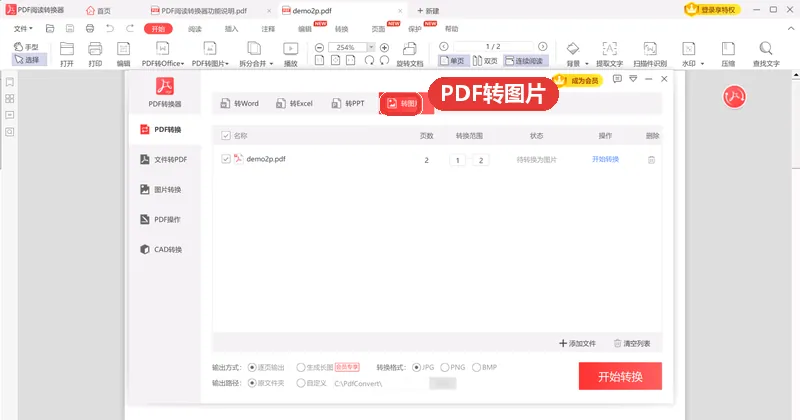
打开软领PDF阅读转换器,依次点击顶部「转换」标签、「PDF转图片」,再点右下角「添加文件」把合同PDF加进来。加入后的文件会列在转换列表里,只勾选带公章的那几页,几十页的合同不用整本转。
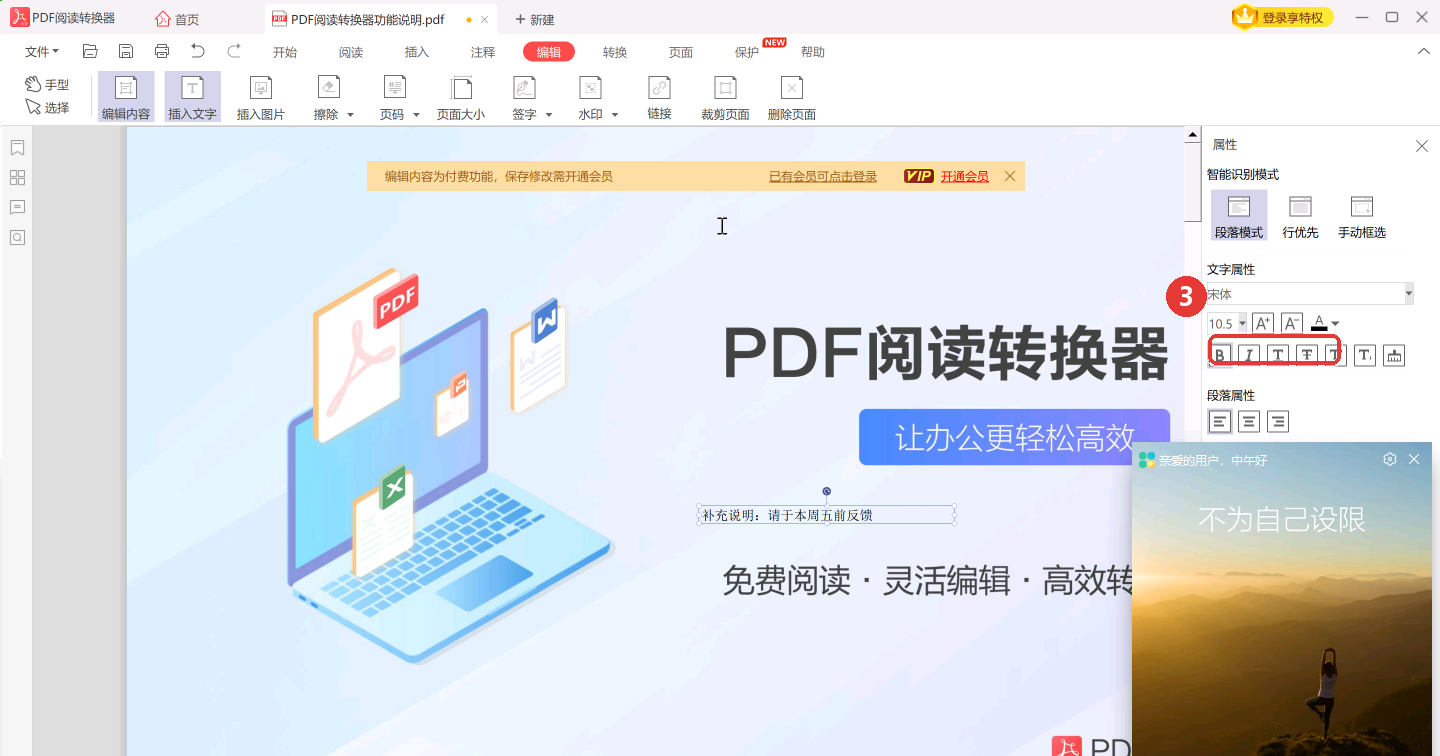
步骤 3:把输出格式从 JPG 换成 PNG 后开始转换
在界面底部把输出格式由 JPG 改成 PNG,选定本地保存位置,点「开始转换」。完成后打开生成的 .png,放大看印章边缘和下方黑字是否清晰分离。
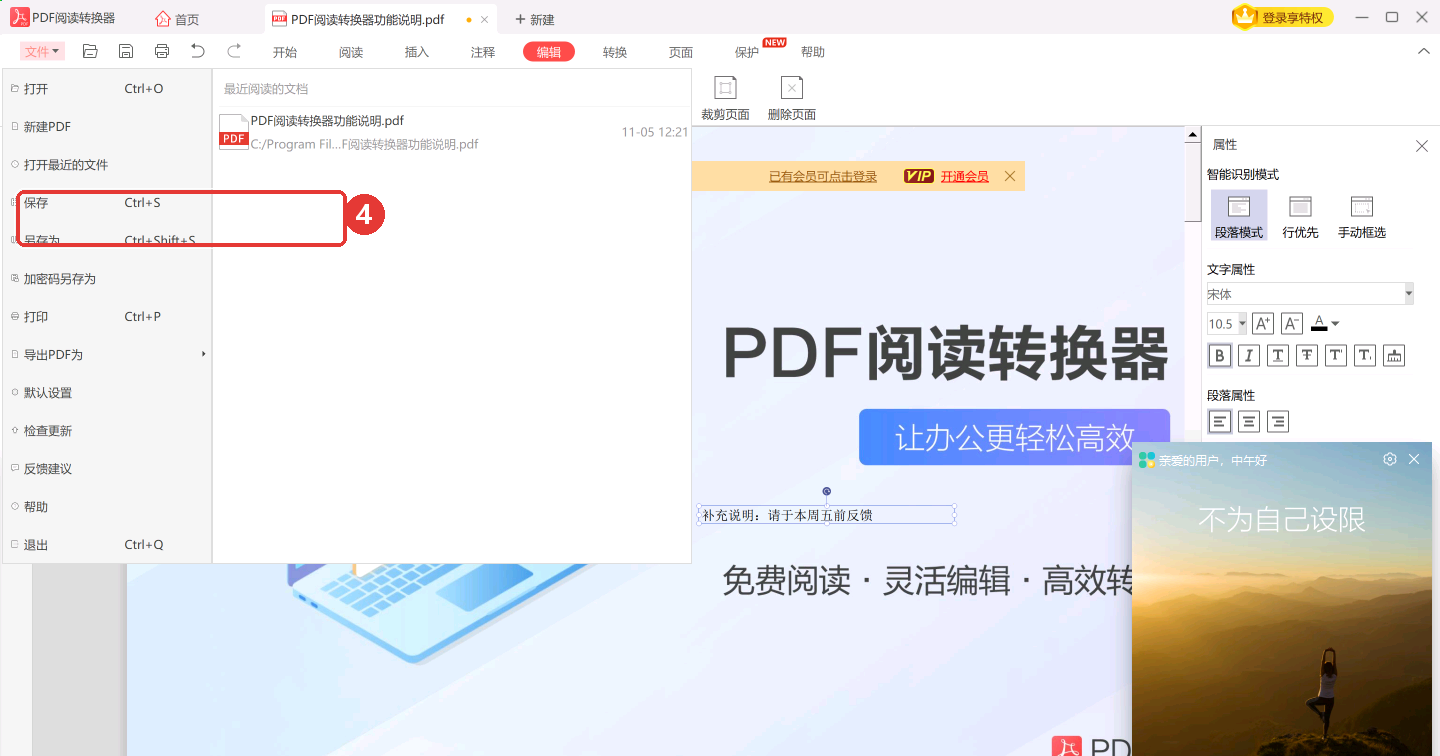
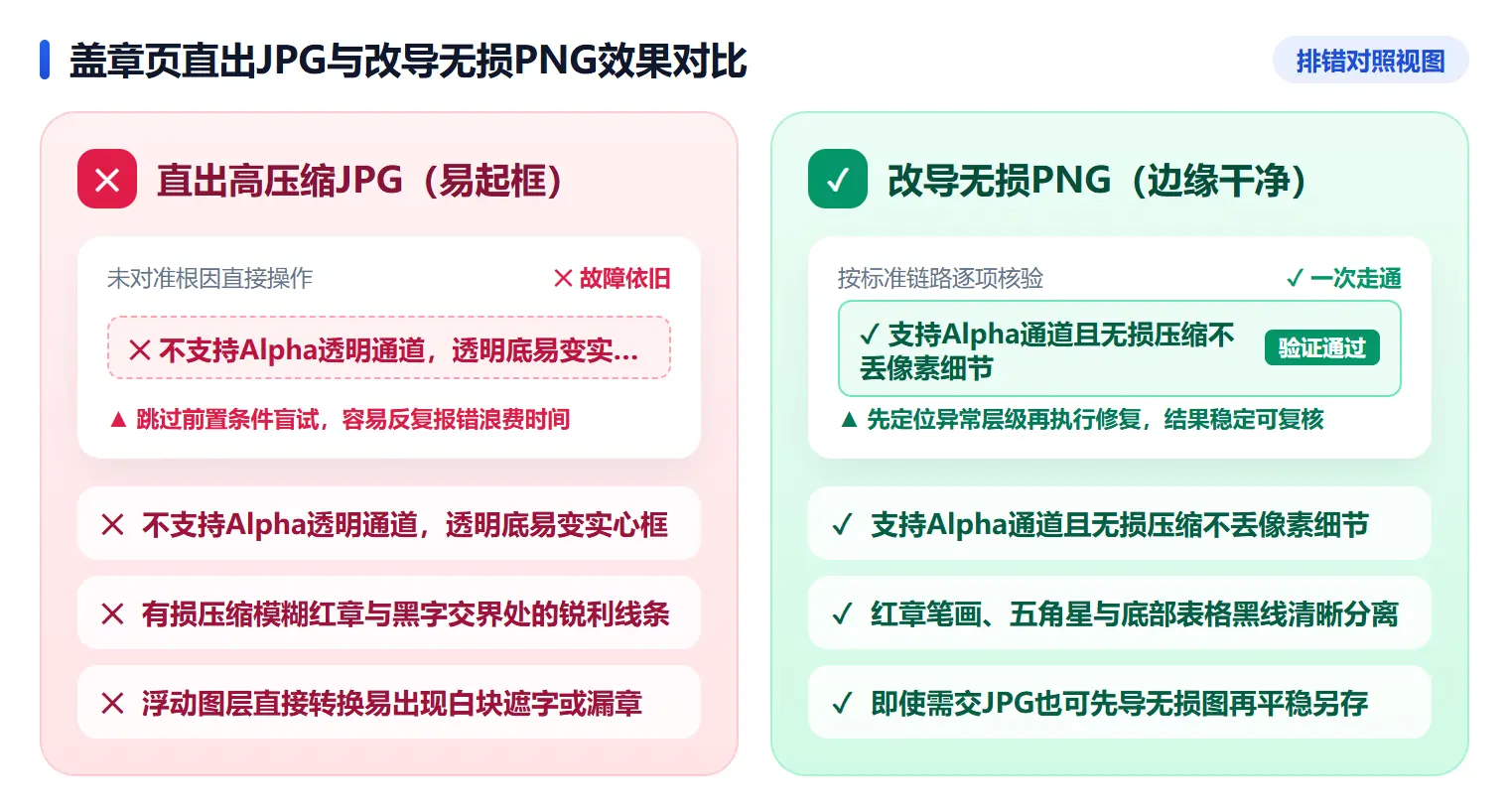
改格式是这一步的关键:PNG保留Alpha通道而且是无损压缩,红章笔画、五角星和底部表格黑线不会互相晕染。若换成PNG后白框还在,说明白底来自原件或图层,接着往下看方法2。
方法2 用系统虚拟打印合并浮动签章图层后再转图片
图片里电子章变成纯白实心块遮住正文,或者整枚章漏掉,大多是签章处在独立批注层,直接转图时图层混合失效。思路是先用系统自带的虚拟打印机重新生成一份PDF副本,把图层压平再转图。
步骤 1:按快捷键预览,确认章在打印视图里的样子
在 Microsoft Edge 里打开盖章PDF,点右上角工具栏的「打印」图标,或者直接按 Ctrl + P。先看右侧预览:红章正常透底、没有遮挡方框,才说明压平后能保住章;预览里就缺章,这份文件本身的数据要另外处理。
步骤 2:打印机选 Microsoft Print to PDF 另存一份副本
在左侧「打印机」下拉列表里选 Windows 10/11 自带的 Microsoft Print to PDF,页码范围填盖章页,点底部「打印」,另存为一份新的PDF副本,不要覆盖原始盖章文件。
步骤 3:把压平后的新PDF重新转成图片
把这份新PDF加进转换列表,再导出成 PNG 或 JPG。此时浮动签章和正文已经落在同一页面上,转换时不会再出现白块遮字或漏章。
注意
虚拟打印会把电子签章压平成普通静态图形,副本里不再保留数字证书校验信息,原始盖章PDF请单独留存。
用「软领PDF阅读转换器」按指定页码将盖章PDF导出为无损PNG或BMP图片
「软领PDF阅读转换器」的PDF转图片在本地离线导入单份或多份盖章合同,文件不用先传服务器,合同内容不出本机。转换列表里能指定只转盖章所在的那几页,输出格式可以在PNG无损、BMP未压缩位图和JPG之间随时切换,用来还原清晰的红章与文字边缘。
软领是知名国产软件品牌,20年技术沉淀、服务千万用户,软领PDF阅读转换器在软领官网 wyouhua.com 直接下载,安装过程没有捆绑勾选项。遇到合同页数多、导出格式拿不准的情况,软件界面里点客服按钮就能联系真人客服,复杂情况有工程师远程协助。

方法3 上传系统只认JPG后缀时先导无损PNG或BMP再转存
有些政务或招投标平台只收 .jpg 后缀,传 .png 会提示「仅支持 jpg / jpeg 格式」。这时候别拿原PDF硬导JPG,先把盖章页渲染成无损图像,再平稳另存为JPG,灰边会明显减轻。
步骤 1:先导出无损 PNG 或 24 位 BMP
在转换工具里把盖章页的输出格式选为无损 PNG 或未压缩的24位 BMP。渲染环节不引入JPEG有损压缩,透明红章和白色纸底在这一步完成合成,交界处不会起块。
步骤 2:用 Windows 画图检查边缘是否干净
右键生成的 .png 或 .bmp 文件,选「打开方式」,用系统自带的「画图」(mspaint)打开,放大看红章外围和纸面背景是否融成一片,有没有灰白矩形边。
步骤 3:在画图里另存为 JPEG 再上传
点左上角「文件」,依次选「另存为」、「JPEG 图片」,得到 .jpg 文件就能通过平台的扩展名校验。这样既满足后缀要求,边缘又比直接从PDF压出JPG干净。
方法4 原PDF印章本身带白底时回Office源文档删除背景
如果原PDF放大到200%就能看到红章四周有纯白矩形、还压住了正文黑字,那白底是盖章图片自带的,换任何导出格式都去不掉,要回制作合同的 Word 或 Excel 源文档处理。
步骤 1:在源文档里双击印章图,打开「图片格式」
用 Word 或 Excel(Microsoft 365 / Office 2021 / 2024)打开该合同的源文档,双击页面上那枚印章图片,顶部会多出「图片格式」选项卡。
步骤 2:点「删除背景」,看白底是否被标成洋红色
在「图片格式」里点「删除背景」,系统会把认出来的白色矩形底着色成洋红色,表示这部分将被删掉,红色印章主体保持原色。先放大确认标记范围对不对。
步骤 3:用「标记要保留的区域」和「标记要删除的区域」修补
印章内五角星或细小红字被误标成洋红时,点「背景删除」下的「标记要保留的区域」,用铅笔在误标处画一笔保留下来。边缘有残留白边,就点「标记要删除的区域」补一笔,全部改完点「保留更改」。
步骤 4:设好环绕方式后重新另存为 PDF
把印章的环绕方式设为「浮于文字上方」,拖回原来落款文字的位置,重新另存为PDF,再做一次转图片操作,白框就从源头去掉了。
注意
SVG、WMF 这类矢量图形文件不支持「删除背景」,按钮会是灰的,这个操作对常规位图印章才有效。
大家常问
为什么PDF里的红色电子章转成图片后直接不见了?
通常是签章处在独立批注层,转图时图层混合失效,整层没被渲染出来。先按方法2用 Microsoft Print to PDF 把图层压平成新PDF,再把新文件转成 PNG,红章一般就能正常出现。压平后仍看不到,就去看浏览器打印预览里是否也缺章。
JPG和PNG格式在处理带公章的PDF页面时有什么区别?
JPG不支持Alpha透明通道,有损压缩还会模糊红章与黑字的锐利交界,透明底容易被填成白框。PNG支持透明通道且无损,红章笔画和底部表格线分得清楚,文件体积也会大一些。要发原稿或长期存档优先用PNG。
用Microsoft Print to PDF重新打印另存会影响文件清晰度吗?
文档类PDF里的文字和矢量图形会按页面重新输出,正常倍率下清晰度基本不变,红章也不再是独立浮动层。要注意压平后的印章不再带数字证书校验信息,复印件只适合演示和存档,原始盖章PDF务必单独留好。
几十页的合同PDF只想把最后一页盖章页转成图片怎么操作?
在转换列表里把该PDF展开,只勾选盖章那一页再点开始转换,其他页不会输出。多数转换工具都支持按页勾选,几十页的合同几秒就能得到一张图,不用整本转完再从文件夹里挑。
推荐阅读
PDF中的一页怎么转图片?按文件物理页码单独导出PNG或JPG
相关推荐
PDF导出图片颜色浅怎么办 关掉颜色滤镜并改用PNG无损导出
 pdf转图片章没了pdf转png无损PDF印章白框软领PDF阅读转换器







 提示