





 有用科技小编2026/11/27
 浏览9776
 阅读14分钟
加密PDF打不开,按「记事本核对密码半角与空格 → 换 Microsoft Edge 排查阅读器兼容与企业账户权限 → 核实正确密码后解除保护锁 → 文件体积异常请发件方重导」这个顺序排查,基本能定位卡在哪一步。
常见原因有复制密码时带进了首尾空格、默认阅读器不支持该文档的加密规格、文档受企业 MIP 或 IRM 账户管控,也有发件人把权限密码当成打开密码发错的情况,硬件和系统本身通常没问题。
适用系统:Windows 10 / Windows 11;最后更新:2026-11-27。
收到带密码的PDF文件打不开,为什么输了密码还是报错或没反应?
屏幕上常见的提示是「密码不正确,请重新输入」,也可能整个密码框都不弹,直接报错或显示空白页。前者一般是密码字符本身有问题,后者多半是阅读器或权限在拦。
如果是在 Microsoft Edge 里打开,还可能看到「需要登录才能查看此文件」这类字样;右键看文件属性时,「大小」一栏出现 0 字节 就要往传输截断的方向想。
| 具体现象 | 常见原因 | 建议直接看 |
|---|---|---|
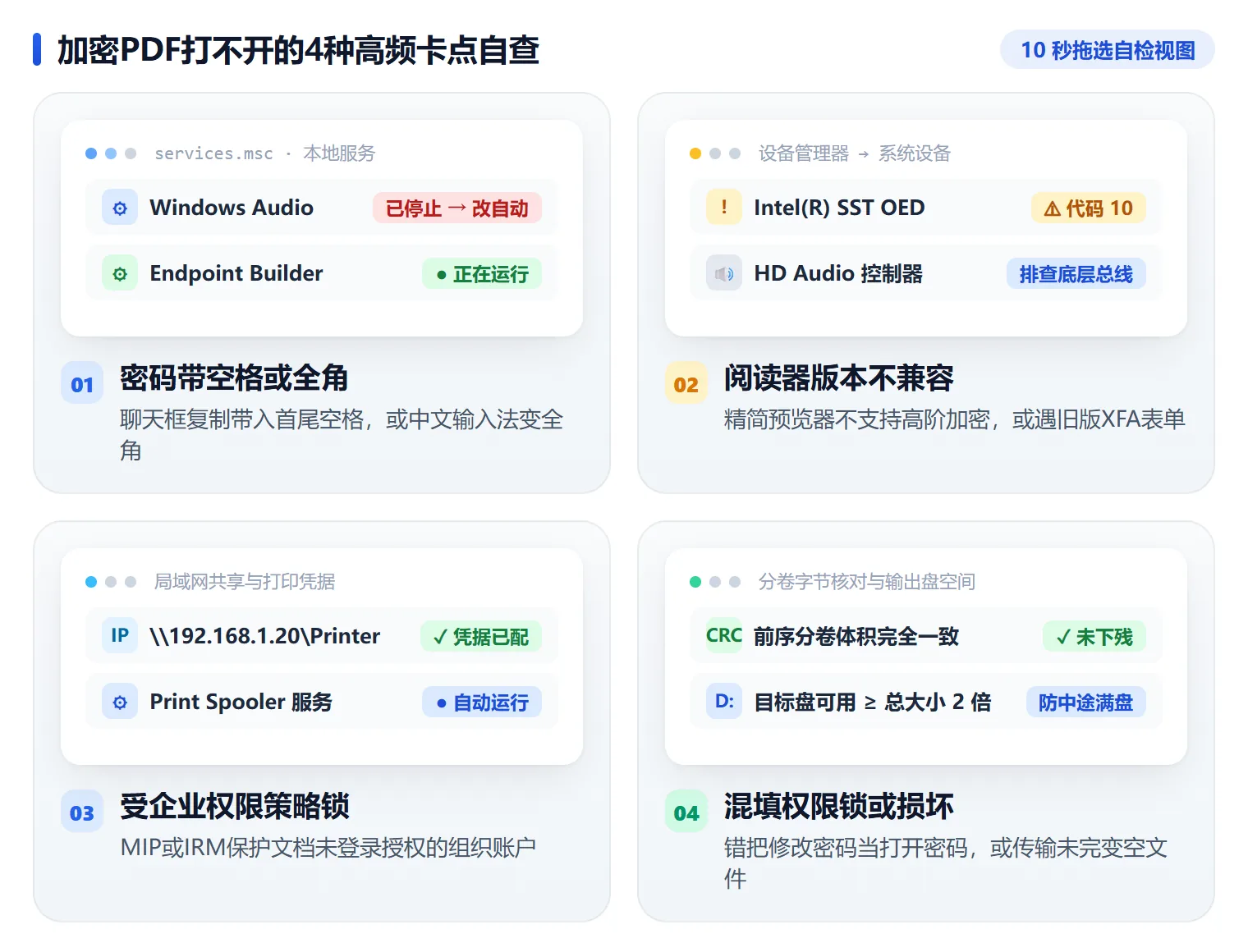
| 弹出密码输入框,粘贴对方给的密码总提示密码错误 | 复制时带入首尾空格或换行,输入法处于中文全角,或 Caps Lock 大小写锁反了 | 先看方法1,粘进记事本清空格并切英文半角重输 |
| 双击文件不弹密码框,直接报错或显示空白页 | 默认阅读器不支持该加密规格,或文件属旧版 XFA 动态表单 | 看方法2,右键改用 Microsoft Edge 打开验证 |
| 打开后提示需要登录组织账户或当前账户无查看权限 | 文档受企业 Microsoft Purview(MIP)或 IRM 信息保护管控 | 看方法2,在 Edge 登录有「查看」权限的工作账户 |
| 输对密码能打开但每次查阅流转都被拦,或文件只有几 KB 打不开 | 重复加密影响内部协作,或传输中断导致文件被截断损坏 | 看产品段与方法3解除已知密码锁,体积异常看方法4重导 |
先对着上面这张表判断自己遇到的是哪一类,再往下按顺序操作,能省掉大量盲目试密码的时间。
方法1 先把文件存到本地并在记事本里核对密码大小写与半角字符
明明拿到密码却总提示密码错误,八成是从聊天框复制时多带了首尾空格,或者中文输入法把符号敲成了全角字符。这个方法适合密码框能正常弹出、只是一直验证不通过的情况。
步骤 1:把加密PDF完整另存到本地桌面
先在聊天工具或邮件里把附件下载保存到桌面,不要在压缩包预览窗口、也不要聊天软件尚未下载完的临时缓存里直接双击。存好后右键该文件点「属性」,在「常规」选项卡底部如果看到「此文件来自其他计算机,可能被阻止以帮助保护该计算机」,勾选「解除锁定」再点「确定」。
步骤 2:在记事本里逐字核对密码
按 Win + R 输入 notepad 回车打开记事本,把对方发来的密码粘贴进去,删掉前后多出来的空格和换行符。仔细分辨易混字符:数字 0 和大写 O、数字 1 和小写 l 或大写 I,聊天软件的字体把它们显示得很像。
步骤 3:切到英文半角后粘贴干净密码重试
看一眼键盘 Caps Lock 指示灯,确认大小写状态和你在记事本里核对的一致,按 Shift 把输入法切换成英文半角。再从记事本里选中那段干净密码复制,粘贴进密码框点确定打开。
注意
不要在压缩包预览窗口或聊天软件未下载完的临时缓存里直接双击加密PDF,先完整另存到本地桌面再操作,否则可能反复报密码错误却查不出原因。
方法2 换用Microsoft Edge打开排查阅读器兼容限制与企业账户权限
如果双击后连密码输入框都不弹就直接报错,改用系统内置的 Microsoft Edge 打开,可以快速分清是阅读器兼容问题还是企业信息保护权限在拦人。
步骤 1:右键改用 Microsoft Edge 打开
在文件资源管理器里右键本地加密PDF,选择「打开方式 → Microsoft Edge」。Edge 里能正常弹出密码框、输密码就打开了,说明原先默认关联的阅读器不支持这份文档用的加密算法,把 Edge 设为默认打开方式即可。
步骤 2:分清普通密码框与组织账户登录提示
如果 Edge 打开后不弹普通密码框,而是提示需要登录组织账户或无权访问,说明文件受 Microsoft Purview 信息保护(MIP)或信息权限管理(IRM)管控。点击 Edge 右上角头像,登录已被授予该文件「查看」权限的公司工作账户;文件如果放在 SharePoint 云库里,选择「在浏览器中打开」。
步骤 3:遇到 XFA 表单提示就找发件单位要专用环境
页面提示不支持 XFA 格式时,这份文件是带加密策略的旧版动态表单,普通阅读器和 Edge 都填不了。直接联系发件单位,问清他们用哪个系统填报这类表格。
注意
按 Microsoft Learn 官方文档说明,Microsoft Edge 当前不支持旧版 XML Forms 体系结构(XFA)表单,也不支持用个人使用者标识查看企业 MIP 受控文档,这类文件必须走公司授权的账户和专用环境。
用「软领PDF阅读转换器」解除已核实密码的加密锁并保存常规文档
遇到团队协作或客户往来中频繁需要核对密码的合规加密PDF,在已知正确密码的前提下,可用「软领PDF阅读转换器」的「PDF加密解密」功能解除文档密码保护并另存为常规可读副本。
这样每次打开、打印和内部流转都不用再反复输入验证,归档系统里也不会因为加密附件卡住。「软领PDF阅读转换器」的「PDF加密解密」在定稿外发前同样能用,给文档加上密码保护,避免正文在传阅中被随意改写。
「软领PDF阅读转换器」是软领品牌出品的国产办公软件,软领有 20 年技术沉淀、服务千万用户,官网 wyouhua.com 直接下载,安装过程没有捆绑勾选项。文件情况复杂拿不准时,软件里可以点客服按钮联系真人客服,有工程师远程协助。

方法3 核对打开密码与权限密码差异并解除日常流转文档的重复验证锁
确认发件人给的是「打开密码」而非「修改权限密码」,是很多人卡住的关键一步。打开后如果把文档另存为常规无密码副本,后续流转就不必重复输密码。
步骤 1:向发件人确认给的是哪一种密码
去空格、换 Edge 之后依然提示密码不匹配,就要问发件人:这份文件是否同时设了「文档打开密码」和「修改权限密码」。修改权限密码只用于解除编辑限制,把它填进打开验证框,一样会报密码错误。
步骤 2:验证通过后用「软领PDF阅读转换器」的PDF加密解密处理
拿到正确的打开密码、能正常阅览之后,如果文件还要进内部归档系统或转交多位同事审阅,可以用「软领PDF阅读转换器」的「PDF加密解密」功能处理这份文档,省去每个人再要一次密码的来回沟通。
步骤 3:另存为无密码副本并保留原加密件
解除密码保护后另存为一份新的无密码PDF副本,原加密件继续存档备查。之后你和同事双击副本就能直接查阅,日常打印、检索和归档都顺畅。
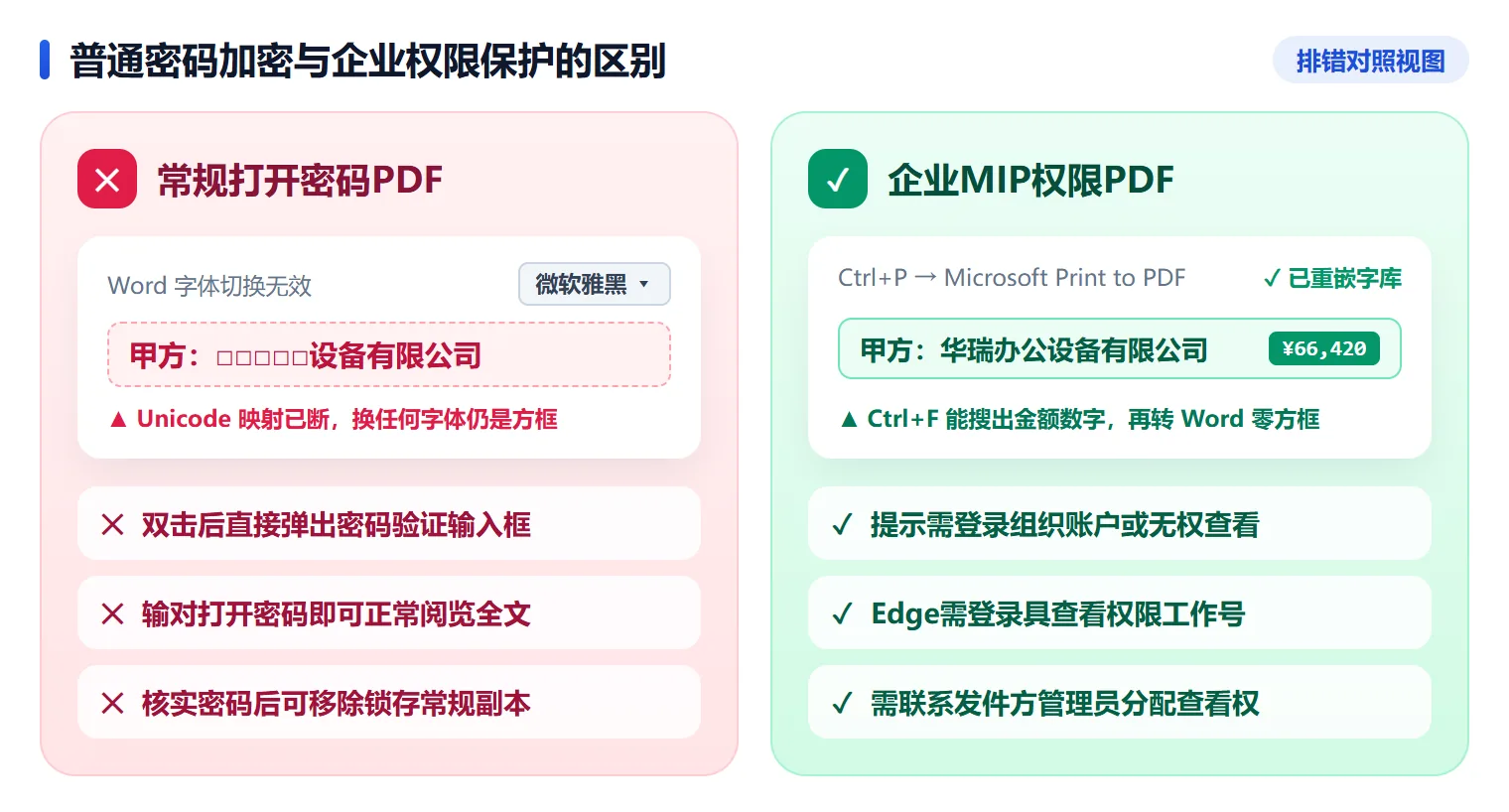
两类文件的判断点差别不小,对照下面这张图可以对号入座,避免在企业受控文档上白试密码。
方法4 检查文件字节大小排除传输截断,请发件方从源文档重新导出
如果连发件人自己的密码在多台电脑上都无法打开,先检查文件字节大小是否异常,再请对方从源文档重新导出一份干净的PDF。
步骤 1:在属性里看文件大小是否异常
在文件资源管理器里右键点击打不开的加密PDF,选择「属性」,查看「大小」一栏。若显示 0 字节 或仅有几 KB,说明对方发送未完成,或者邮件网关把加密附件截断了,这时候密码再对也打不开。
步骤 2:请发件人在自己电脑上先验证原文件
让发件人在本机双击原文件确认能正常打开。原稿如果是 Word 文档,可按微软官方路径在桌面版 Word 中点「文件 → 导出 → 创建 PDF/XPS 文档 → 创建 PDF/XPS」重新发布一份干净的PDF。加密附件被邮件网关拦截是常有的事,换种方式重发比反复试密码省时间。
步骤 3:打包后再传并核对文件大小
重新发送时建议先把PDF放进压缩包再传输,收件后核对文件大小和发件人那边显示的一致,再在本地解压打开,能明显减少二次截断的概率。
大家常问
对方明明发了密码为什么输进去还是提示密码不正确?
多半是密码本身带进了看不见的字符。从聊天框复制时容易把首尾空格或换行一起带进去,中文输入法下还可能敲成全角。把密码粘进记事本删掉首尾空白,切英文半角、看清 Caps Lock 状态后重输,多数就能通过。
为什么有的加密PDF在手机聊天窗口点不开,存到电脑就能输密码打开?
手机聊天软件自带的预览只支持基础PDF,遇到密码加密或证书加密的文件会直接提示打不开,甚至不给你输密码的机会。把附件完整下载到电脑桌面,用 Microsoft Edge 打开,密码验证框就能正常弹出来。
打开公司内部PDF提示没有查看权限或需要登录工作账户是怎么回事?
这类文件受 Microsoft Purview(MIP)或 IRM 权限管控,权限跟着账户走,不跟着密码走。在 Edge 右上角登录公司分配的工作账户,且该账户需被管理员授予「查看」权限;用个人账户登录绕不过去,权限不够只能找发件方管理员分配。
加密PDF的打开密码和修改权限密码是一回事吗?
两者不一样。打开密码控制能不能看,修改权限密码只控制能不能编辑、复制和打印。只在打开验证框里填修改密码,同样会提示密码错误,所以发件人若同时设了两种,要问清给你的是哪一个。
推荐阅读
PDF印章显示不出来怎么办 排查注释图层、表单渲染与浏览器兼容
相关推荐
 加密pdf打不开pdf加密了怎么办加密PDF密码错误软领PDF阅读转换器






 提示