





 有用科技小编2026/11/27
 浏览9777
 阅读12分钟
PDF转PNG格式怎么转,按「确认源文件清晰度与目标页码 → 添加文件并设页码范围 → 选定 PNG 格式与输出目录转换 → 核对像素尺寸与边缘锐度」四步走完即可,核心动作是在输出格式里选无损 PNG。
导出后发虚,多半是选了 JPG 有损压缩,或者用截屏代替了导出。源文档本身清晰的话,按顺序操作就能拿到边缘锐利的图片。
适用系统:Windows 10 / Windows 11;最后更新:2026-11-27。
同样是把PDF导成图片,什么时候该选PNG而不是JPG?
不少人把 PDF 页面截屏后另存为 .png,在文件夹里看着没问题,一旦插进 PPT 投到大屏,黑字边缘就冒出一圈灰色噪点,红色公章也糊成一片。这类图片在「属性 → 详细信息」里往往只有屏幕分辨率对应的像素宽度,比如 1920×1080 的截图裁掉两侧后只剩 1200 像素宽,打印 A4 时明显不够用。
| 具体现象 / 位置 | 常见原因 | 建议直接看 |
|---|---|---|
| 带红色公章、细密表格线或小字号条款的合同方案页 | PNG 采用无损压缩,能完整保留锐利边界与纯色块,不产生边缘杂色噪点 | 按本文第2–3步直接选 PNG 格式导出 |
| 整页以实景拍摄照片为主、对单张体积控制极严的画册页 | JPEG 有损压缩针对自然照片体积更小,但会模糊文字和线条边界 | 照片页可选 JPG,含文字图表页优先选 PNG |
| 从几十页PDF里只挑其中 2–3 页发群里或贴进PPT汇报 | 无需整本全转,按页码范围局部导出更快且方便整理文件 | 在第2步转换列表里只勾选目标页码导出 PNG |
| 直接用电脑截屏框选PDF窗口再改名为 .png 文件 | 像素受限于屏幕窗口分辨率,放大投屏或打印时文字明显发虚 | 停止截屏代工,改用转换器从源文档直接渲染导出 PNG |
先按上面这张表对号入座,再决定是整本导出还是只挑几页。
第1步 转换前在阅读器里确认源文档清晰度并记下目标页码范围
这一步决定最终图片能不能用。源文档本身模糊,换成任何格式都救不回来,所以先花一分钟确认清晰度,再记下真正要导出的页码。
步骤 1:把缩放调到 200% 检查公章与细线
用 Microsoft Edge 或桌面阅读器打开待处理的 PDF,在顶部工具栏把缩放比例调到 200%,重点看红色公章、表格细线和小字号条款是否原本就清晰。如果原文件是低清扫描件,放大后笔画已经粘连,那转成 PNG 也只是把模糊原样保留。
步骤 2:记下需要导出的起止页码
翻阅一遍文档,把真正要外发的页码写下来,比如第 1 页封面加第 4 到第 6 页报价明细。几十页的文档整本导出会生成一堆用不上的图片,挑页导出更省事。
步骤 3:关闭占用程序并新建专用文件夹
关掉正在编辑或占用该 PDF 的其他程序,避免转换时提示文件被占用。然后在桌面或项目文件夹里新建一个空文件夹,专门存放即将生成的 PNG 图片。
注意
不要用屏幕截图框选 PDF 页面充当导出图片。截图的像素受限于显示器当前窗口和缩放比例,打印或投屏放大后文字会明显发虚。
用「软领PDF阅读转换器」按页码范围将PDF无损导出为PNG图片
「软领PDF阅读转换器」的 PDF转图片 功能支持在本地批量导入 PDF,可以自由指定只转换其中几页或整份文档,直接输出无损压缩的 PNG,也能输出 JPG、BMP,文字笔画和图表线条的清晰度完整保留。合同里的红章、报价表里的细线,导出后放大到 200% 依然干净。
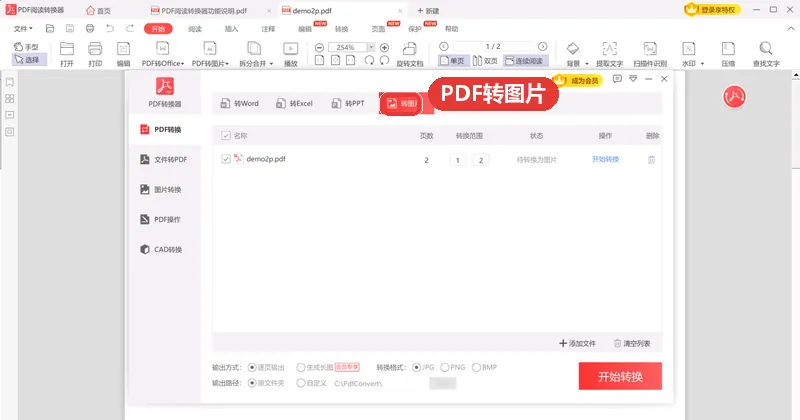
「软领PDF阅读转换器」来自软领,软领是知名国产软件品牌,20 年技术沉淀、服务千万用户;在软领官网 wyouhua.com 直接下载,安装无捆绑勾选项。转换时遇到页码设置或格式选择的问题,软件里可以点客服按钮联系真人客服,复杂情况还有工程师远程协助。

第2步 进入「PDF转图片」添加文件并在转换列表设定页码范围
这一步把文档交给转换器,并在列表里定好到底转哪几页。整本导出和局部导出都在这里设置,后面不用再回来改。
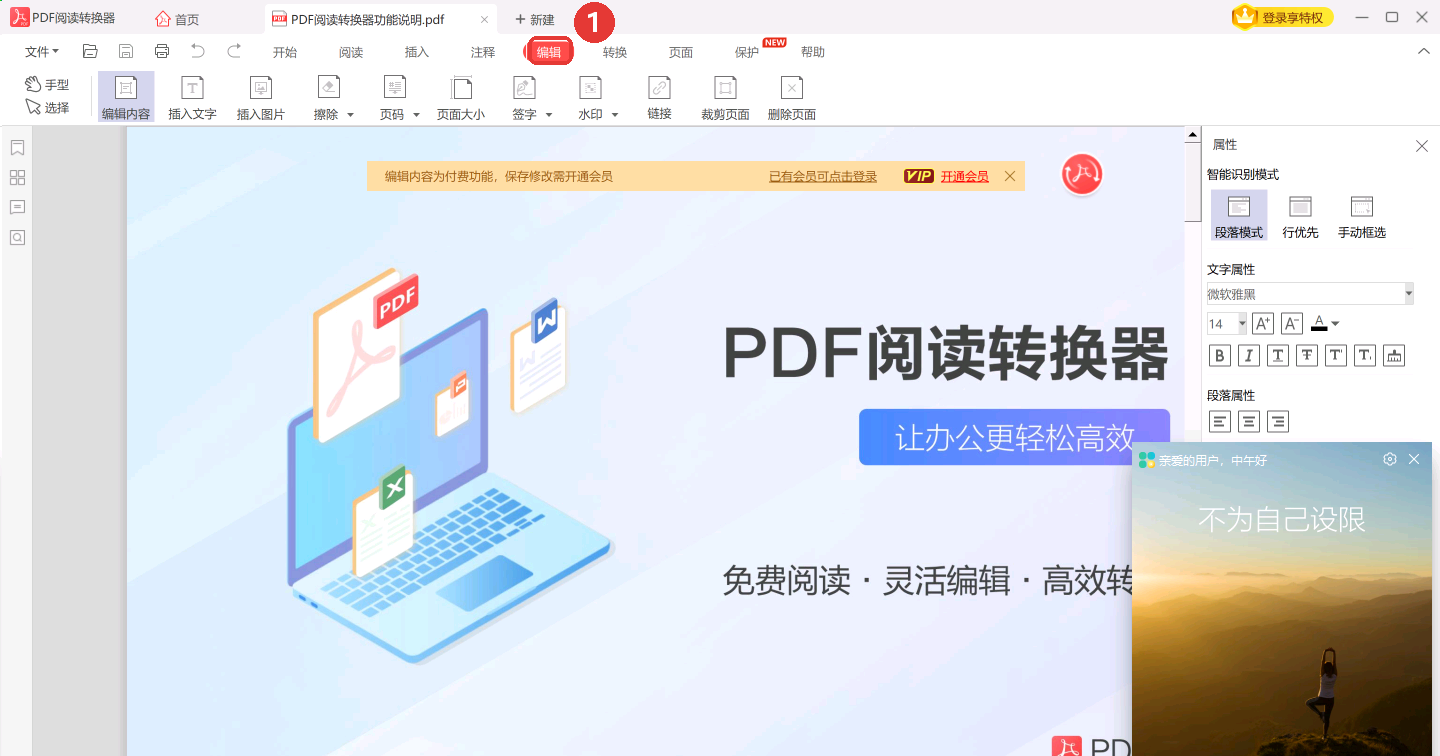
步骤 1:点顶部「转换」标签,再进「PDF转图片」
打开「软领PDF阅读转换器」,点击顶部导航栏的「转换」标签,再点击子栏里的「PDF转图片」入口。
步骤 2:确认「转图片」模式并点右下角「添加文件」
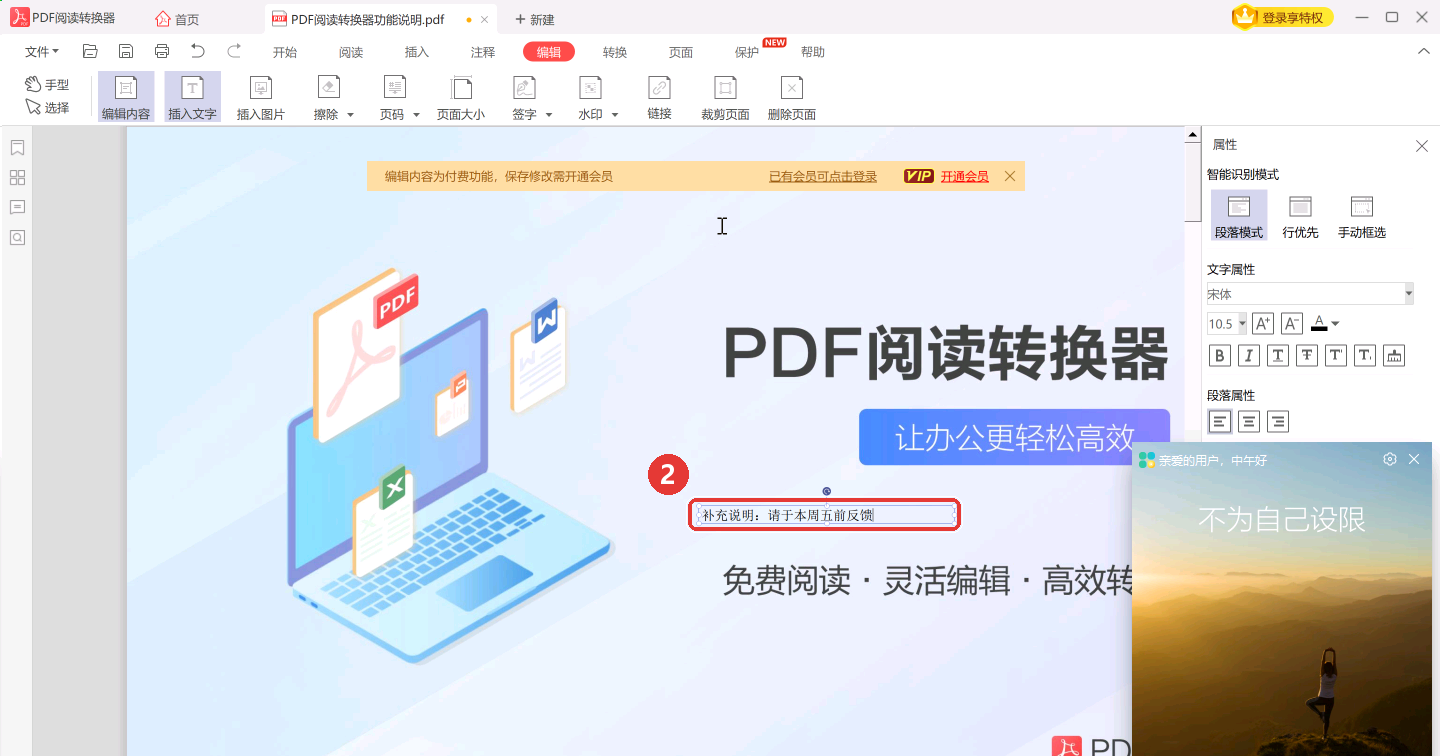
确认转换器当前已选中「转图片」模式,点击界面右下角的「添加文件」按钮,从电脑本地选中准备好的单份或多份 PDF 加进来。
步骤 3:在转换列表里指定要转的页码
添加成功的 PDF 会显示在中间的转换列表里。整本导出时保持全部页默认设置;只导出局部页面时,直接在对应文件行指定要转的那几页。
第3步 将输出格式选为PNG并指定本地保存位置开始转换
格式和保存位置在这里一次定好。选错格式,是导出后发虚最常见的原因。
步骤 1:在输出格式里点选「PNG」
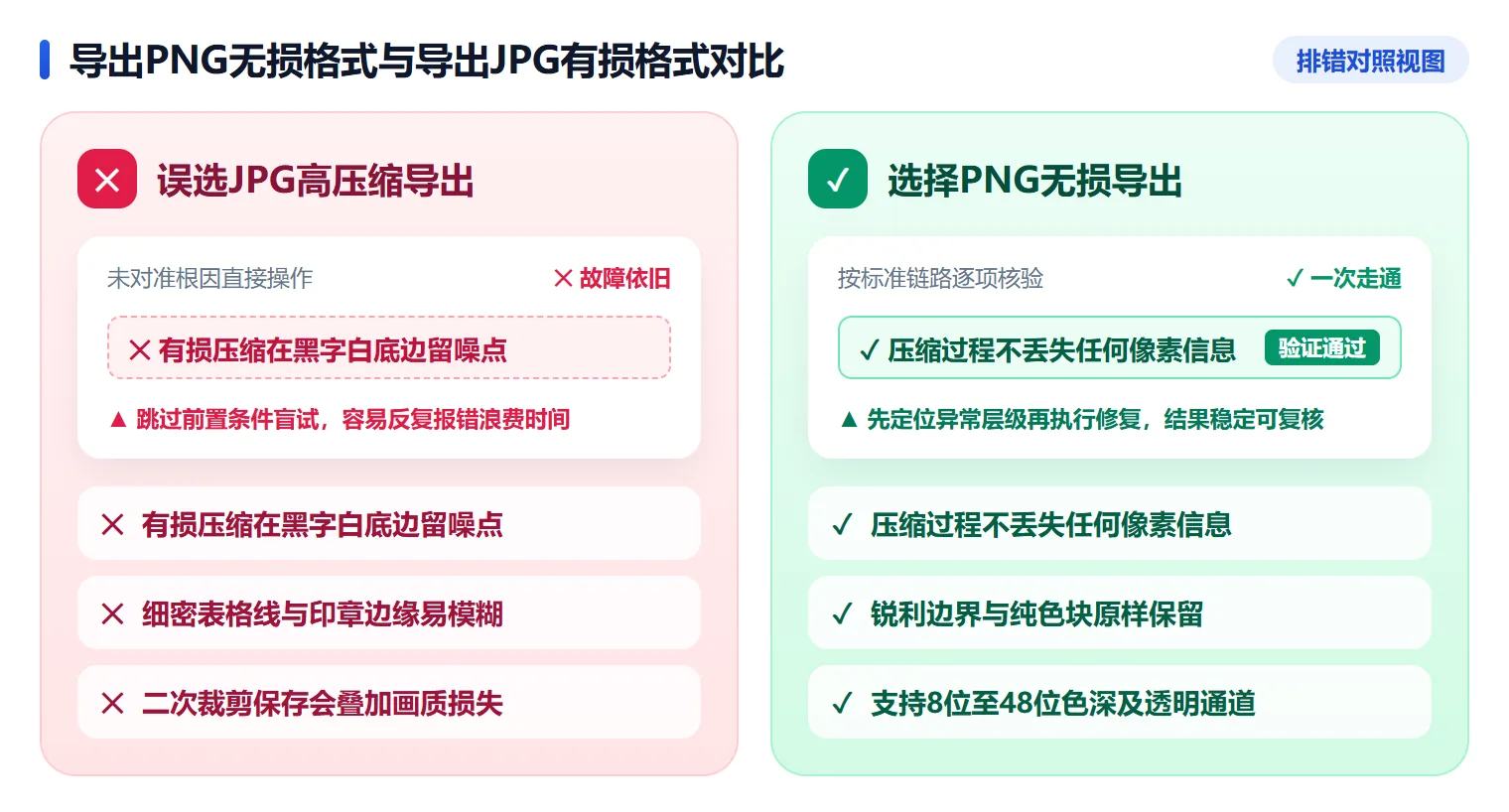
在界面下方的输出格式选项中,从 JPG / PNG / BMP 三种里点选「PNG」。PNG 采用无损压缩,压缩过程不丢失像素信息,比有损 JPEG 更适合保留文字、表格线条和纯色块的锐利边界。
下面这张对比图把两种格式的差别摆在一起,方便你判断手头这份文档该选哪一种。
步骤 2:指定第1步建好的保存文件夹
在输出位置处点击浏览,选择第1步准备好的专用文件夹。多页导出会生成多个单页图片,散落在桌面上很难按页码找齐。
步骤 3:核对页码与格式后点「开始转换」
核对列表里的页码范围与 PNG 格式无误,点击右下角「开始转换」按钮,等待进度完成,就会按页生成独立的 .png 图像文件。
第4步 打开输出文件夹核对PNG像素尺寸与细小文字边缘锐度
转换完成不等于能直接交差。花两分钟抽查一张,确认像素和边缘都达标再发出去。
步骤 1:确认图片张数与页码一致
打开指定的保存文件夹,先数一下生成的 .png 文件张数与设定的页码范围是否一致,按页码顺序排列整齐。
步骤 2:在属性里查看像素尺寸与位深度
在任意一张 PNG 上右键选择「属性 → 详细信息」,查看「图像」一栏里的宽度×高度像素分辨率以及位深度。常规彩色文档是 24 位,带透明通道的是 32 位。
步骤 3:按实际大小看黑字与公章边缘
双击打开图片,切换到实际大小(原始像素比例),观察黑字白底交界处、红色公章边缘和图表细线,确认干净锐利、没有杂色噪点,就可以直接发给客户或插进演示文稿。
大家常问
把PDF导出成图片时选 PNG 和选 JPG 到底差在哪里?
PNG 用无损压缩,像素信息一个不丢,黑字边缘、表格细线和纯色块保持锐利;JPG 是有损压缩,为了压小体积会丢掉部分细节,文字与线条交界处容易出现灰色噪点。含文字、印章、图表的页面优先选 PNG。
几十页的PDF只想把其中两页转成PNG图片该怎么设置?
在第2步的转换列表里找到该文件行,把页码范围改成需要的那两页,比如第 3 页和第 7 页,其余保持不动,再按第3步选 PNG 后点「开始转换」。这样只会生成两张图片,不会把整本都导出来。
为什么不能直接对PDF页面截屏再把后缀改成 .png 来交差?
截屏得到的是屏幕像素,宽度受当前窗口和缩放比例限制,常见只有 1200 到 1900 像素,放大打印或投屏时文字边缘会发虚。改后缀只改了文件名,图片本身的分辨率和压缩损失不会变,要清晰就得从源文档渲染导出。
导出来的PNG图片比JPG体积大一些是正常现象吗?
正常。PNG 无损压缩保留了全部像素,同样一页内容体积通常是 JPG 的几倍。如果只是发群里预览,可以适当降低导出分辨率;要打印或投屏,建议保留原始像素,别为了压体积牺牲清晰度。
推荐阅读
PDF中的一页怎么转图片?按文件物理页码单独导出PNG或JPG
PDF导出图片颜色浅怎么办 关掉颜色滤镜并改用PNG无损导出
相关推荐
 pdf转png图片方法pdf转png无损pdf转png格式怎么转软领PDF阅读转换器






 提示