





 有用科技小编2026/11/26
 浏览9792
 阅读13分钟
把多页PDF拆分成一页一页的独立文档,完整流程共4步:先关闭预览占用并新建专用输出文件夹,再从顶部「页面」栏进入「PDF拆分」导入原件,接着把「最大页数」设为1页执行批量拆分,最后按文件名升序核对单页总份数。
拆分中断多数是文件被预览窗格或阅读器占用、原件带只读与权限限制、输出文件夹没单独建好引起的,文档内容本身通常完好,按顺序处理就能顺利拆完。
适用系统:Windows 10 / Windows 11;最后更新:2026-11-26。
几十页合并在一起的扫描单据,怎么按页拆成独立PDF文件
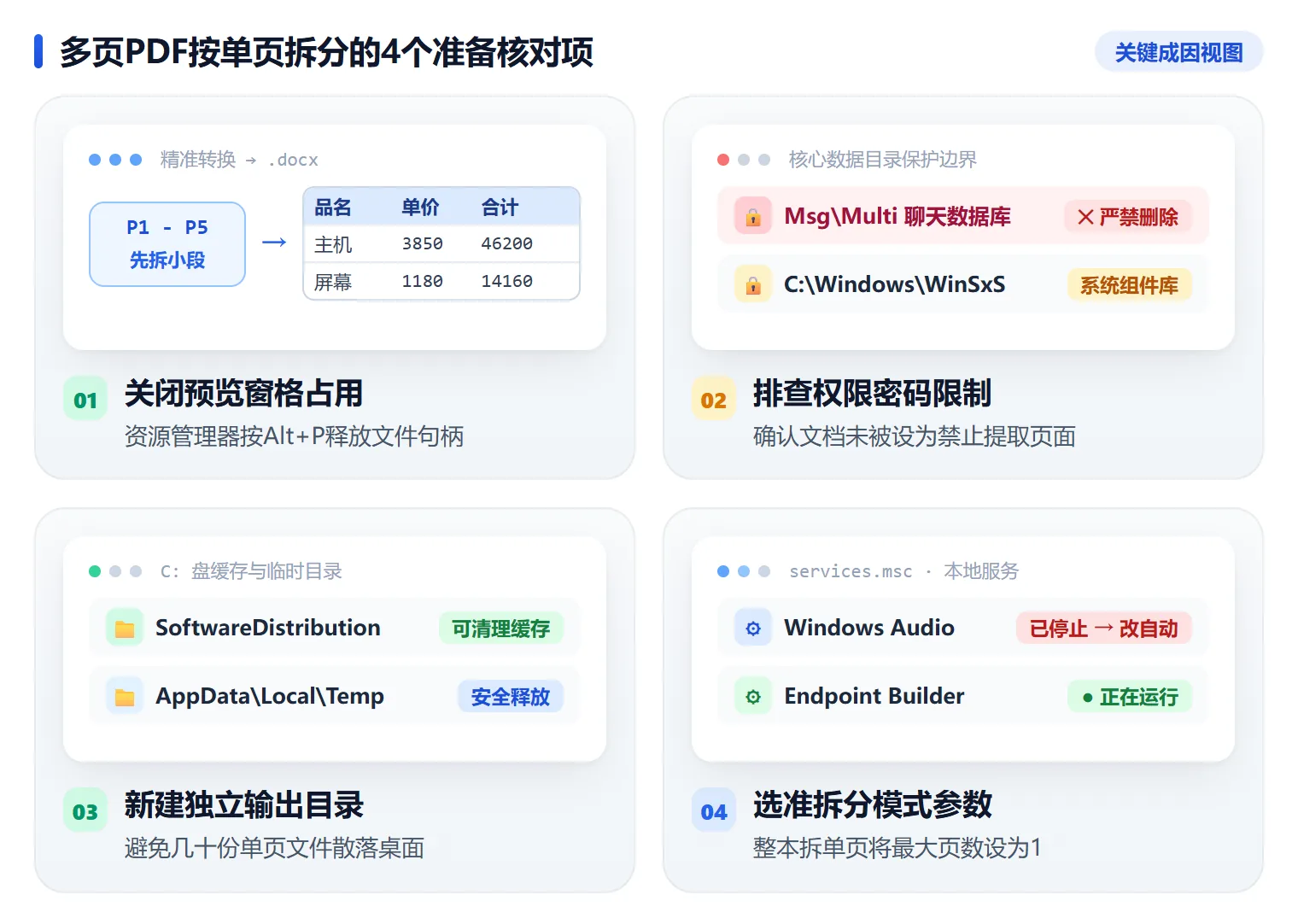
把几十张发票、证书或合同扫进一个PDF之后想按页拆开,手动一页页另存太费时间。最常见的拦路情况有两种:文件资源管理器右侧开着预览窗格,选中PDF时后台已经锁住了文件,点「PDF拆分」会跳出该文件正被另一程序使用或无法打开文件进行写入;另一种是扫描仪或申报系统导出的PDF设了权限,操作时提示此文档不允许提取页面。
| 具体现象 | 常见原因 | 建议直接看 |
|---|---|---|
| 整本几十页发票或证书全部拆成单页,每1页1个PDF | 手动打印逐页另存耗时,还容易漏页重名 | 走完整第1到第4步,第3步选「最大页数」填1页批量拆 |
| 只想从长文档里拆出指定的某几页或几个连续章节 | 不需要把无关页面全拆散,只要按起止页切分 | 在第3步切换为按页码范围模式,如填 1-5,6-10 |
| 只有1到2页临时单据要单独存出来发人 | 页数极少,系统内置的虚拟打印就能应付 | 参考第1步末尾,在Edge按 Ctrl + P 选 Microsoft Print to PDF 单页另存 |
| 点拆分时提示文件被占用或没有读取权限 | 预览窗格锁住文件,或原件带权限限制 | 先做完第1步,关掉 Alt + P 预览窗格并解除只读 |
页数超过三页的,用带单页上限的批量拆分比逐页另存省事得多,先花一分钟确认文件没被占用、输出文件夹已经建好,后面就是点几下的事。
第1步 释放文件预览占用并解除只读或权限保护
这一步决定后面能不能一次拆完。批量拆到一半文件句柄被占用,进度条就会卡住或者直接报错中断,所以先花一分钟把占用和只读清掉,再准备一个专门放单页文件的地方。
步骤 1:关掉预览窗格和正在打开该PDF的窗口
先关掉正在浏览这份PDF的 Microsoft Edge 标签页或其他阅读窗口,回到 Windows 文件资源管理器,按快捷键 Alt + P 关掉右侧的预览窗格,释放被占住的文件句柄。如果仍然提示文件被占用,按 Ctrl + Shift + Esc 打开任务管理器,结束残留的 msedge.exe 或 Acrobat.exe 进程再重试。
步骤 2:取消只读属性并新建专用输出文件夹
右键点击目标PDF,选择「属性」,看窗口底部「只读」有没有被勾上,勾了就取消并点「确定」。接着在D盘或桌面新建一个空文件夹,名字写清楚用途,比如发票单页拆分,拆出来的单页文件全部放这里,几十份文件才不会和原来的资料混在一起。
步骤 3:只有两三页时的临时办法
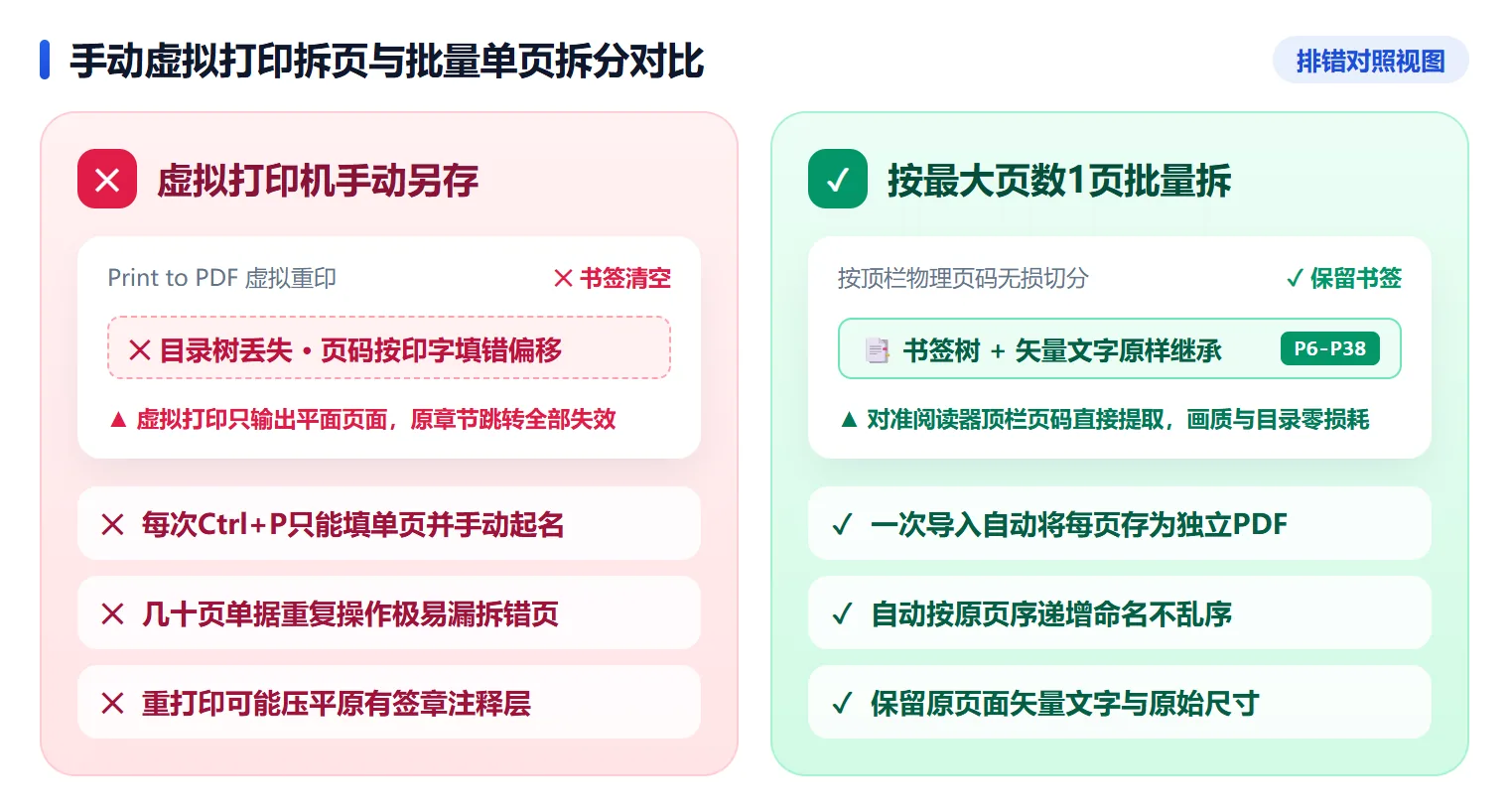
如果手上只有一两页急需单独存出来发人,可以用系统自带的方式:在 Microsoft Edge 里打开PDF,按 Ctrl + P,打印机选 Microsoft Print to PDF,在「页面」里填单页页码,逐次另存。页数一多这个方法就要反复操作,容易漏页重名,直接跳到第2步走批量拆分更稳妥。
注意
原PDF如果设了打开密码或权限限制,会出现此文档不允许提取页面这类提示,要先拿到授权解除限制,或者在副本上操作,别直接覆盖唯一原件。扫描单据建议保留母本备查。
用「软领PDF阅读转换器」按单页上限或指定页码批量拆分PDF
「软领PDF阅读转换器」在顶部「页面」栏内置了「PDF拆分」与「PDF合并」,支持把「最大页数」设为1页,一次性把整份文档拆成单页PDF;也支持按页码范围,例如 1-5,2-10,灵活提取需要的章节。
「软领PDF阅读转换器」的「PDF合并拆分」把批量拆单页和合并归档放在同一栏,做报销单据整理时,把「最大页数」设成 1 就能按原页序一份份生成独立PDF。拆出来的文件保留原始矢量文字和页面尺寸,几十页下来不用人工起名,也不会出现重名覆盖。
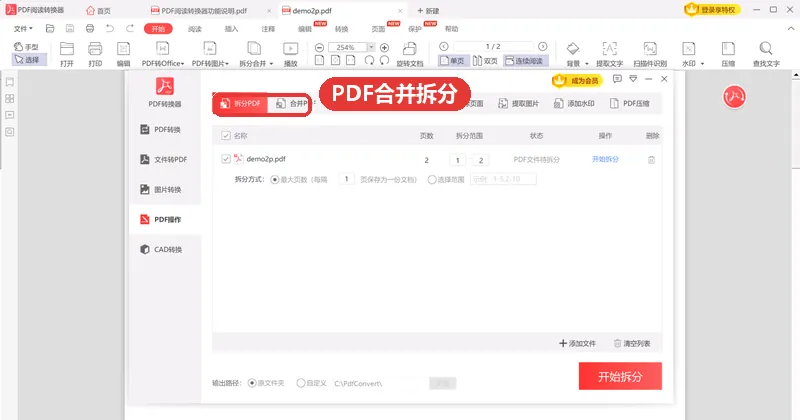
「软领PDF阅读转换器」同样支持按页码范围来拆,比如从一份标书里只取第 3 页,或者分段提取 1-5,6-10,适合只想要其中几页的场景。
软领是知名国产软件品牌,有 20 年技术沉淀,服务过千万用户;「软领PDF阅读转换器」在软领官网 wyouhua.com 直接下载,安装过程没有捆绑勾选项,软件里点客服按钮就能联系真人客服,复杂的拆分需求也可以让工程师远程协助。

第2步 进入页面栏打开PDF拆分并导入待拆文档
这一步开始正式操作,目标是把原件导进拆分列表,顺手核对页数和输出位置,免得拆完才发现漏页或者存错了地方。
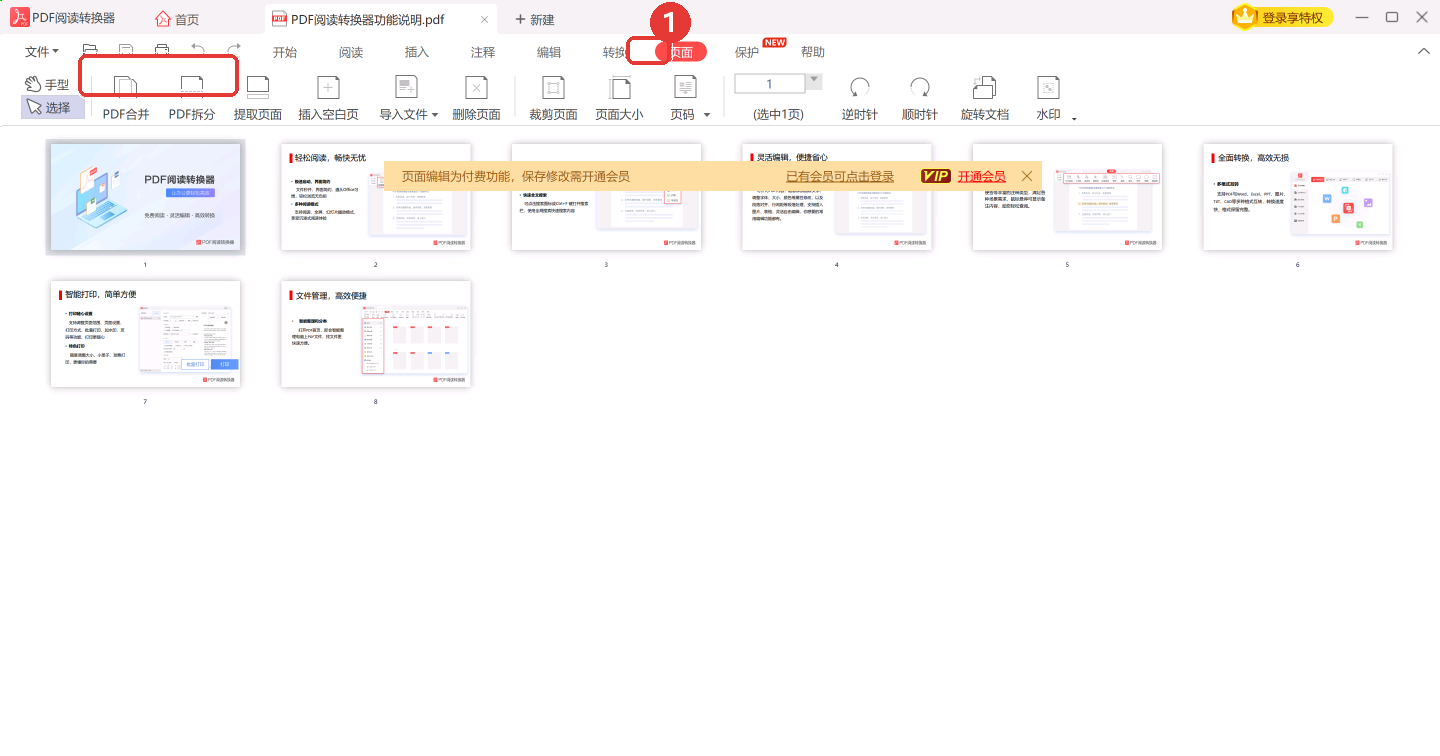
步骤 1:打开顶部「页面」栏里的「PDF拆分」
打开桌面上的PDF工具,点击顶部的「页面」标签,这一栏集中了「PDF合并」和「PDF拆分」两个入口,点「PDF拆分」进入拆分工作区。
步骤 2:导入原件并核对总页数
把第1步准备好的多页PDF添加进拆分列表,看清列表里显示的页数,原件是 28 页,列表里也应当是 28 页。数字对不上说明文件没加载完整,删掉重新添加一次。
步骤 3:指定输出文件夹
在底部输出位置点「浏览」,选到第1步新建的发票单页拆分文件夹,同时确认所在磁盘剩余空间够用。别直接选桌面根目录,几十个单页文件铺满桌面很难归拢。
第3步 将最大页数设为1页或填写页码范围开始拆分
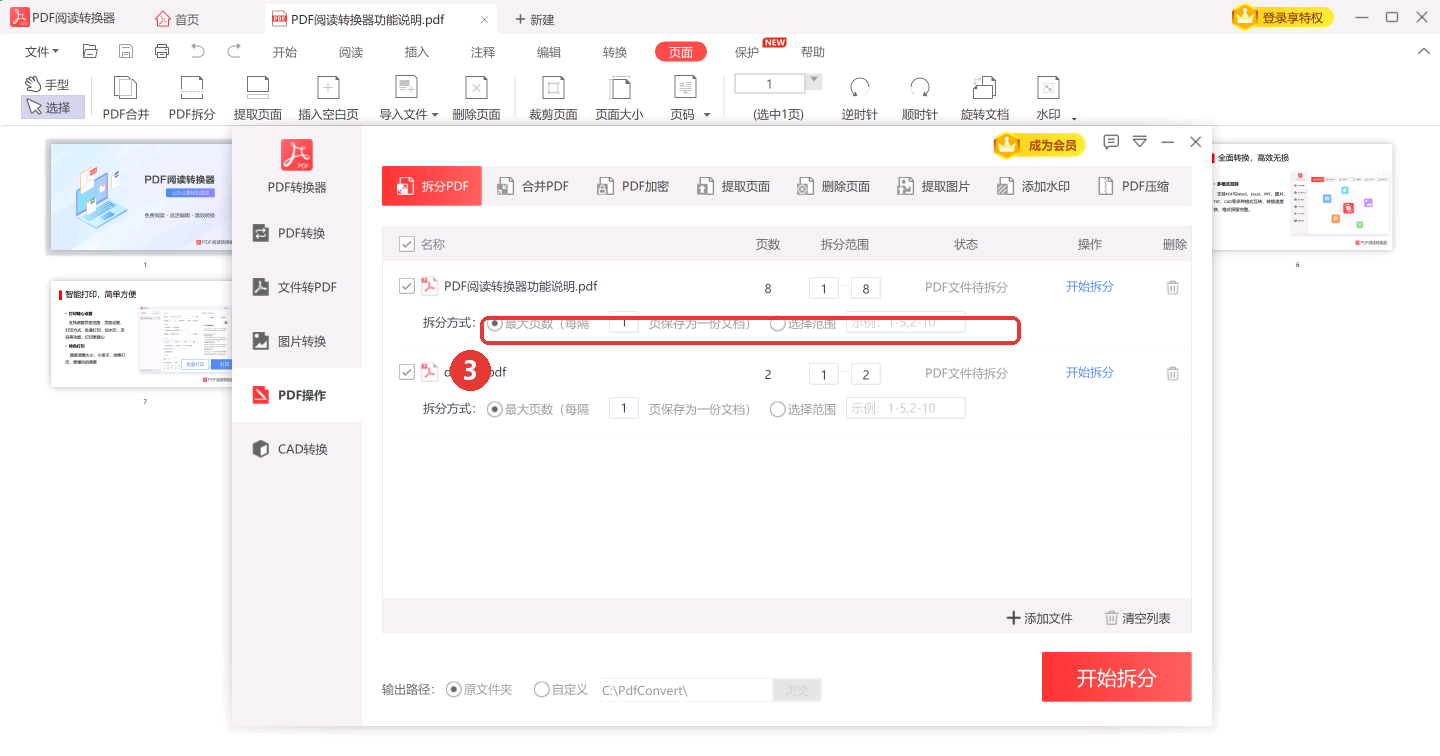
拆成一页一页的核心就是把每份最大页数设成 1 页,软件会按原页序每页存一份。只想抽几页的场景,换成分段页码就行。
步骤 1:把「最大页数」设为1页
要把整份多页PDF全部拆成单张文件,勾选按「最大页数」拆分,把每份最大页数填成 1,意思是每 1 页单独保存为一份PDF。28 页的文档拆完就会得到 28 个单页文件。
步骤 2:只想抽几页时改填页码范围
只需要从整本合同或标书里拆出指定几页的,切换到按页码范围模式。只拆第3页就填 3,分段提取就填 1-5,6-10,各段之间用英文半角逗号隔开。
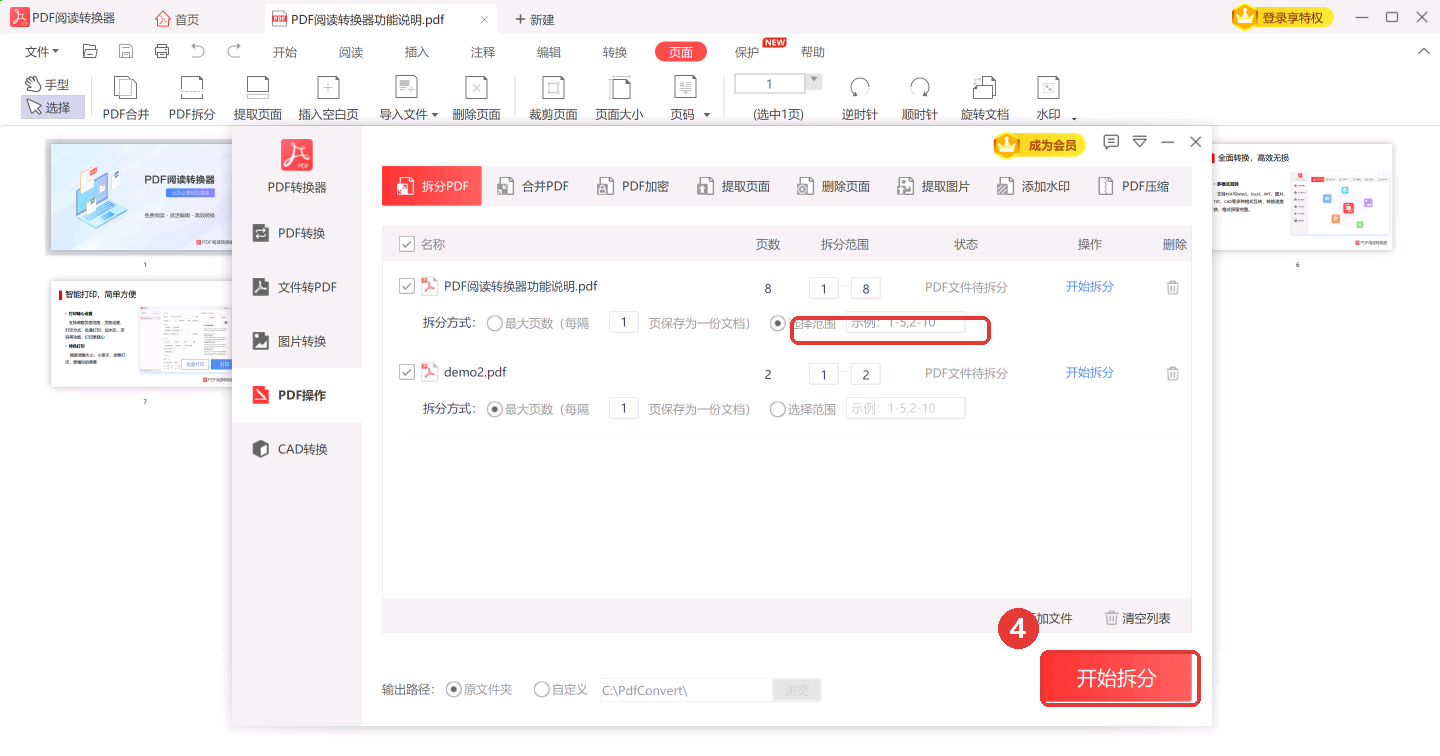
步骤 3:点「开始拆分」执行
再核对一遍拆分模式和输出文件夹,确认没问题后点右下角「开始拆分」,等进度条走完,拆出来的单页文档会全部落在指定文件夹里。
注意
填多段页码时逗号要用英文半角,写成 1-5,6-10,用全角逗号可能识别不到范围,拆出来的份数会和预期不一致。
第4步 核对输出文件夹的单页总份数与页序命名
拆完先别急着上传或发人,花一两分钟核对份数和版面,这个习惯能挡住漏页、页面方向被旋转这类麻烦。
步骤 1:按名称升序看总份数
打开输出文件夹,在文件资源管理器点「查看 > 详细信息」,再点「名称」按升序排列。看窗口左下角状态栏显示的项目总数,是否等于原PDF的总页数。
步骤 2:抽检首尾页和带表格的页面
依次双击打开第1份、中间那张横向表格页和最后一份单页PDF,检查文字清晰度、纸张横向纵向比例,以及电子签章有没有原样保留。扫描件上的红色公章是图片,正常拆分不会掉分辨率。
步骤 3:确认页序后再批量重命名
页序核对无误后,再按业务单号或员工姓名批量重命名归档,原来的多页PDF母本单独留着备查,别删。
注意
上传政务申报或财务报销系统之前,务必抽查首尾页和带横向表格的页面,确认页面方向没有被意外旋转。
大家常问
用系统自带的Microsoft Print to PDF能不能自动拆成一页一个文件?
不能,它每次只处理你在「页面」里填的那一页,输出一份文件。要拆成几十个单页就得反复打开打印窗口、逐次填页码和起名,页数一多容易漏页或重名,超过三页建议改用带单页上限的批量拆分。
把PDF拆分成一页一页之后,里面的清晰度和红色公章会变模糊吗?
正常拆分只是把页面重新分配到独立文件,页面里的矢量文字、图片和签章都原样搬过去,分辨率不会下降,扫描件上的红色公章也不会变色。只有把文件重新打印成低质量图片再转存,才会压平图层影响观感。
为什么拆分PDF时提示文件受保护或无法执行拆分操作?
常见两种情况:原件带打开密码,或在权限设置里关掉了页面提取;文件正被预览窗格或阅读器占用,报错常写成该文件正被另一程序使用。先在文件资源管理器按 Alt + P 关掉预览窗格,再确认文档没有被设为禁止提取页面。
拆出来的几十个单页PDF文件怎么保持原来的先后页码顺序不乱?
批量拆分默认按原页序逐份输出,文件名带递增序号。在文件资源管理器点「查看 > 详细信息」,按「名称」升序排列,状态栏里的份数与原PDF总页数一致,顺序就没乱,之后再加业务单号重命名也不影响页序。
推荐阅读
相关推荐
PDF转Word怎么只转一页 核对真实页码后按单页范围直接导出docx
PDF怎么拆分成多个文件?几百页标书按页码拆开还能保留原书签
PDF中的一页怎么转图片?按文件物理页码单独导出PNG或JPG
 PDF按页拆分成单独文档PDF拆分成单页PDF拆分最大页数设为1页软领PDF阅读转换器






 提示