





 有用科技小编2026/11/27
 浏览9803
 阅读14分钟
开机自启动关了还是自启动怎么办?先把软件自己设置里的开机启动勾选取消,再清掉 shell:startup 启动文件夹里的残留快捷方式,然后依次排查登录选项的重启应用开关、任务计划程序和第三方后台服务,按这个顺序做,多数电脑到第三步就恢复正常。
反复弹出多是软件每次运行重新写回启动键,或者借登录计划任务、系统会话恢复绕过了任务管理器的启动页,系统和硬盘本身通常没问题,不用急着重装系统。
适用系统:Windows 10 / Windows 11;最后更新:2026-11-27。
为什么在任务管理器关了开机自启动重启后软件还是自己弹出来?
比较典型的场景是:登录桌面后几秒,软件窗口自己跳出来,可你在任务管理器「启动应用」页翻了一遍,条目状态明明写着「已禁用」,甚至根本找不到它。这时打开注册表编辑器看 HKEY_CURRENT_USER\Software\Microsoft\Windows\CurrentVersion\Run,往往能发现该软件的命令行还躺在里面,说明它换了一条路径把自己拉起来。
| 具体现象 | 常见原因 | 建议直接看 |
|---|---|---|
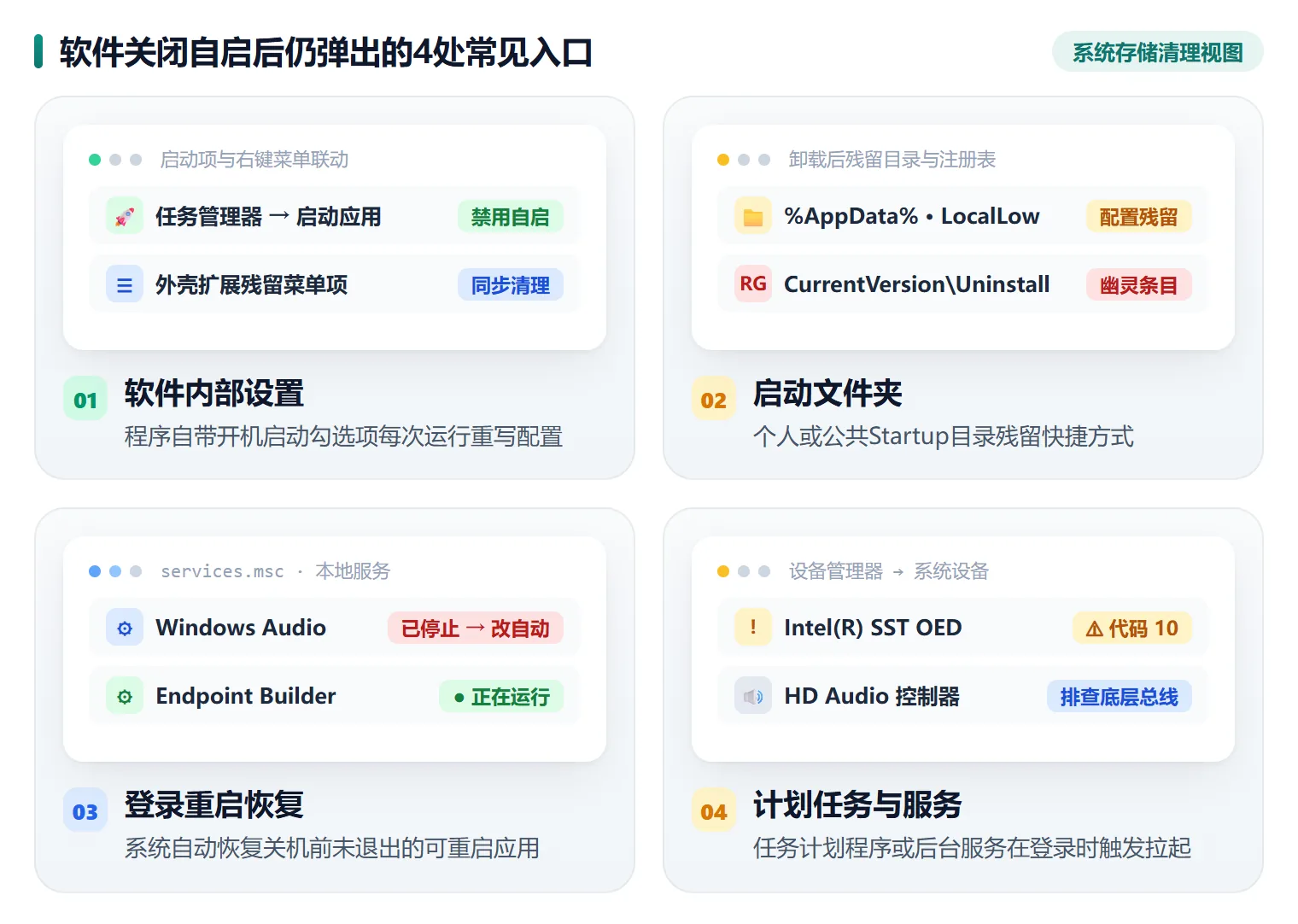
| 手动打开过一次该软件后,下次开机又恢复自启 | 软件内部设置仍勾选开机启动,运行时重新写入注册表 Run 键 | 先做方法1,软件内设置与任务管理器双侧关闭 |
| 任务管理器启动应用页找不到该软件,但开机照样弹出 | 快捷方式放在公共启动文件夹,或注册了登录触发的计划任务 | 看方法2清理启动目录,再看方法4禁用计划任务 |
| 只有关机前没关掉的浏览器、文件夹在下次开机时自动打开 | Windows 登录选项开启了自动保存并重启可重启应用 | 按方法3关闭登录选项里的重启应用开关 |
| 软件主界面没弹,但右下角托盘或后台进程一开机就在运行 | 软件安装了启动类型为 auto 的第三方后台服务 | 按方法4隐藏微软服务后把对应服务改为手动 |
先按上面这张表对号入座,找到自己那行的现象,再往下做对应的那一步,比从头盲试省时间。
方法1 同步关闭软件内置自启开关与任务管理器关联项
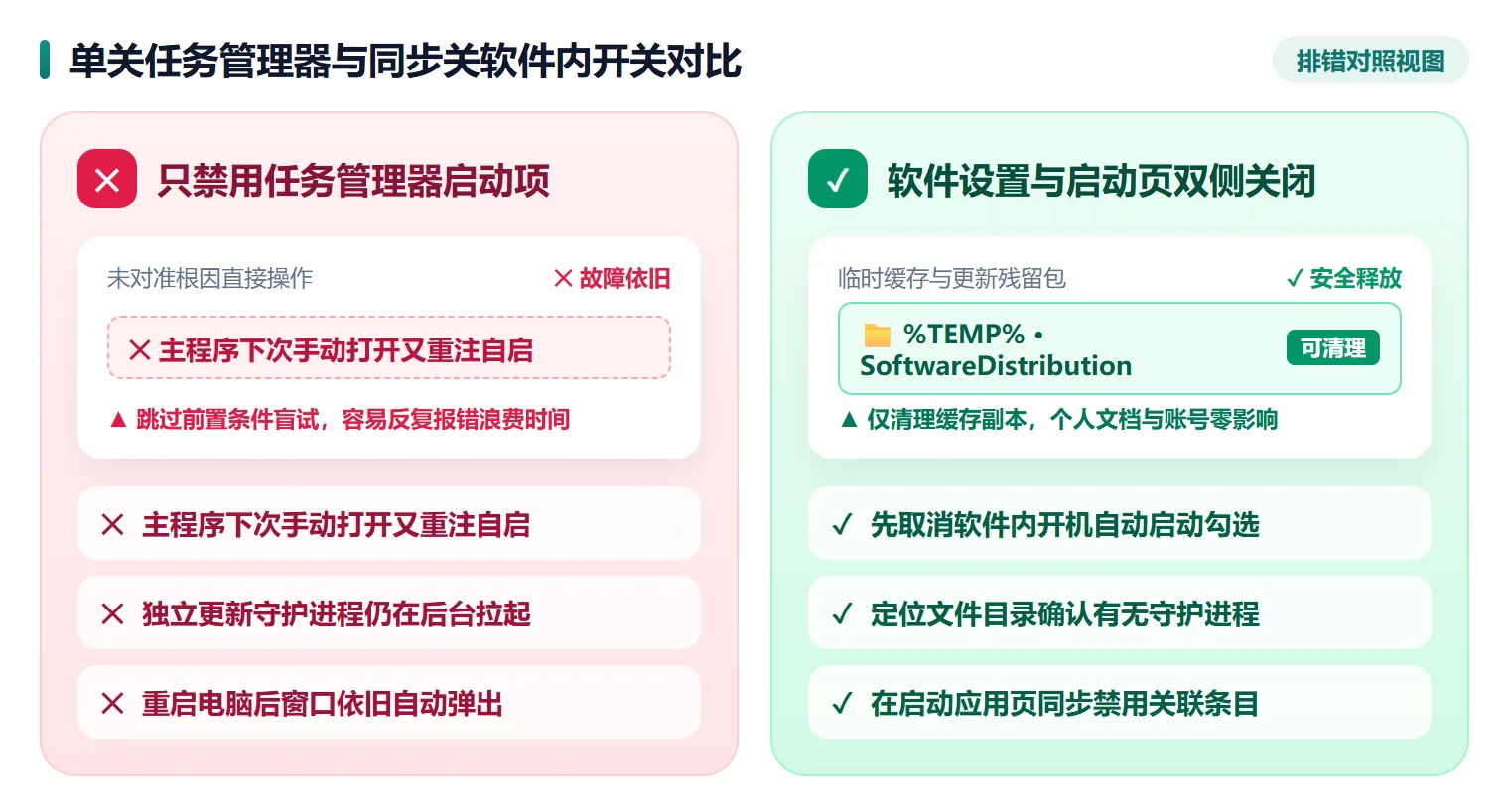
先关掉软件自己设置里的开机启动,再去任务管理器核对该软件的主程序和更新守护项是不是都已经禁用。只关一处,下次你手动打开软件时它很可能又把启动项写回注册表。
步骤 1:先找到软件到底装了哪些可执行程序
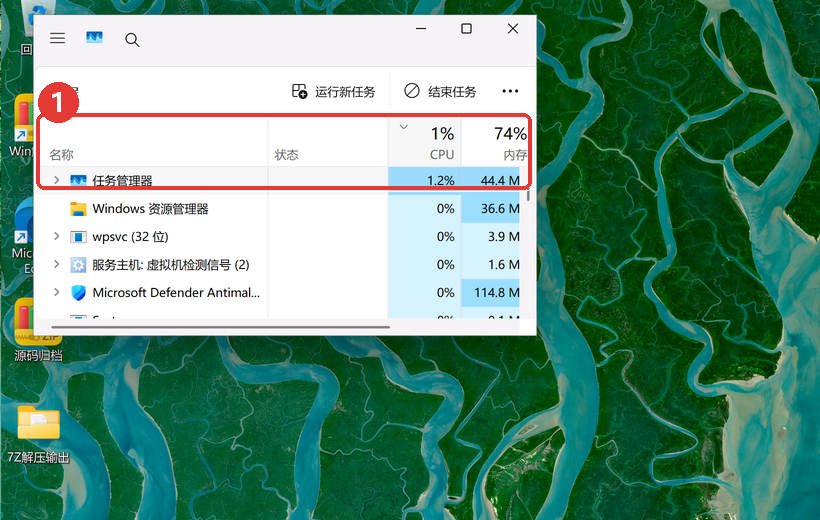
按 Ctrl + Shift + Esc 打开任务管理器,在「进程」页右键刚自动弹出的软件,选择「打开文件所在的位置」,确认主程序目录以及同目录下是否存在独立的 Updater 或 Helper 守护程序。
步骤 2:进软件内部设置取消自启勾选
打开该软件主界面的「设置 -> 常规/基本设置」,取消勾选「开机时自动启动」,同时把「关闭主面板时最小化到系统托盘」也一起关掉,避免它躲在托盘里继续被系统拉起。
步骤 3:在启动应用页禁用它和更新项
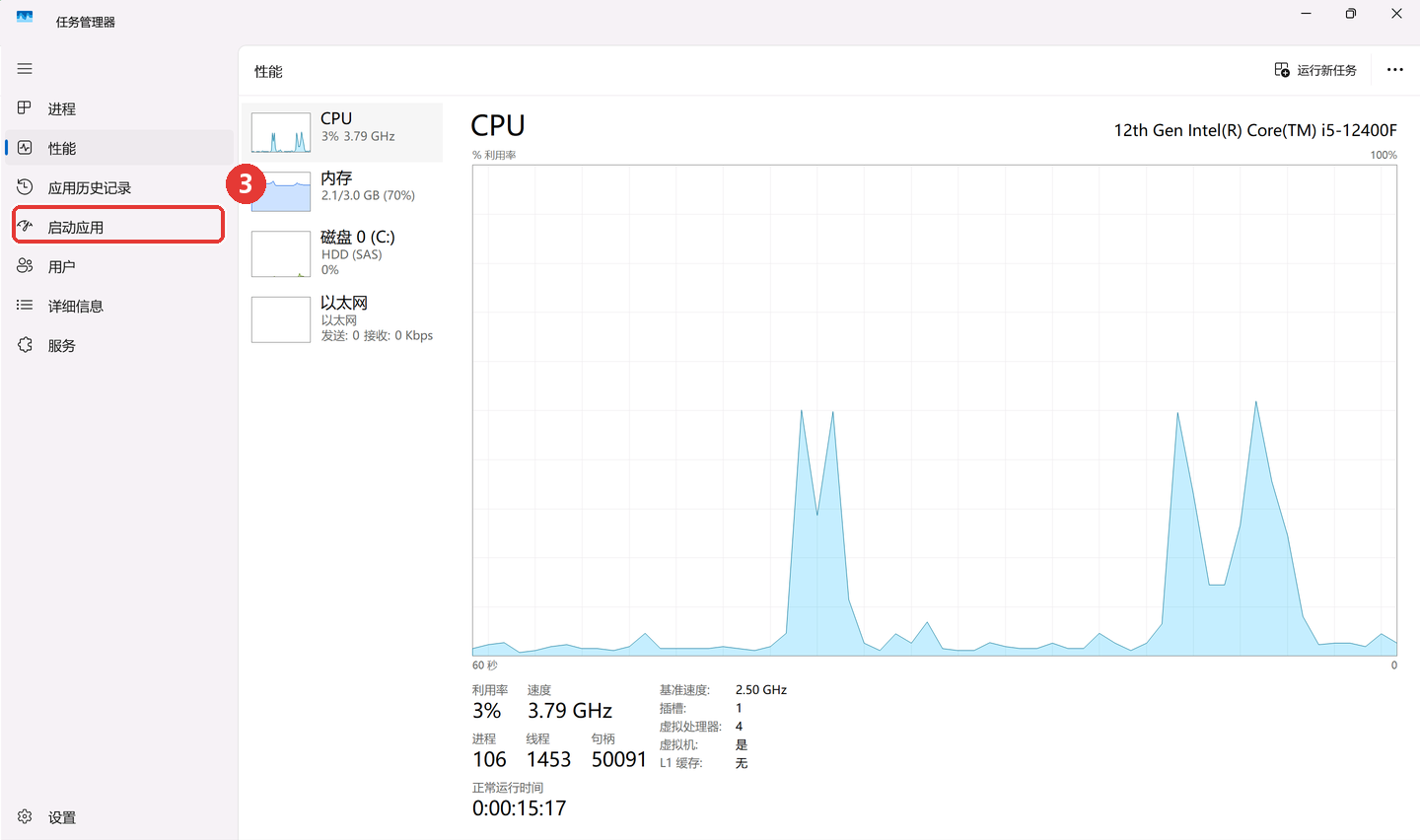
回到任务管理器左侧切到「启动应用」页(Windows 10 显示为「启动」选项卡),找到该软件主程序及同厂商的关联更新项,右键把状态改为「已禁用」。
两处都关掉后,手动打开一次软件再重启电脑,确认窗口没有再自动弹出。
注意
办公和网盘类客户端点右上角关闭只是最小化到托盘,内部设置改完不会立即生效。改完要从右下角托盘图标右键选「退出」,把配置存下来再重启。
方法2 清理个人与公共启动文件夹里的残留快捷方式
启动文件夹里的快捷方式在任务管理器里不一定显示得清楚,尤其被放进公共目录的那种。这个方法是把两个 Startup 目录翻一遍,删掉对应软件的 .lnk 或脚本。
步骤 1:打开当前用户的启动目录
按 Win + R 打开运行窗口,输入 shell:startup 回车,打开的是 %AppData%\Microsoft\Windows\Start Menu\Programs\Startup。
步骤 2:打开所有用户共用的启动目录
再按 Win + R,输入 shell:common startup 回车,对应路径是 %ProgramData%\Microsoft\Windows\Start Menu\Programs\StartUp。
步骤 3:核对并删除残留项
检查两个文件夹里有没有该软件的快捷方式或批处理脚本,确认不需要开机运行后直接删除。文件名带 Updater、Daemon 的通常是软件自己塞进去的更新组件。
注意
删之前先看清快捷方式名称,只删确认不用的项。公共启动目录里的文件需要管理员权限才能删,删除的只是快捷方式,不会卸载软件本体。
用「软领Windows优化大师」集中扫描并禁用多处开机启动项
打开「软领Windows优化大师」进入电脑优化模块里的「启动项管理」,这个功能会把散落在系统启动列表、启动文件夹、计划任务和后台服务里的开机自启条目集中列出来,你不用逐个记命令、翻窗口,看清程序名称和来源后直接关掉不需要的项就行。排查到这一步还找不到是谁在拉起软件时,用「启动项管理」比手工翻三个窗口快得多。
「软领Windows优化大师」是软领品牌的国产系统工具,软领有 20 年技术沉淀、服务千万用户,到软领官网 wyouhua.com 就能直接下载,安装过程没有捆绑勾选项。遇到拿不准的自启项,软件里点客服按钮可以联系真人客服,复杂情况还有工程师远程协助。

方法3 关闭登录选项里的自动保存并重启应用功能
如果只有关机前没退出的浏览器、文件资源管理器或者办公文档在下次开机时自动回来,那跟启动项没关系,是 Windows 的会话恢复功能在起作用,在设置里关一个开关就能停。
步骤 1:打开系统设置里的登录选项
按 Win + I 打开系统「设置」,依次点击「账户 -> 登录选项」。
步骤 2:找到重启应用开关
往下滚动,找到「自动保存可重启的应用并在我重新登录时重启它们」。Windows 10 的表述是「重启应用:退出时自动保存可重启的应用,并在登录后重启它们」。
步骤 3:把开关切到关
把这项切为「关」,系统就不会再记录关机前未退出的可重启程序,登录后窗口也不会自己弹回来。这个开关只影响自动恢复,你手动双击图标照样能打开这些软件。
方法4 在任务计划程序与系统服务里停用登录触发项
上面三步都做完还是照弹,说明这个软件走的是计划任务或后台服务这条路,任务管理器的启动页根本管不到它。这一节操作偏底层,按顺序做,每一步都确认清楚再动手。
步骤 1:禁用登录触发的计划任务
按 Win + R 输入 taskschd.msc 打开「任务计划程序」,点左侧「任务计划程序库」,查看触发器为「登录时」或「启动时」的第三方软件条目,右键选择「禁用」。不要直接删除,先禁用观察一次开机表现。
步骤 2:把第三方后台服务改成手动
按 Win + R 输入 msconfig 打开系统配置,切到「服务」选项卡,先勾选左下角「隐藏所有 Microsoft 服务」,再取消勾选该软件对应的后台自启服务。习惯用命令行的,也可以在管理员命令提示符里执行 sc.exe config <服务名> start= demand,把启动类型从自动改成手动。
步骤 3:核对注册表 Run 键的残留项
按需运行 regedit,核对 HKEY_CURRENT_USER\Software\Microsoft\Windows\CurrentVersion\Run 和 HKEY_LOCAL_MACHINE\Software\Microsoft\Windows\CurrentVersion\Run 下是否残留该软件的命令行,确认没用的再清理。改注册表前先右键对应分支导出备份,出问题能导回去。
注意
操作服务和注册表时务必先勾选「隐藏所有 Microsoft 服务」,显卡、声卡及系统核心组件项一个都不要禁用。整机保修、厂商自带的电源管理服务也建议保持原样。
大家常问
任务管理器启动应用里为什么找不到每次开机弹出的那个软件?
任务管理器只收录注册表 Run 键和启动文件夹里的快捷方式,靠计划任务或后台服务拉起的程序不会出现在这个列表里。这类软件要么在启动文件夹放了 .lnk,要么在任务计划程序库注册了登录触发任务,按方法2和方法4排查能找到。
注册表里的 Run 和 RunOnce 启动项有什么区别?
Run 键里的命令行每次登录都会执行,软件下次运行还可能重新写回来;RunOnce 键里的项目执行一次后由系统自动删掉。要在 HKEY_CURRENT_USER\Software\Microsoft\Windows\CurrentVersion\Run 和 HKEY_LOCAL_MACHINE\Software\Microsoft\Windows\CurrentVersion\Run 下逐条核对,只删确认没用的项。
禁用第三方软件的后台服务会不会影响平时手动打开使用?
启动类型改成手动后,服务文件还在,你双击桌面图标照样能打开软件,只是开机时不再自动拉起。少数带授权校验的软件需要常驻服务配合,改完打开异常就回到服务窗口把启动类型改回自动。
关机前没退出的浏览器下次开机自动恢复打开是怎么回事?
这是 Windows 登录选项里的「自动保存可重启的应用并在我重新登录时重启它们」在起作用,系统记录了关机前未退出的可重启程序,登录后恢复窗口。在「设置 -> 账户 -> 登录选项」里把这个开关关掉,浏览器和文件夹就不会自动回来了。
推荐阅读
相关推荐
 开机自启动怎么关闭开机启动项管理软件自启动关闭后仍弹出软领Windows优化大师






 提示