





 有用科技小编2026/11/28
 浏览9775
 阅读13分钟
新电脑优化设置怎么设置?按「先精简开机启动应用、再调高插电电源计划与处理器状态、接着关掉多余视觉特效与后台录屏、最后开启存储感知并规划保存路径」的顺序依次做完就行,全程不用重装系统,也不会动到个人文件。
新机用起来不够利索,多数是出厂预装软件开机自启过多、默认电源策略偏保守、后台录制常驻占资源引起的,硬件本身没问题,按这个顺序排查一遍基本就能调顺。
适用系统:Windows 10 / Windows 11;最后更新:2026-11-28。
新电脑到手后哪些默认系统设置最容易拖慢日常响应速度?
刚开机进桌面那会儿,任务栏右下角会陆续弹出一排预装工具图标,任务管理器的「启动应用」页里能排到十几项标记为「高」的自启程序。插着电源打开一张大表格,CPU 速度还是停在 1.x GHz 不肯往上走,因为电源计划默认停在「平衡」。用上一两个月,C:\Windows\Temp 和 C:\Users\你的用户名\AppData\Local\Temp 里的临时文件越堆越多,C 盘悄悄少掉十几 GB。
| 具体现象 / 位置 | 常见原因 | 建议直接看 |
|---|---|---|
| 开机进桌面慢,任务栏右下角弹出一排预装软件图标 | 出厂预装工具和新装的办公娱乐软件默认开了开机自启 | 第1步在任务管理器的启动应用页禁用高影响项 |
| 笔记本插着电源打开大表格仍觉得响应发肉 | 电源计划处于保守省电状态,处理器最大状态没跑到上限 | 第2步进控制面板电源选项调处理器电源管理参数 |
| 轻薄本集显机型切换窗口偶尔掉帧,后台内存常驻偏高 | 透明和动画视觉特效全开,游戏后台录制默认处于开启状态 | 第3步按需精简性能视觉效果并关掉后台游戏录制 |
| 用了一两个月 C 盘空间迅速缩水,临时文件越积越多 | 没开存储感知,新下载和新装的软件全部默认落在 C 盘 | 第4步打开存储感知自动清理并改好新内容默认保存盘 |
先对照上面的表格找到自己最像的那一行,直接翻到对应那一步动手,四类设置互相不冲突,做完哪一步就先见效哪一步。
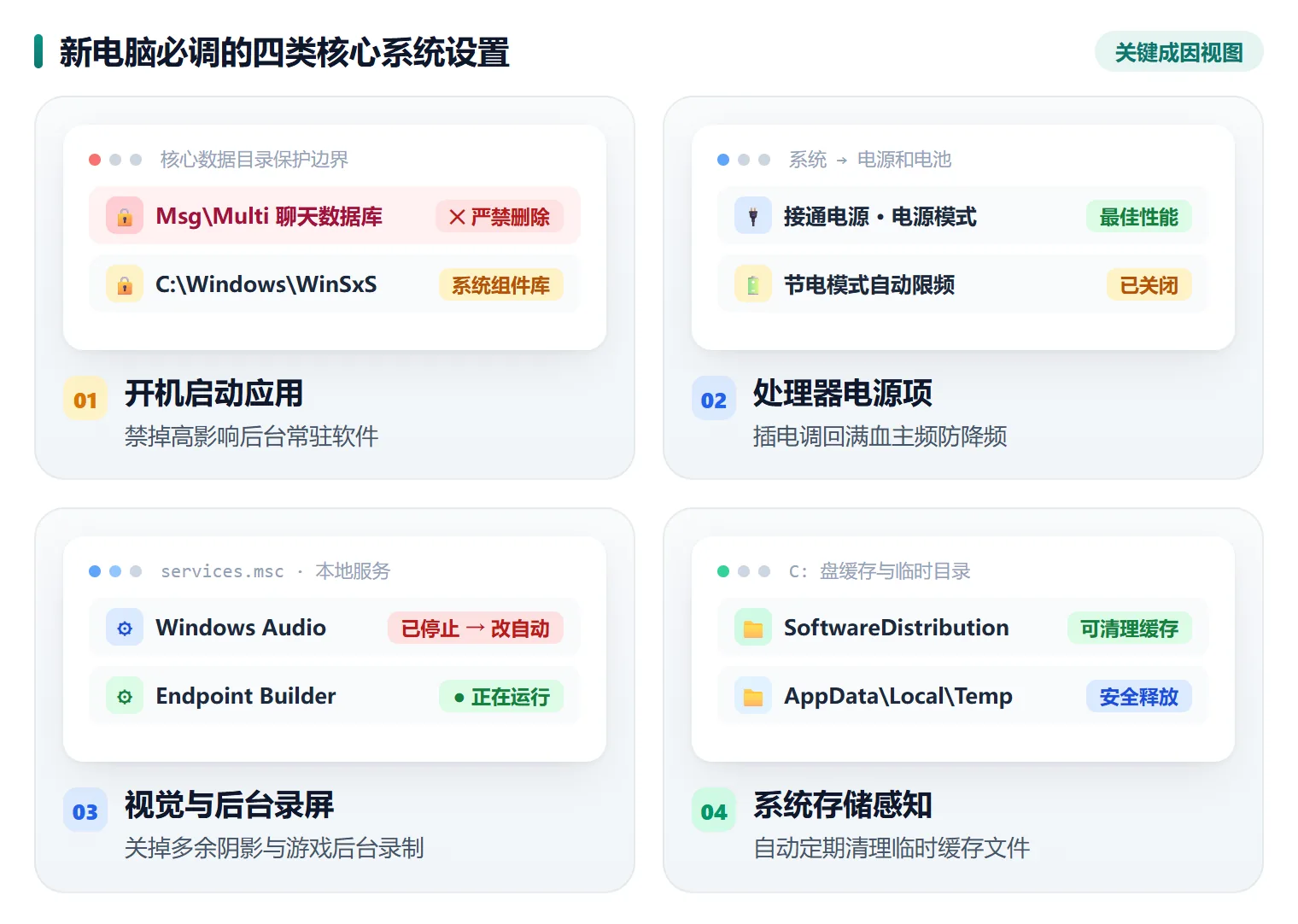
第1步 先在任务管理器关掉非必要的开机启动应用
这一步先停掉跟着系统自动拉起的预装软件和后台助手,开机进桌面的等待时间会缩短,常驻内存也能腾出一块。刚开机、还没装太多软件的新电脑都适用,越早做越省事。
步骤 1:打开任务管理器的启动应用页
按 Ctrl + Shift + Esc 打开「任务管理器」,点左侧导航栏的「启动应用」图标(Windows 10 里是顶部的「启动」选项卡)。也可以从「开始 → 设置 → 应用 → 启动」进入同一个列表。
步骤 2:按启动影响从高到低排序挑出累赘
点「启动影响」这一列标题,让它按从高到低排序,先看标记为「高」和「中」的第三方聊天软件、影音客户端、云盘同步端和出厂资讯助手。
步骤 3:禁用不需要开机就运行的程序
对不需要一开机就跑的第三方程序,右键点它选「禁用」。声卡音频管理、触控板驱动和显卡控制组件保持「已启用」,别一起关掉。
注意
禁用启动项只会阻止软件跟着开机自启,平时双击桌面图标照样能正常打开。拿不准某个程序是干什么的,先保持启用,观察几天再决定。
第2步 到控制面板电源选项调高处理器状态并核对主频
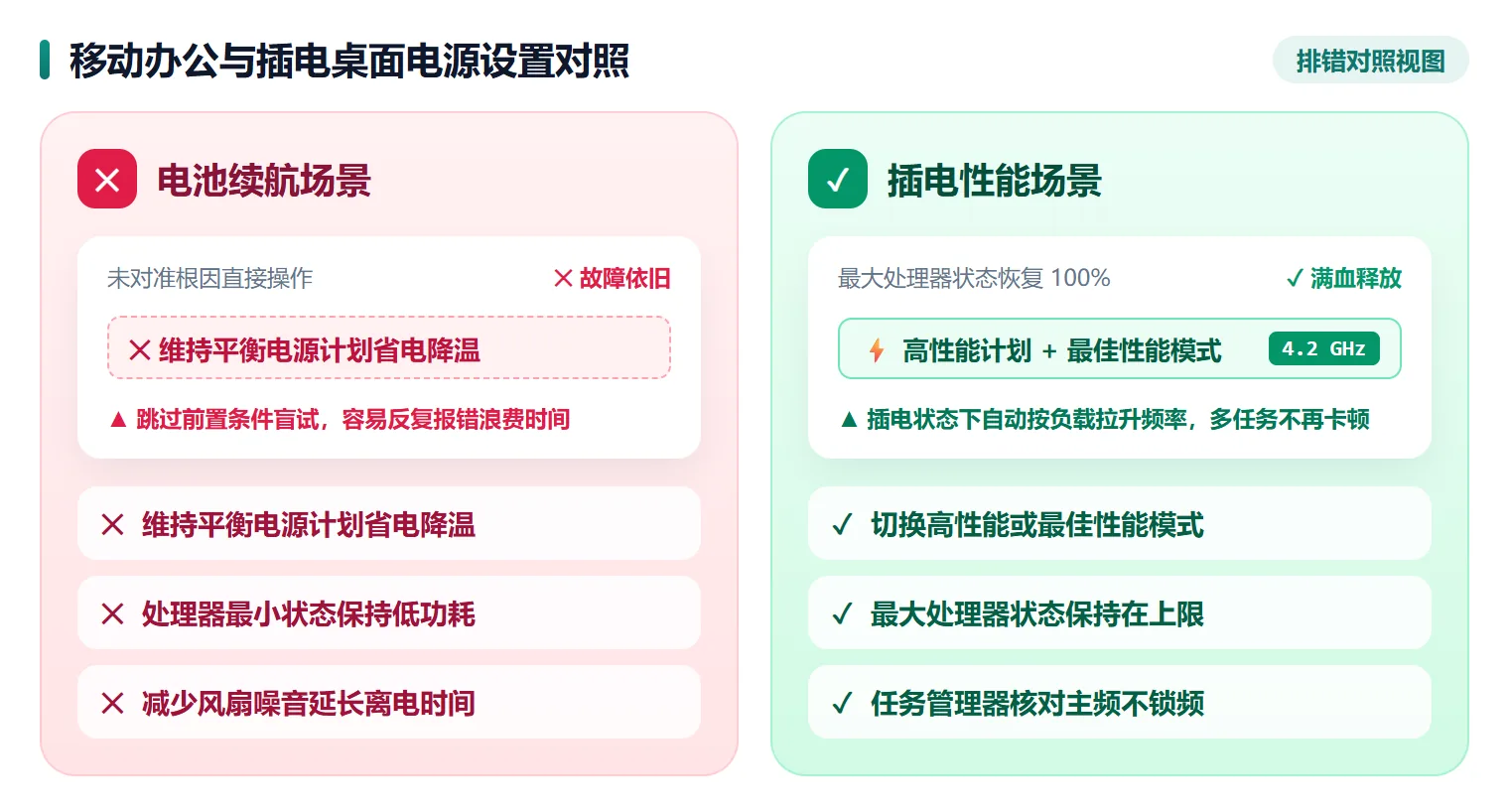
后台累赘清掉之后,这一步把插电状态下的电源计划和处理器上限放开,避免新电脑一直在保守的功耗策略下低主频运行。台式机和长期插电的笔记本适合照做,靠电池移动办公的场景要区别对待。
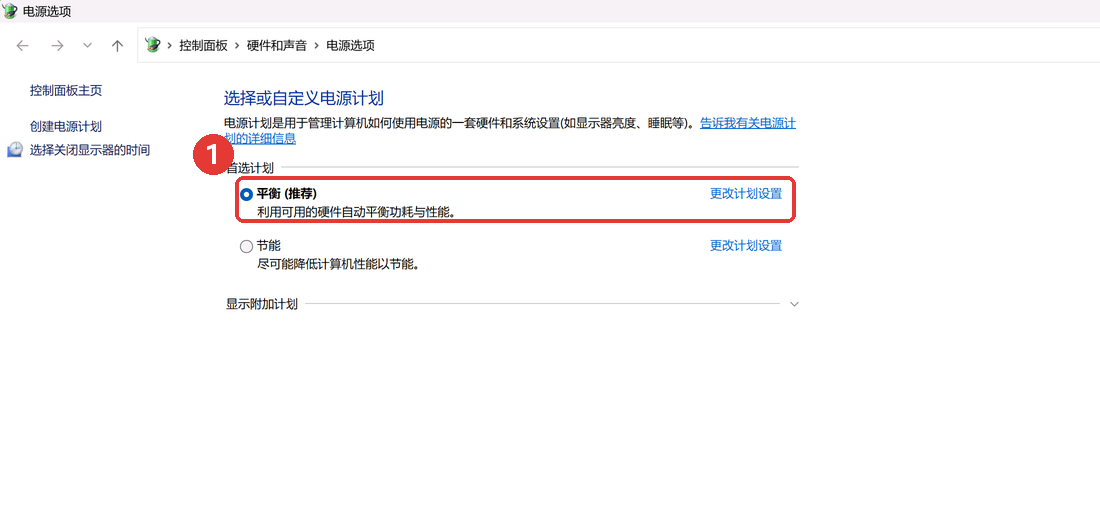
步骤 1:进控制面板电源选项确认当前计划
按 Win + R 输入 control 回车打开「控制面板」,进入「硬件和声音 → 电源选项」,看清当前选中哪个电源计划。台式机或插电笔记本可以直接点「高性能」,也可以点当前计划右侧的「更改计划设置」。Windows 11 还能在「设置 → 系统 → 电源和电池」把电源模式设成「最佳性能」。
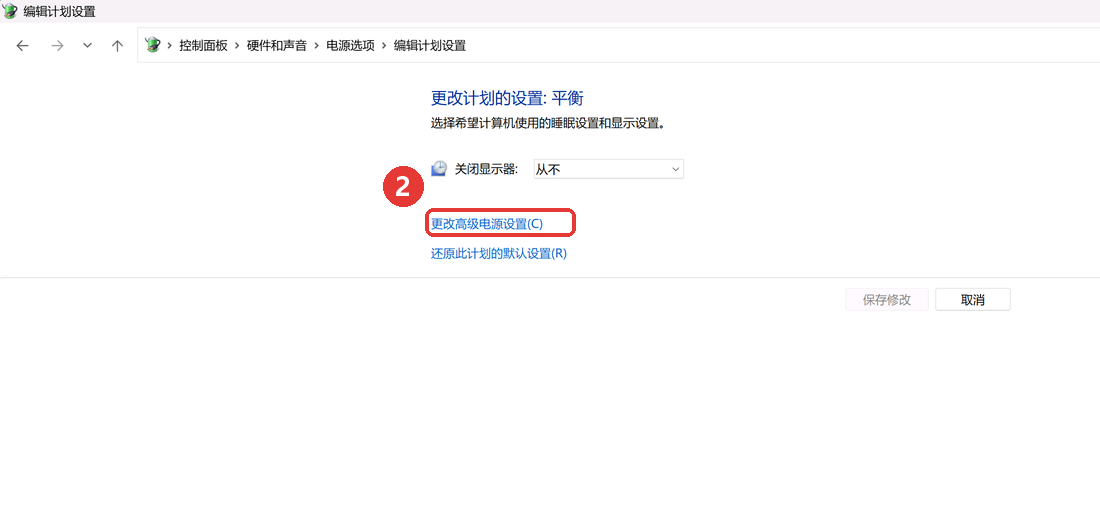
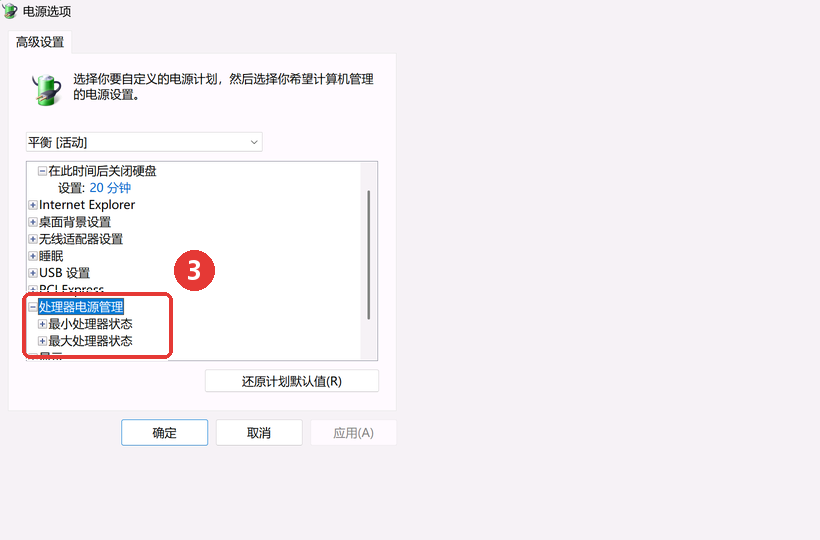
步骤 2:更改高级电源设置,放开处理器状态
在编辑计划设置页点「更改高级电源设置」,调出详细参数窗口。
在列表里展开「处理器电源管理」,依次点开「最小处理器状态」和「最大处理器状态」,确认「接通电源」下的最大处理器状态是 100%,没被压在 50% 这类低值上,再点「应用 → 确定」。插电状态下最小处理器状态可以留在 5%。
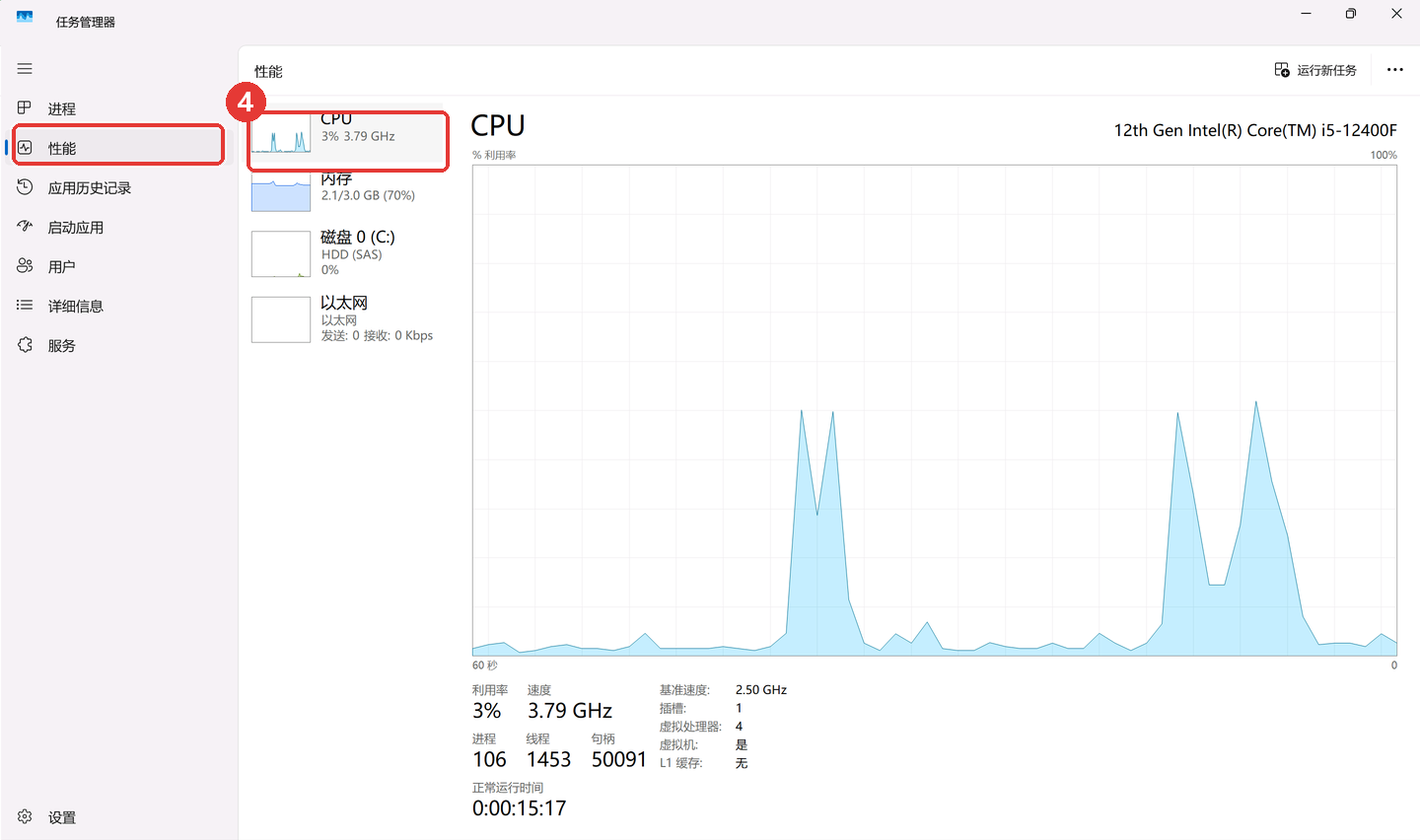
步骤 3:任务管理器性能页核对主频
按 Ctrl + Shift + Esc 打开「任务管理器」,切到「性能」页点「CPU」,一边打开软件一边看实时速度(主频)和利用率能不能顺畅拉升。
注意
笔记本不插电源外出办公时,建议把电池模式下的最小处理器状态留在 5%,兼顾续航和发热;插电时再切回高性能计划。
用「软领Windows优化大师」集中扫描系统优化项与开机自启程序
不想在任务管理器、控制面板和系统设置之间来回切换的新电脑用户,可以直接打开「软领Windows优化大师」使用「全面优化」功能,集中检测系统可提速配置、开机自启项和日常缓存占用,再搭配软件内的「启动项管理」和「电脑加速」按需勾选调整。
「软领Windows优化大师」由软领出品,软领是知名国产软件品牌,有 20 年技术沉淀、服务千万用户。软件在软领官网 wyouhua.com 直接下载,安装过程没有捆绑勾选项。软件里还有客服按钮可以联系真人客服,比较复杂的情况有工程师远程协助。

第3步 按需精简系统视觉动画并关闭后台自动录屏
硬件性能放开以后,这一步关掉平时用不上的后台录屏和窗口动画,把显卡和内存让给正在用的前台程序。轻薄本集显机型做这一步感受最明显。
步骤 1:打开性能选项的视觉效果页
按 Win + R 调出运行窗口,输入 SystemPropertiesPerformance.exe 回车,直接进「性能选项」的「视觉效果」选项卡。
步骤 2:自定义取消装饰动画,保留字体平滑
点选「自定义」,取消勾选「动画控件和元素」「淡入淡出或滑动菜单到视图中」这类纯装饰动画。
务必保留「平滑屏幕字体边缘」和「显示缩略图,而不是显示图标」两项,点「确定」保存,界面轻快的同时文字依然清晰。
步骤 3:关掉后台自动录屏
打开「开始 → 设置 → 游戏 → 摄像」(Windows 10 是「设置 → 游戏 → 屏幕截图」),不常录游戏回放的话,把「记录后台发生的事情」设为「关」,减少后台显存占用和磁盘读写。
注意
别直接选「调整为最佳性能」就退出,那样会把屏幕字体抗锯齿一并关掉,文字会发虚带锯齿。用「自定义」逐项勾选更稳。
第4步 开启系统存储感知并规划新内容默认保存盘符
最后一步给 C 盘定好自动清缓存和分流存储的规则,避免新电脑用上几个月就因为 C 盘爆满变红而重新变卡。
步骤 1:打开存储感知
打开「开始 → 设置 → 系统 → 存储」,把「存储感知」开关拨到「开」,点进去把「删除我的应用未使用的临时文件」勾上,运行周期设为「当可用磁盘空间不足时」或「每月」。
步骤 2:设置回收站和下载文件夹的清理时间
在同一页设置「回收站中的文件如果已存在超过以下时间,则将其删除」,比如填 30 天。
「下载」文件夹常放还没归档的工作资料的话,建议保持「从不」,以免误删。
步骤 3:把新内容的默认保存位置改到 D 盘
电脑分了 D 盘的话,退回「存储」页点「高级存储设置 → 保存新内容的位置」,把新的应用、新的文档、音乐、图片和视频的默认保存盘从 C 盘改成 D 盘,点「应用」。
注意
改保存位置只对之后新产生的文件生效,不会自动搬走 C 盘已有的旧目录,操作本身没有拆包风险。已有的旧文件想搬到 D 盘,按需单独处理。
大家常问
新电脑有必要手动关闭 Windows 自动更新吗?
不建议关。系统更新大多走后台低优先级下载,真正占资源的是同时被拉起来的预装软件。把启动项和后台录屏管好,更新开着也不会明显拖慢日常使用,还能及时拿到驱动和安全补丁。
电源选项里找不到「高性能」计划是怎么回事?
Windows 11 部分机型默认只显示「平衡」,厂商精简掉了高性能计划的入口。更省事的做法是进「设置 → 系统 → 电源和电池」,把电源模式切到「最佳性能」,插电时的处理器释放效果接近高性能计划。
处理器最小状态调到最高会让新电脑一直发烫吗?
会。最小处理器状态设成 100%,意思是空闲时也不降频,插电用问题不大,离电时发热和耗电都会明显上升。通常留在 5% 就够,最大处理器状态保持 100%,性能和温度更平衡。
新电脑 C 盘只分了 100GB 够日常办公使用吗?
轻度办公加常用软件一般够用,但系统更新缓存、聊天记录和下载文件都往 C 盘落,半年左右容易吃紧。按第4步开启存储感知,再把新内容默认保存位置改到 D 盘,能明显放慢占用速度。
推荐阅读
Win11系统怎么优化,关掉多余自启并调好电源计划与视觉效果
开机自启动关了还是自启动怎么办,多半漏掉了计划任务或重启恢复
相关推荐
 新电脑优化设置步骤Win11优化设置新电脑开机启动项设置软领Windows优化大师






 提示