





 有用科技小编2026/11/29
 浏览9761
 阅读13分钟
CPU锁频0.79GHz怎么解决,先在控制面板的「电源选项」里确认最大处理器状态有没有被压在100以下,再重新插拔原装电源适配器复位供电识别,最后用 powercfg 命令重建电源方案。
这类锁频多半是省电计划压住了睿频、适配器接触不良触发主板低功耗保护,或者散热口积灰撞上温度墙,处理器本身通常没坏,按顺序排查多数机器都能恢复到正常频率。
适用系统:Windows 10 / Windows 11;最后更新:2026-11-29。
电脑突然一卡一卡的,任务管理器里CPU速度一直停在0.79GHz是怎么回事?
按 Ctrl + Shift + Esc 打开「任务管理器」,切到「性能」选项卡点「CPU」,如果下面「速度」一栏长时间停在 0.78 GHz 或 0.79 GHz 不动,利用率却已经到 30% 以上,切窗口、开网页都会明显掉帧。
此时处理器被压在了极低的倍频上,风扇可能还很安静,机身也不烫,所以很多人第一反应是硬件坏了。先按下面这张表对号入座,再决定从哪一步动手。
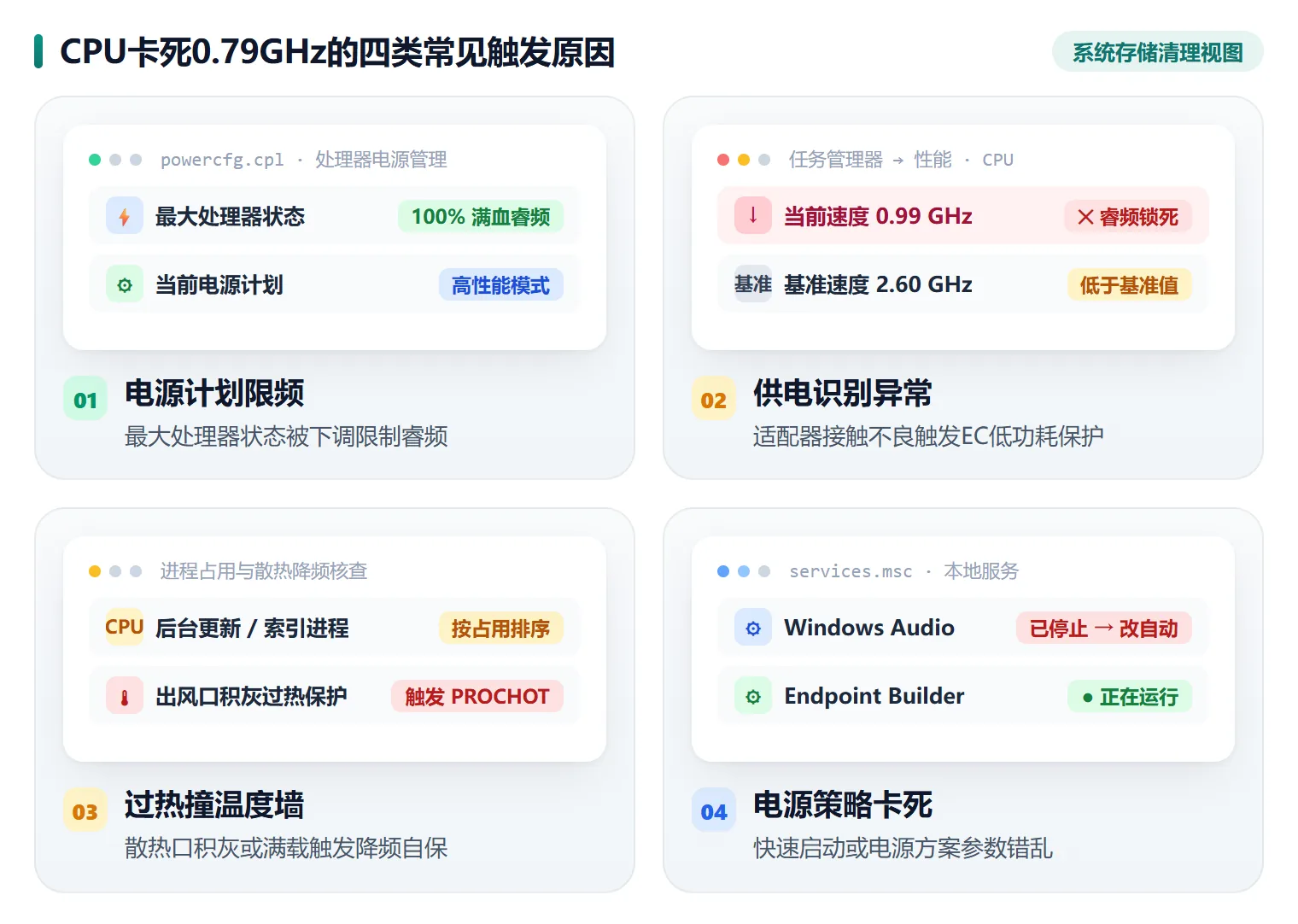
| 具体现象 | 常见原因 | 建议直接看 |
|---|---|---|
| 切换过省电模式或改过电源设置后一直卡在低频 | 「最大处理器状态」低于100,或睿频被禁用 | 按方法1改回满额,并把计划切回平衡或高性能 |
| 插着电源玩游戏或办公突然掉到0.79GHz,重插电源能好转 | 电源插头松动、扩展坞供电不足触发主板EC功耗保护 | 按方法2拔插原装适配器放电复位,再到任务管理器核对速度 |
| 电源计划界面看着正常,睡眠唤醒后频繁锁死低频 | 底层电源方案参数错乱,或快速启动缓存了异常状态 | 按方法3用 powercfg 命令重置方案,关掉快速启动后重启 |
| 刚开机主频正常,跑大型程序几分钟后掉回0.79GHz | 出风口积灰或导热硅脂老化,核心过热触发降频自保 | 按方法4清理风道积灰,更新芯片组热管理驱动 |
四类原因的排查顺序是从软件到硬件:先看电源参数,再看供电识别,最后才拆机看散热。
方法1 在控制面板电源选项恢复最大处理器状态参数
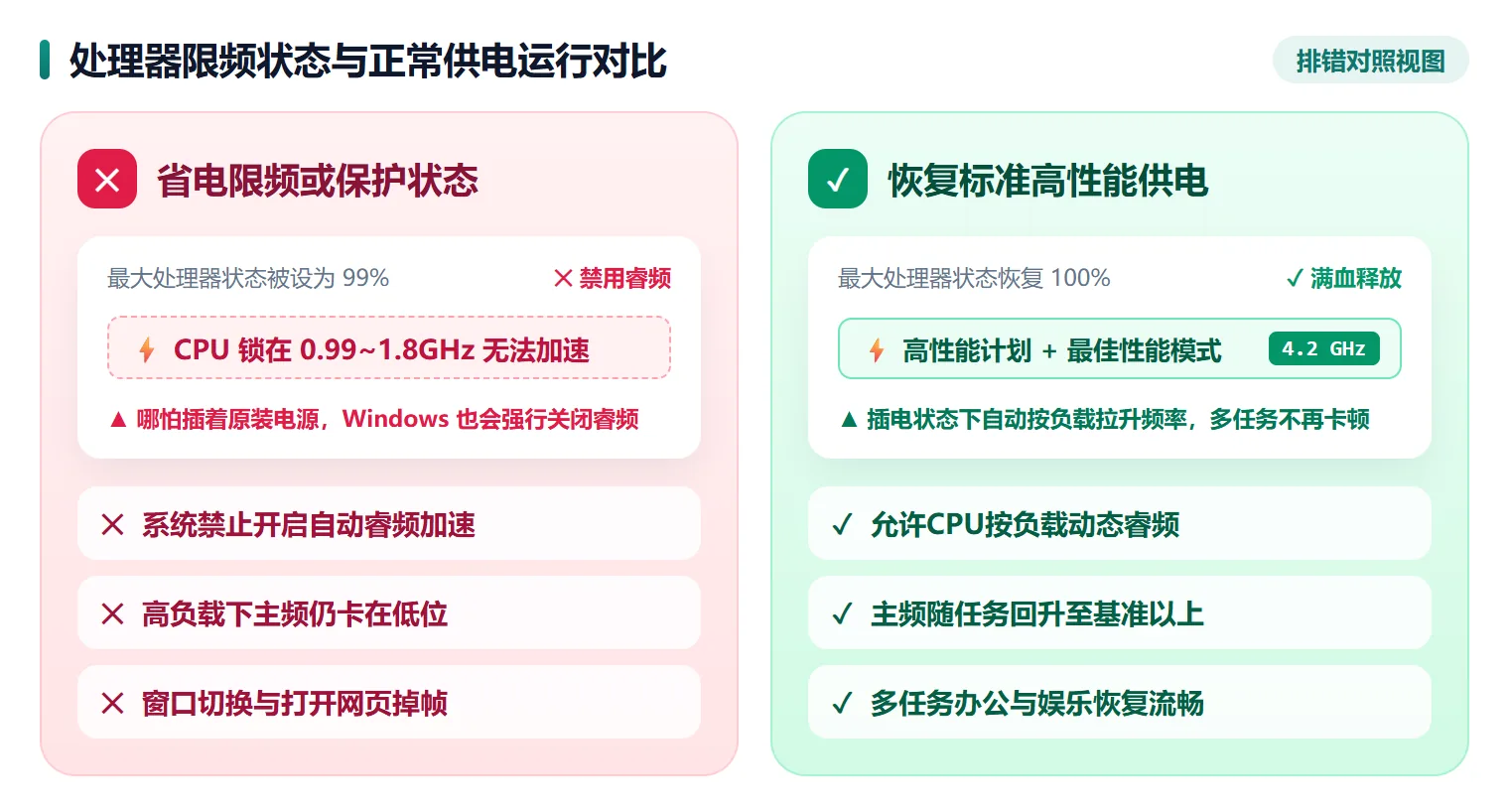
如果之前手动开过省电模式或调过电源参数,优先在控制面板把处理器最大状态改回满值,再把计划切回平衡或高性能,软件层的限频就能立刻解除。整个过程不用装任何软件,两分钟能走完。
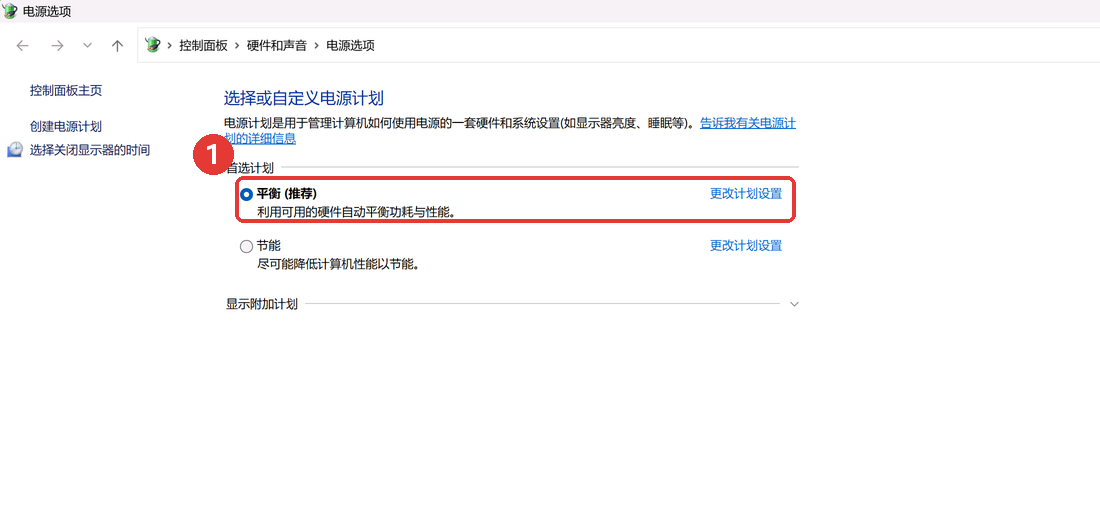
步骤 1:打开控制面板并切回平衡或高性能计划
按 Win + R 输入 control 回车打开「控制面板」,把右上角查看方式改成「大图标」,点「电源选项」。当前计划若是「节能」,先在列表里选中「平衡」或「高性能」后面的单选按钮,再点右侧的「更改计划设置」。
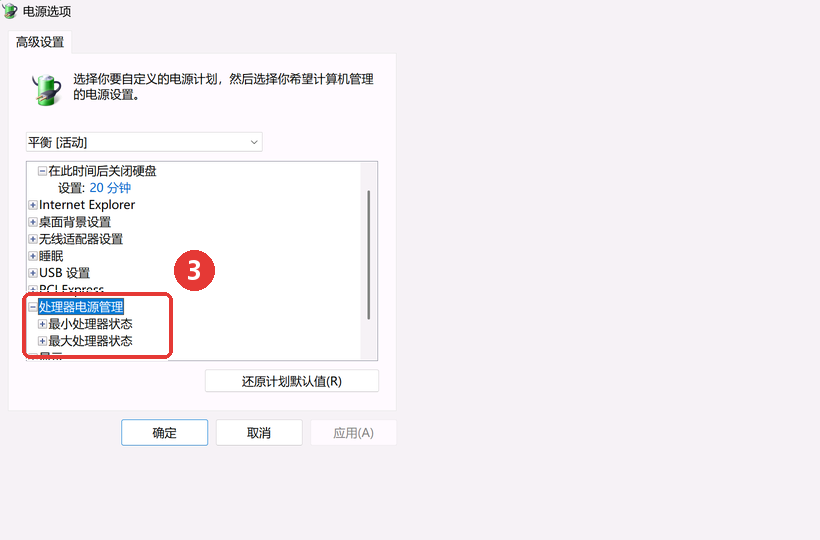
步骤 2:进入高级电源设置找到处理器电源管理
在「编辑计划设置」页面点「更改高级电源设置」,跳出来的窗口里往下找「处理器电源管理」,点左侧的小三角展开。

步骤 3:把最大处理器状态改回100
依次展开「最小处理器状态」和「最大处理器状态」,把「接通电源」那一列的百分比都设成 100。设成 99 或更低会直接压住 Turbo 睿频,主频就上不去。改完点「应用」,再点「确定」保存。
方法2 重插原装电源适配器并在任务管理器核对实时主频
适配器插头松动、功率不够,或者睡眠唤醒后供电信号异常,都会让主板 EC 进入降频保护,把主频直接锁死在低位。先重新插拔电源放电复位,再到任务管理器里核对速度有没有跳回来。
步骤 1:拔掉适配器两端并静置放电
把笔记本机身接口和墙面插座两头都拔下来,静置 15 到 30 秒,让适配器电容放电、主板供电识别状态复位,再把原装高功率充电器插紧。用了扩展坞或第三方充电头的,这一步换回原装适配器直连插座。
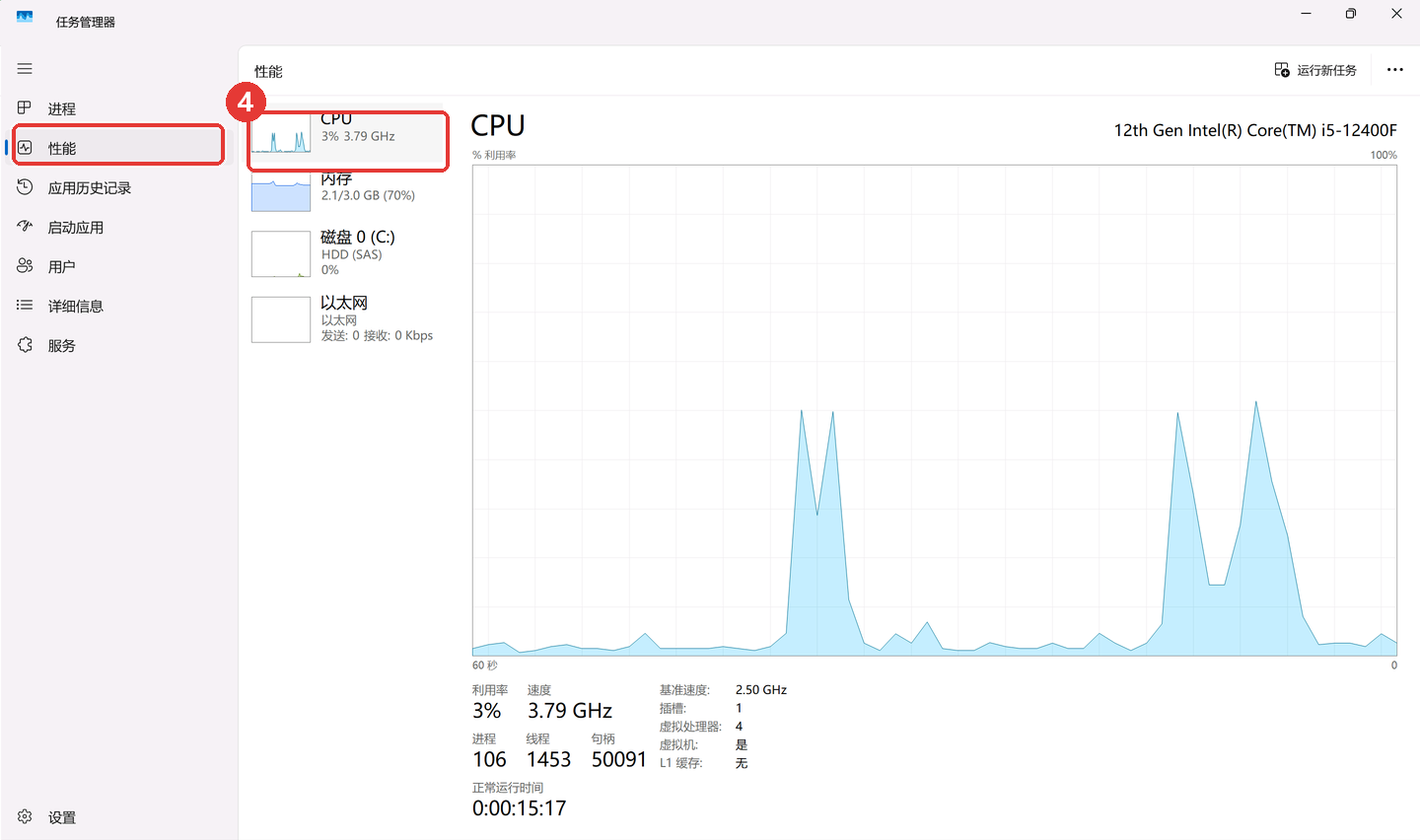
步骤 2:在任务管理器看实时主频
按 Ctrl + Shift + Esc 打开「任务管理器」,点左侧「性能」选项卡再点「CPU」,看下方「速度」一栏的实时 GHz 读数。
步骤 3:制造轻度负载再确认一次
随便打开一个浏览器窗口或办公文档,让处理器有点活干,「速度」应该从 0.78 或 0.79GHz 回升到基准频率以上,利用率也跟着响应。若插电状态下依然锁死不动,继续看方法3。
用「软领Windows优化大师」电脑加速清理后台高负载进程释放算力
在排查解除CPU锁频或日常高负载办公时,如果后台堆积了大量开机驻留程序持续抢占处理器周期和内存,前台软件会明显变慢,机身温度也会被推高,反过来诱发二次降频。打开「软领Windows优化大师」使用「电脑加速」,它会扫描并收起闲置的高占用后台进程,为当前运行的软件腾出充足算力,处理器不必长时间满载,频率更容易稳在基准以上。
「软领Windows优化大师」来自软领,软领是知名国产软件品牌,20 年技术沉淀、服务千万用户。安装包在软领官网 wyouhua.com 直接下载,安装过程没有捆绑勾选项;软件里可以点客服按钮联系真人客服,情况复杂时还有工程师远程协助处理。

方法3 用powercfg命令重置电源方案并开启处理器性能提升
图形界面的电源计划看着都正常,睡眠唤醒后还是一再锁死低频,问题往往出在底层的处理器性能提升策略上。用微软自带的 powercfg 命令重建默认方案,能清掉这些隐藏限制。
步骤 1:用powercfg恢复默认电源方案
右键点击「开始」按钮,选择「终端(管理员)」或「命令提示符(管理员)」,输入 powercfg -restoredefaultschemes 回车,把受损的电源方案恢复为出厂默认配置。
步骤 2:开启处理器性能提升模式
接着输入 powercfg -setacvalueindex scheme_current sub_processor PERFBOOSTMODE 1 回车,再输入 powercfg -setactive scheme_current 回车。这两条命令的作用是让接交流电时允许 Turbo 睿频正常工作。
步骤 3:关闭快速启动并执行一次完整重启
进入「控制面板」→「电源选项」→「选择电源按钮的功能」,点「更改当前不可用的设置」,取消勾选「启用快速启动」,然后点「开始」菜单里的「重启」。这一步要点重启,点关机再按电源键开机,内核不会重新加载 ACPI 电源表,改动可能不生效。
注意
重置默认电源方案会清掉你之前自定义的息屏与睡眠等待分钟数,重置完成后按自己的习惯重新设一遍即可。
方法4 排查机身散热积灰并更新芯片组与电源管理驱动
开机头几分钟速度正常,一跑重活主频就断崖掉到 0.79GHz,通常是核心或供电模块过热,触发了 PROCHOT 降频保护。先看风道是否通畅,再更新热管理驱动。
步骤 1:检查进风口与出风口是否被挡住
看笔记本底部进风口、转轴处出风口有没有被桌面软垫遮住,或者被灰尘棉絮堵死。把机身尾部垫高,让风道通畅,等温度落下来后观察频率会不会自己回升。
步骤 2:更新芯片组与电源管理驱动
右键「开始」打开「设备管理器」,展开「系统设备」,检查 Intel Dynamic Tuning 或主板芯片组热管理驱动有没有黄色感叹号。有异常就去品牌官网下载对应的电源管理驱动和 BIOS 固件更新,装完重启再测。
步骤 3:机身冰凉却仍锁频就送修检测
如果机器摸上去完全不热,开机却长期锁在 0.79GHz,多半是主板温度传感器误报过热信号,或者充电口尾插接触不良。先备份好资料,再送品牌售后检测主板供电电路。
注意
笔记本拆机清灰或更换导热硅脂前,务必断开内部电池排线;还在保修期内的机器建议直接去品牌售后网点做清洁维护,避免影响保修。
大家常问
为什么笔记本拔掉充电器再重新插上,CPU锁频0.79GHz有时就立刻恢复了?
拔插瞬间适配器停止供电,主板 EC 重新识别充电器功率与型号,之前因接触不良或误判功率而挂起的功耗保护被解除,处理器供电档位恢复到高性能档,主频随之放开。这是接触类问题的典型表现,若频繁复发建议更换原装适配器或检修充电口。
把电源选项里的最大处理器状态改成99会直接关掉CPU睿频吗?
会。Windows 里最大处理器状态设成 100 时允许处理器跑满睿频,设成 99 及以下会屏蔽 Turbo 提升,主频被压在基准频率内。如果机器本身基准频率低,又赶上省电计划,读数就可能掉到 0.79GHz 附近,改回 100 即可解除。
电池电量很低时刚插上电源为什么还会短暂锁在0.79GHz?
低电量加高负载会触发充电限流与功耗保护,处理器先降频保证充电稳定,等电量回到 20% 以上、温度回落,频率会逐步回升。如果电量已经充足、插电半小时后仍锁在低位,就按方法2和方法3继续排查,属于供电识别或电源方案的问题。
台式机没有电池为什么偶尔也会出现CPU主频锁死低位的情况?
台式机同样受电源计划限制,另外 CMOS 电池电压不足、主板 BIOS 里节能选项被开启、散热器积灰都会造成降频。先检查电源选项里的最大处理器状态是否为 100,再进 BIOS 把 Intel SpeedStep 或 Cool'n'Quiet 相关选项调回自动,最后清理散热器灰尘。
推荐阅读
笔记本插电还是很卡怎么办,CPU速度锁在1GHz要改最大处理器状态
相关推荐
 cpu锁频0.79ghz怎么解决cpu锁频怎么解决cpu速度一直停在0.79ghz软领Windows优化大师







 提示