





 有用科技小编2026/11/29
 浏览9761
 阅读15分钟
挑好用的电脑强力卸载软件,按这个顺序判断:卸载前能否自动结束后台占用进程、卸载入口缺失或注册表卸载项损坏时能否强制清除、卸完能否连带扫清 AppData 目录与注册表自启残留,以及工具自身是否干净并能拦住静默安装。
多数卸不掉的软件是常驻进程把主程序锁住了,或者它压根没写标准卸载项,硬件和系统都没坏,按上面的顺序逐条对一遍就能找到合适的工具。
适用系统:Windows 10 / Windows 11;最后更新:2026-11-29。
为什么用系统自带卸载删完软件,后台进程和残留文件夹还在?
系统设置里的卸载走的是软件自带的卸载脚本,脚本只管删安装主目录,不会去关它自己的托盘守护进程,也不管 C:\Users\你的用户名\AppData\Roaming 里留下的配置缓存。软件一旦常驻后台并把主程序 .exe 锁住,点卸载就会弹出「文件正在使用,无法删除」;如果注册表 HKEY_LOCAL_MACHINE\Software\Microsoft\Windows\CurrentVersion\Uninstall 下的 UninstallString 缺失,列表里连卸载按钮都不会出现。
| 处理方案 | 核心能力与清理范围 | 适用场景 |
|---|---|---|
| 「软领Windows优化大师」强力卸载与软件管理 | 自动结束占用进程、强制清除损坏入口的程序,卸后同步扫描目录与注册表残留,并支持禁止安装 | 流氓软件卸不掉、卸载入口丢失或希望一次清干净残留时优先选用 |
| Windows 设置 > 应用 > 已安装的应用 | 调用软件自带的标准卸载向导,部分商店应用还提供「高级选项 > 修复或重置」 | 来源规范、自带卸载程序完好的常规应用日常移除 |
| 控制面板 > 程序 > 程序和功能 | 读取注册表 Uninstall 项展示传统桌面程序,只执行原厂卸载脚本,不主动清缓存目录 | 在系统设置应用列表里没显示出来的老旧传统桌面程序 |
| 程序安装和卸载疑难解答 / 手动排查 | 官方疑难解答对未列出的程序要手动提供 MSI 产品代码,人工停进程删注册表门槛高、容易误删 | 只适合处理损坏的 MSI 安装包,或者熟悉系统底层路径的手动核对 |
先对着上面这张表确定自己属于哪种情况,再往下看对应那一条判断标准。
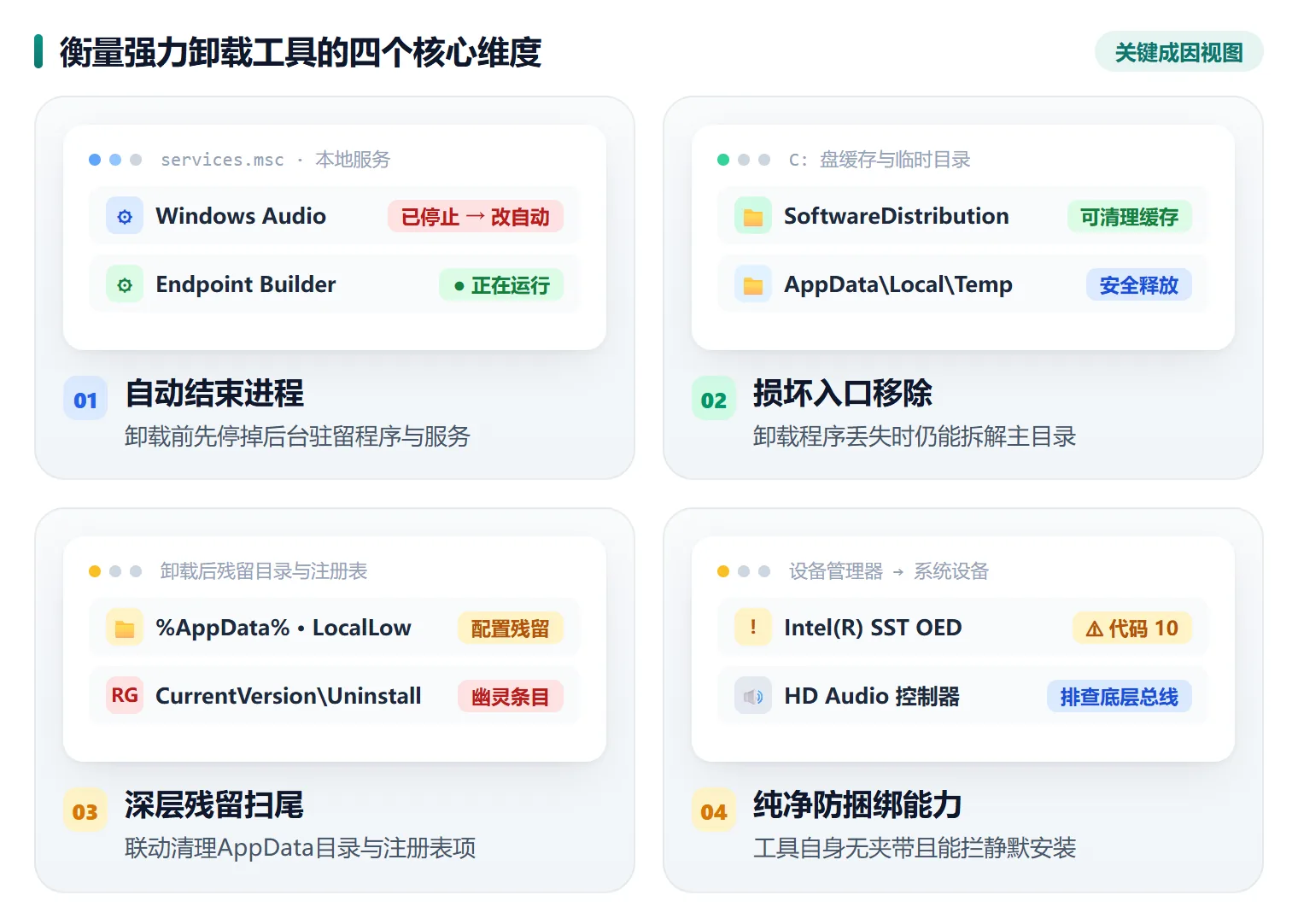
要点1 卸载前能不能自动识别并结束后台驻留进程
结论:能替你先停掉后台进程的强力卸载工具才算好用,否则卸到一半报「文件正在使用」,你还得自己回任务管理器逐条结束任务。这一条在任务管理器里就能验证。
步骤 1:先看软件在后台挂了几个进程
按 Ctrl + Shift + Esc 打开「任务管理器」,切到「进程」页,点「CPU」和「内存」两列的表头排序,找你要卸载的软件名字。托盘守护进程一般列在「后台进程」分组里,可能有好几个同名项,弹窗主程序的内存占用会明显偏高。
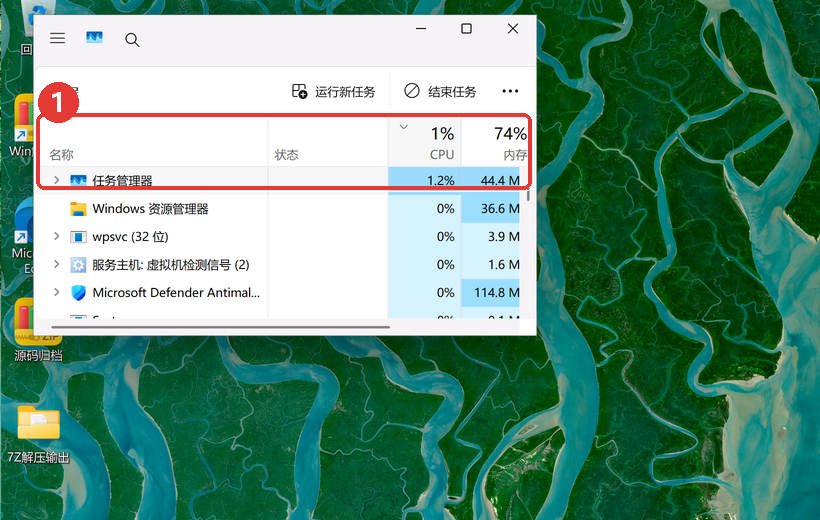
步骤 2:看工具能不能一键终止关联进程
候选工具点卸载时,正常表现是弹窗提示已发现占用进程并自动结束,不需要你回到任务管理器右键「结束任务」。如果你还在手动一条条关,说明它的进程解除能力不够。
步骤 3:验证文件锁有没有真的解开
进程停掉后再进安装目录,多数在 C:\Program Files 或 C:\Program Files (x86),试着把主程序文件夹改个名字。能改名说明文件锁解除了,删除时不会再报文件被占用;改不动就是还有进程没停干净。
要点2 卸载入口隐藏或Uninstall注册表损坏时能不能强制清除
结论:桌面图标能双击、系统列表里却找不到的软件,靠系统自带卸载是删不掉的,只有支持按安装目录强制清除的工具才能处理。判断办法是把两个系统入口都翻一遍,再去注册表确认。
步骤 1:两个系统入口都核对一遍
打开「开始 > 设置 > 应用 > 已安装的应用」,再打开「控制面板 > 程序 > 程序和功能」,按名称搜那个软件。两个列表都搜不到,说明它没写标准卸载项,属于故意隐藏入口的类型,常见于捆绑推广包和弹窗软件。
步骤 2:查 Uninstall 注册表项是否损坏
按 Win + R 输入 regedit 打开注册表编辑器,定位到 HKEY_LOCAL_MACHINE\Software\Microsoft\Windows\CurrentVersion\Uninstall,逐个展开子项看「DisplayName」。某一项的 UninstallString 是空的,或者指向一个已经不存在的路径,在系统里点卸载就会没反应、直接报错。
步骤 3:看工具能否脱离自带卸载器工作
合格的强力卸载工具能通过安装目录或桌面快捷方式定位程序本体,哪怕没有 MSI 产品代码,也能把程序文件直接拆解移除。给它指定文件夹后能看到文件清单,这条路就走得通。
要点3 卸完主程序后能不能连带扫清本地目录与自启残留
结论:自带卸载脚本只删主目录,配置缓存和开机自启项通常留在原地,所以好不好用就看卸完之后有没有一份写得清楚的残留清单。
步骤 1:看卸完是否自动复扫本地磁盘
主程序卸掉后,正常表现是工具立刻开始扫盘,把 C:\Users\你的用户名\AppData\Roaming、AppData\Local 以及 C:\ProgramData 里的同名残留文件夹列出来。一条都不列,你就得自己去这几个目录翻。
步骤 2:核对启动应用页里的失效自启项
按 Ctrl + Shift + Esc 打开「任务管理器」,左侧点「启动应用」,看已卸软件注册的开机自启项还在不在。卸载后留下的失效条目只是空壳,但它照样拖慢开机,应该一并清掉。
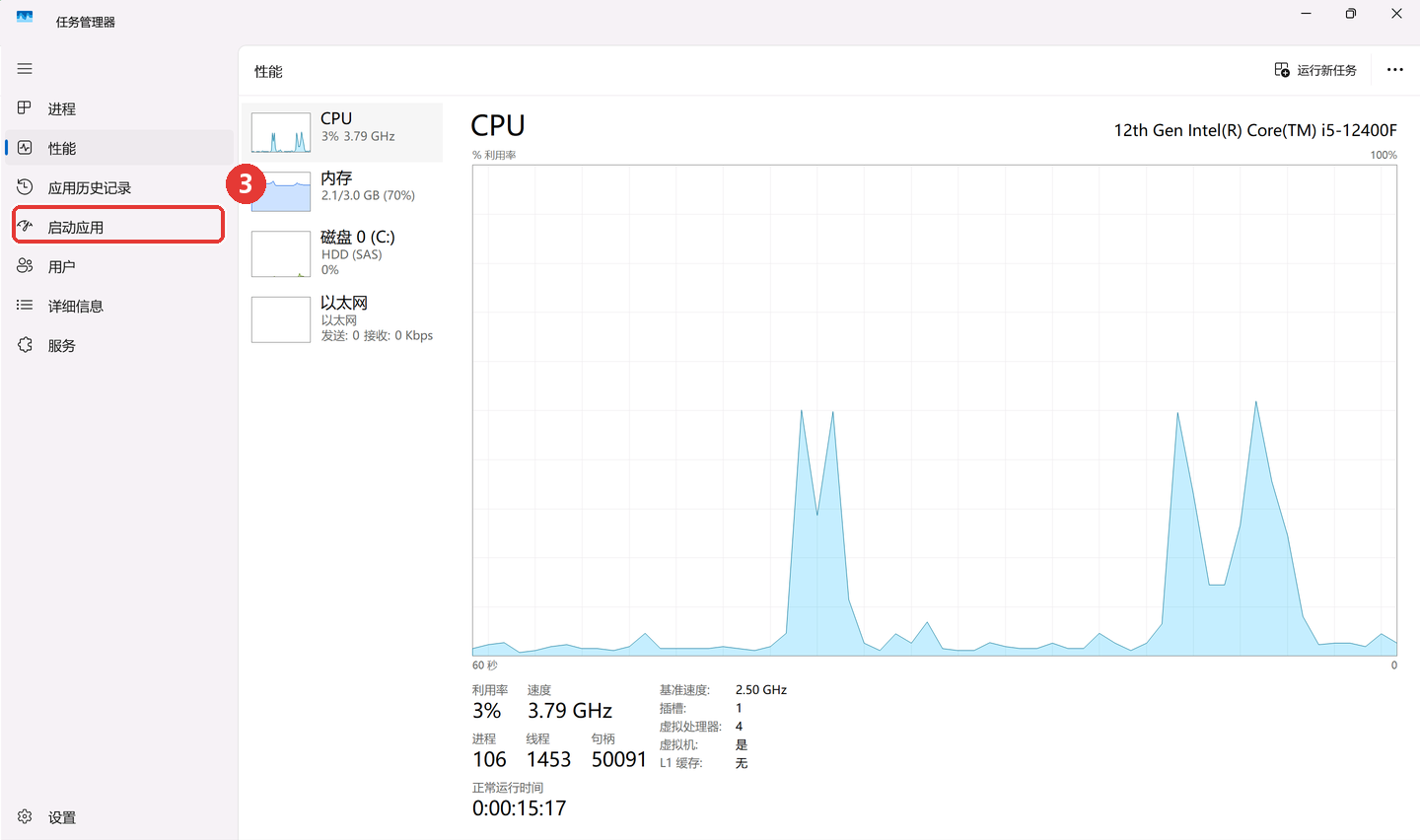
步骤 3:检查注册表残留项是否可读可勾选
工具列出的注册表残留,一般是损坏的 Uninstall 列表图标、右键菜单关联项这类,正常会写清键名和路径。你能看懂每一项对应什么再决定勾不勾,比无脑一键清要稳得多。
注意
勾选清理注册表和 AppData 残留时,核对一下路径里的软件英文名,同一开发商旗下还在正常使用的其他软件可能共用目录,别一起勾掉。
下面这张图把两种卸载方式能碰到的范围放在一起对照,看的时候对着自己的残留情况比一比。
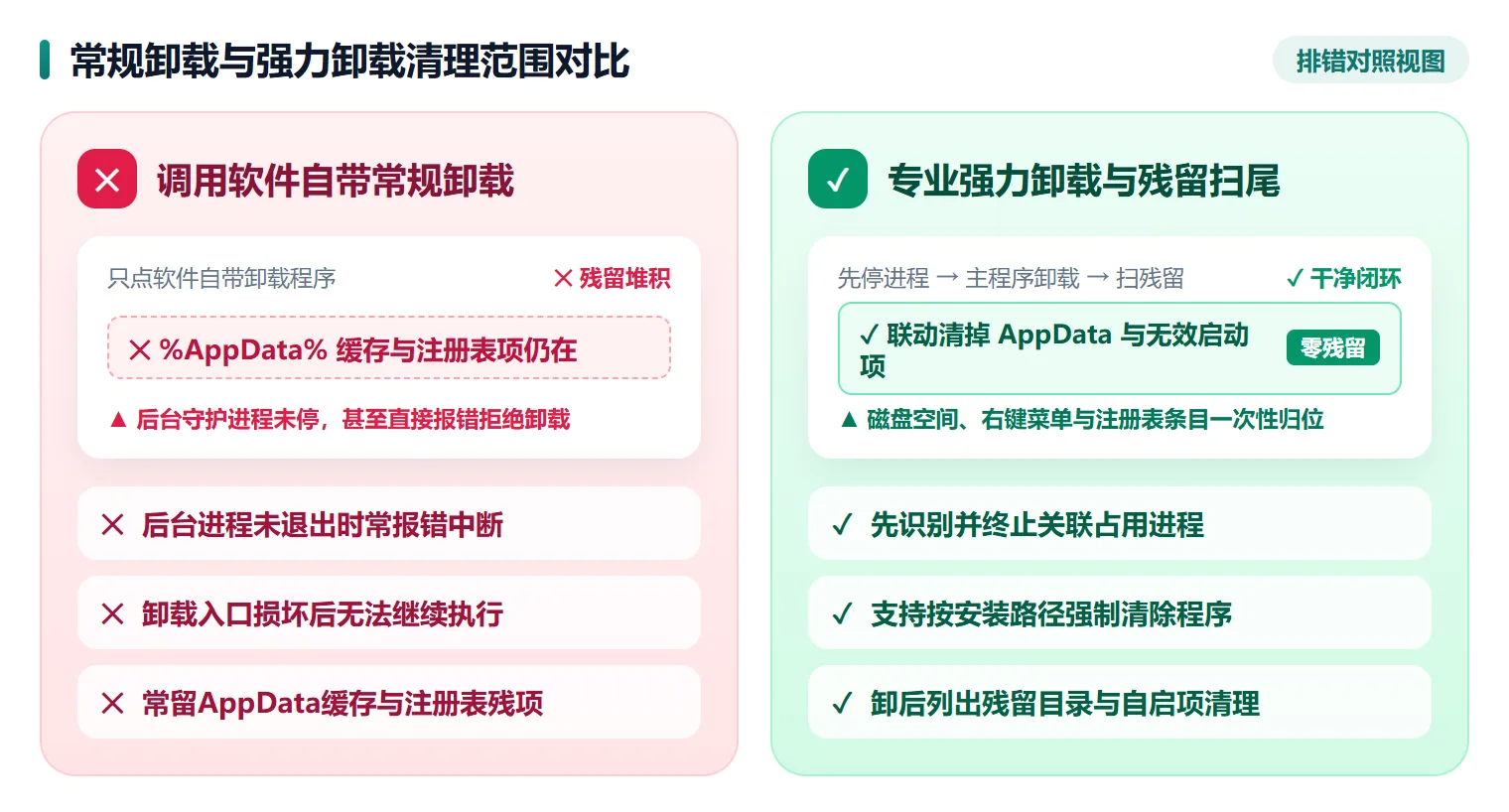
用「软领Windows优化大师」强力卸载顽固软件并同步扫除残留项
针对系统应用列表找不到入口、自带卸载器损坏或者后台进程锁死删不掉的顽固程序,「软领Windows优化大师」的「强力卸载」会先结束占用进程、强制移除程序主体,卸载完成后继续扫描遗留的本地缓存目录与无效注册表项。
「软领Windows优化大师」的「软件管理」把电脑里已安装的软件集中列在一处,每项都标出占用空间和安装日期,把「一键卸载」「强力卸载」「禁止安装」放在同一个地方。被捆绑塞进来的陌生软件,安装日期往往是同一天,按日期排一下就能快速筛出来,不用一个个猜。
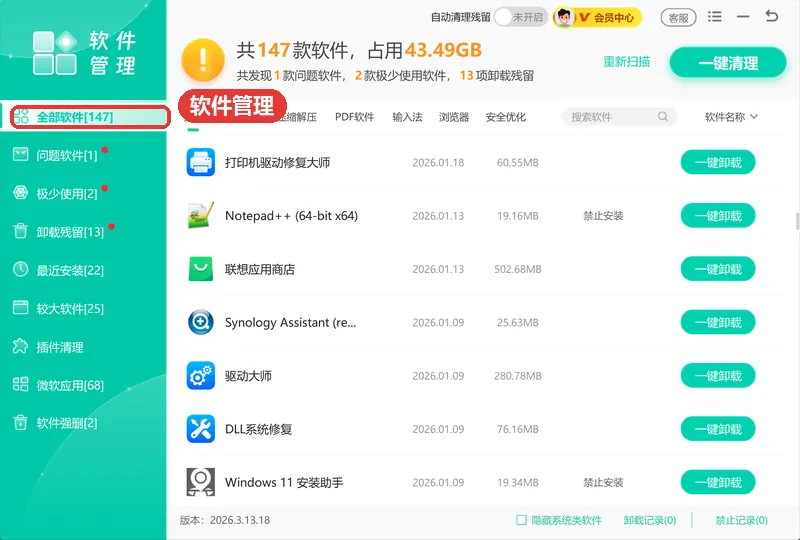
「软领Windows优化大师」出自软领,是做了 20 年的国产软件品牌,服务过千万用户;到软领官网 wyouhua.com 可以直接下载,安装过程没有捆绑勾选项;软件界面里有客服按钮,能联系真人客服,情况复杂时还有工程师远程协助。

要点4 工具自身是否干净无捆绑且带有阻止静默安装能力
结论:为了删一个弹窗软件反而装进一堆推广包的情况太常见了,最后一步就是核验工具自己的来路,并确认它能拦住后续的静默安装。
步骤 1:装之前先看数字签名
右键下载好的安装包,打开「属性 > 数字签名」,签发者应该能对上正规厂商的名称,签名状态是有效的。安装向导里的每一步勾选项都看得见、能取消,没有默认勾好、藏在角落的推广插件,这样才敢用。
步骤 2:按安装日期筛出被捆绑塞进来的程序
在已安装软件列表里按安装日期排序,一批陌生程序集中在同一天装进来,基本就是捆绑带进来的。再对着占用空间看,占地方大又从来不用,直接勾上一起处理。
步骤 3:打开禁止安装防护
确认工具里有「禁止安装」这类防护开关,把现在的流氓软件清掉之后顺手打开它。同类捆绑安装包再想静默写入就会被拦下来,比事后一台台清省事得多。
日常软件移除与顽固程序清理的选型结论
按手里这个软件的类型选路子就行:来源规范走系统设置,顽固难删走强力卸载,清完再把防护打开。
步骤 1:普通软件走系统设置直接卸
打开「开始 > 设置 > 应用 > 已安装的应用」,找到那个软件,点它右侧的「更多 > 卸载」执行常规移除就够了,没必要每次都上重武器。
步骤 2:顽固软件交给强力卸载处理
后台进程锁死、控制面板找不到入口或者卸载中途报错的,打开「软领Windows优化大师」进入「软件管理」,用「强力卸载」自动结束占用进程,并勾选清理 AppData 与注册表残留。
步骤 3:清完打开禁止安装防护
顽固软件处理干净后,在同一个「软件管理」模块里启用「禁止安装」,防止后续的捆绑推广包再一次静默装回电脑。
大家常问
电脑强力卸载和普通一键卸载有什么区别?
普通一键卸载大多是调用软件自带的卸载脚本,删掉安装主目录就结束;强力卸载会先停掉后台占用进程,再按安装目录拆解程序本体,卸完还会列一遍 AppData 与注册表里的残留项让你确认清理。
为什么有些软件桌面有图标,在控制面板程序和功能里却找不到?
这类软件没有往 HKEY_LOCAL_MACHINE\Software\Microsoft\Windows\CurrentVersion\Uninstall 写卸载项,系统列表根本读不到它。只能用支持按目录定位的强力卸载工具处理,或者手动删安装文件夹并清掉对应的自启项。
软件卸载后留在C盘AppData里的同名文件夹能删吗?
可以删,但要先确认文件夹名对应的就是刚卸掉的软件。C:\Users\你的用户名\AppData\Roaming 和 AppData\Local 下常有同一开发商旗下其他在用软件的共享目录,删错了会丢配置。
卸载桌面程序报错无法删除时系统自带工具有办法处理吗?
系统自带的「程序安装和卸载疑难解答」对没列出来的程序要求手动输入 MSI 产品代码,入口损坏或没有产品代码时它帮不上忙。这种情况先停进程再按目录清除,用强力卸载工具比手动删注册表安全。
推荐阅读
请等待当前程序完成卸载或更改怎么办,结束后台安装进程解锁卸载
相关推荐
0x80070020错误代码怎么解决 解除后台进程文件占用与句柄锁
 电脑卸载软件哪个好用干净流氓软件卸载工具哪个好用后台进程结束卸载残留清理软领Windows优化大师






 提示