





 有用科技小编2026/11/29
 浏览9764
 阅读18分钟
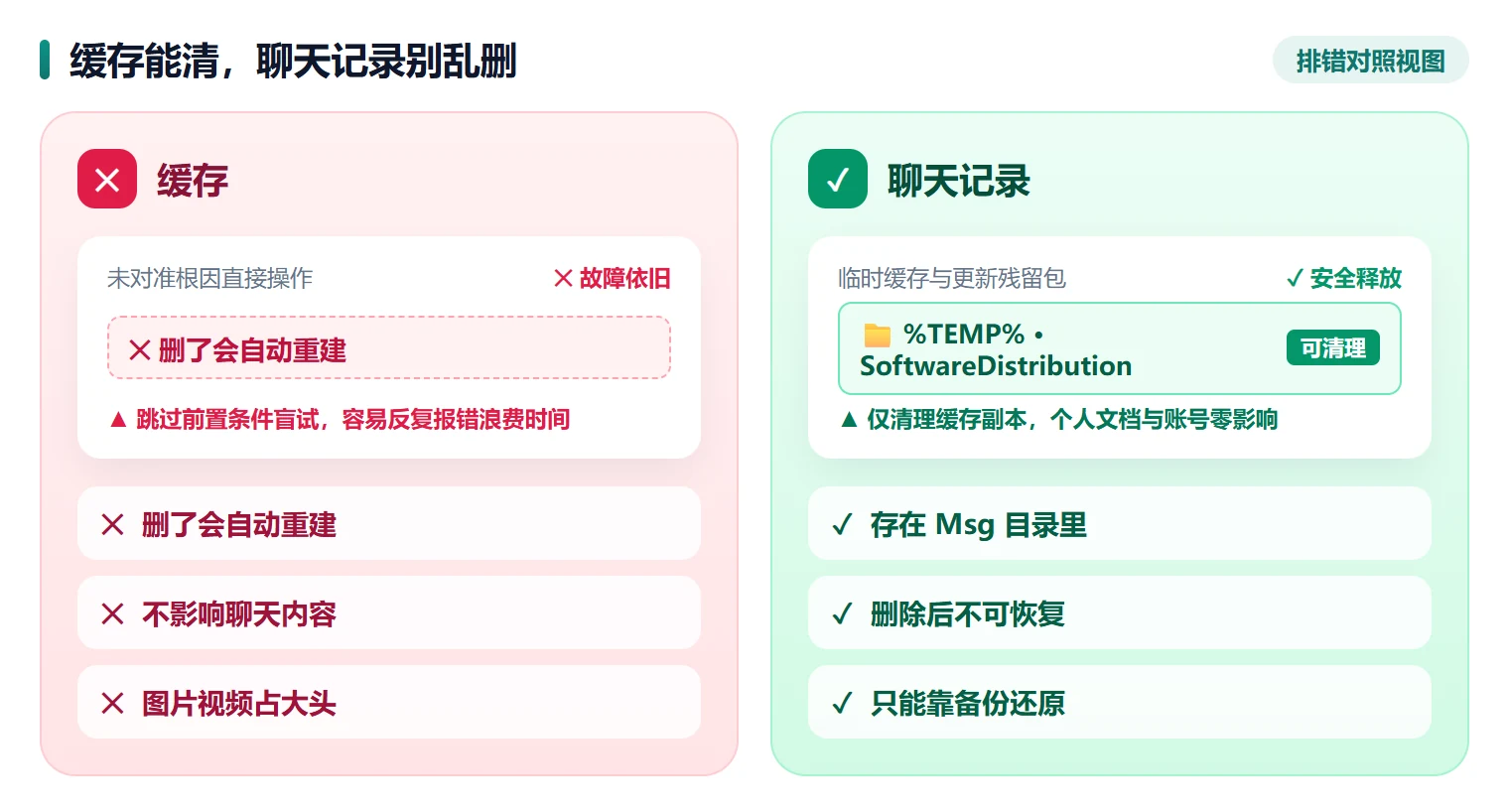
微信文件清理要先分清两类东西:缓存(图片预览、视频、文件预览、小程序数据)删掉会自动重建,可以放心清;聊天记录存在 Msg 目录里,删了不可恢复,要按需保留。优先顺序是先用微信自带的存储管理清缓存,再按 WeChat Files 目录分类删缓存子文件夹,之后才动系统临时文件和磁盘清理;C 盘长期吃紧的话,把微信文件目录迁到非系统盘能一次解决长期占用。
多数情况是缓存、图片视频和更新残留堆出来的,聊天记录本身没坏,按顺序排查就能把空间腾出来。
适用系统:Windows 10 / Windows 11;最后更新:2026-11-29。
微信文件清理到底该清哪些?先分清缓存和聊天记录再动手
最常见的场景是微信弹「磁盘空间不足」或者发不出文件,进 C:\Users\你的用户名\Documents\WeChat Files 一看几十个 GB,却不知道哪个文件夹能删。这个目录里 FileStorage 存的是图片、视频和文件缓存,Msg 存的是聊天记录和接收到的文件,两者加起来的体积往往差不多,删错了记录就找不回来。
先用下面这张表判断自己属于哪种情况,再决定从哪一步开始。
| 具体现象 / 位置 | 适用场景 | 建议直接看 |
|---|---|---|
| 微信自带存储管理 | 只想清缓存,聊天记录一条都不能少 | 第1步先做,缓存删除不影响任何聊天内容 |
WeChat Files 目录 | 要按文件夹彻底清图片、视频、接收文件 | 第2步,只删 Cache/Video/Image/File,Msg 目录一律别动 |
| 设置→系统→存储→临时文件 | 系统缓存、更新残留、回收站占满 C 盘 | 第3步,勾选后点删除文件,不碰微信数据 |
cleanmgr 与 %TEMP% 手动清理 | 缩略图、更新下载包、老残留文件清不掉 | 第4步,属于系统级清理,删前先关掉正在运行的程序 |
| 迁移微信文件保存位置 | C 盘长期吃紧,微信文件越攒越大 | 第5步,先备份再迁移,适合一次解决长期占用 |
分清缓存和聊天记录的边界之后,动手的顺序就很清楚了。
第1步 用微信自带存储管理先清缓存,聊天记录原样保留
微信电脑版自带存储管理,能把缓存和聊天记录分开显示,清缓存是最稳妥的第一步,聊天记录一条都不会少。缓存主要是图片预览、视频、文件预览和小程序数据,删完微信用着用着会自动重建。
步骤 1:打开微信电脑版的设置
点微信左下角的头像或 ≡ 按钮,在菜单里选「设置」,设置窗口里排列着几项常规选项。
步骤 2:进入「通用设置」找到「存储空间」
点「通用设置」,往下找到「存储空间」,右侧有「管理」按钮,点进去就是微信文件清理的主界面。
步骤 3:看清缓存和聊天记录各占多少
页面会分栏列出「缓存」和「聊天记录」各自的大小,缓存这一栏常见的是几百 MB 到几个 GB。先看清数字,才知道这次能腾出多少空间。
步骤 4:只点缓存那一行的「清理」
缓存那一行右侧点「清理」,确认后开始删除;聊天记录那一行保持不动,不要顺手把整页都勾上。清理后如果某个会话里的图片看不出原图,点一下重新加载即可。
步骤 5:返回确认空间已经腾出来
清完回到「存储空间」页面,看缓存那一栏的数字是否降到很低,再回 C 盘看一眼可用空间。微信重启后缓存会重新生成,属于正常现象。
注意
聊天记录一旦点清理就不可恢复,除非之前做过备份或迁移。动手前确认自己点的是缓存那一行,别把聊天记录一起勾上。
第2步 只删 WeChat Files 里的缓存文件夹,Msg 目录不要动
缓存清完空间还是紧张,就要进微信文件目录按文件夹删。这里认准缓存子目录、避开 Msg 目录,删错了聊天记录就找不回来了。
步骤 1:先确认微信文件的保存路径
微信「设置」→「文件管理」里能看到当前的文件保存位置,默认一般在 C:\Users\你的用户名\Documents\WeChat Files\。把这个路径记下来,后面的操作都在这个目录里进行。
步骤 2:把微信完全退出
右下角托盘图标右键选「退出」,确认任务管理器里已经没有 WeChat.exe 进程。微信还在后台跑着,文件被占用就删不掉,或者只能删掉一半。
步骤 3:进入 FileStorage 缓存目录
打开文件资源管理器,进入 WeChat Files\你的微信ID\FileStorage。这个文件夹里存的才是可以放心删的图片、视频和文件缓存,它跟聊天记录是分开存放的。
步骤 4:可以删的缓存子目录
FileStorage 下面这几个子目录可以删:Cache、Video、Image、File、CustomEmotion。它们的共同点是删完微信会重新生成,不影响聊天内容。
步骤 5:不要误删掉同级的 Msg 目录
跟 FileStorage 同级的 Msg 目录存的是聊天记录和接收到的文件,具体放在 Msg\Attach 里。这个目录删掉之后,聊天记录没有任何办法恢复。
步骤 6:回到微信确认占用下降
删完回到微信「设置」→「文件管理」看占用数字有没有下降。微信第一次启动会因为重建缓存慢一点,之后恢复正常速度。
注意
这一步是不可逆删除,动手前先把微信完全退出,再确认自己删的是 FileStorage 下的缓存子目录,不要把 Msg 一起圈进去。
用「软领Windows优化大师」扫描微信缓存与大文件并分类清理
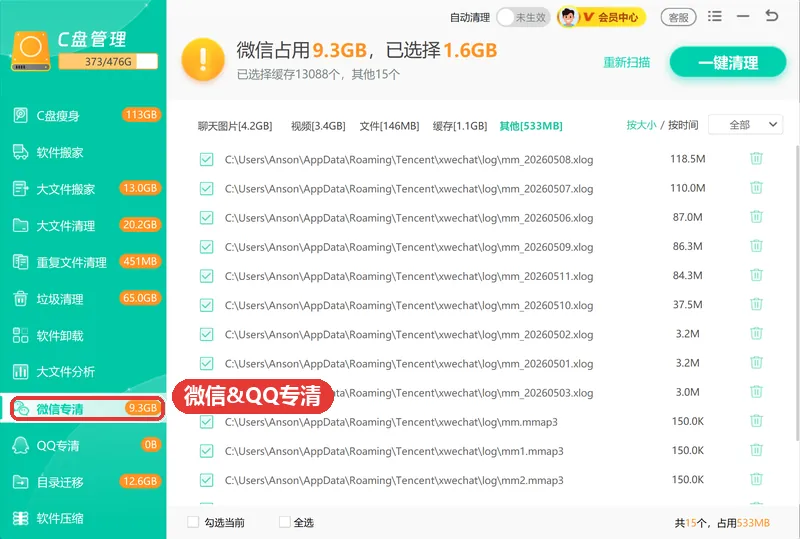
「软领Windows优化大师」的微信&QQ专清会把微信、QQ 的缓存、图片视频和聊天文件按类别列出来并标出各自体积,勾选后一次清理完,不用自己一层层翻 WeChat Files 目录,也不会碰到 Msg 里的聊天数据。缓存占着空间又不想动聊天记录时,先扫一遍就能看清每类文件占了多少。
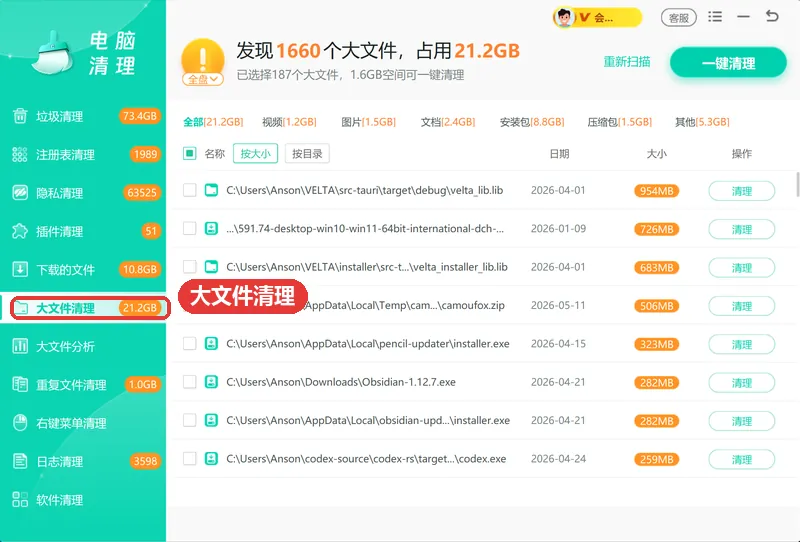
缓存清完空间还是没松多少,多半是大文件在占地方。「软领Windows优化大师」的大文件清理会扫出微信接收的大视频、大压缩包和其他占空间的文件,按体积从大到小排序后单独处理,省去逐个会话翻找的时间。
「软领Windows优化大师」来自软领,软领是知名国产软件品牌,20 年技术沉淀、服务千万用户,官网 wyouhua.com 可以直接下载,安装过程没有捆绑勾选项。
清理前拿不准某一项能不能删,可以在「软领Windows优化大师」软件里点客服按钮联系真人客服,复杂情况有工程师远程协助。

第3步 在系统设置的临时文件页清掉系统缓存与更新残留
微信这边清干净,接着处理系统侧。Windows 的临时文件页会把各类缓存分项列出,勾选就能一键删掉,跟微信数据互不影响。
步骤 1:Win + I 打开设置里的存储页
按 Win + I 打开「设置」→「系统」→「存储」,页面会先加载 C 盘的空间分布,等它算完再往下操作。
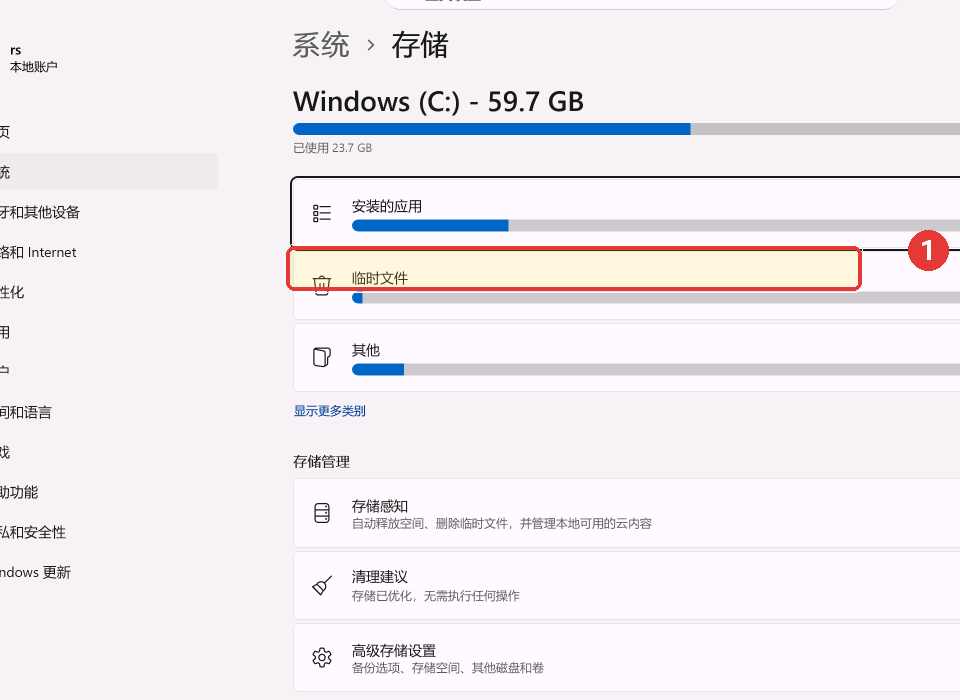
步骤 2:看 C 盘占用分布,点进「临时文件」
存储页里能看到各类文件分别占了多少,点「临时文件」进去就是系统缓存的分项清单。
步骤 3:逐项勾选要清的内容
列表里逐项勾选:临时文件、缩略图、回收站、Windows 更新清理、传递优化文件。回收站勾之前先确认里面没有还想留的东西。
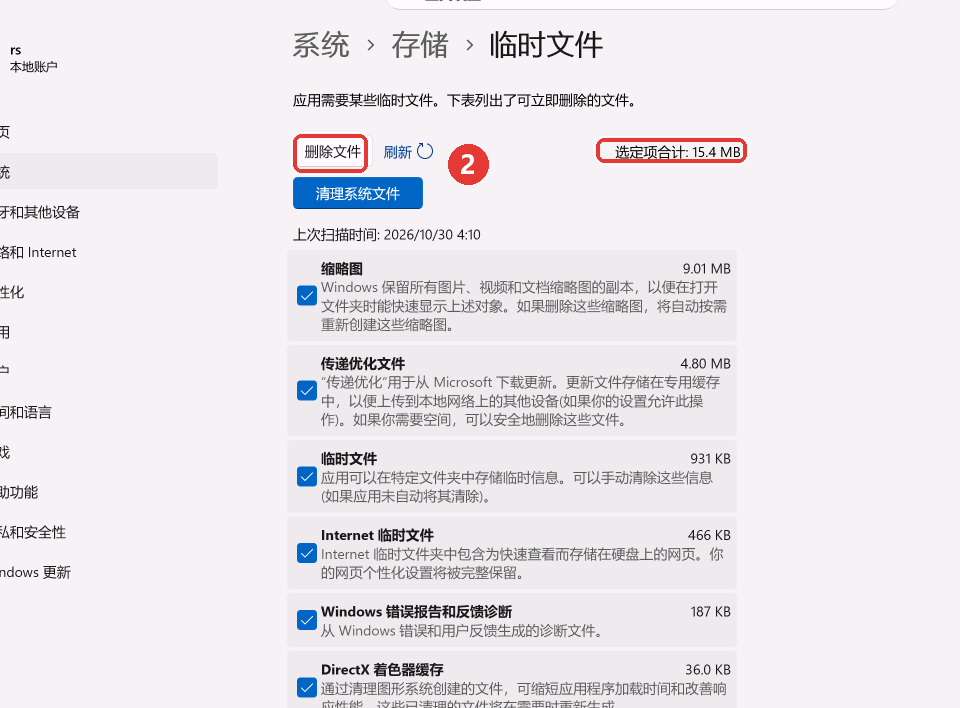
步骤 4:点「删除文件」并等待走完
确认后点「删除文件」,进度走完之前别关设置窗口。这一步清的是系统缓存和更新残留,跟微信聊天记录没有任何关系。
步骤 5:返回存储页对比前后空间
回到存储页刷新一次,对比 C 盘可用空间的变化。如果只多了几百 MB,说明大头还在旧系统文件和更新包里,接着做第4步。
第4步 用 cleanmgr 和临时目录把系统级垃圾再扫一遍
设置页清不掉的东西有两类:旧的系统更新包和散落在各处的临时文件。用磁盘清理工具加手动清理再扫一轮,通常能多腾出几个 GB。
步骤 1:Win + R 输入 cleanmgr 打开磁盘清理
按 Win + R 打开运行窗口,输入 cleanmgr 回车,在弹出的硬盘列表里选择 C 盘。
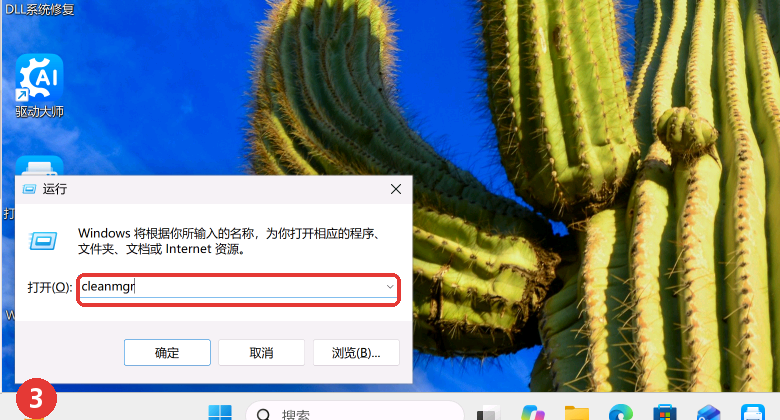
步骤 2:点「清理系统文件」再选一次 C 盘
进入磁盘清理窗口后点「清理系统文件」,系统会重新扫描并让你再选一次 C 盘。这一步是拿到「以前的 Windows 安装」这类选项的前提。
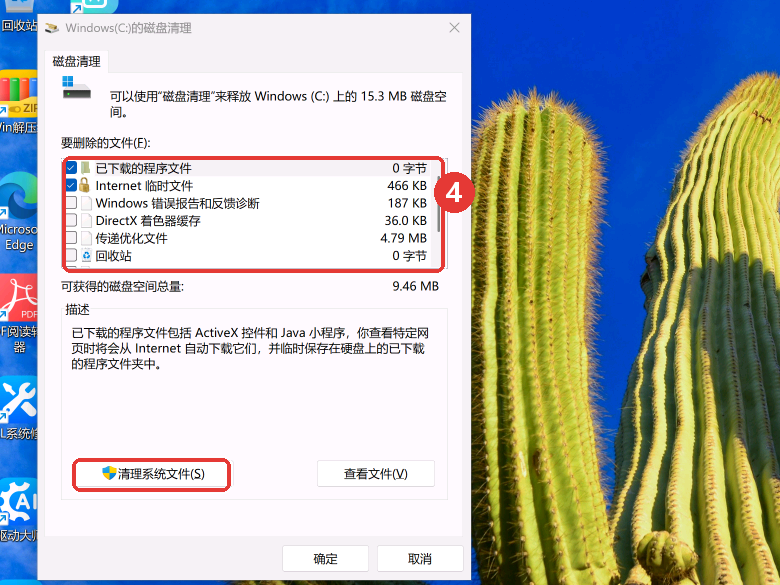
步骤 3:勾选要清理的项
勾上 Windows 更新清理、以前的 Windows 安装、临时文件、系统错误内存转储文件、缩略图。拿不准的项目先别勾,取消勾选不会报错。
步骤 4:确定并确认删除
点确定后系统会再问一次是否永久删除,确认后开始清理。这一步通常能释放几个 GB 的更新残留。
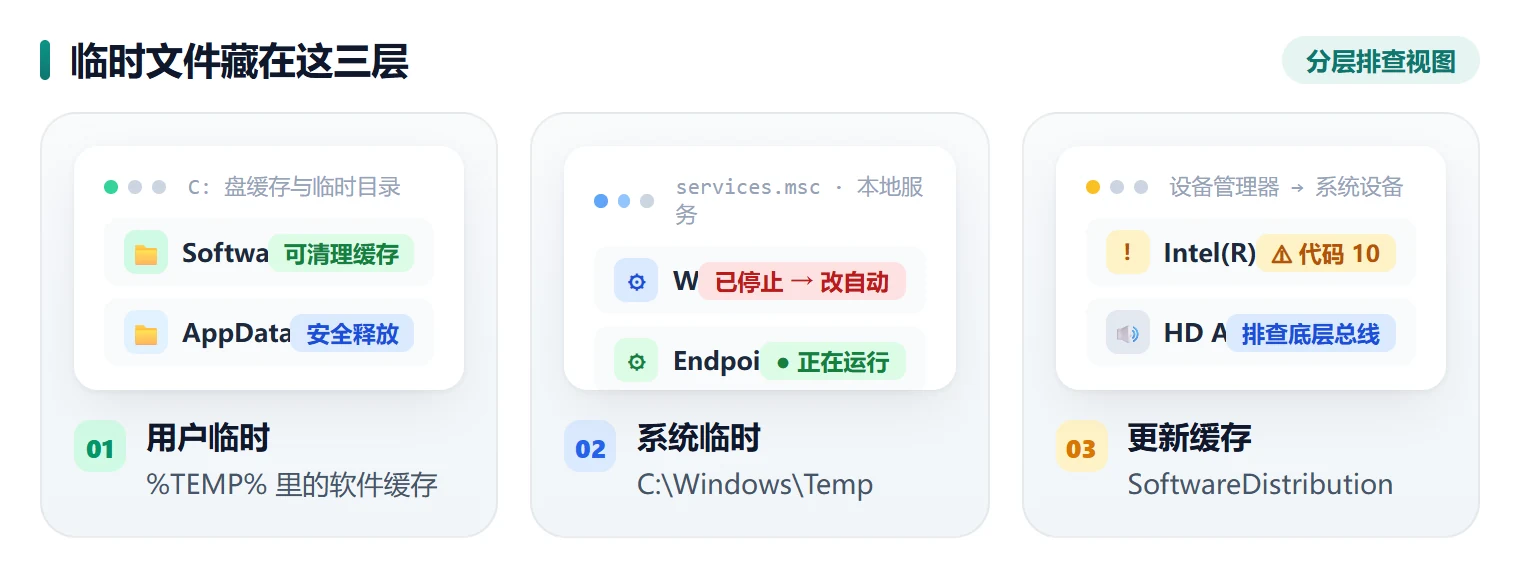
步骤 5:手动清 %TEMP% 目录
按 Win + R 输入 %TEMP% 回车,全选删除,提示「正在使用」的文件直接跳过,它们正被运行中的程序占用。
步骤 6:再清两个系统临时目录
同样方式进入 C:\Windows\Temp,把能删的都删掉;再进 C:\Windows\SoftwareDistribution\Download 清掉已经下载好的更新包。
步骤 7:清完重启一次
重启让被占用的文件彻底释放,清理结果才会真正落到磁盘上。重启后回设置里再确认一次 C 盘可用空间。
注意
删 %TEMP% 和 C:\Windows\SoftwareDistribution\Download 之前先关掉正在运行的程序。Windows 正在安装更新时别动后一个目录,否则更新会中断并重新下载一遍。
第5步 把微信文件目录迁到非系统盘,从源头减少占用
反复清理只是治标,微信文件每天还在往 C 盘里涨。把保存位置改到 D 盘,才能让 C 盘不再被聊天文件一点点吃掉。
步骤 1:在文件管理里点「更改」
微信「设置」→「文件管理」→ 点「更改」,选一个新的保存位置,比如 D:\WeChat Files。
步骤 2:确认迁移已有文件
微信会提示是否把已有文件一起迁过去,确认后开始复制。文件多的话要等一会儿,期间不要关闭微信,也不要让磁盘断电。
步骤 3:重启微信验证数据
迁移完成后重启微信,随便翻几个老会话,确认历史聊天记录和接收过的文件都能正常打开。这一步过了再动旧目录。
步骤 4:确认新目录完整后再删旧目录
新目录里的 Msg 目录和聊天记录都正常,再把旧的 WeChat Files 文件夹删掉。稳妥一点可以先把它重命名成 WeChat Files_old 放几天。
步骤 5:卸载重装前先备份
只有迁移反复失败时才考虑卸载微信重装,重装前必须把整个 WeChat Files 目录复制到别的位置,装完再迁回去。
步骤 6:定期回看缓存占用
过一段时间回微信「设置」→「存储空间」看一眼,缓存又攒到几个 GB 就再清一次,配合前面的系统清理一起做。
注意
迁移和卸载重装之前必须完整备份 WeChat Files,尤其是 Msg 目录,聊天记录删掉之后没有别的办法找回。
大家常问
微信电脑版的 WeChat Files 文件夹可以整个删掉吗?
不可以。这个文件夹里的 Msg 目录存着全部聊天记录和接收文件,整个删掉记录就没了。能删的是 FileStorage 下的 Cache、Video、Image、File、CustomEmotion 这些缓存子目录。
微信缓存清理之后聊天记录和图片会消失吗?
不会。缓存是图片预览、视频和文件预览的临时副本,清完微信按需重新生成。已经落盘、保存在 Msg\Attach 里的文件不受影响,聊天记录也保持原样。
cleanmgr 磁盘清理里的哪些选项可以勾,清理系统文件会删掉微信记录吗?
可以勾 Windows 更新清理、以前的 Windows 安装、临时文件、缩略图、系统错误内存转储文件。磁盘清理只处理系统盘的缓存和更新残留,不会碰微信目录,执行前把微信退出即可。
微信电脑版文件默认存在 C:\Users 哪个目录下,怎么改到 D 盘?
默认在 C:\Users\你的用户名\Documents\WeChat Files\。在微信「设置」→「文件管理」点「更改」,选 D:\WeChat Files 这类路径,确认迁移已有文件后重启微信。
清理完微信文件 C 盘还是满的,SoftwareDistribution\Download 能删吗?
能删,这里是 Windows 更新下载的安装包,需要时系统会重新下载。前提是当前没有正在进行的更新,删之前先关掉其他程序,删完重启一次让空间真正释放。
推荐阅读
相关推荐
 微信缓存清理微信电脑版清理垃圾微信文件目录迁移软领Windows优化大师






 提示