





 有用科技小编2026/11/27
 浏览9759
 阅读14分钟
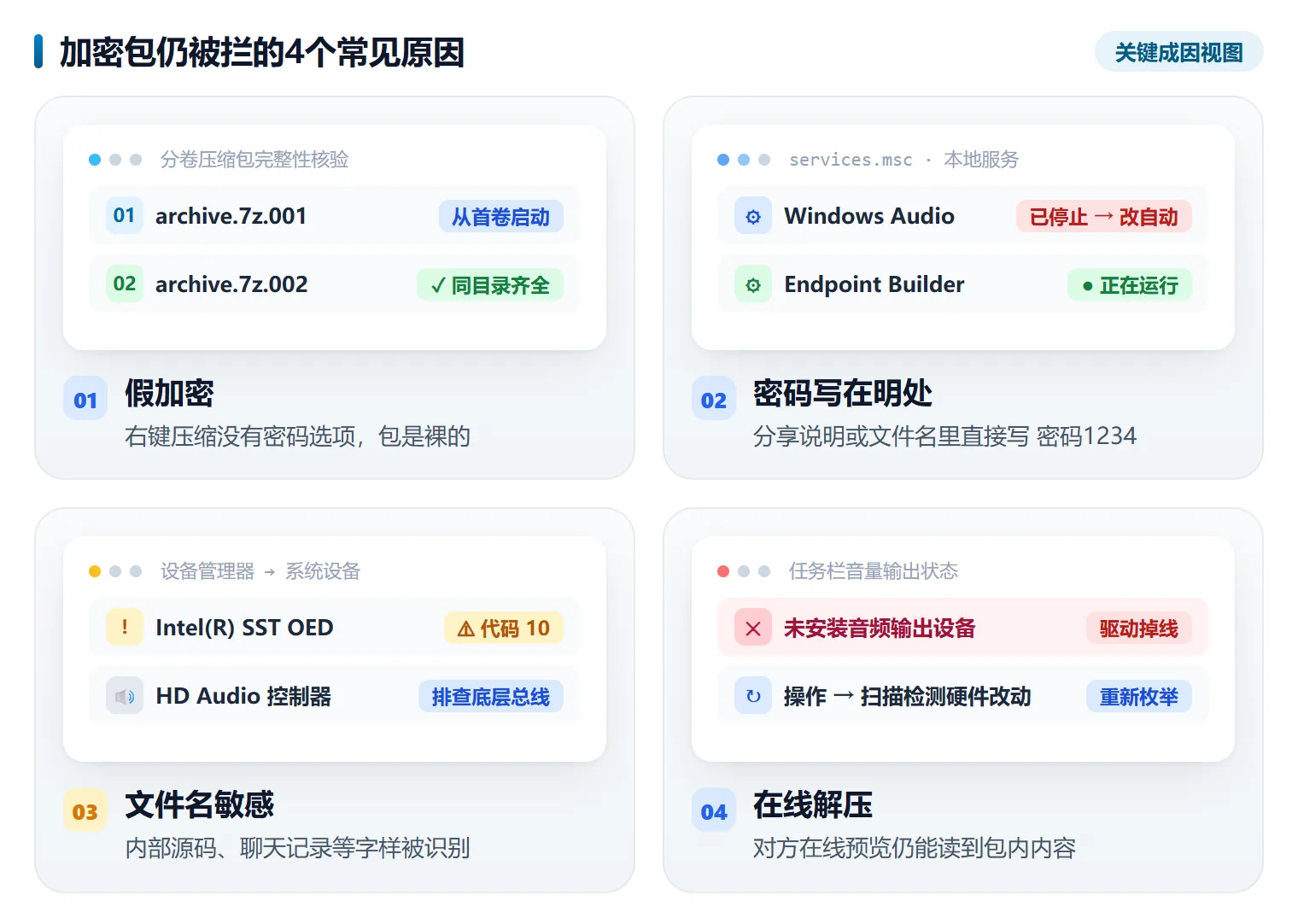
给压缩包加密码防和谐之后,网盘还是提示违规,多数时候是包里压根没设「打开密码」,或者密码被写进了分享说明与文件名,也可能是文件名本身暴露了内容。按「先验证加密是否真的生效,再清掉密码字样与敏感文件名,重新打包设强密码,最后用分卷和私密链接兜底」的顺序排查,5 步内基本能解决。
把压缩包拖进解压软件就能列出目录、全程不弹密码框,说明这个包是裸的。被拦往往是假加密叠加上在线解压能直接读到内容这两层原因,跟网盘本身关系不大,按顺序处理即可恢复。
适用系统:Windows 10 / Windows 11;最后更新:2026-11-27。
给压缩包加密码防和谐,为什么网盘还是屏蔽?
典型表现是:上传完成点「分享」,弹出 该文件涉嫌违规,无法分享;或者链接发出去,对方打开只看到 此链接分享内容可能因为涉及侵权、色情、反动、低俗等信息,无法访问。本地解压一切正常,所以多数人默认「密码我设过了」。
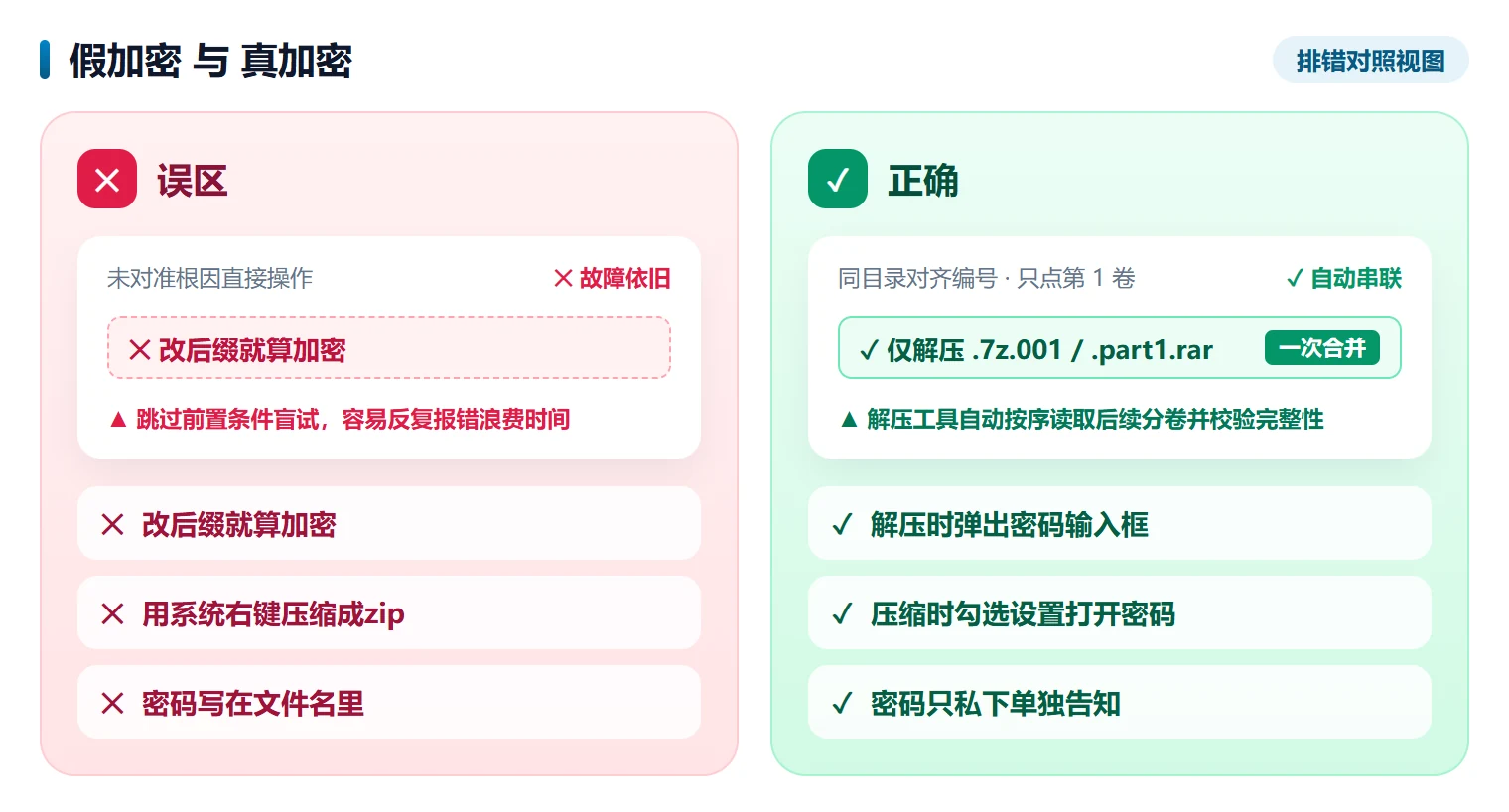
分辨真假加密很简单:把包拖进解压软件窗口,不输密码就能列出 内部源码\2024Q1 这样的目录,说明没有打开密码。真加密包会在进入目录前弹出密码输入框。
| 你看到的现象 | 常见原因 | 建议直接看 |
|---|---|---|
| 拖进解压软件就能列出目录,全程不弹密码输入框 | 只是改了后缀,或用系统右键压缩,包里没有打开密码 | 先看方法1,确认后重新加密打包 |
分享说明或文件名里写着 密码1234 | 密码暴露在明处,等于没加密 | 看方法2,删掉所有密码相关字样 |
文件名含 内部源码、聊天记录、客户名单 等字样 | 网盘按文件名和在线预览判断内容是否违规 | 看方法3,改成编号或拼音名 |
| 改名后仍提示该文件涉嫌违规无法分享 | 加密方式太弱,或在线解压仍能预览内容 | 看产品段与方法4,重新打包加密并加兜底 |
| 改后缀、分卷后链接依旧发不出去 | 公开链接的识别策略更严 | 看方法5,换私密链接或离线发送 |
对照上面几行先判断自己属于哪一种,再照着对应的方法处理,能省掉反复重传的时间。
方法1 验证压缩包是否真的设了打开密码并补加密
这一步必须放最前面,因为包里没有打开密码时,改名字、改后缀、换网盘都没用。判断标准只有一条:解压时是否必须输入密码才能看到里面的文件。
步骤 1:把压缩包拖进解压软件看会不会弹密码框
直接双击压缩包,或者把它拖进解压软件窗口。能直接列出目录、全程不弹输入框,这个包就是裸包,后面几步不用再猜。
步骤 2:看后缀判断是不是假加密
右键压缩包,选「属性」,看名称和大小。真加密包后缀依旧是 .zip 或 .7z,把 .zip 手工改成 .rar 只改了名字,内部结构没变,在线解析照样能读。
步骤 3:别再用系统自带的右键压缩
Windows 的「右键→发送到→压缩(zipped)文件夹」没有密码输入项,用它压出来的一定是没有密码的包,这条路直接放弃。
步骤 4:重新打包并勾选设置密码
在压缩软件里选「添加到压缩包」,在窗口里找到「设置密码」或「加密」,勾选后才生成带打开密码的包。密码建议 8 位以上,大小写字母加数字混合,别用 123456。
步骤 5:本地双击验证一次再上传
压缩完成后先在自己电脑上双击打开,弹出输入框、不输密码进不去目录,才算真的加密成功。省掉这一步,很容易把裸包又传上去。
方法2 删掉分享说明与文件名里的密码字样
密码只要和链接出现在同一个地方,等于没加密。这一步处理的是信息暴露,不用改包本身,成本最低,建议在换包之前先做。
步骤 1:清空分享说明里的密码字样
打开网盘分享页面,点「编辑分享说明」,删掉 密码1234、解压密码见简介、密码同手机号 这类字样。
步骤 2:改掉文件名里的密码
资料_密码1234.zip 这种命名要先把名字里的密码段落删掉再上传,文件名会被网盘完整读到。
步骤 3:翻一遍所有可能写密码的位置
分享标题、备注、群公告、朋友圈文案,还有压缩包内附带的 readme.txt,很多人是把密码写漏在这些地方。
步骤 4:密码换另一条渠道单独告知
链接发聊天窗口,密码发短信或者当面说,两者不要出现在同一条消息里。做完这一步再测分享,能排除掉一大半误判。
方法3 把压缩包文件名里的敏感词改成编号再上传
网盘主要靠文件名和在线预览判断内容,名字越敏感越容易被拦。换成日期加编号的成本最低,也不用改包内结构。
步骤 1:重命名成日期加编号
右键压缩包,选「重命名」,把 内部源码_2024.zip 改成 20240312-A.zip 这类名字,看得出是谁的文件、什么时候传的就行。
步骤 2:去掉可被检索的个人信息
文件名里的部门名、客户名、项目代号、手机号一并去掉,这些词是关键词识别的重点。
步骤 3:先停止旧分享再改名重传
旧链接还在分享时改名重传,会出现新旧名字对不上的情况。先在网盘里「停止分享」旧文件,再上传新包。
步骤 4:生成新链接并取消旧链接
新包上传后生成新链接,旧链接及时取消分享,避免旧包继续被在线预览读到内容。
用「软领Win解压缩」创建带打开密码的压缩包并本地验证密码生效
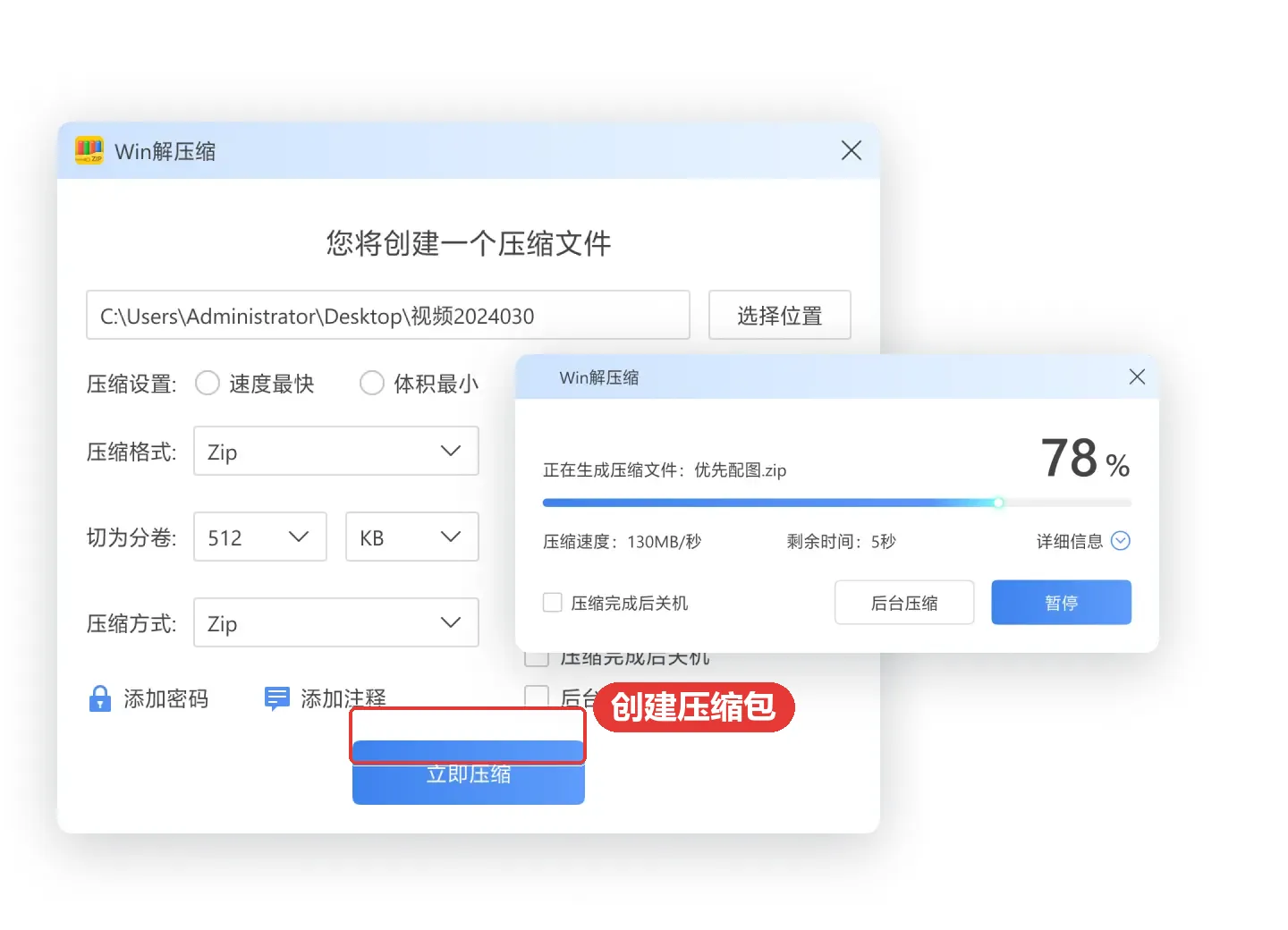
压缩包加密码的关键,是密码要以打开密码的形式真正写进包内,光改后缀或写在说明里都不算。「软领Win解压缩」在生成压缩包这一环就能设定打开密码,一次做出带密码的新包,替掉被反复拦截的旧包。密码建议 8 位以上、大小写字母加数字混合,压缩完成后本地解压验证一次,弹出输入框且不输密码进不去目录才算生效。
用「软领Win解压缩」的创建压缩包功能,可以在打包的同时勾选打开密码,把打包和加密合成一步完成。以前用系统右键压出来的裸包,改成用它重新压一遍就有了真正的密码保护,重名重传被拦的问题也跟着解决。压完先在自己电脑上双击试一次,确认必须输入密码才能进目录,再上传。
「软领Win解压缩」是软领旗下产品,软领是知名国产软件品牌,20 年技术沉淀、服务千万用户,官网 wyouhua.com 直接下载,安装无捆绑勾选项。软件里可点客服按钮联系真人客服,压缩或分享遇到复杂情况,有工程师远程协助处理。

方法4 用分卷压缩或改扩展名躲过网盘在线识别
名字和密码都处理过还被拦,就往破坏在线解压前提这个方向走:让对方下载后自己还原再解压,网盘就预览不到内容。
步骤 1:把后缀改成网盘不认识的写法
把 .zip 改成 .zi_,或者在名字后面加 .bak 再上传,对方下载后把后缀改回 .zip 就能正常解压。
步骤 2:改用分卷压缩
在压缩软件里找「分卷压缩」,把包切成 2 到 3 卷分别上传。分卷包缺一卷就打不开,在线解压这条路基本走不通。
步骤 3:告诉对方怎么合并
接收方把全部分卷下载到同一个文件夹,右键第一个分卷,选「解压到当前文件夹」,软件会自动把几卷合并起来。
步骤 4:分卷和改后缀都不等于加密
这两个动作只影响在线识别,包内仍然要按方法1设好打开密码,否则别人拿到完整分卷还是能直接解压。
注意
改扩展名或分卷后,对方必须先还原后缀、集齐所有分卷才能解压,分享说明里要把这两步写清楚,但不要在那里写密码。
方法5 改用私密链接、提取码或离线方式发送
公开链接的识别策略最严,换成定向分享或者干脆绕开网盘,是最后的兜底手段。前面几步都做完仍然被拦时,用这一节收尾。
步骤 1:把分享权限改成私密
分享时把权限改成「私密链接」或「仅限好友」,不要用任何人可访问的公开链接。
步骤 2:提取码和压缩包密码分开发
生成提取码后,提取码和压缩包密码分两条消息分别发送,让对方自己拼起来。
步骤 3:换一条绕过网盘的传输通道
邮件附件、即时通讯直传、离线传输都可以发同一份包,绕开网盘的在线识别环节,对方收到后本地解压即可。
步骤 4:换名字换文件夹重新上传
链接依旧提示违规时,先停止分享该文件,换个文件名和存放文件夹重新上传,再生成新链接。
大家常问
压缩包设了打开密码,网盘还是提示该文件涉嫌违规无法分享怎么办?
先本地验证密码是不是真的生效:双击压缩包,弹输入框且不输密码进不去目录才算。生效仍被拦,就检查文件名和分享说明里有没有敏感词或密码字样,再按方法4改后缀或分卷,最后换私密链接。
用系统自带的右键发送到压缩(zipped)文件夹,能设置密码吗?
不能。Windows 自带的这个压缩功能没有密码输入项,压出来的包是裸包,在线解析能直接看到里面的文件名。要设打开密码,得用带加密选项的压缩软件重新打包。
网盘压缩包被在线解压看到内容,把 .zip 改成 .zi_ 后缀有用吗?
有用,但要看网盘是否按后缀类型去调用解压能力。改成 .zi_ 后多数网盘不会再尝试在线解压,一旦改回 .zip 又能被识别。它只挡住在线预览,包内仍要设打开密码。
ZIP 加密和 7z 加密哪个更不容易被网盘在线解压?
7z 格式默认连文件名列表都会加密,不输密码连目录都看不到,被在线解析读到内容的概率更低。如果对方电脑里没有 7z 解压工具,还是用 .zip 加打开密码更稳妥。
分卷压缩上传后被屏蔽,对方下载后要怎么合并解压?
把 .part1.rar、.part2.rar 这些分卷全部下载到同一个文件夹,右键第一个分卷,选「解压到当前文件夹」,软件会自动识别并合并。缺任何一卷都会提示压缩包损坏。
推荐阅读
相关推荐
 压缩包加密码后网盘还是屏蔽网盘压缩包被在线解压怎么办压缩包假加密怎么判断软领Win解压缩






 提示