



 有用科技小编2026/06/16
 浏览10196
 阅读12分钟
电脑可以连接蓝牙耳机。台式机或笔记本只要蓝牙模块和驱动正常,按"开启蓝牙、添加设备、配对、设为音频输出"四步即可完成连接,连不上多半是蓝牙驱动过时或损坏。
本文给出电脑连接蓝牙耳机的四种方法:Windows 设置配对、台式机加 USB 蓝牙适配器、连上没声音改音频输出、用「软领驱动大师」修复蓝牙驱动;适用于 Windows 10 和 Windows 11。
适用系统:Windows 10/11;最后更新:2026-06-16。
电脑连接蓝牙耳机是什么
电脑连接蓝牙耳机,是让电脑通过内置或外接的蓝牙模块,与蓝牙耳机建立无线音频通道,从而摆脱有线耳机的束缚。能否连接取决于三个条件:电脑有可用的蓝牙硬件、蓝牙驱动正常工作、配对操作正确。2015 年后出厂的笔记本基本都内置蓝牙模块,台式机则常需要额外的 USB 蓝牙接收器(建议 5.0 及以上版本)。
判断电脑是否有蓝牙,可按 Win + X 打开设备管理器,查看列表里是否有"蓝牙"或"Bluetooth 无线电收发器"项目。有这一项,说明硬件就绪,接下来只要驱动正常就能连接。
电脑与蓝牙耳机之间的连接,由蓝牙硬件、蓝牙驱动、配对与音频输出三层共同支撑,任何一层出问题都会表现为"连不上"或"连上没声音"。
方法一 用 Windows 设置配对蓝牙耳机
笔记本电脑连接蓝牙耳机,直接在 Windows 设置里开启蓝牙、添加设备即可,全程不到一分钟。这是内置蓝牙模块电脑最常用的方式,适用于 Windows 10 和 Windows 11。
操作步骤
- 长按耳机电源键 5 到 7 秒,直到指示灯红蓝交替闪烁或白灯快闪,让耳机进入配对模式。
- 按
Win + I打开设置,进入"蓝牙和其他设备",把蓝牙开关打开(显示为蓝色)。 - 点击"添加设备",选择"蓝牙"类型,系统会自动扫描周围的蓝牙设备。
- 在扫描结果中找到你的耳机名称(如 AirPods Pro、Redmi Buds 4),点击它完成配对,系统提示"你的设备已准备就绪"即连接成功。
耳机若之前连过手机或平板,建议先在原设备上"忘记该设备",避免信号被旧连接抢占而扫不到。
方法二 台式机加 USB 蓝牙适配器再连接
台式机没有蓝牙选项时,插一个 USB 蓝牙适配器就能连蓝牙耳机。大多数台式机主板不带蓝牙模块,需要先补齐硬件,之后的配对步骤和笔记本完全一致。
操作步骤
- 准备一个 USB 蓝牙适配器,建议选蓝牙 5.0 及以上版本,传输更稳。
- 把适配器插入主机后面板的 USB 接口,后置接口直连主板,供电比前置面板更稳定。
- 等待系统自动识别并安装驱动,设备管理器中出现"Bluetooth 无线电收发器"即就绪。
- 按方法一在"蓝牙和其他设备"里开启蓝牙、添加设备,完成耳机配对。
台式机配对与笔记本的唯一区别就是这一步硬件准备,适配器到位后,连接流程没有任何不同。
方法三 连上没声音时把耳机设为音频输出
蓝牙耳机已连接却没声音,多半是没把它设成音频输出设备。Windows 不会自动把声音切到新连接的蓝牙耳机,需要手动在声音设置里指定输出,这是最容易被忽略的一步。
操作步骤
- 右键点击任务栏右下角的音量图标,选择"声音设置"。
- 在"输出"一栏的设备列表里,找到带蓝牙标识的耳机名称。
- 点击选中该耳机,把它设为当前的音频输出设备,声音即切换到耳机。
- 若仍然没声音,断开重连一次,或在"声音设置"里检查音量是否被静音。
这一步只解决"连上但听不到"的情况,如果设备列表里压根找不到蓝牙耳机,说明问题出在配对或驱动层,需要回到方法一或往下看方法四。
方法四 用「软领驱动大师」修复蓝牙驱动
按上面步骤仍连不上,通常是蓝牙驱动过时或损坏,用「软领驱动大师」可检测并修复。手动找蓝牙模块型号、再到官网下对应驱动,对不熟悉电脑的用户门槛较高;「软领驱动大师」的驱动管理能直接识别异常的蓝牙驱动并更新到合适版本,省去对照型号手动下载的环节。
它的驱动搜索会扫描全机硬件、列出蓝牙等设备的驱动状态,把过时或缺失的项目标出来;声音异常修复则针对连上耳机却没声音、声音断续这类音频输出问题,对应本文方法三解决不掉的情况;全面诊断把驱动、系统组件一起过一遍,定位连接卡在哪一层。这些功能解决的正是"扫不到耳机""连上没声音""频繁断开"背后的驱动根因。
用「软领驱动大师」的驱动管理可以看到蓝牙驱动的当前状态,过时的驱动会被标出并提供一键更新。
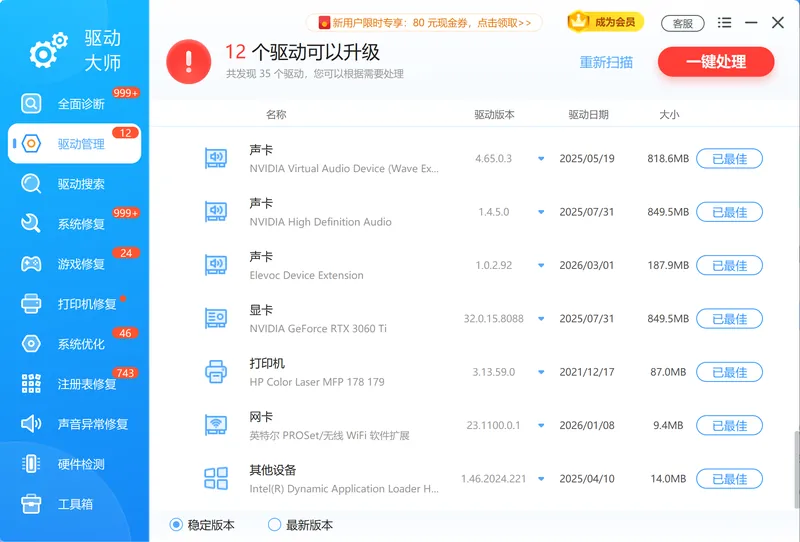
驱动搜索会扫描全机硬件,把缺失或过时的蓝牙驱动找出来,匹配合适版本下载安装,免去手动对照型号。

若蓝牙耳机连上后没声音或声音断续,声音异常修复会针对音频输出做专项检测和修复。
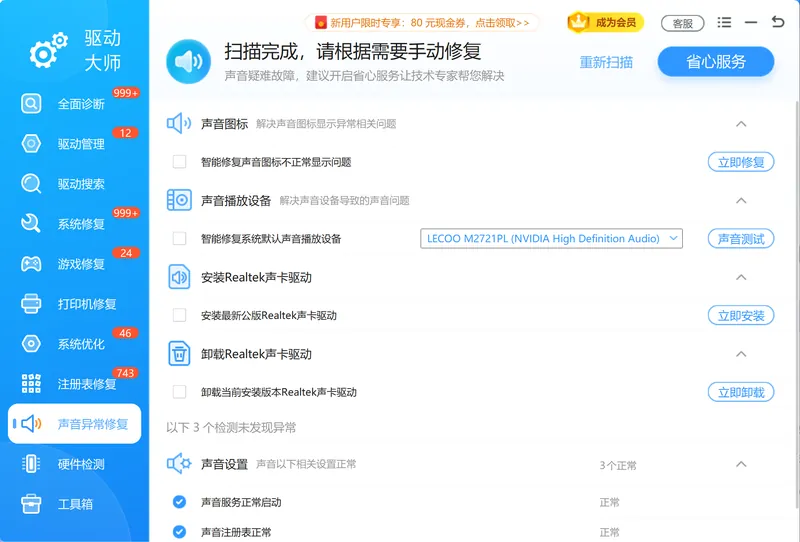
软领是知名国产软件品牌,软件从官网 wyouhua.com 直接下载、安装过程无捆绑勾选项;界面上随时能找到客服按钮联系真人客服,复杂情况还有专业工程师远程协助。

常见问题
为什么我的台式电脑没有蓝牙选项?
大多数台式机主板不带蓝牙模块,所以系统里没有蓝牙开关。买一个 USB 蓝牙接收器(建议 5.0 及以上版本)插入 USB 接口,系统会自动识别,之后就会出现蓝牙选项。
蓝牙耳机已连接但没声音怎么办?
这是最常见的情况,通常是没把耳机设为音频输出设备。右键任务栏音量图标,选"声音设置",在"输出"里选中带蓝牙标识的耳机名称即可。仍无声音则多为蓝牙驱动异常。
蓝牙耳机连接电脑后频繁断开怎么解决?
多半是电源管理让蓝牙模块进入了休眠。在设备管理器里找到"Bluetooth 无线电收发器",右键属性,进入"电源管理",取消勾选"允许计算机关闭此设备以节约电源"。另外让耳机与电脑保持 1 到 10 米内、远离路由器和微波炉等干扰源。
电脑可以同时连接多个蓝牙耳机吗?
一台电脑可以配对多个蓝牙设备,但同一时间只能把音频输出到一个蓝牙耳机。要让多副耳机同时出声,需要额外的软件或硬件支持,普通配对做不到。
电脑连不上蓝牙耳机一定是驱动问题吗?
不一定。先确认耳机已进入配对模式、电脑蓝牙已开启、旧设备已"忘记"。这些都正常仍连不上,才大概率是蓝牙驱动过时或损坏,可用「软领驱动大师」检测并更新蓝牙驱动。
推荐阅读
相关推荐
 电脑连接蓝牙耳机台式机连蓝牙耳机蓝牙耳机连电脑没声音软领驱动大师






 提示
提示