



 有用科技小编2026/07/26
 浏览9758
 阅读7分钟
阅读7分钟给压缩包加密码保护并不复杂,直接在创建压缩包时设置密码即可。使用「软领Win解压缩」,几步操作就能为文件加密,还可以加密文件名,隐私保护更彻底。加密后的压缩包打开时必须输入正确密码,只有密码正确才能查看内容。
如何给压缩包加密码
给文件或文件夹设置密码,全程只需在右键菜单中操作。整体流程先由右键调出压缩设置窗口,再指定密码与加密选项,最后生成带锁的压缩包。
'/%3E%3Crect%20x='28'%20y='94'%20width='169'%20height='78'%20rx='12'%20fill='%23ffffff'%20stroke='%232b86f0'%20stroke-width='2'/%3E%3Ccircle%20cx='48'%20cy='94'%20r='15'%20fill='%232b86f0'/%3E%3Ctext%20x='48.0'%20y='99'%20font-family='Segoe%20UI,Microsoft%20YaHei,PingFang%20SC,sans-serif'%20font-size='14'%20fill='%23ffffff'%20text-anchor='middle'%20font-weight='700'%3E1%3C/text%3E%3Ctext%20x='112.66666666666667'%20y='138.0'%20font-family='Segoe%20UI,Microsoft%20YaHei,PingFang%20SC,sans-serif'%20font-size='15'%20fill='%231f2d3d'%20text-anchor='middle'%20font-weight='600'%3E右键添加压缩%3C/text%3E%3Cpath%20d='M201%20124%20l9%209%20l-9%209'%20fill='none'%20stroke='%232b86f0'%20stroke-width='3'%20stroke-linecap='round'%20stroke-linejoin='round'/%3E%3Crect%20x='215'%20y='94'%20width='169'%20height='78'%20rx='12'%20fill='%23ffffff'%20stroke='%232b86f0'%20stroke-width='2'/%3E%3Ccircle%20cx='235'%20cy='94'%20r='15'%20fill='%232b86f0'/%3E%3Ctext%20x='235.33333333333334'%20y='99'%20font-family='Segoe%20UI,Microsoft%20YaHei,PingFang%20SC,sans-serif'%20font-size='14'%20fill='%23ffffff'%20text-anchor='middle'%20font-weight='700'%3E2%3C/text%3E%3Ctext%20x='300.0'%20y='138.0'%20font-family='Segoe%20UI,Microsoft%20YaHei,PingFang%20SC,sans-serif'%20font-size='15'%20fill='%231f2d3d'%20text-anchor='middle'%20font-weight='600'%3E设置密码%3C/text%3E%3Cpath%20d='M389%20124%20l9%209%20l-9%209'%20fill='none'%20stroke='%232b86f0'%20stroke-width='3'%20stroke-linecap='round'%20stroke-linejoin='round'/%3E%3Crect%20x='403'%20y='94'%20width='169'%20height='78'%20rx='12'%20fill='%232b86f0'%20stroke='%232b86f0'%20stroke-width='2'/%3E%3Ccircle%20cx='423'%20cy='94'%20r='15'%20fill='%23155fc4'/%3E%3Ctext%20x='422.6666666666667'%20y='99'%20font-family='Segoe%20UI,Microsoft%20YaHei,PingFang%20SC,sans-serif'%20font-size='14'%20fill='%23ffffff'%20text-anchor='middle'%20font-weight='700'%3E3%3C/text%3E%3Ctext%20x='487.33333333333337'%20y='138.0'%20font-family='Segoe%20UI,Microsoft%20YaHei,PingFang%20SC,sans-serif'%20font-size='15'%20fill='%23ffffff'%20text-anchor='middle'%20font-weight='600'%3E生成加密包%3C/text%3E%3C/svg%3E)
操作步骤
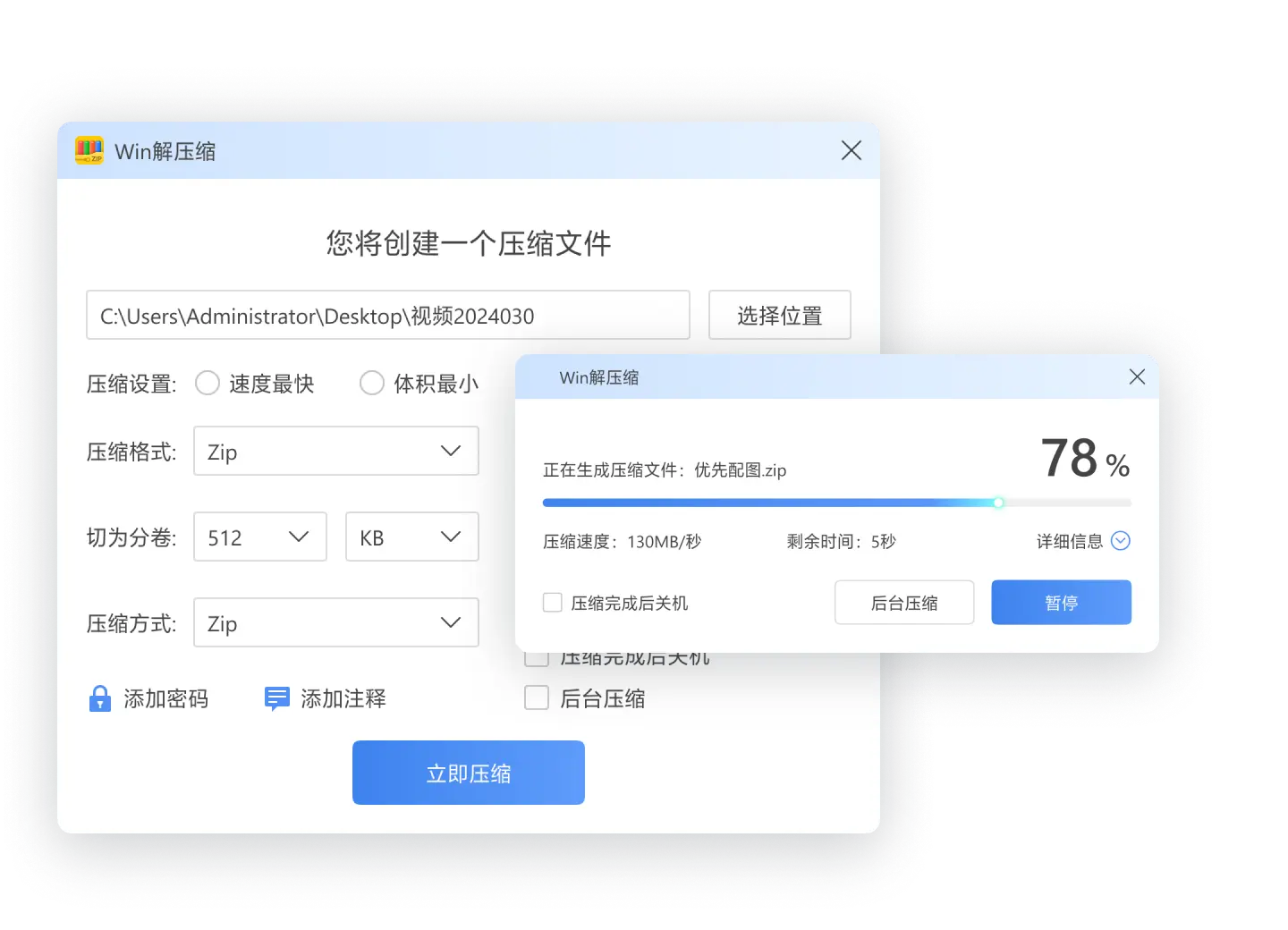
- 在文件或文件夹上点击鼠标右键,选择「添加到压缩文件」。
- 在弹出的压缩设置窗口中,找到右下角的「设置密码」按钮并点击。
- 输入你要设置的密码并确认,建议勾选「加密文件名」来隐藏文件列表。
- 点击「确定」,程序会生成带密码保护的压缩包。
验证加密保护是否生效
生成加密压缩包后,建议马上验证一遍,确保密码设置成功。双击压缩包,看会不会立即弹出输入密码的窗口。如果直接显示文件列表,说明密码没有设上,可以重新打包。
输入正确密码后,解压出来的文件应与原始内容一致。如果设置了「加密文件名」,在双击压缩包时连文件名列表都不会显示,只有输入密码后才可看到。这个细节能有效隐藏压缩包内的目录结构,适合存放身份证照片、财务表格这类高度敏感的资料。
遇到密码输入错误的情况,解压软件通常会提示密码不正确,不会生成任何临时文件,原文件的安全不受影响。验证无误后,就可以放心将加密压缩包用作传输或存档了。平时也可以用这个方式快速检查收到的加密压缩包是否的确经过了正确加密。
设置密码时要注意什么
密码本身就是加密的安全核心。使用过于简单的密码,比如纯数字生日或“123456”,容易被暴力破解。建议采用字母、数字和符号混合的组合,长度至少8位,同时避免使用与文件内容相关的敏感词。
由于加密压缩包没有密码就完全打不开,日常使用中要注意记好密码。可以保存在自己常用的密码管理工具里,或者与接收方约定一个记法就不会遗忘。如果密码丢失,文件几乎无法通过常规方式找回,所以设置时最好多加一道备忘,比如在本地记事本里留一个不包含完整密码的提示词。
如果常常需要给不同的压缩包设不同密码,可以考虑建立一套统一的命名规则,比如“项目代号+固定后缀”,既能提高安全性又不容易混淆。同时,所使用的压缩工具本身也应从可信来源获取,确保加密过程没有被篡改。
加密该选 ZIP 还是 7Z
两种格式在日常使用中都很常见,选哪一个主要看使用场景。从加密效果上看,7Z 格式采用 AES-256 加密算法,理论强度更高;ZIP 格式则依赖传统的 ZipCrypto 或 AES,强度略低但兼容性更好。
'/%3E%3Crect%20x='28'%20y='64'%20width='264'%20height='96'%20rx='12'%20fill='%23ffffff'%20stroke='%23dbe3ec'%20stroke-width='1.5'/%3E%3Crect%20x='28'%20y='64'%20width='264'%20height='6'%20rx='3'%20fill='%232b86f0'/%3E%3Ccircle%20cx='58'%20cy='106'%20r='17'%20fill='%23e1eefd'/%3E%3Cg%20transform='translate(58,106)'%3E%3Cpath%20d='M0%20-9%20L9%208%20L-9%208%20Z'%20fill='none'%20stroke='%232b86f0'%20stroke-width='2.4'%20stroke-linejoin='round'/%3E%3Cline%20x1='0'%20y1='-2'%20x2='0'%20y2='3'%20stroke='%232b86f0'%20stroke-width='2.4'%20stroke-linecap='round'/%3E%3Ccircle%20cx='0'%20cy='6'%20r='1.4'%20fill='%232b86f0'/%3E%3C/g%3E%3Ctext%20x='82.0'%20y='102'%20font-family='Segoe%20UI,Microsoft%20YaHei,PingFang%20SC,sans-serif'%20font-size='15'%20fill='%231f2d3d'%20text-anchor='start'%20font-weight='700'%3EZIP加密%3C/text%3E%3Ctext%20x='82.0'%20y='124'%20font-family='Segoe%20UI,Microsoft%20YaHei,PingFang%20SC,sans-serif'%20font-size='12.5'%20fill='%235b6b7b'%20text-anchor='start'%20font-weight='400'%3E系统直接打开,兼容好%3C/text%3E%3Crect%20x='308'%20y='64'%20width='264'%20height='96'%20rx='12'%20fill='%23ffffff'%20stroke='%23dbe3ec'%20stroke-width='1.5'/%3E%3Crect%20x='308'%20y='64'%20width='264'%20height='6'%20rx='3'%20fill='%23155fc4'/%3E%3Ccircle%20cx='338'%20cy='106'%20r='17'%20fill='%23e1eefd'/%3E%3Cg%20transform='translate(338,106)'%3E%3Cline%20x1='-7'%20y1='-7'%20x2='7'%20y2='7'%20stroke='%232b86f0'%20stroke-width='2.6'%20stroke-linecap='round'/%3E%3Cline%20x1='7'%20y1='-7'%20x2='-7'%20y2='7'%20stroke='%232b86f0'%20stroke-width='2.6'%20stroke-linecap='round'/%3E%3C/g%3E%3Ctext%20x='362.0'%20y='102'%20font-family='Segoe%20UI,Microsoft%20YaHei,PingFang%20SC,sans-serif'%20font-size='15'%20fill='%231f2d3d'%20text-anchor='start'%20font-weight='700'%3E7Z加密%3C/text%3E%3Ctext%20x='362.0'%20y='124'%20font-family='Segoe%20UI,Microsoft%20YaHei,PingFang%20SC,sans-serif'%20font-size='12.5'%20fill='%235b6b7b'%20text-anchor='start'%20font-weight='400'%3E加密强度高,需解压软件%3C/text%3E%3C/svg%3E)
如果接收方的电脑没有安装额外的解压缩软件,建议选择 ZIP 格式。因为 Windows 系统原生支持解压 ZIP,对方双击即可调出密码输入框,不需要额外下载工具。若文件是留给自己存档,或者接收方明确会使用解压软件,那么 7Z 格式 更合适,它在加密强度和压缩率上都更有优势。
无论选哪种格式,搭配「加密文件名」选项后,都能杜绝从文件列表窥探隐私的可能。日常分享照片、扫描件,用 ZIP 就足够;备份整套工作文档或源代码,优先考虑 7Z 会让安全更有保障。
用「软领Win解压缩」轻松加密码
「软领Win解压缩」将压缩包加密码功能深度集成在右键菜单里,无需打开独立的程序界面即可完成加密。软领是知名国产软件品牌,20 年技术沉淀,服务千万用户,从官网 wyouhua.com 直接下载安装包,无广告无捆绑,来路放心,还有真人客服随时在线支持。

常见误区
给压缩包加密码必须用专业加密软件?
不需要。常见的解压缩软件早已支持加密码,右键菜单里就能直接调用。
加密后文件名就看不到了?
如果不勾选「加密文件名」,别人双击压缩包仍能看到里面的文件列表。勾选后连文件名也会一并隐藏。
所有压缩格式加密强度一样?
不一样。7Z 的加密算法强度高于传统 ZIP,但对日常分享来说,两者都能提供有效保护。
不同加密方式对比
| 加密方式 | 保护效果 | 适用场景 |
|---|---|---|
| 不加密 | 无保护,文件直接可见 | 公开分享、内部非敏感资料 |
| ZIP 加密 | 需密码解压,文件名可能可见 | 日常隐私文件发送 |
| 7Z 加密(加密文件名) | 密码+文件名双重隐藏 | 高敏感资料存档与传输 |
总结
给压缩包加密码是一个简单又高效的保护隐私的手段,只需要在创建压缩包时多花几秒钟设置密码并勾选加密文件名,就能让文件无论在传输还是存储过程中都多一道安全防线。「软领Win解压缩」将这一功能做得足够便捷,从右键菜单即可直达,值得常备。
最后更新:2026-07-26
推荐阅读
相关推荐
 压缩包加密隐私保护软领Win解压缩





 提示
提示